如何使用 EasyWP 建立網站
你可以透過 EasyWP 訂閱建立網站,有兩個選項:
在 Unbox™ 流程的設定步驟中;
透過 EasyWP Manager。
第一個選項適用於新購買的訂閱或尚未連接網域的訂閱。請依照 本指南的步驟完成 Unbox™ 流程並將你的網域連接至 EasyWP 訂閱。
如果你跳過了設定步驟,可以透過 EasyWP Manager 建立網站。你需要:
登入你的 Spaceship 帳戶,然後前往 EasyWP Manager。
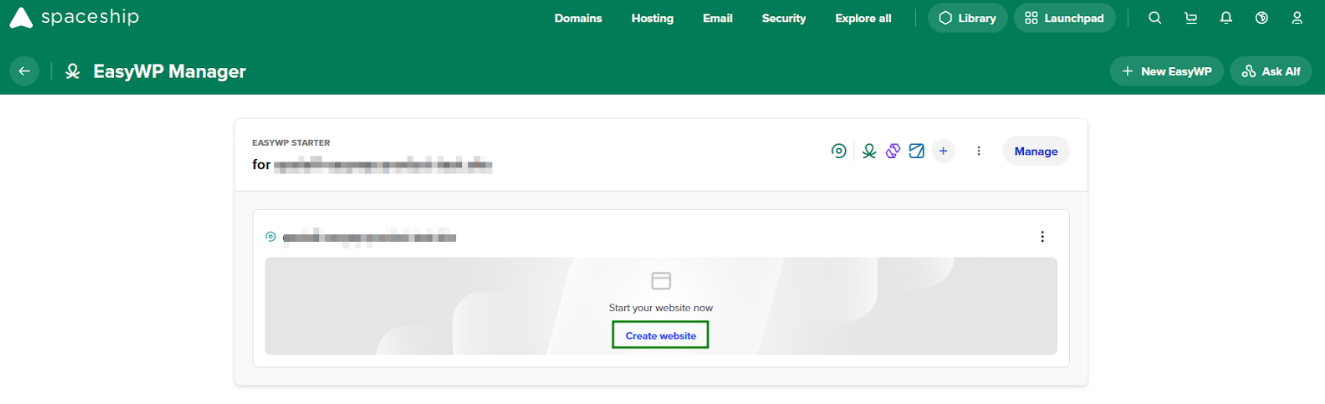
找到你想建立網站的訂閱,然後點擊 建立網站 按鈕。
接著,設定你的網站 彈出視窗會打開。你可以在這裡設定網站標題、管理員用戶名稱及密碼。
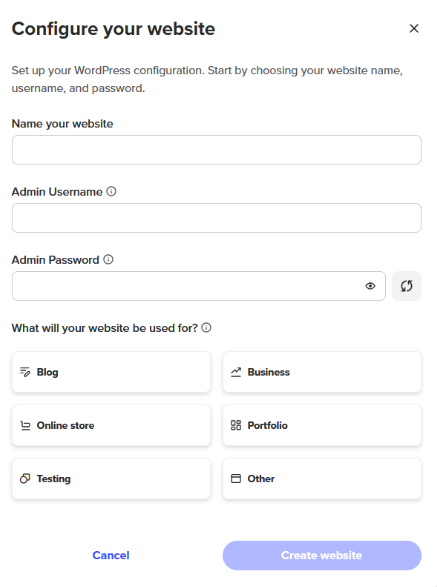
注意: 管理員用戶名稱必須為 5-32 個字元,管理員密碼必須包含 8 個字元、數字、大寫及小寫字母,並至少有一個特殊符號(! @ # 等)。
填寫所有必填欄位後,點擊 建立網站 按鈕以完成流程。
請注意,由於 DNS 傳播,網站可能需要最多 30 分鐘才可使用。
網站管理
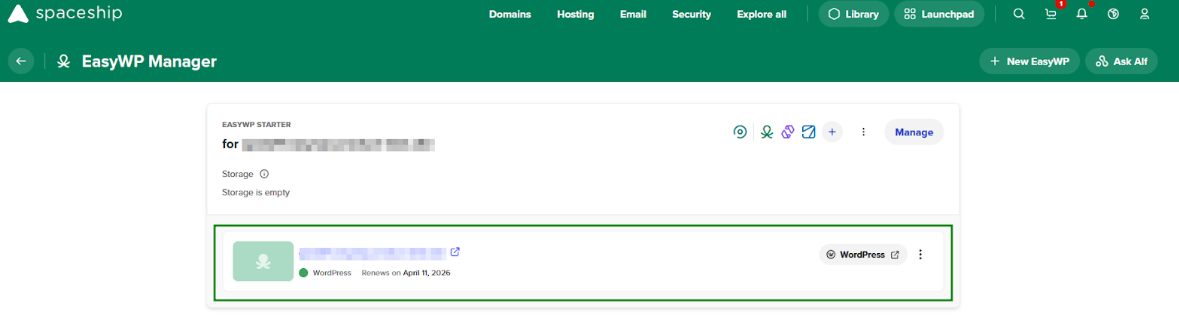
網站建立後,你可以透過 EasyWP 控制台檢視及管理部分設定。
WordPress 控制台存取
完成 WordPress 網站安裝後,你可以用兩種方式進入 WordPress 控制台。
透過直接連結登入
要透過直接連結登入,只需在你的網域後加上 /wp-admin 或 /wp-login.php,於瀏覽器網址列輸入: yourdomain.com/wp-admin 或 yourdomain.com/wp-login.php
然後你會被導向登入頁面。在那裡輸入於網站建立時設定的管理員用戶名稱及密碼。
注意: 當你建立 EasyWP 網站時,我們的系統會將你的 WordPress 網站 用戶名稱及密碼發送到你的聯絡電郵地址。請同時檢查垃圾郵件/促銷郵件夾。
透過 EasyWP Manager 登入
你亦可以在 EasyWP Manager 內按以下簡單步驟進入 WordPress 控制台登入頁面:
登入你的 Spaceship 帳戶,然後前往 EasyWP Manager。
找到所需網站,然後點擊 WordPress 按鈕:
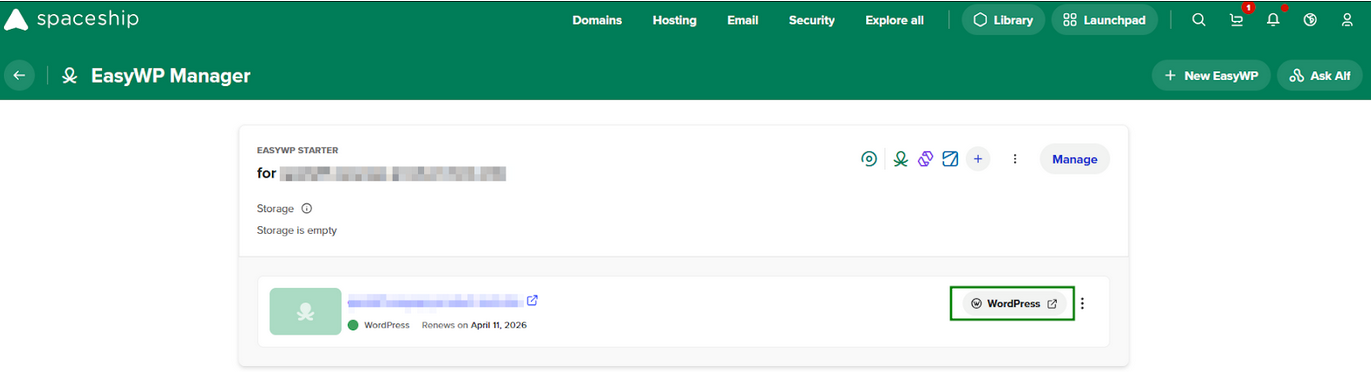
你將自動登入 WordPress 控制台,並可見可管理的功能列表:
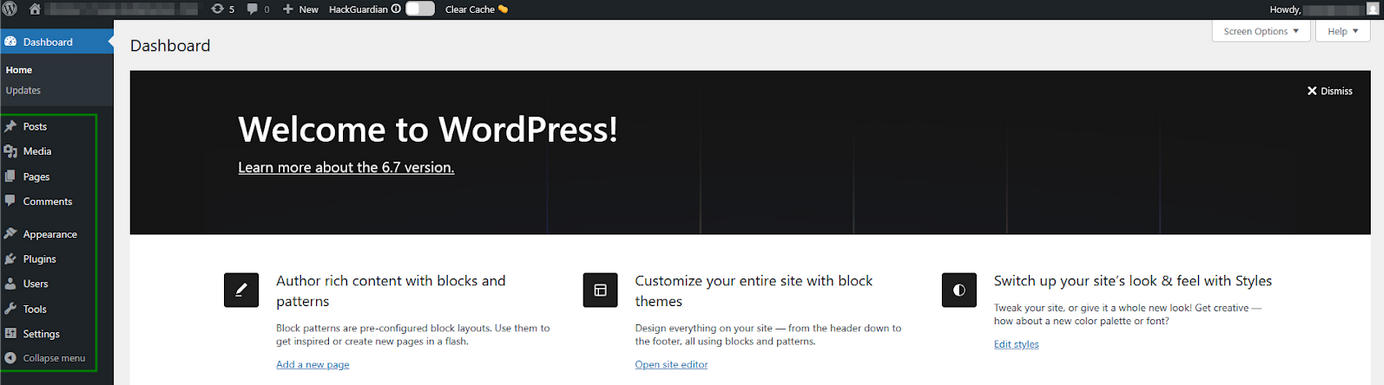
WordPress 管理員密碼更改
如果你遺失了 WordPress 管理員密碼,可以透過 EasyWP Manager 重設:
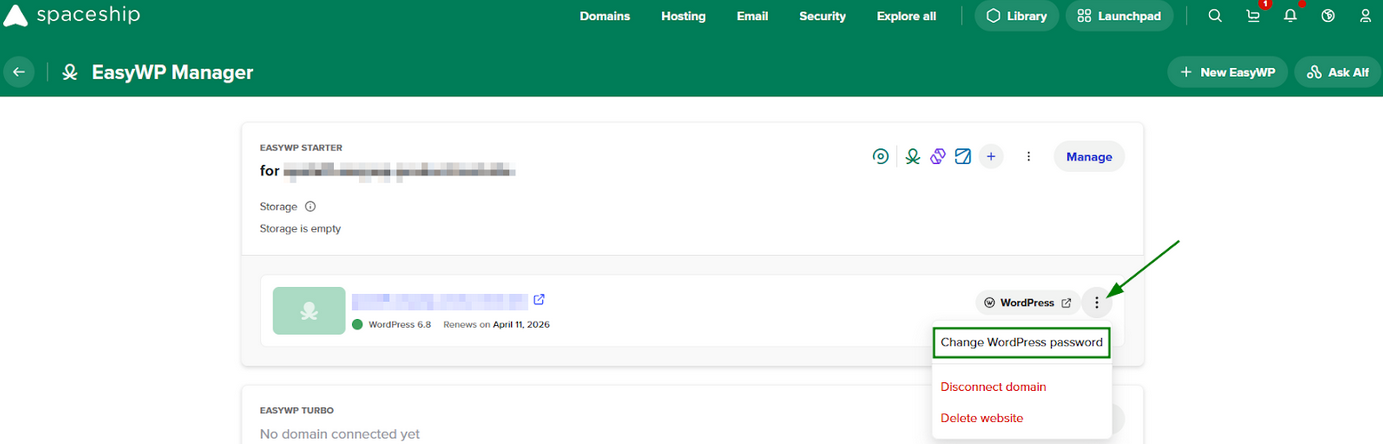
在 EasyWP Manager,點擊網站旁的「更多 (...)」按鈕,然後選擇 更改 WordPress 密碼 選項:
系統會提示你輸入 WordPress 用戶名稱或電郵地址,以接收重設密碼的指示:
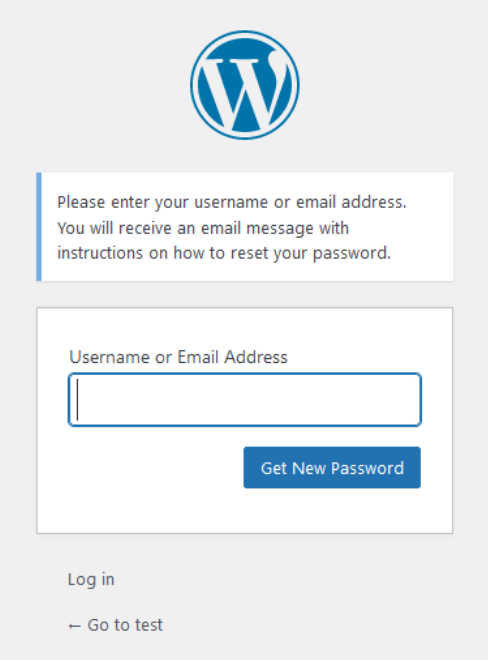
WordPress 密碼重設電郵將會發送到你的 WordPress 管理員用戶電郵地址。請按照電郵中的連結,於 新密碼 欄位輸入新密碼,然後點擊 重設密碼。
網站刪除
你可以按照以下步驟移除 WordPress 安裝:
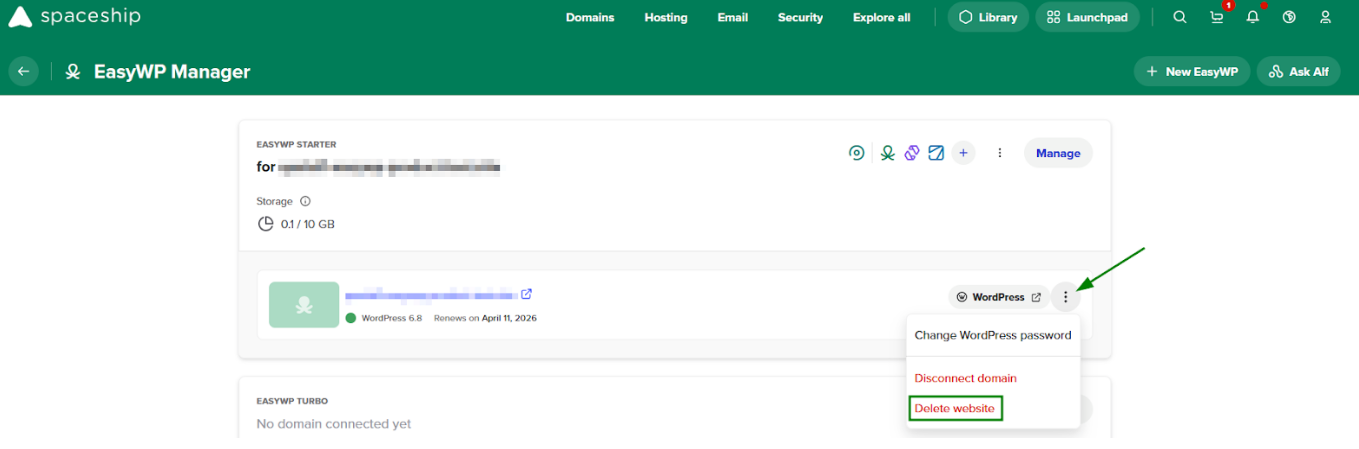
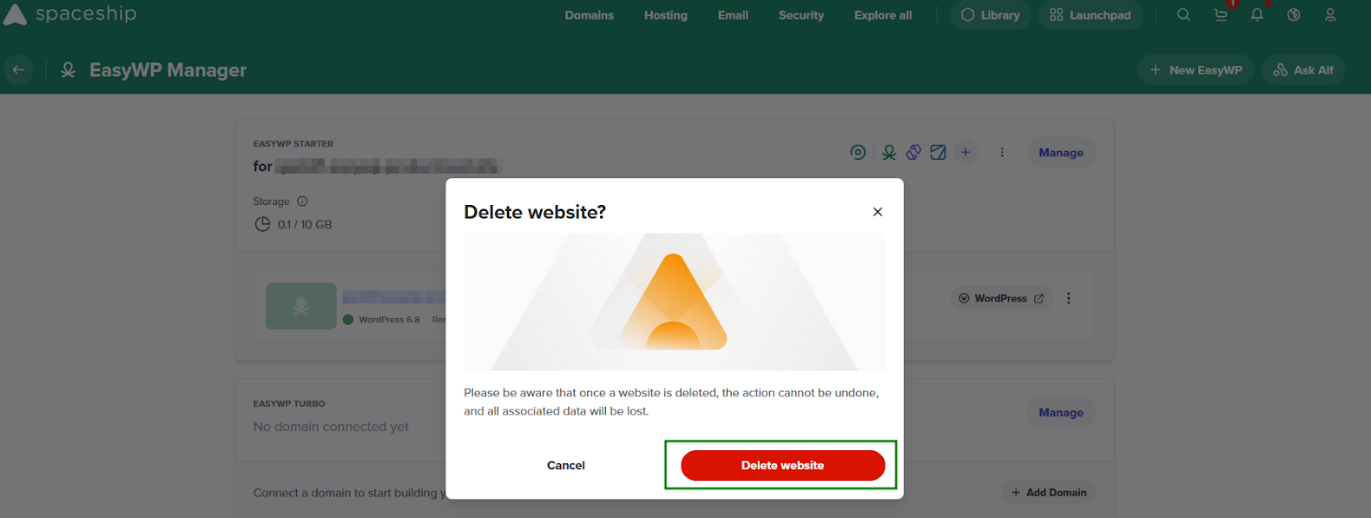
在 EasyWP Manager,點擊網站旁的「更多 (...)」按鈕,然後選擇 刪除網站 選項:
你會見到一個彈出視窗,確認你想刪除 WordPress 網站。要確認刪除,請輸入你網站的標題,然後點擊 刪除網站:
注意:請注意,訂閱本身不會隨 WordPress 網站一併刪除。