Come configurare un modulo di contatto con Spacemail (Guida passo passo)
A volte i visitatori del tuo sito web potrebbero voler contattarti per domande, richieste di collaborazione o feedback. Un modulo di contatto è un modo sicuro e facile da usare per permettere ai visitatori di raggiungere direttamente il proprietario del sito o l'azienda tramite il sito web. Quando qualcuno compila il modulo, il suo messaggio viene inviato alla tua casella Spacemail, proprio come una normale email.
Configurare un modulo di contatto di solito prevede due parti:
Creazione del modulo sul tuo sito così i visitatori possono inviare il loro messaggio
Configurazione SMTP così Spacemail può consegnare in modo sicuro e affidabile le richieste inviate tramite il modulo alla tua casella di posta
Puoi crearne uno su un sito realizzato con un content management system (CMS), come WordPress, oppure integrarlo usando uno script personalizzato.
Modulo di contatto in WordPress
Se il tuo sito è realizzato con WordPress, usa i plugin per configurare un modulo di contatto. In sostanza, dovrai creare il modulo stesso e configurare l'autenticazione SMTP per la tua casella di posta per abilitare la consegna delle email dal tuo sito. Si consiglia di utilizzare i plugin Contact Form 7 e GoSMTP (GoSMTP Pro).
Plugin alternativi: Formidable Forms, Ninja Forms, WPForms invece di Contact Form 7, e WP Mail SMTP invece di GoSMTP/GoSMTP Pro.
Passaggio 1. Installa i plugin per il tuo modulo di contatto
Accedi alla Bacheca di WordPress.
Vai su Plugin > Aggiungi nuovo.
Cerca il plugin Contact Form 7.
Fai clic su Installa ora, poi su Attiva.
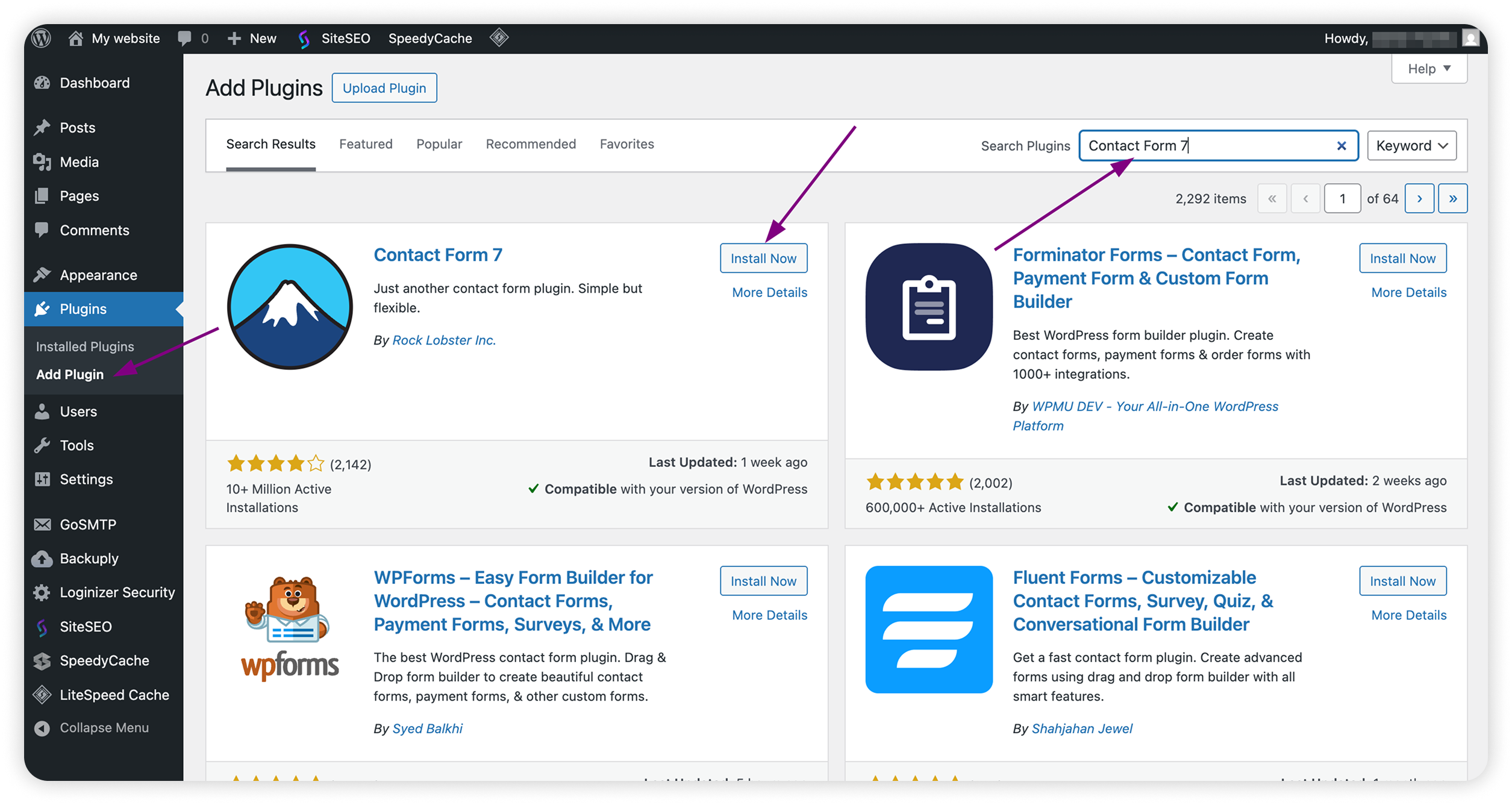
Ripeti gli stessi passaggi per il plugin GoSMTP o GoSMTP Pro se non è ancora stato installato.
Passaggio 2. Crea un nuovo modulo
Vai su Contatti > Aggiungi modulo di contatto.
Dai un nome al tuo modulo (ad esempio, Contattaci).
Usa il modello di modulo predefinito o personalizzalo in base alle tue esigenze.
Nota: per impostazione predefinita, Contact Form 7 utilizza l'email dell'amministratore del sito nel campo A.
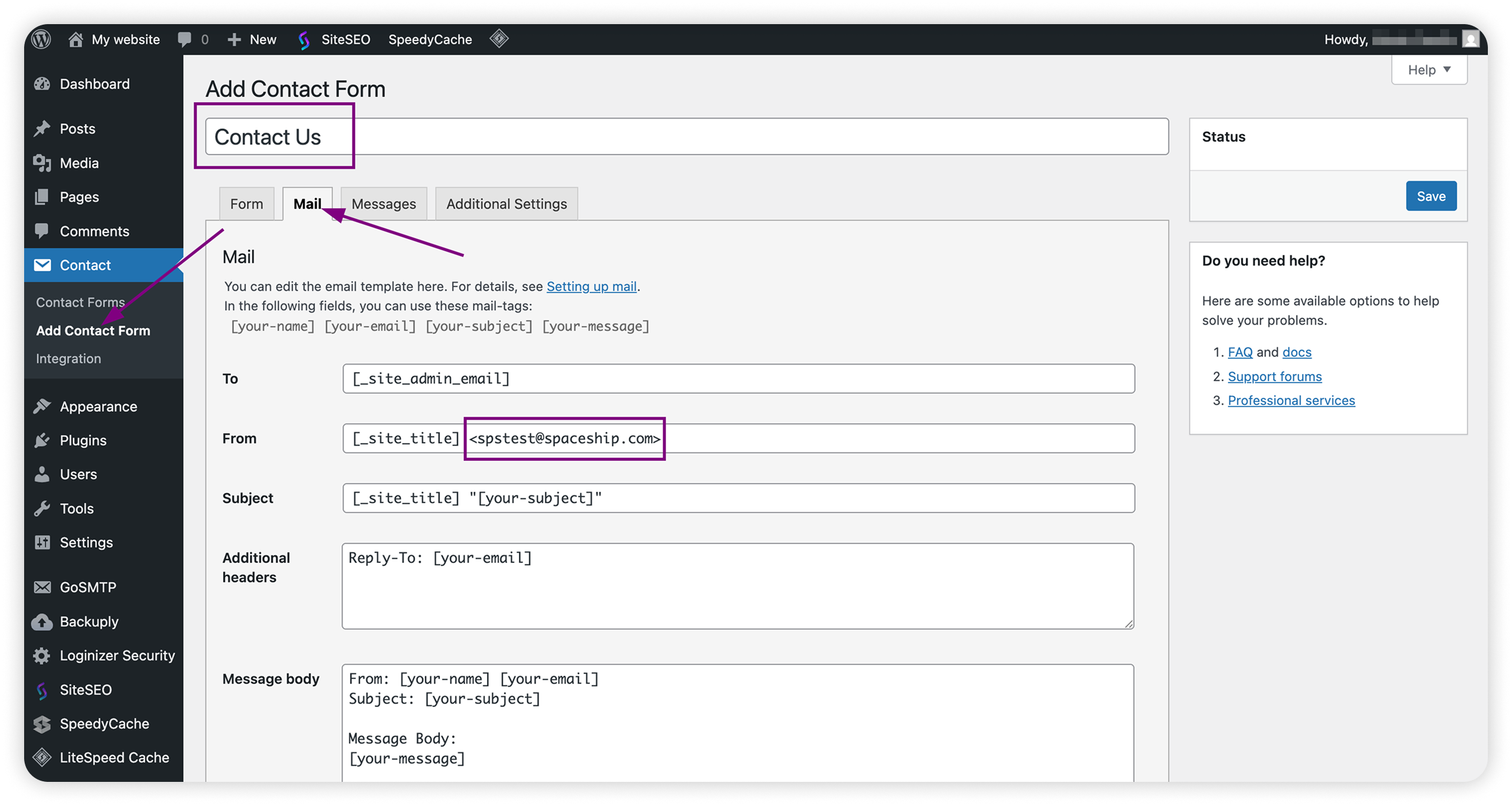
Fai clic su Salva.
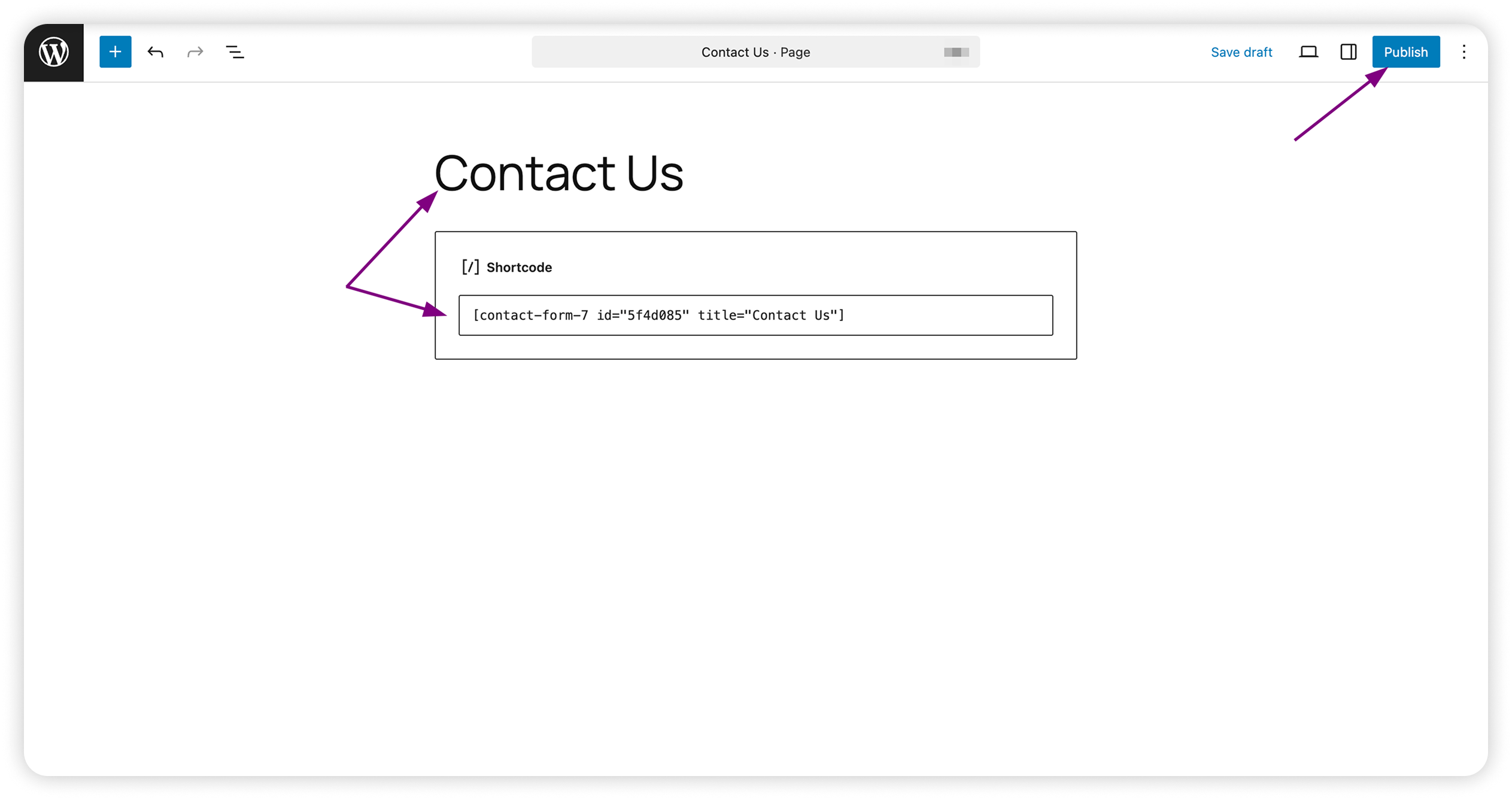
Quindi, copia lo shortcode visualizzato in alto nell'editor del modulo (sembra
[contact-form-7 id="123" title="Contact Us"]).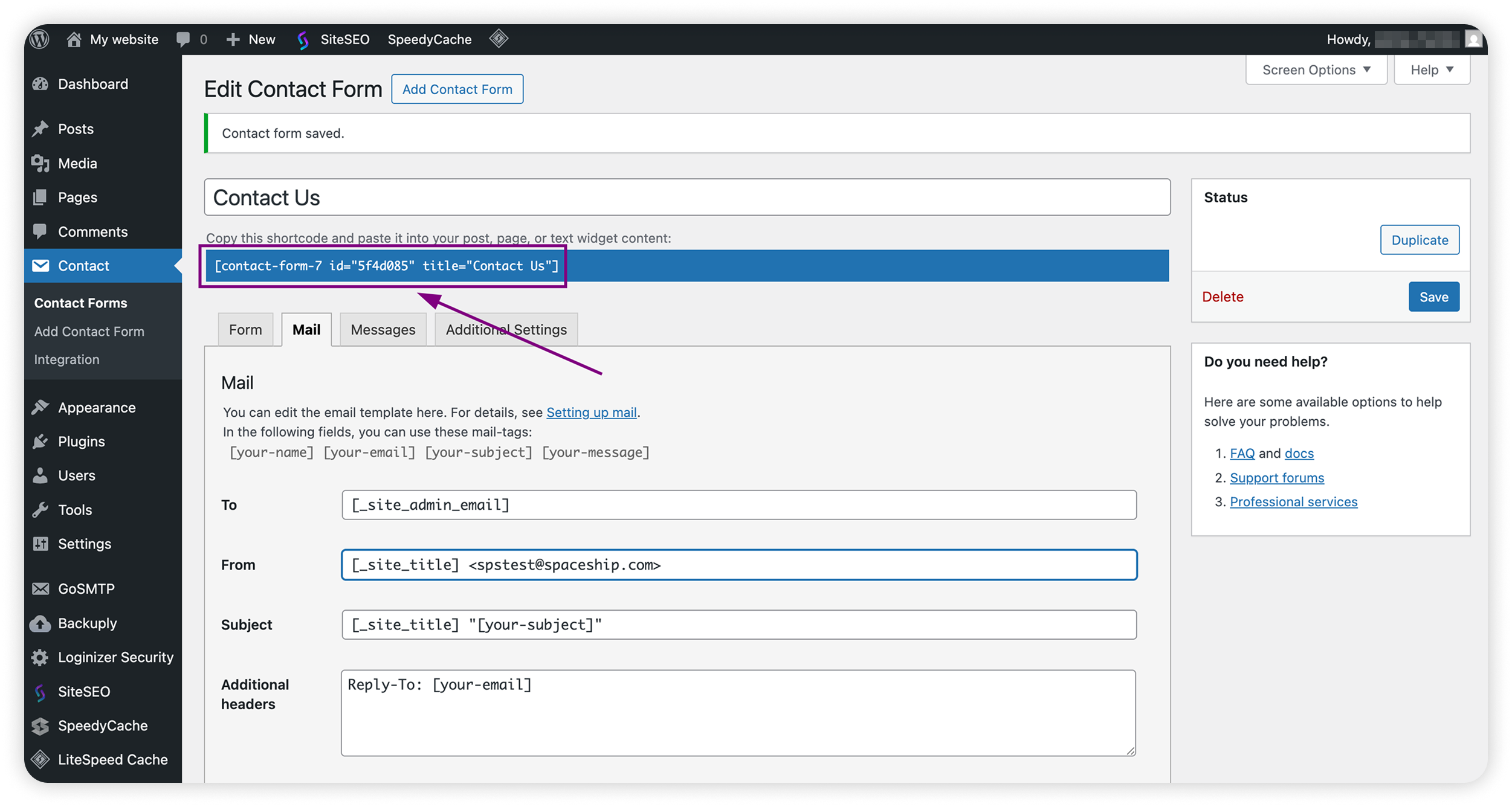
Passaggio 3. Aggiungi il modulo a una pagina
Vai su Pagine > Aggiungi nuovo.
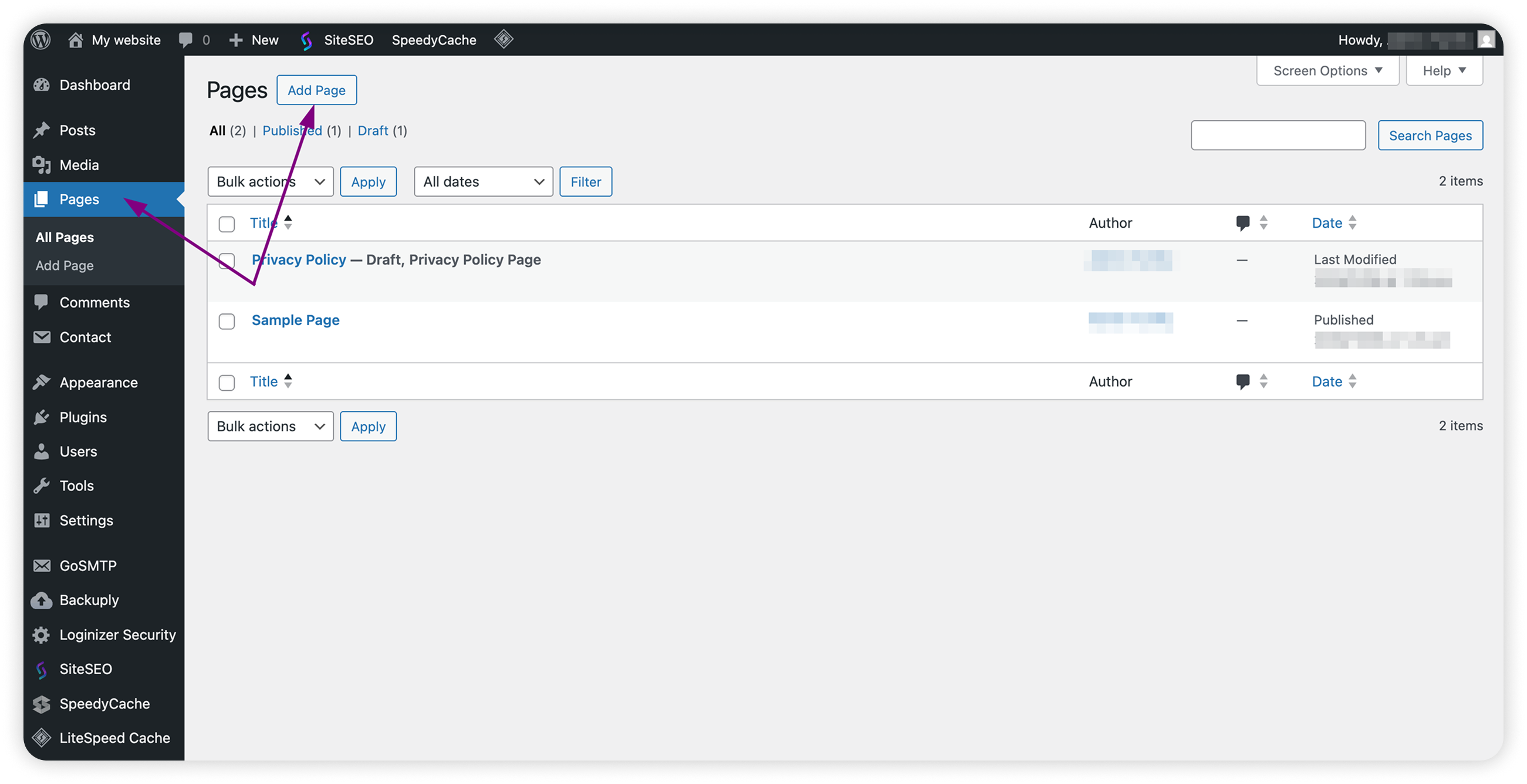
In alternativa, puoi Modificare la pagina Contatti esistente.Incolla lo shortcode di Contact Form 7 nell'editor della pagina.
Fai clic su Pubblica.
Passaggio 4. Aggiorna l'email dell'amministratore del sito
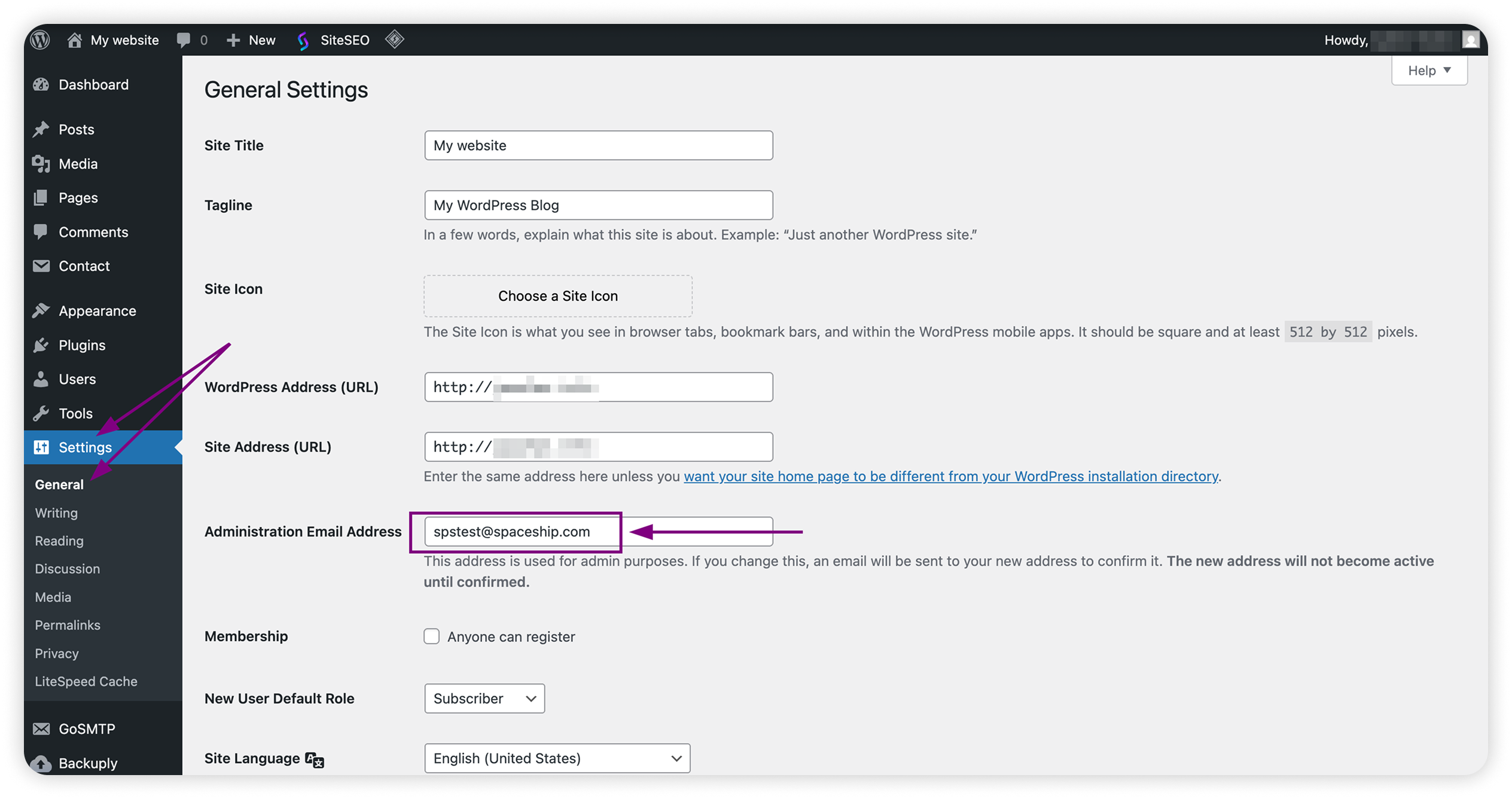
Vai su Impostazioni > Generali
Trova il campo Indirizzo email di amministrazione.
Assicurati che la casella creata con Spacemail sia utilizzata come indirizzo email dell'amministratore per il tuo sito WordPress.
Passaggio 5. Configura GoSMTP/GoSMTP Pro per usare Spacemail
Vai su GoSMTP > Impostazioni.
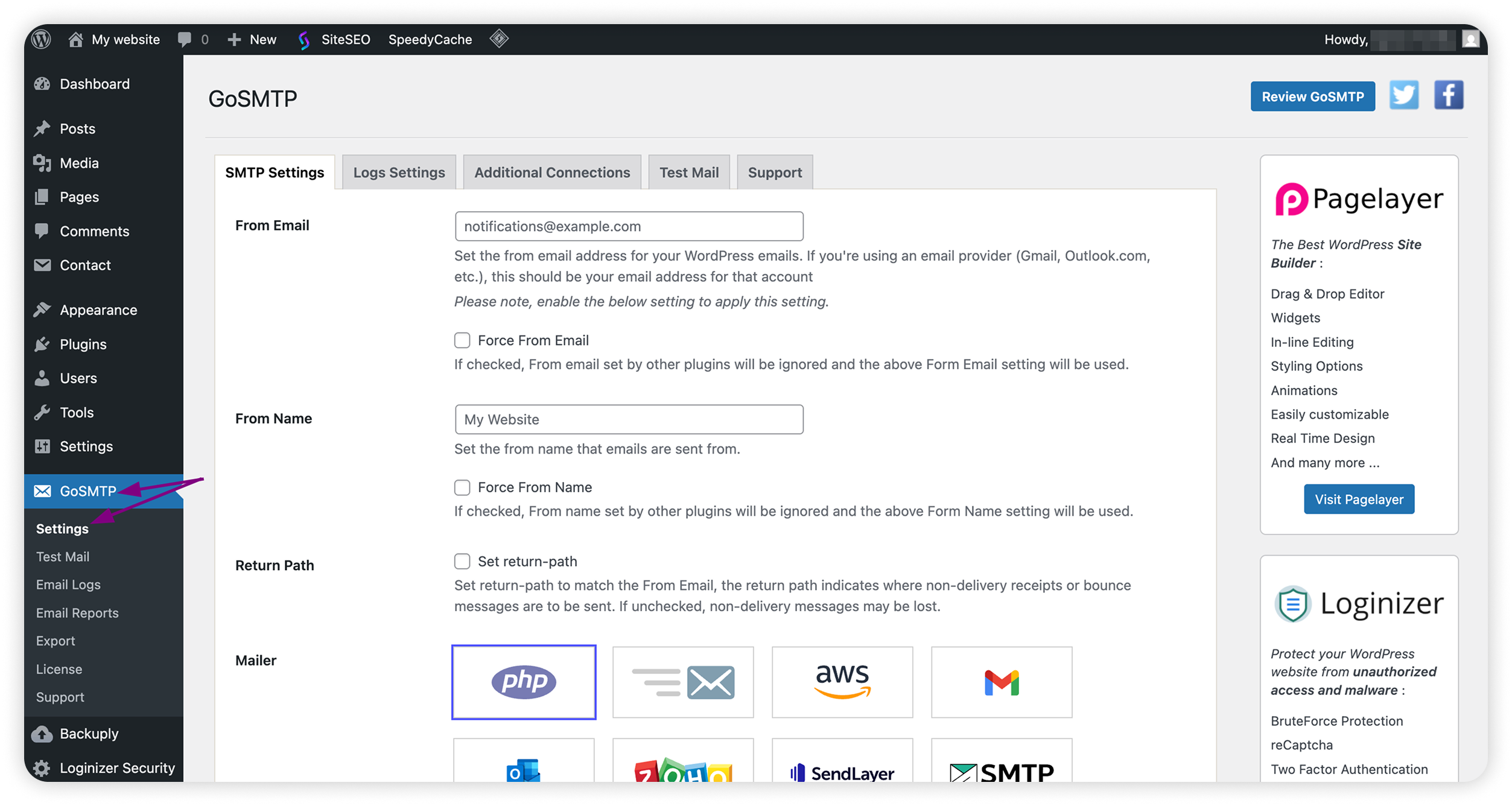
Compila i seguenti dettagli:
Da Email: la casella Spacemail che verrà utilizzata per inviare le email
Nota: le email inviate tramite il modulo di contatto saranno inviate da questo indirizzo email.
Si consiglia di lasciare selezionata l'opzione Forza Da Email.
Da Nome: il nome visualizzato che appare come mittente
Nota: il Da Nome può essere il nome della tua azienda o del sito web (“Modulo di contatto del mio sito” o “Team di supporto”), così è chiaro che le email provengono dal tuo sito.
Si consiglia di lasciare selezionata l'opzione Forza Da Nome.
Return Path: deve essere selezionato.
Mailer: Altro SMTP
SMTP Host: mail.spacemail.com
Tipo di crittografia: SSL
Porta SMTP: 465
Autenticazione SMTP: Sì
Nome utente SMTP: la tua casella Spacemail, ad es. info@yourdomain.com
Password SMTP: la password di questa casella
Fai clic su Salva modifiche.
Passaggio 6. Invia un'email di prova
GoSMTP > Impostazioni
Vai alla scheda Email di prova, invia un messaggio di prova a un'altra casella che possiedi e verifica che arrivi correttamente.
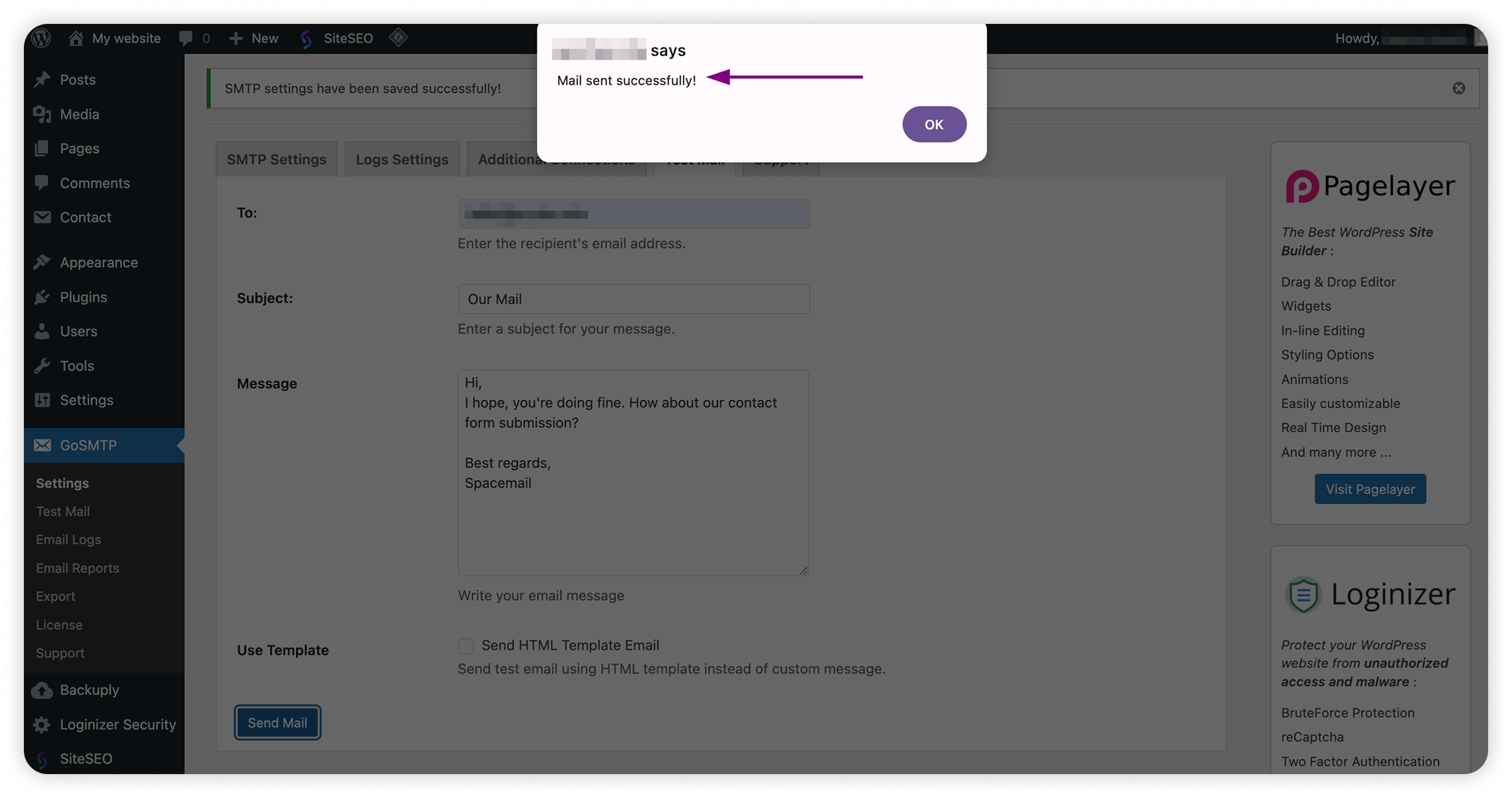
Se funziona, i visitatori potranno iniziare a inviare le loro richieste tramite il modulo di contatto.
Modulo di contatto in uno script di terze parti
Puoi comunque aggiungere un modulo di contatto al tuo sito utilizzando uno script personalizzato o un'applicazione di terze parti. Tutto ciò che devi fare è configurare l'SMTP per la tua casella di posta per abilitare la consegna delle email. Configurando l'autenticazione SMTP, garantisci che i tuoi messaggi vengano inviati in modo sicuro e affidabile, proprio come dal tuo normale account email.
Dettagli SMTP da utilizzare:
Da Email: la casella Spacemail che verrà utilizzata per inviare le email
Da Nome: il nome visualizzato che appare come mittente
A: l'indirizzo email a cui devono essere consegnate le richieste; di solito lo stesso di Da Email
Return-Path: lo stesso di Da Email, usato per ricevere email di rimbalzo
SMTP Host: mail.spacemail.com
Porta SMTP: 465
Crittografia: SSL
Autenticazione: true
Nome utente SMTP: la tua casella Spacemail, ad es. info@yourdomain.com
Password SMTP: la password di questa casella
Ecco fatto!