Come configurare un'estensione FastVPN su Chrome
Per configurare l'estensione FastVPN per Chrome sono necessari i seguenti elementi:
Una connessione FastVPN sicura (Non ne hai una? Registrati qui!);
Una connessione Internet funzionante;
Browser Chrome.
Una volta installato e pronto il browser Chrome, per completare la configurazione, segui i passaggi qui sotto:
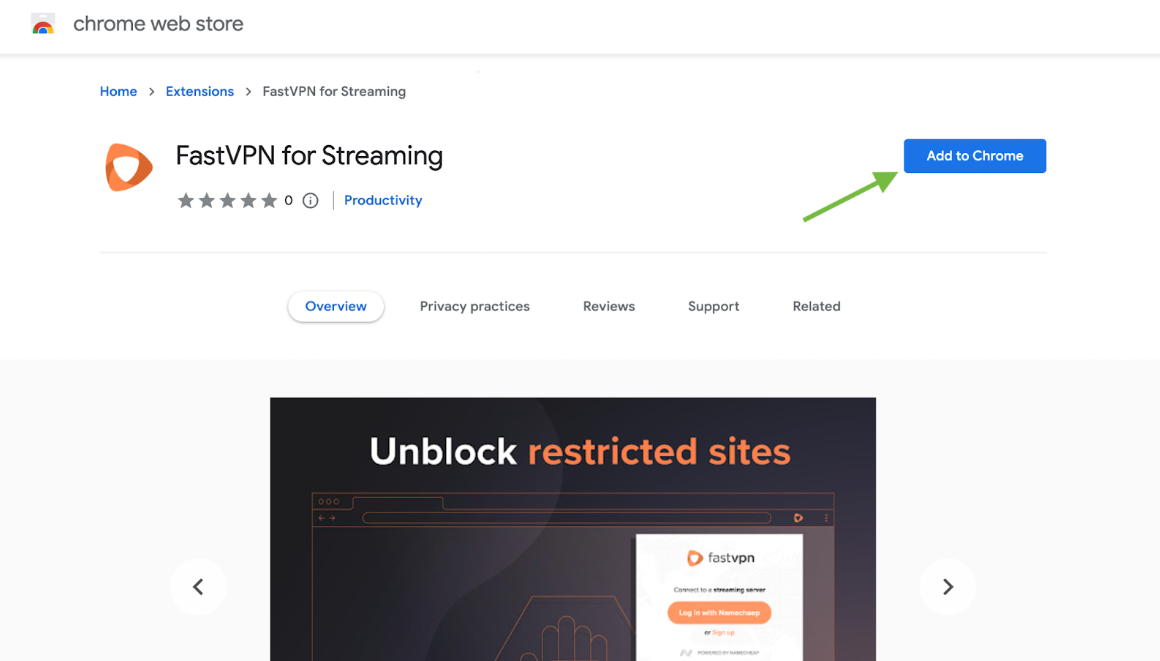
Scarica l'estensione FastVPN per Streaming dal Google Chrome Web Store.
Fai clic sul pulsante Aggiungi a Chrome:
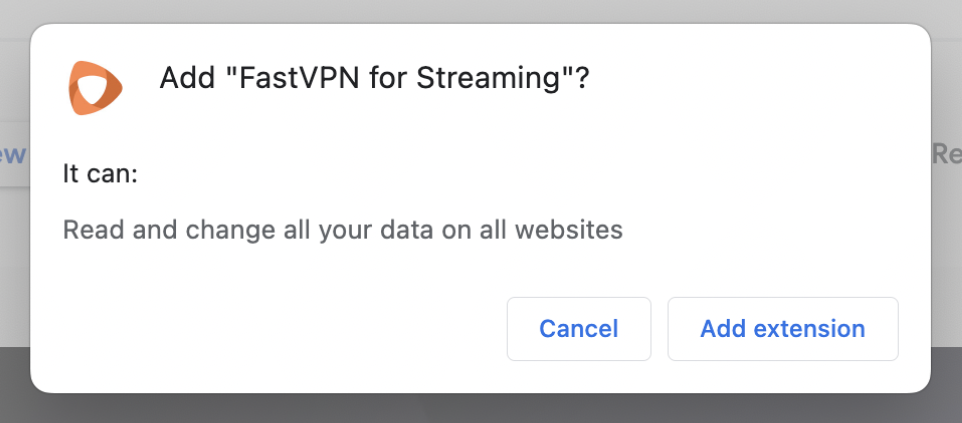
Chrome potrebbe chiederti se vuoi aggiungere l'estensione. Fai clic su Aggiungi estensione:
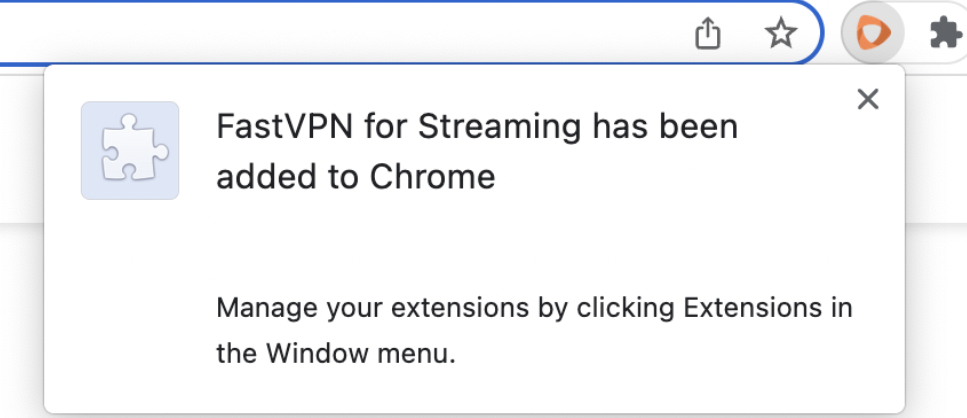
Riceverai quindi una notifica FastVPN che l'estensione è stata aggiunta con successo:
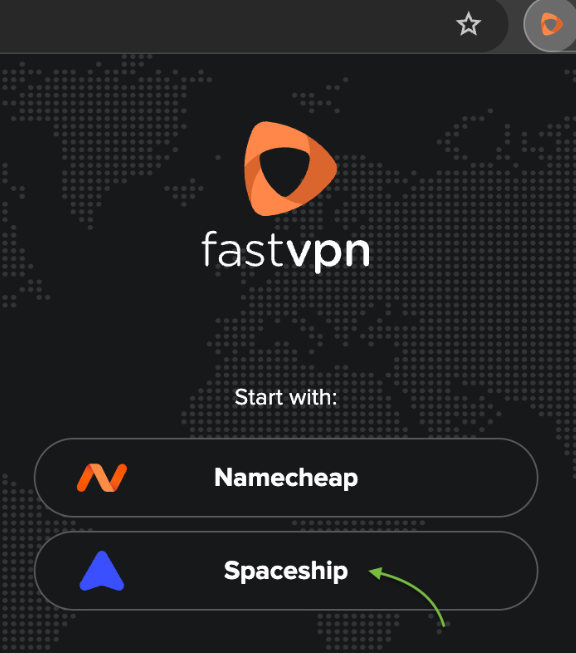
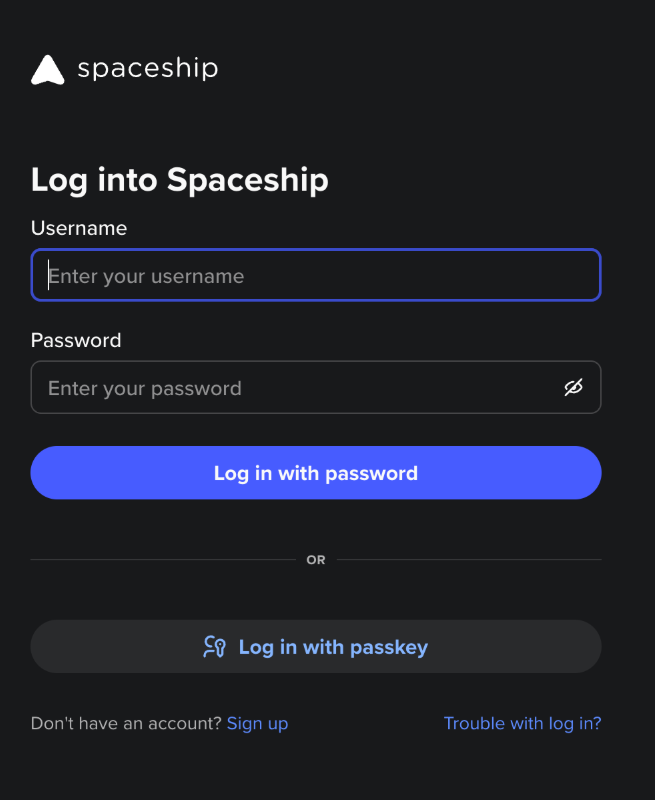
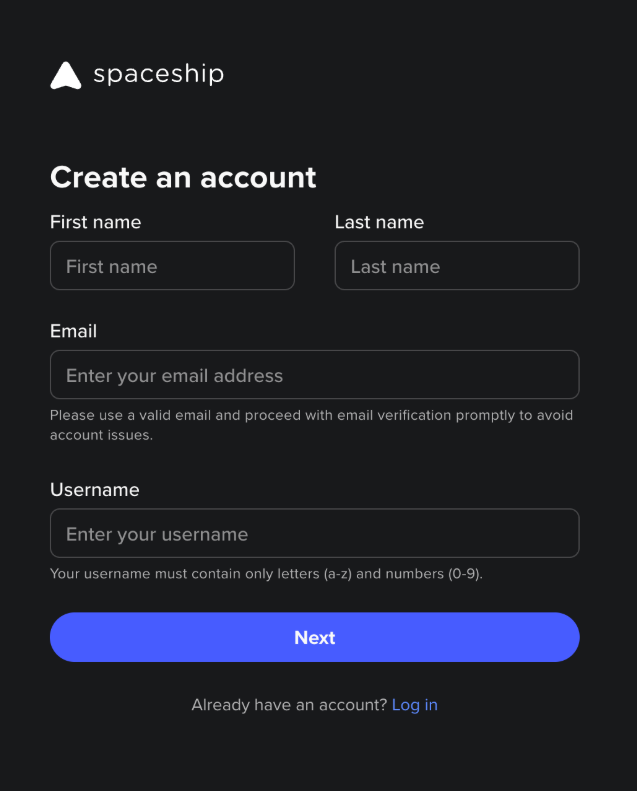
Dopo che l'installazione è terminata, l'icona FastVPN apparirà nella barra degli strumenti in alto a destra del browser. Fai clic sull'icona FastVPN e ti verrà richiesto di accedere al tuo account Spaceship o di crearne uno nuovo:
Una volta effettuato l'accesso, vedrai la conferma che FastVPN per Streaming è pronto:
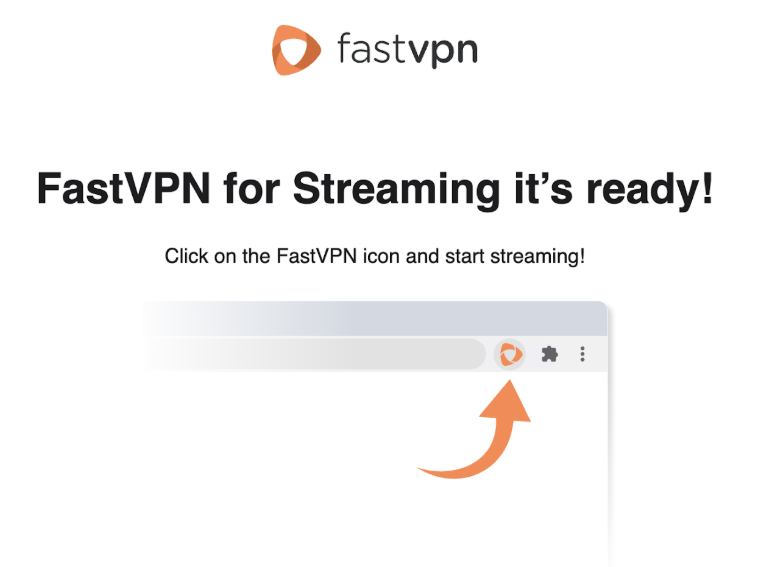
Per aprire l'estensione FastVPN per Chrome, fai clic sull' icona FastVPN nella barra degli strumenti in alto a destra del browser:
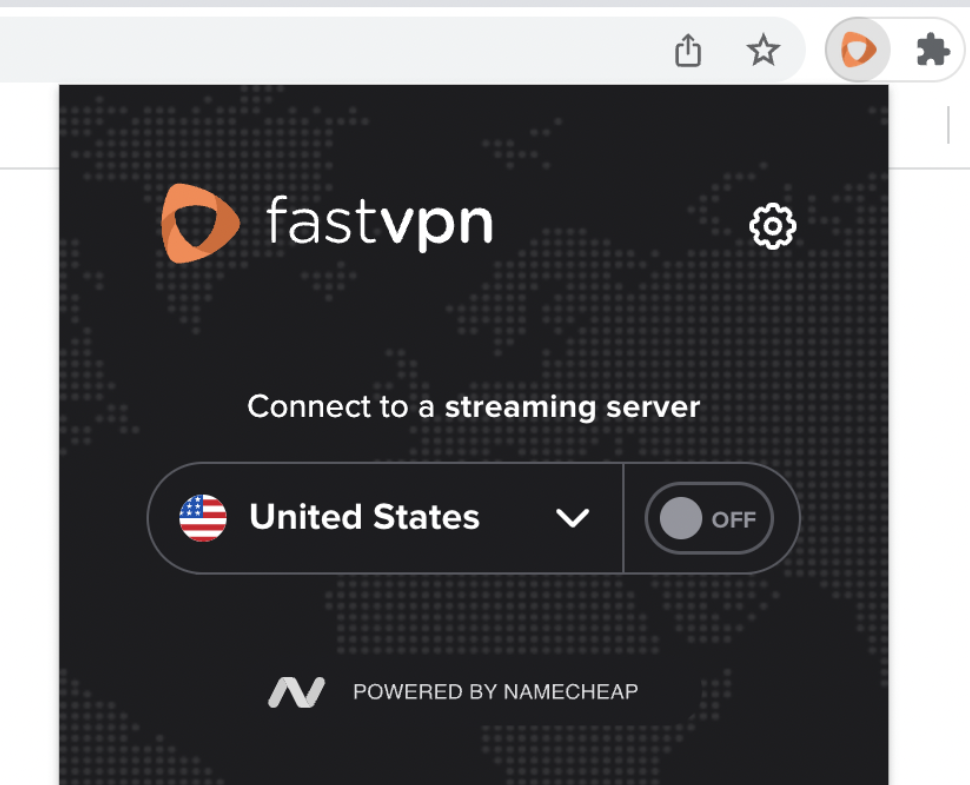
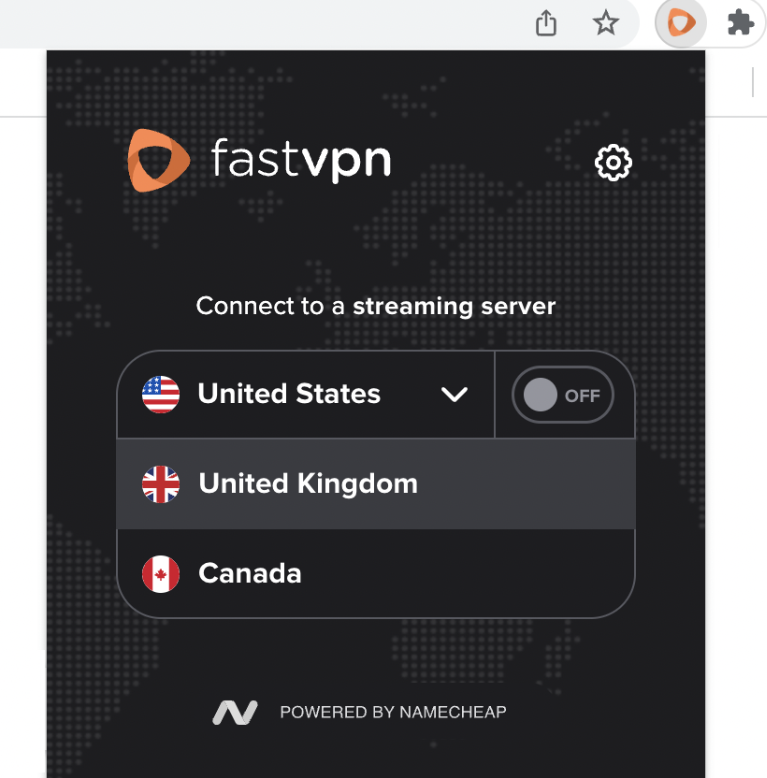
Scegli una posizione desiderata dall'elenco di tutte le posizioni disponibili e fai clic su la posizione per connetterti:
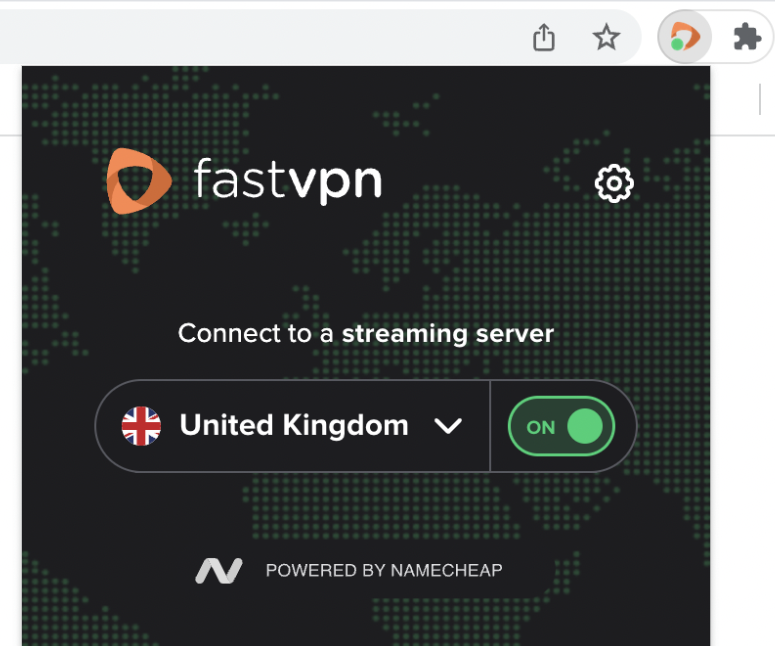
Una volta connesso, lo stato verrà aggiornato:
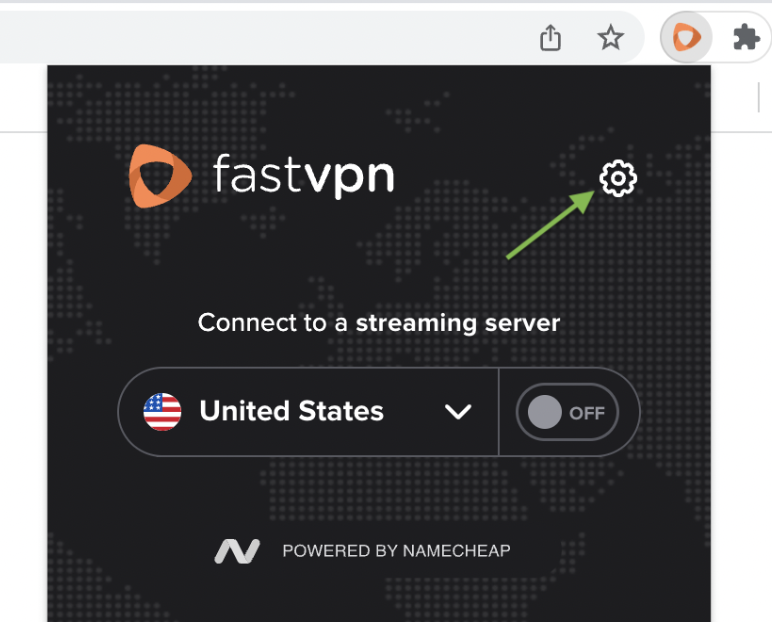
Per accedere alle Impostazioni dell'applicazione, fai clic sull'icona ingranaggio:
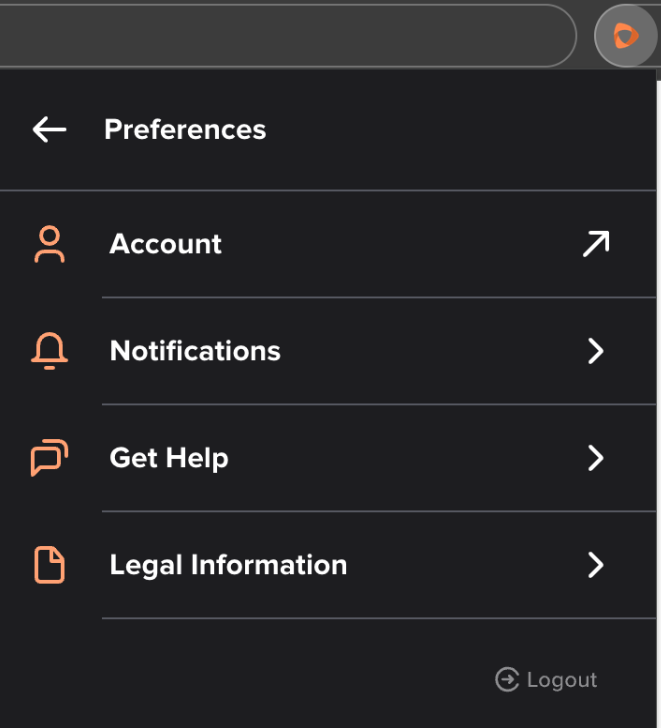
Nella sezione Account, avrai:
- Informazioni sull'abbonamento: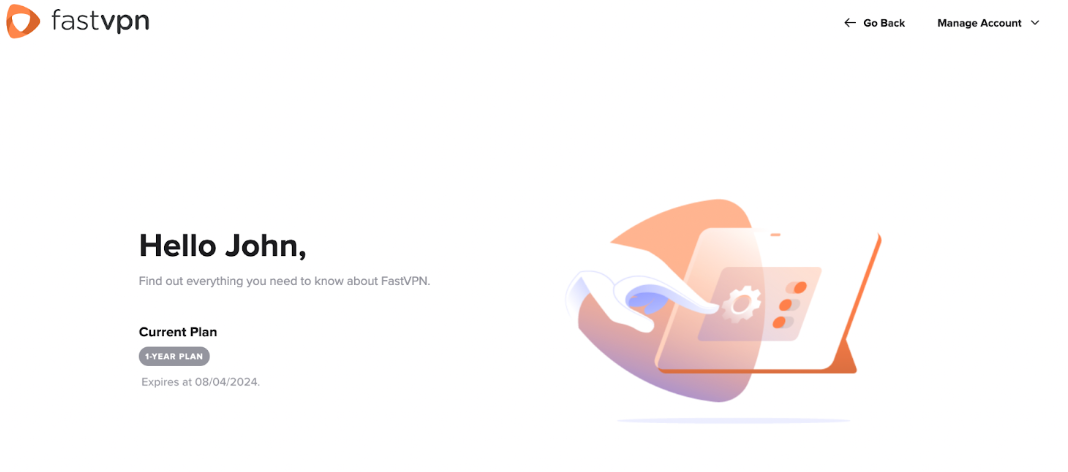
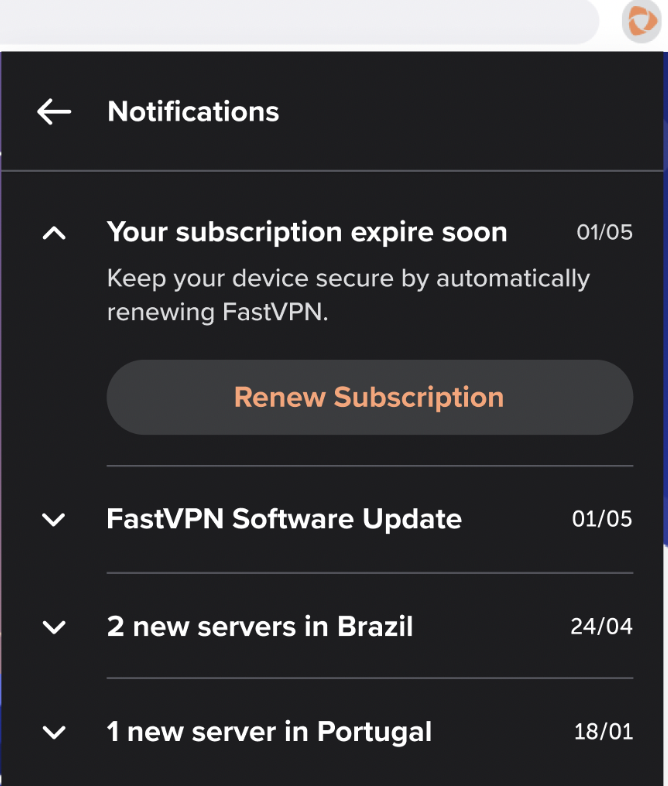
Nella sezione Notifiche, riceverai comunicazioni e avvisi importanti:
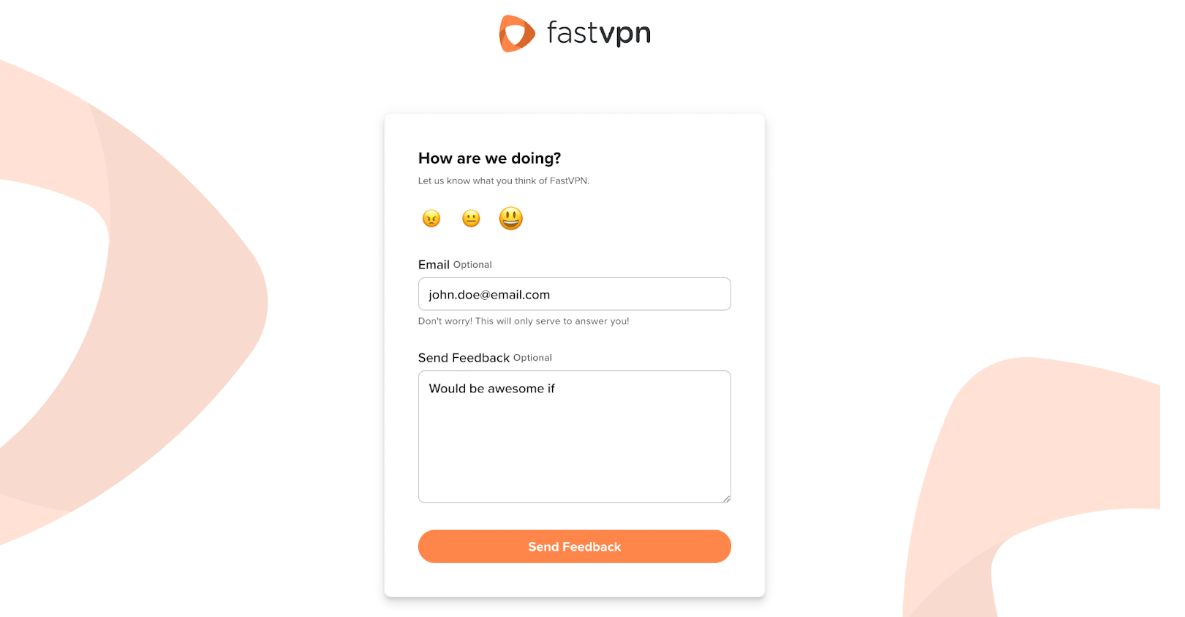
Invia feedback ti consente di inviare un feedback dall'app:
Nella sezione Assistenza, avrai:
- Domande frequenti con accesso alla nostra knowledge base;
- Opzione Assistenza Clienti che ti permette di contattare direttamente il nostro supporto seguendo il link “Chatta con una persona dal vivo”: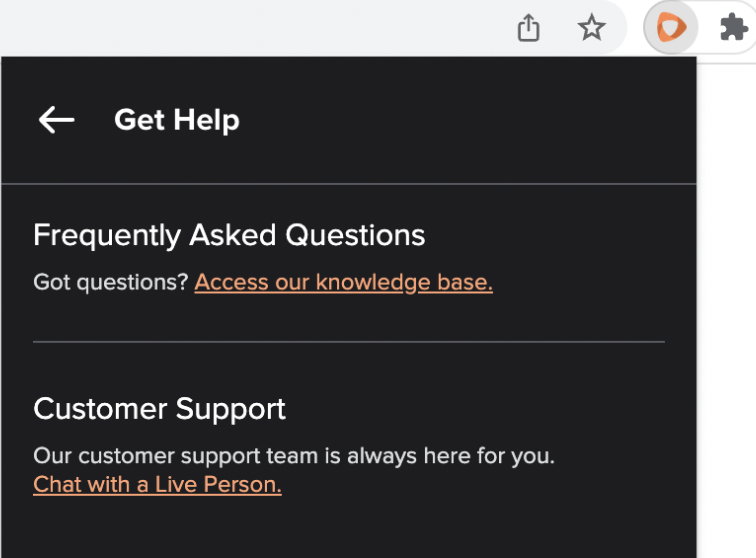
Nella sezione Informazioni legali, avrai:
- Termini di servizio;
- Informativa sulla privacy;
- Licenze.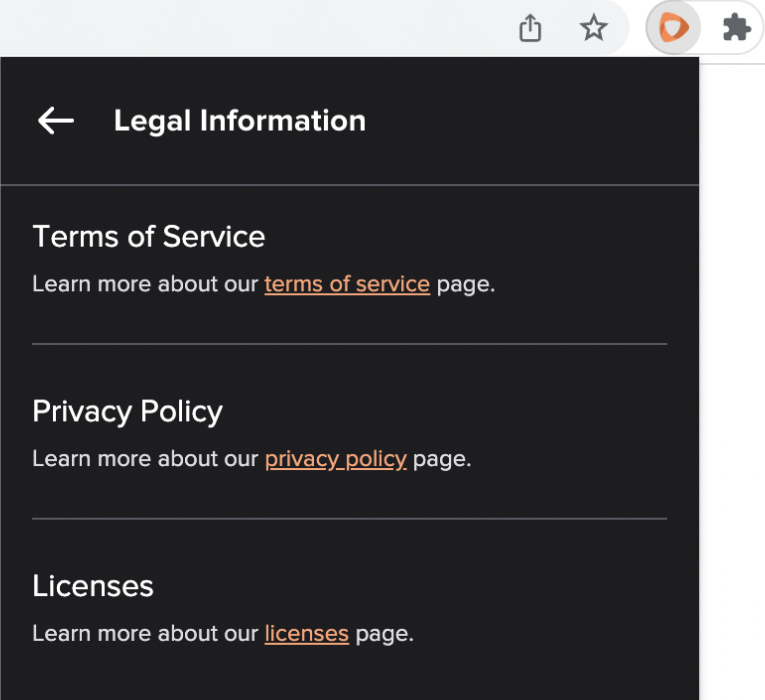
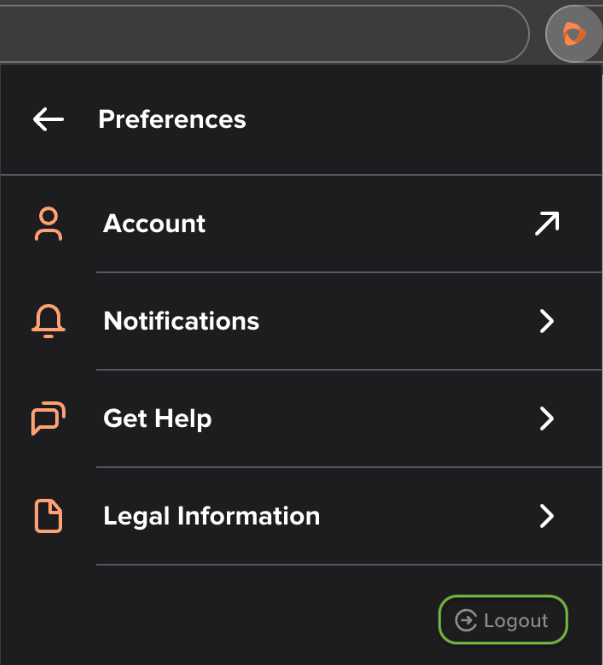
Per uscire dall'estensione FastVPN su Chrome, premi il pulsante Logout:
Ecco fatto! Goditi lo streaming utilizzando l'estensione FastVPN su Chrome. Se hai bisogno di ulteriore assistenza, contatta il nostro Team di Supporto.