如何使用 WordPress 遷移工具
「WordPress 遷移工具 」是一個新選項,讓你可以將 WordPress 網站遷移到我們的Spaceship EasyWP 主機。它設計為簡單、自助的選項,無需高深技術知識。你亦可以遷移大型網站或有複雜設定的網站,無需手動轉移或第三方外掛的限制。
開始遷移流程:
1. 請確保你擁有一個新的(非 Unboxed)EasyWP 訂閱。開始 Unboxing 流程。前往你的 Launchpad > EasyWP 管理器:
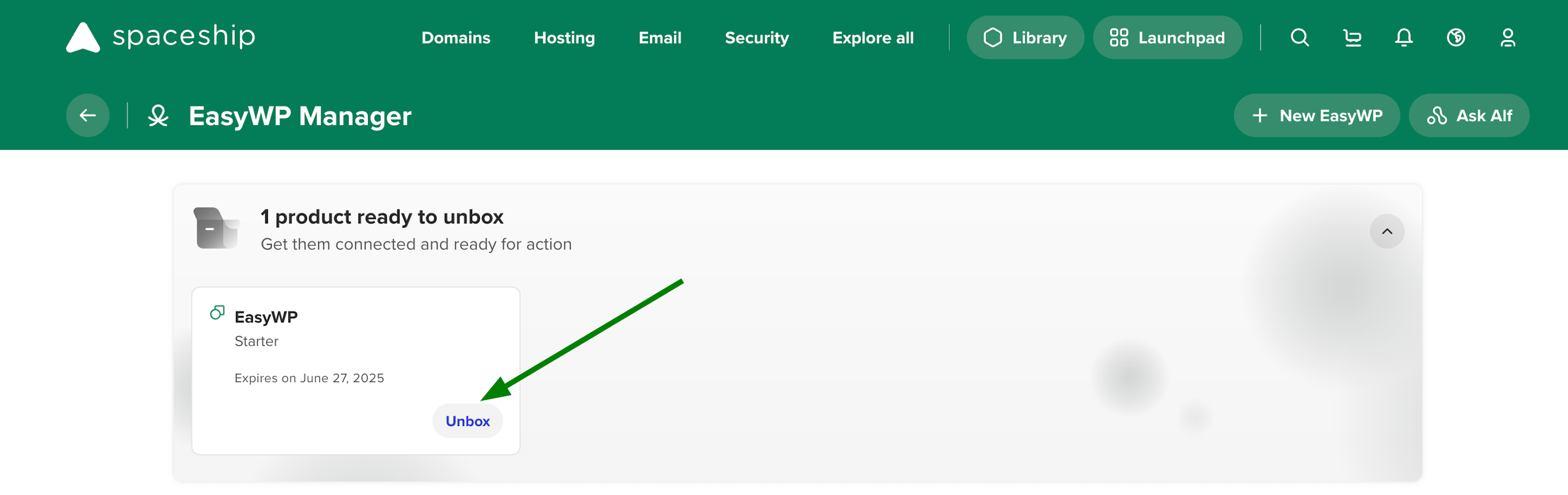
注意: 如果你想將網站遷移到已 Unboxed的 EasyWP 訂閱,你需要先移除所有連接、刪除現有網站,然後重新開始 Unboxing。
第一步時,你會有兩個選項:
開設新 EasyWP 帳戶-從零開始建立新的 WordPress 網站。
遷移你的 WordPress 網站-啟動 EasyWP WordPress 遷移工具,簡單步驟遷移網站。
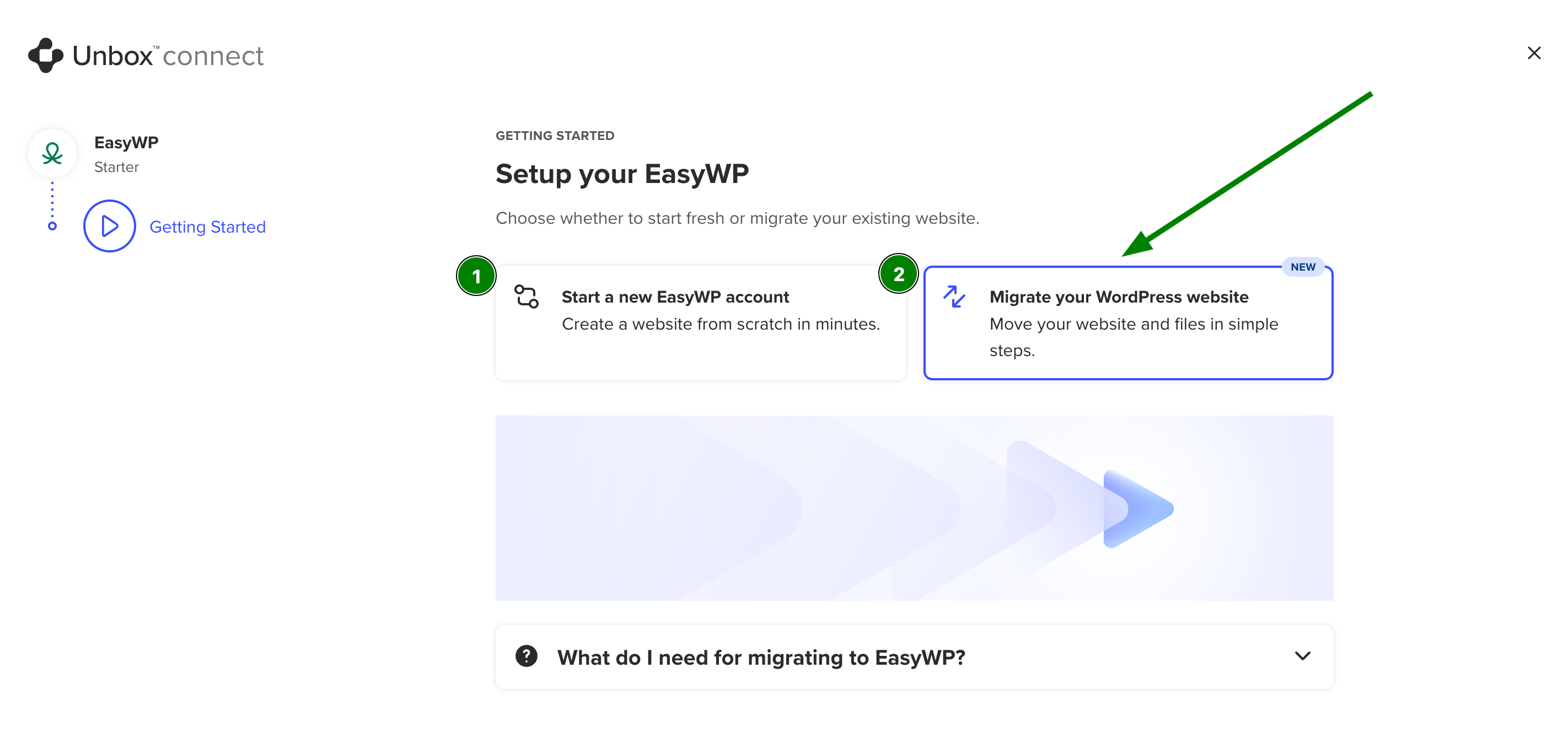
打開下拉框查看遷移到 EasyWP 所需的項目:
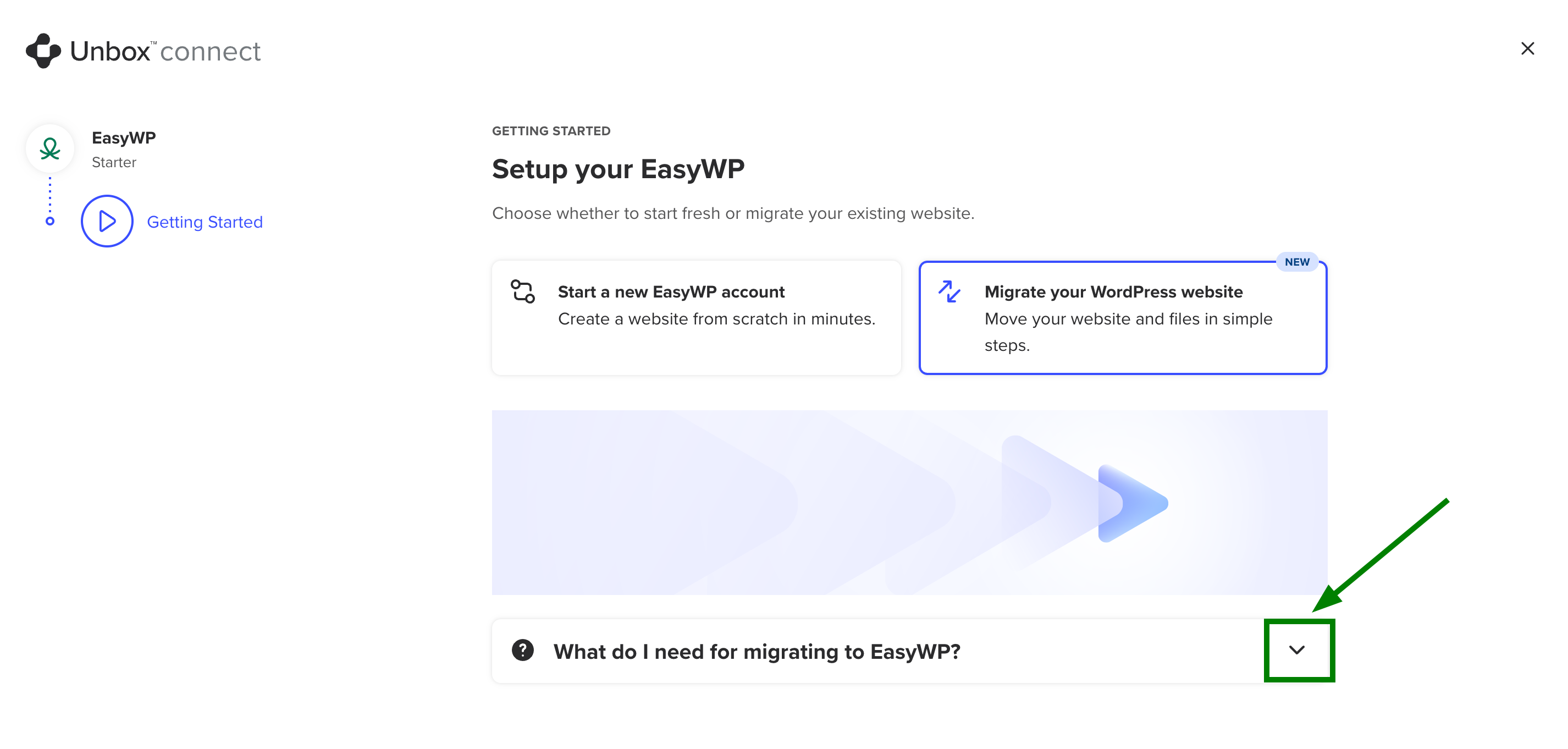
要繼續遷移,系統會提供現有的遷移要求及限制,需先檢查,如下所示:
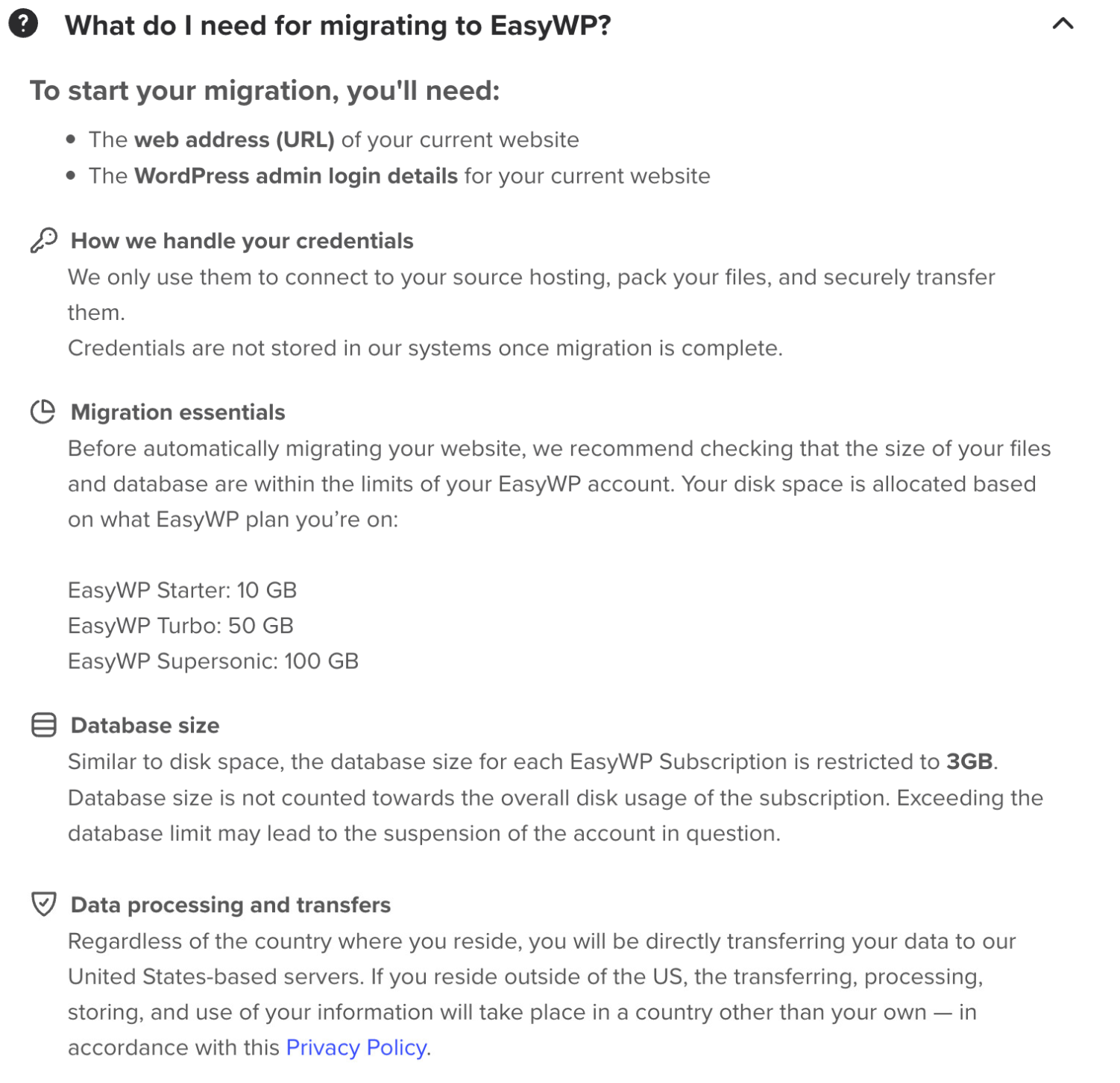
注意: 遷移期間請勿更改網域名稱伺服器。網域必須維持指向現有(來源)主機,遷移才能成功。
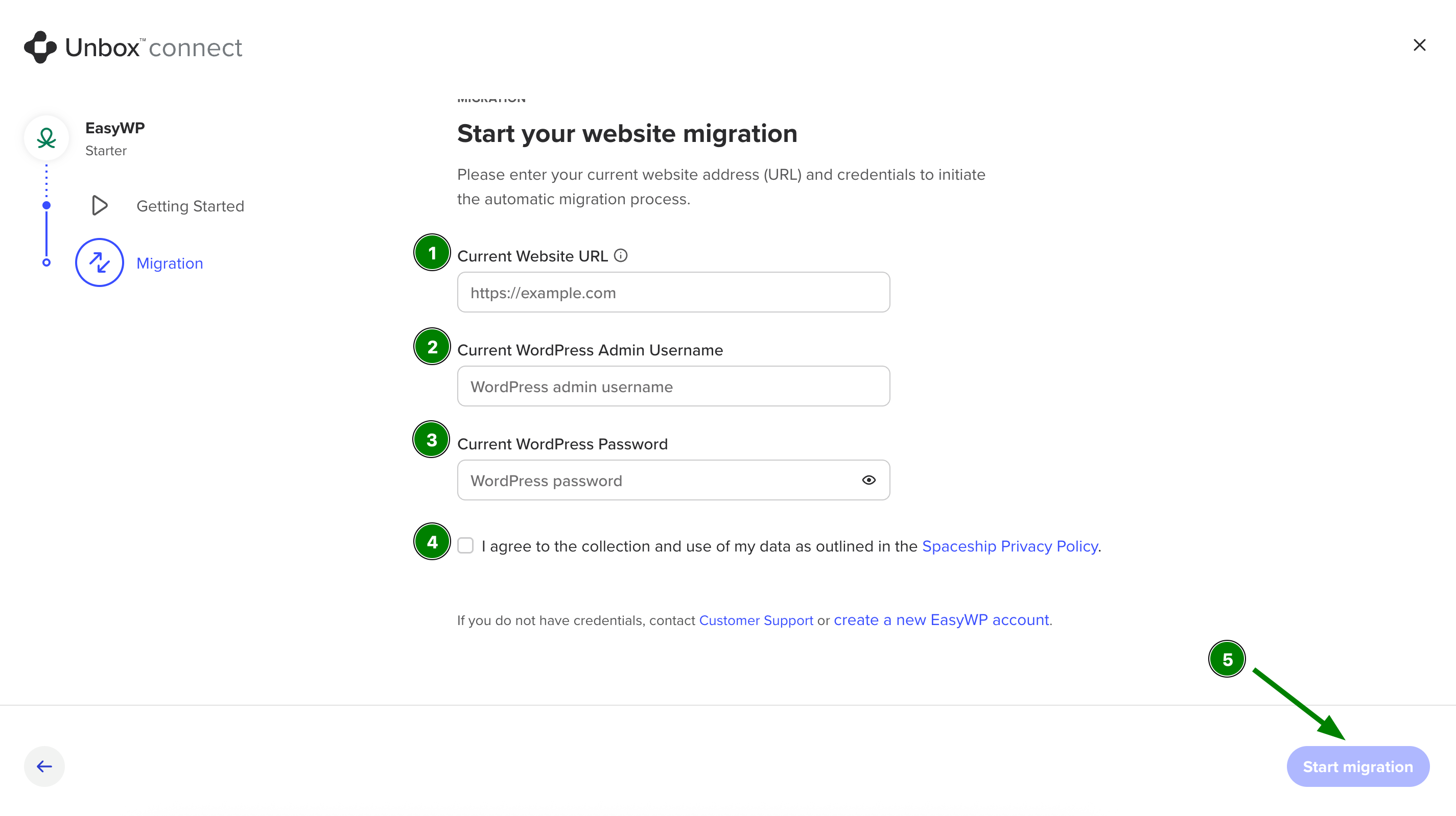
2. 要啟動自動遷移流程,請在欄位中填寫現有網站地址 URL、現有 WordPress 管理員用戶名稱及現有 WordPress 密碼。同時,你需要勾選同意按Spaceship 私隱政策所述收集及使用客戶資料:
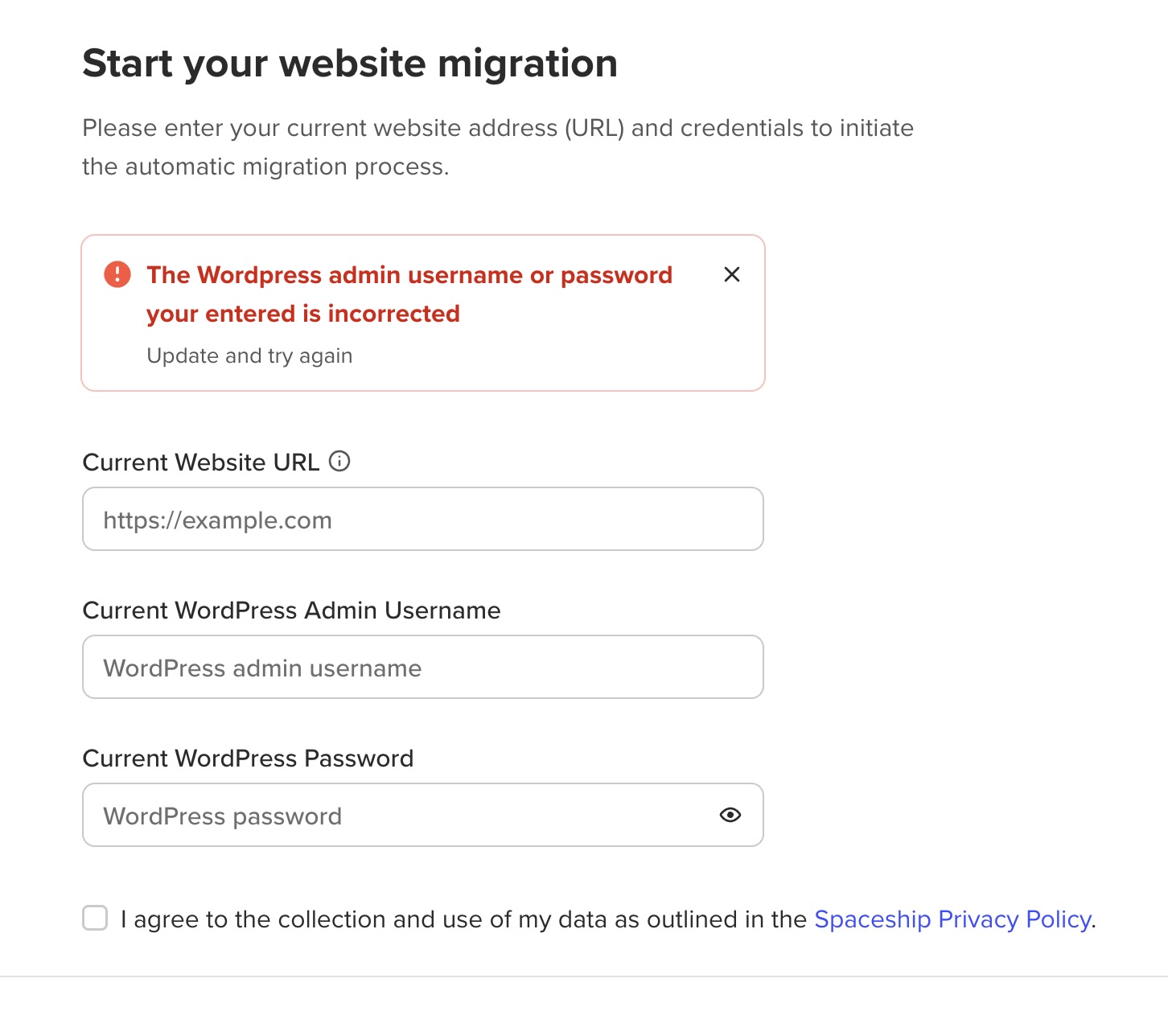
注意: 如果你輸入了無效的網站認證資料,將會收到以下錯誤:
3. 當你點擊開始遷移按鈕後,遷移流程將會開始:
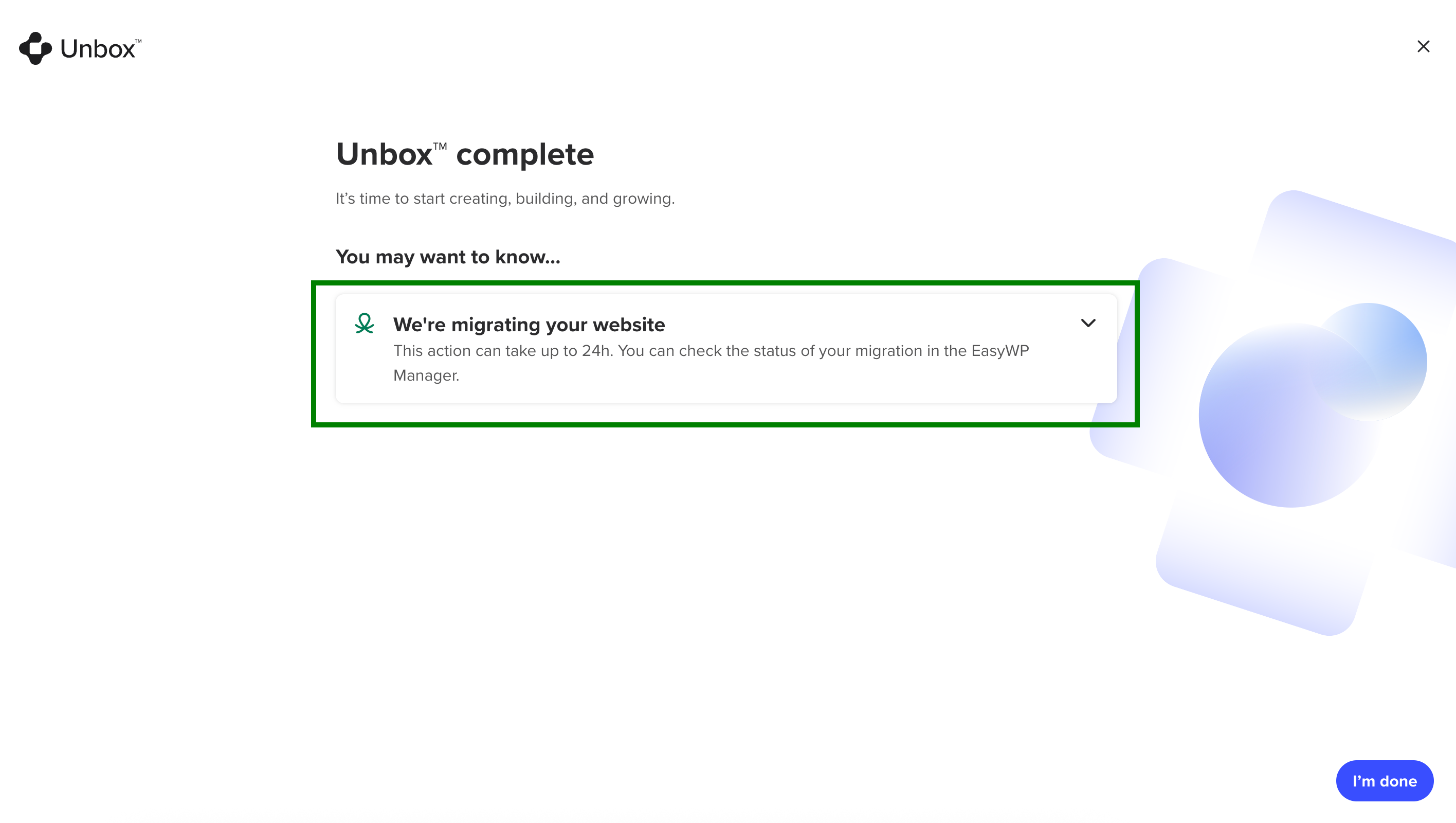
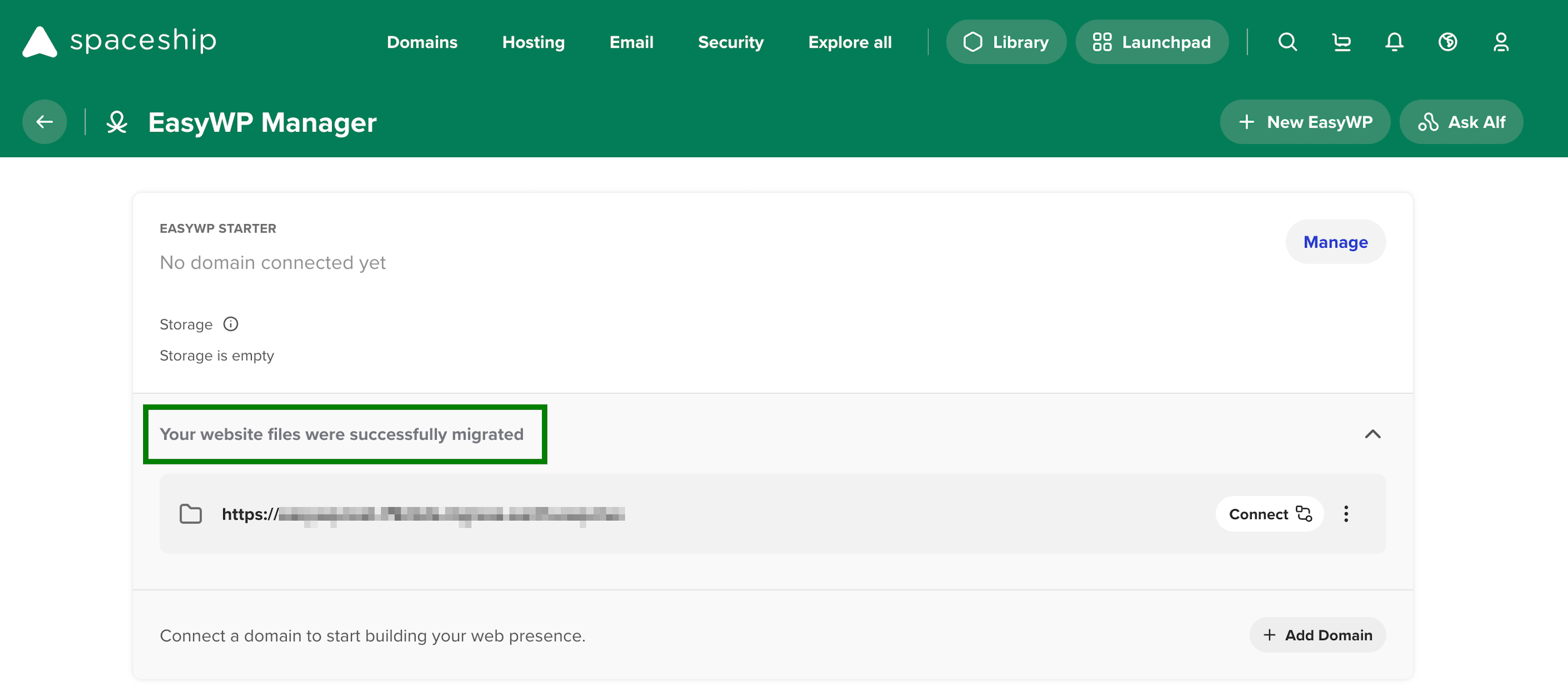
遷移流程可能需時最多 24 小時。你可以在EasyWP 管理器中查看遷移狀態:
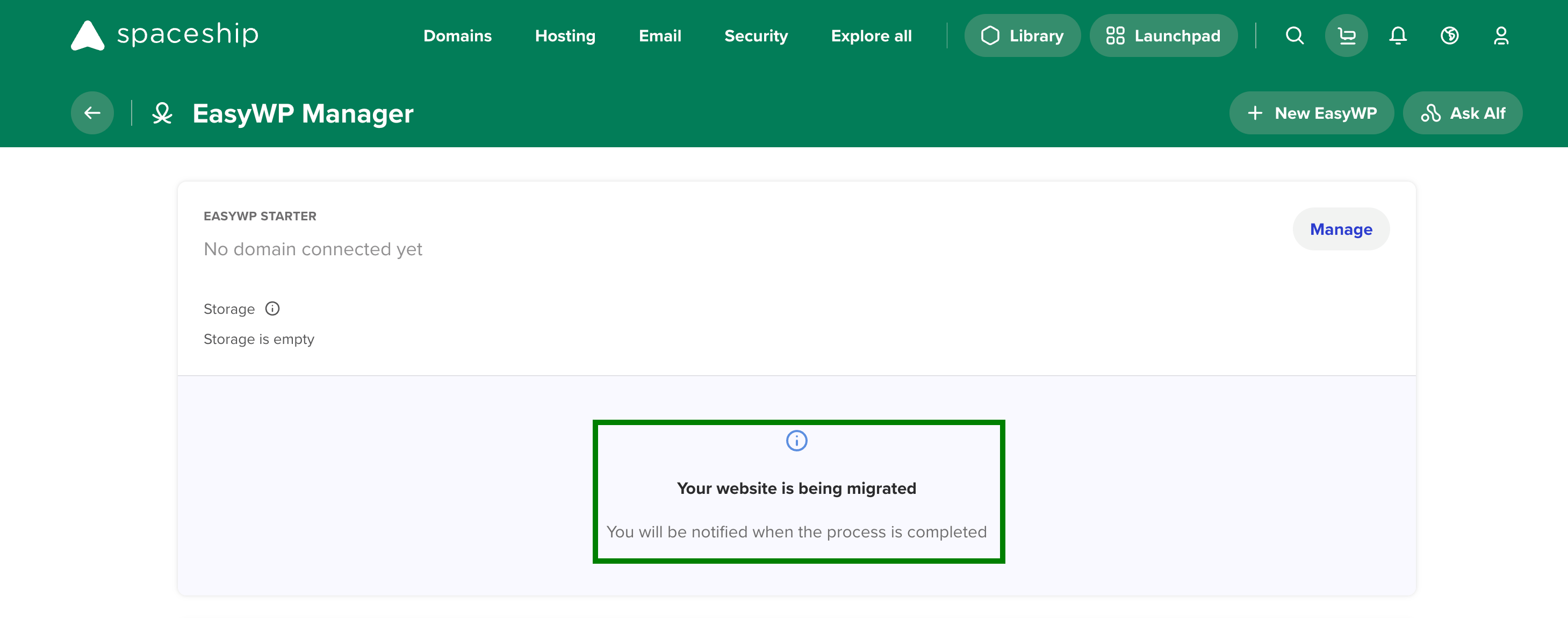
4. 遷移完成後,你會在EasyWP 管理器
網站遷移過程中遇到的問題
如在網站遷移過程中遇到問題或遷移失敗,你會在EasyWP 管理器收到以下通知:
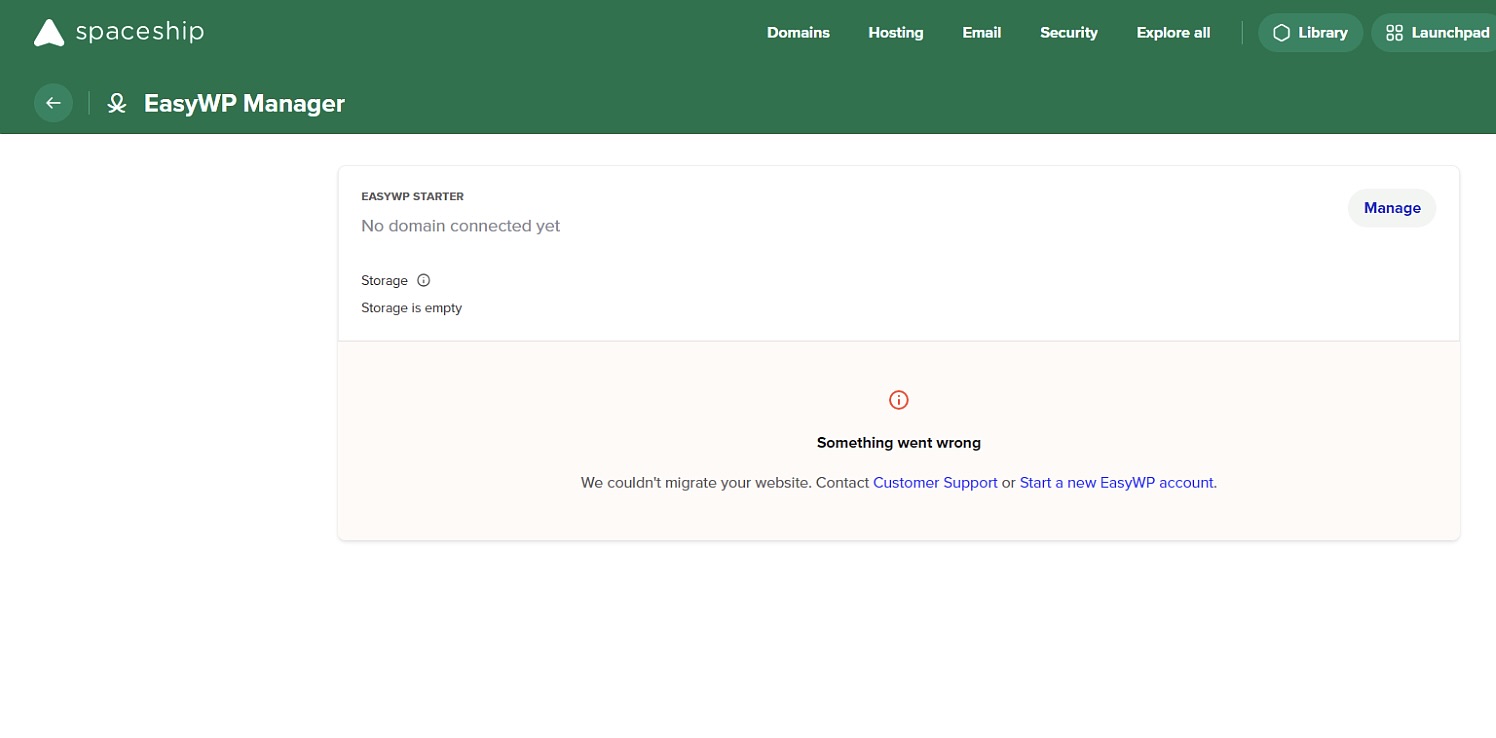
如遇到此情況,請聯絡我們的支援團隊協助。
你可能會看到錯誤訊息「我們未能遷移網站」,如果:
你正嘗試從WordPress.com主機遷移網站。目前,無法從WordPress.com遷移網站,因為他們使用不同的認證方式。
來源網站登入時使用了驗證碼/數學挑戰。
安裝了 Jetpack 安全外掛,阻止存取。
要開始遷移,請先移除這些功能或外掛。
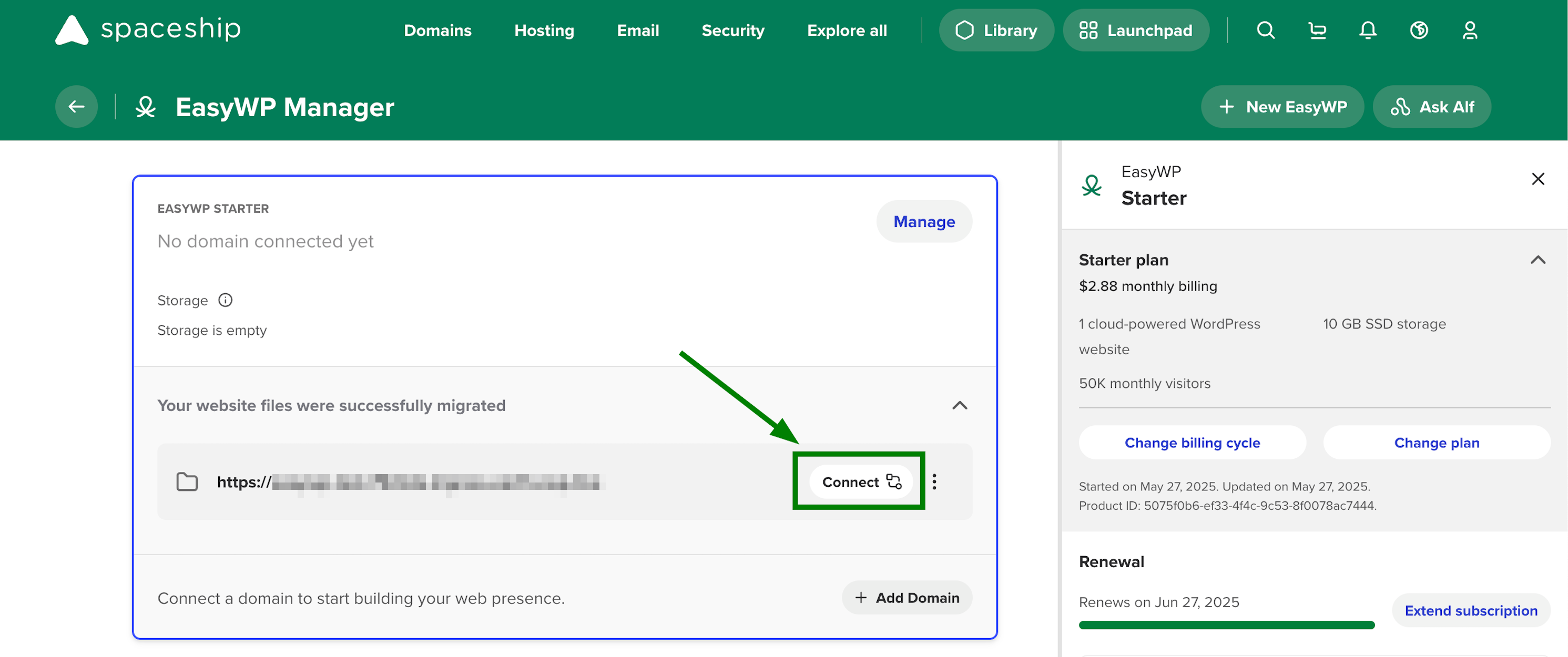
5. 要完成遷移流程,你需要將網域連接到 EasyWP 訂閱。有兩個選項:連接及新增網域。
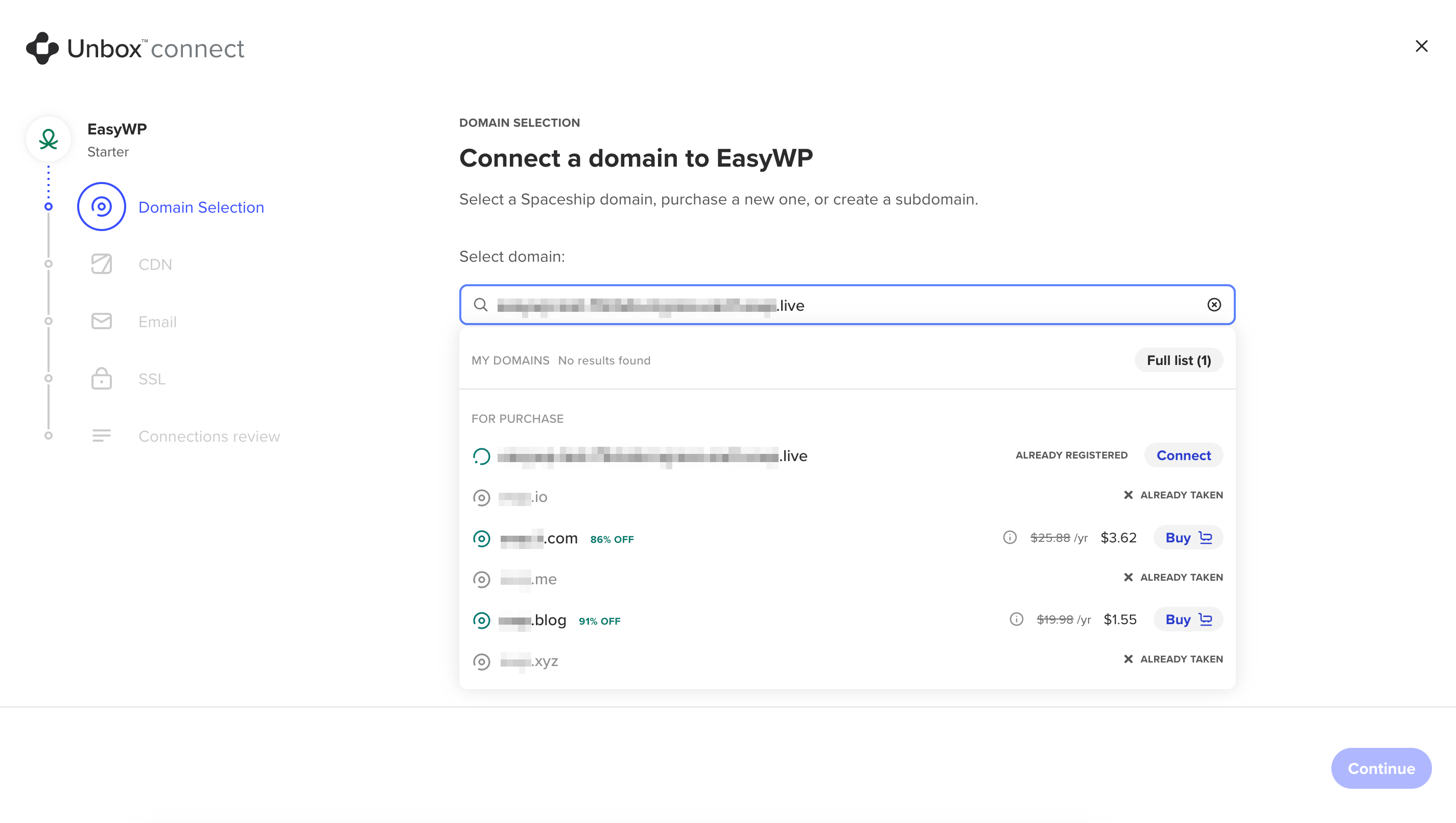
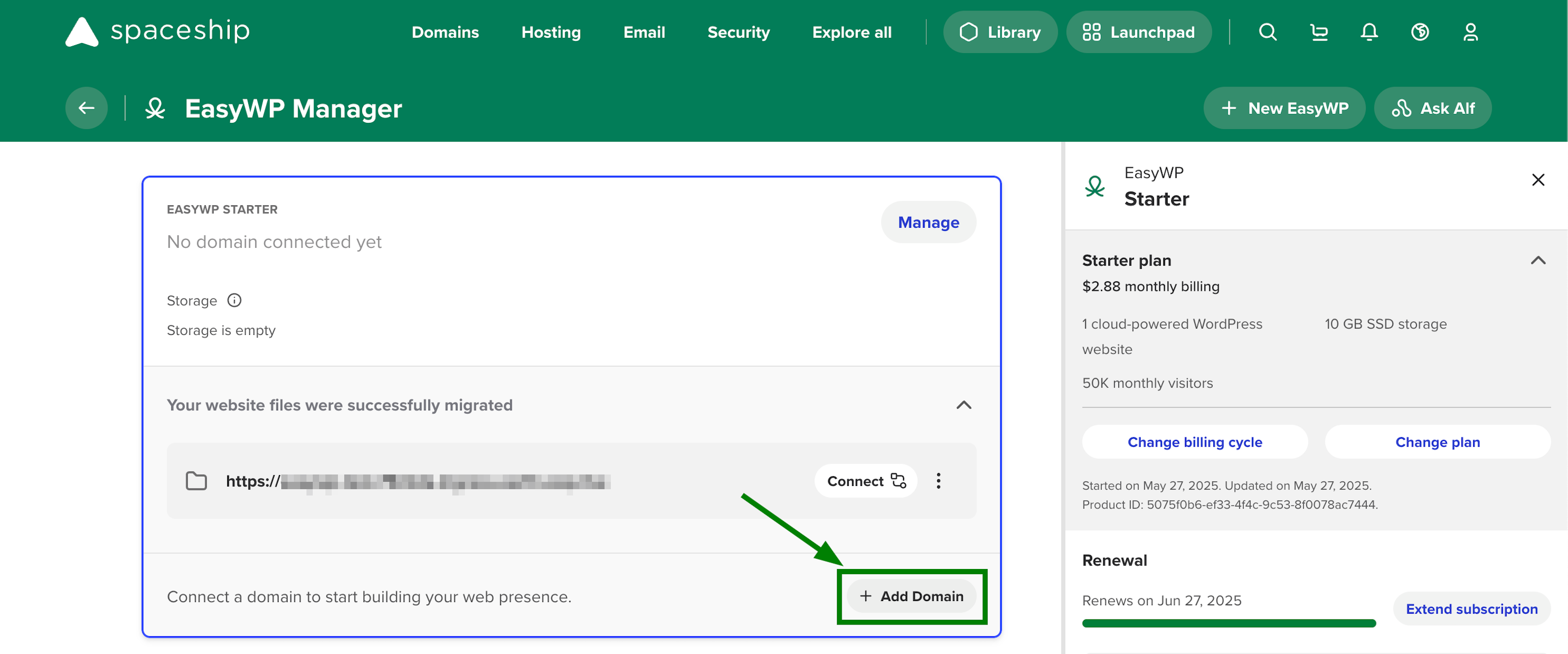
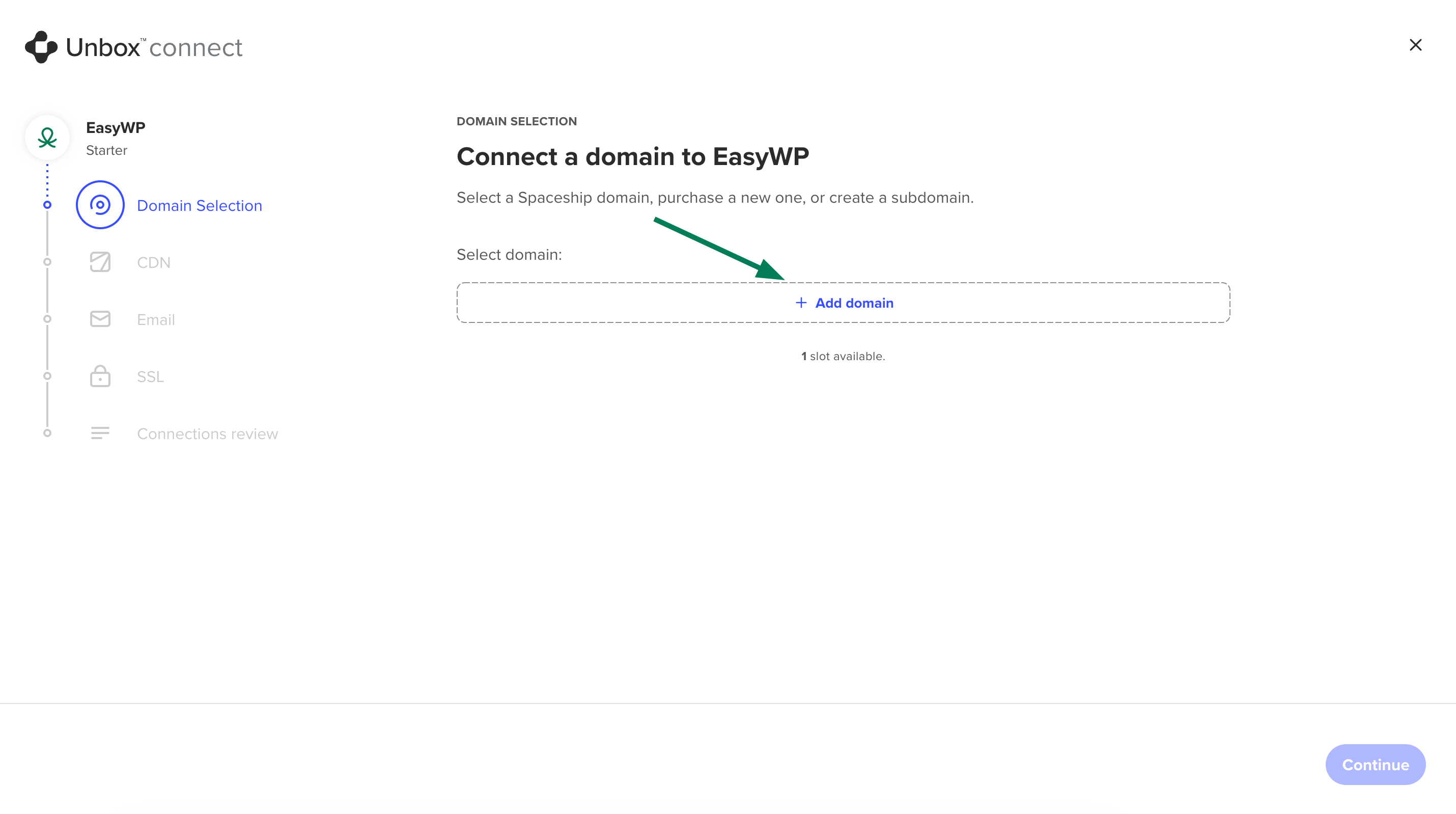
在打開的頁面中,你需要選擇所需的網域:
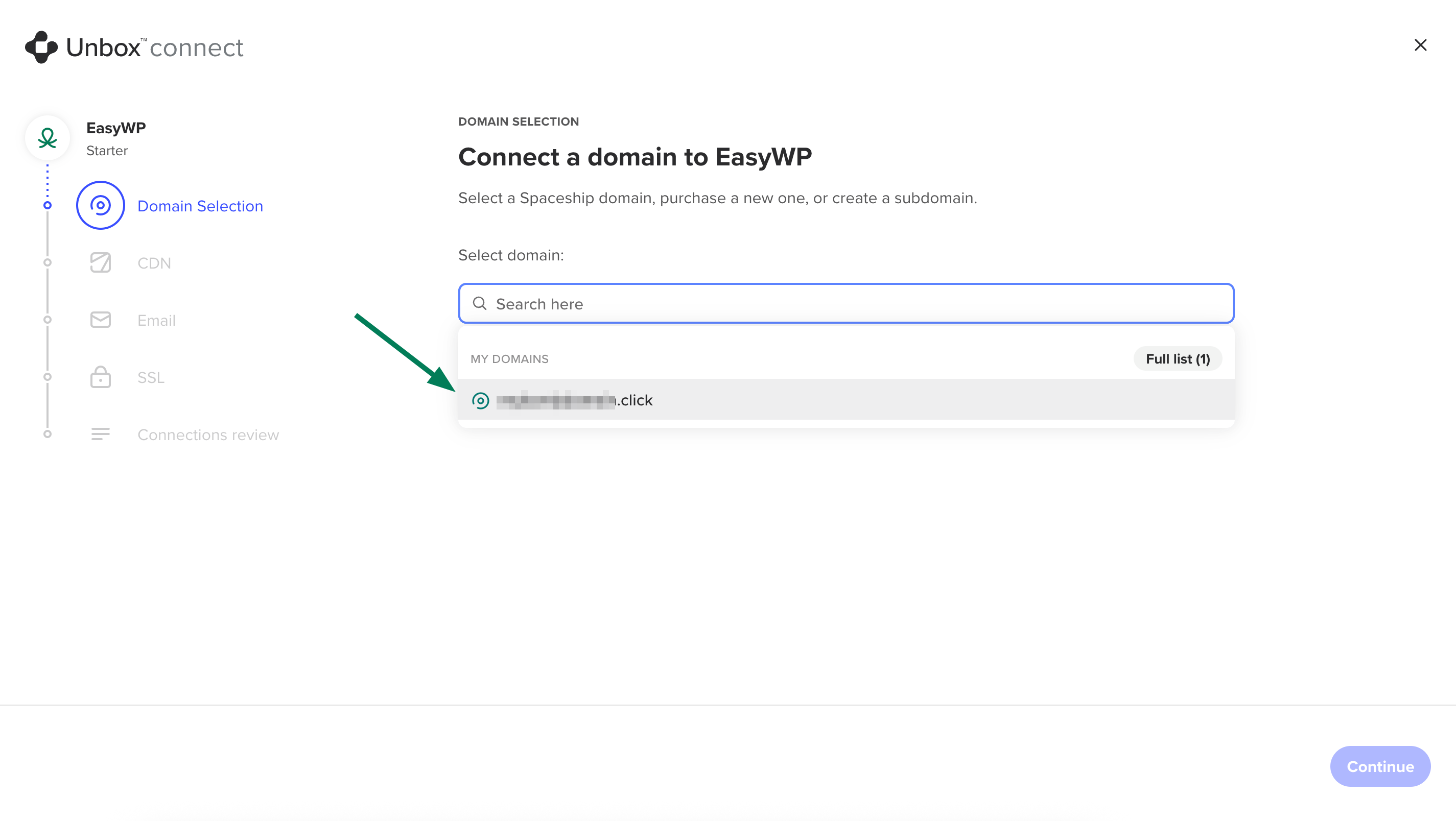
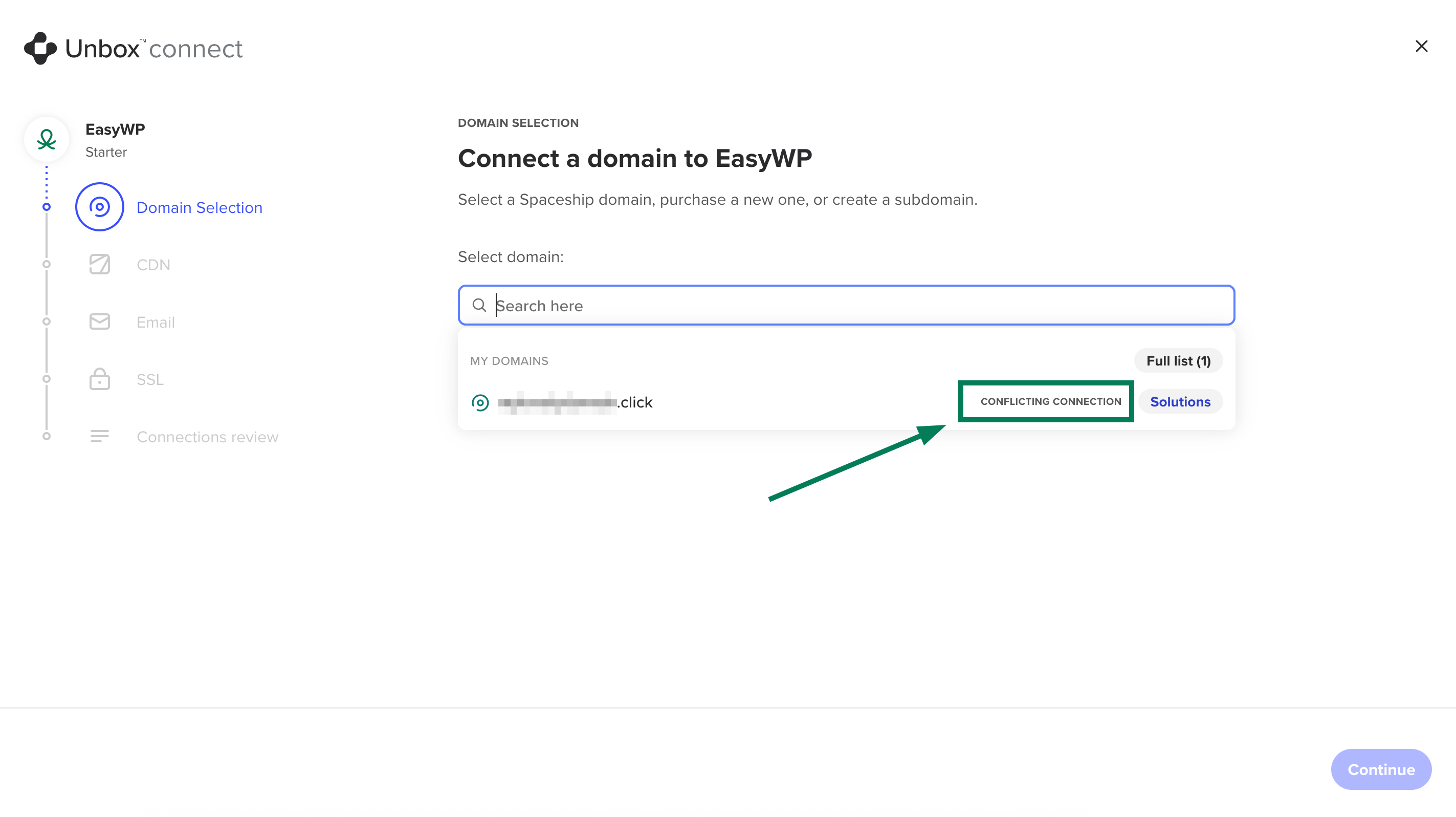
注意:已與其他服務關聯的網域會標示為「連接衝突」:
可選步驟
6. 免費 CDN訂閱會與 EasyWP 訂閱一同提供,可於下一步連接。請選擇免費 CDN、下拉選單中的付費 CDN 方案,或選擇「我不需要 CDN」。
注意:CDN Basic 方案可免費獲得,續期時按標準續期價。在 Unboxing 過程中,只能連接包含的 Basic CDN 方案或購買新訂閱。現有 CDN 訂閱不能在此階段連接。本例中,我們選擇了免費 Basic CDN 方案:
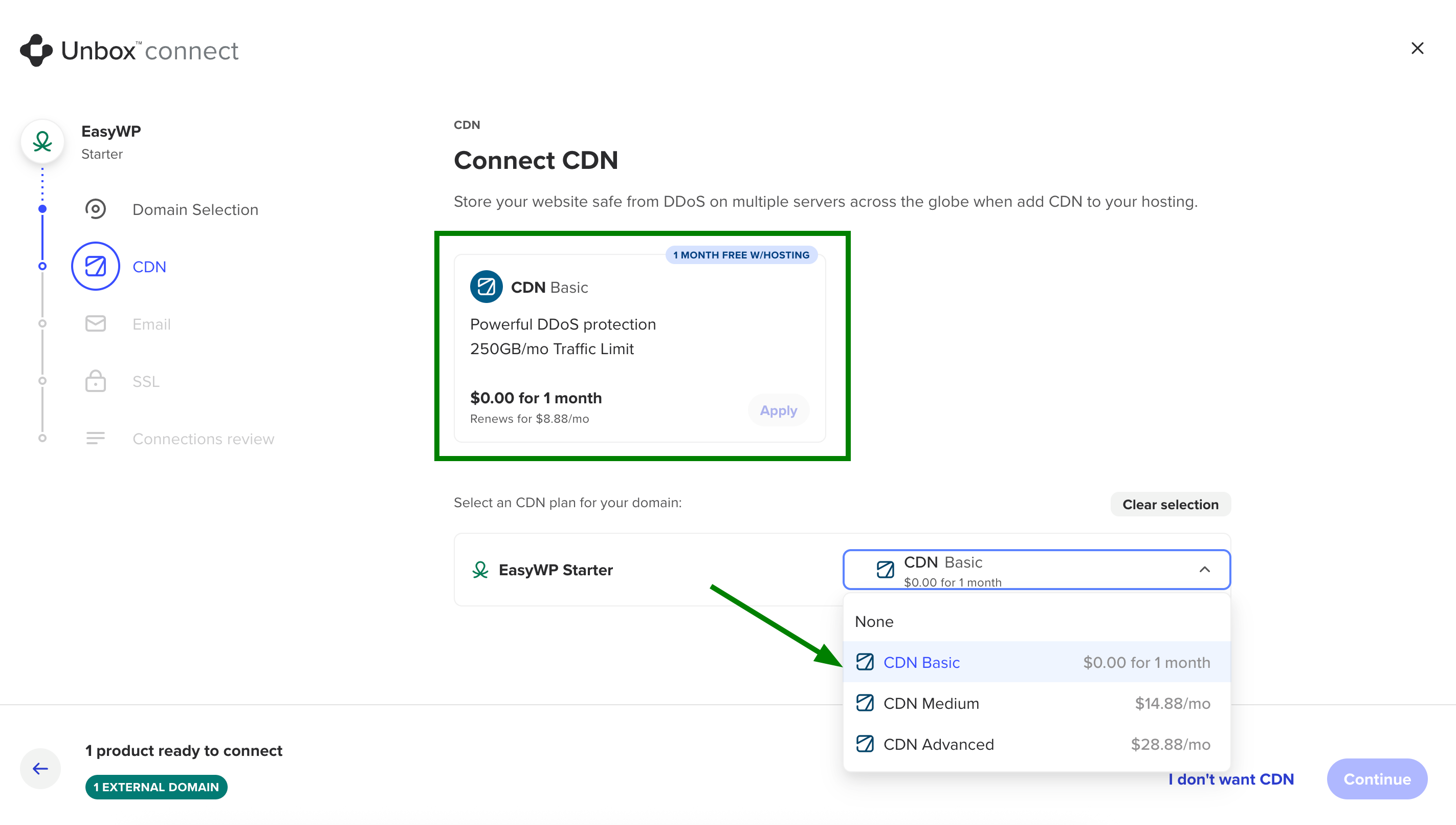
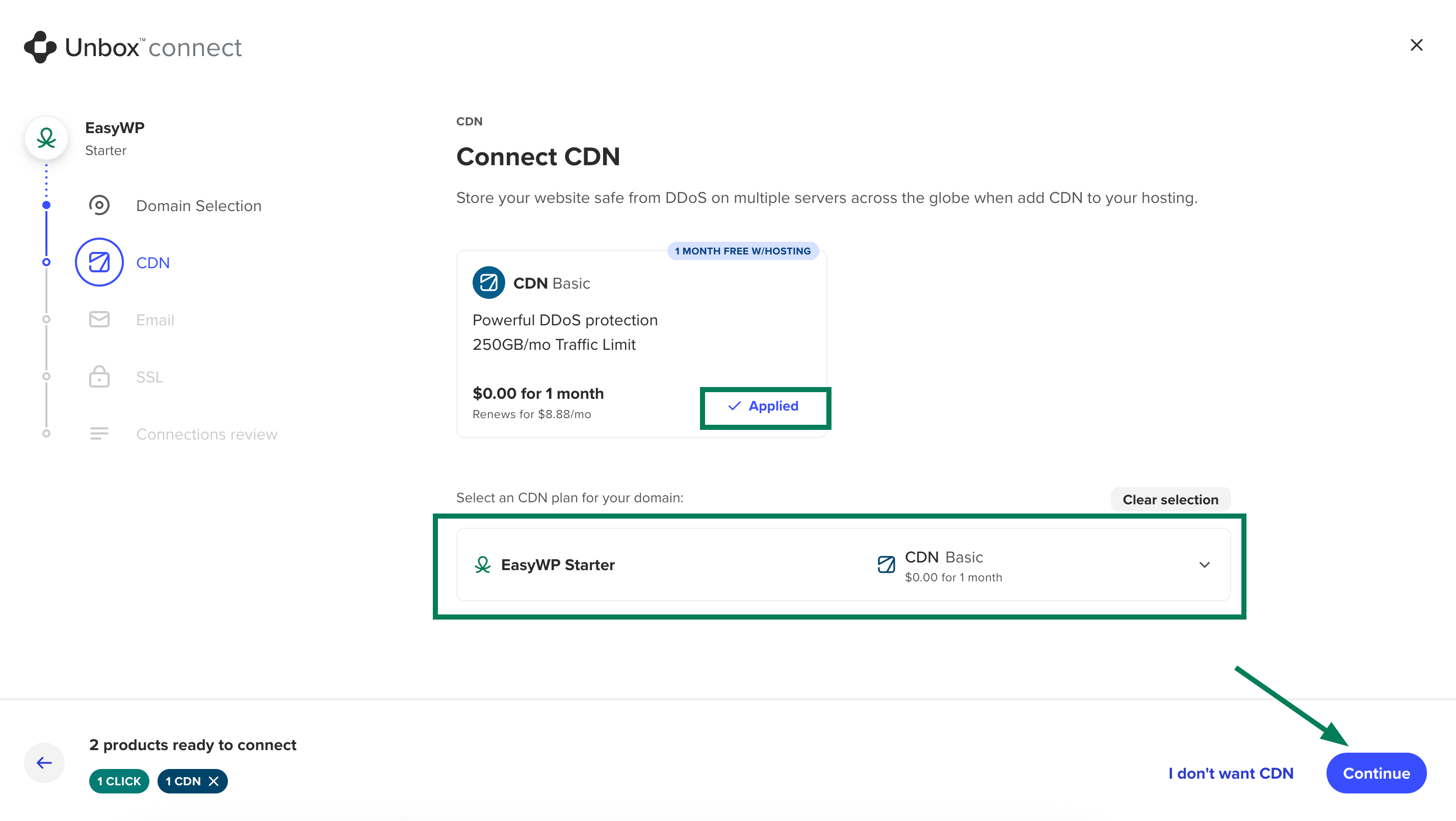
7. 然後,你可以設定免費 Spacemail 訂閱,以在你的網域(如you@your-domain.com)建立及管理電郵。你亦可跳過此步驟,或於下拉選單選擇付費 Spacemail 方案。本例中,我們選擇了免費方案:
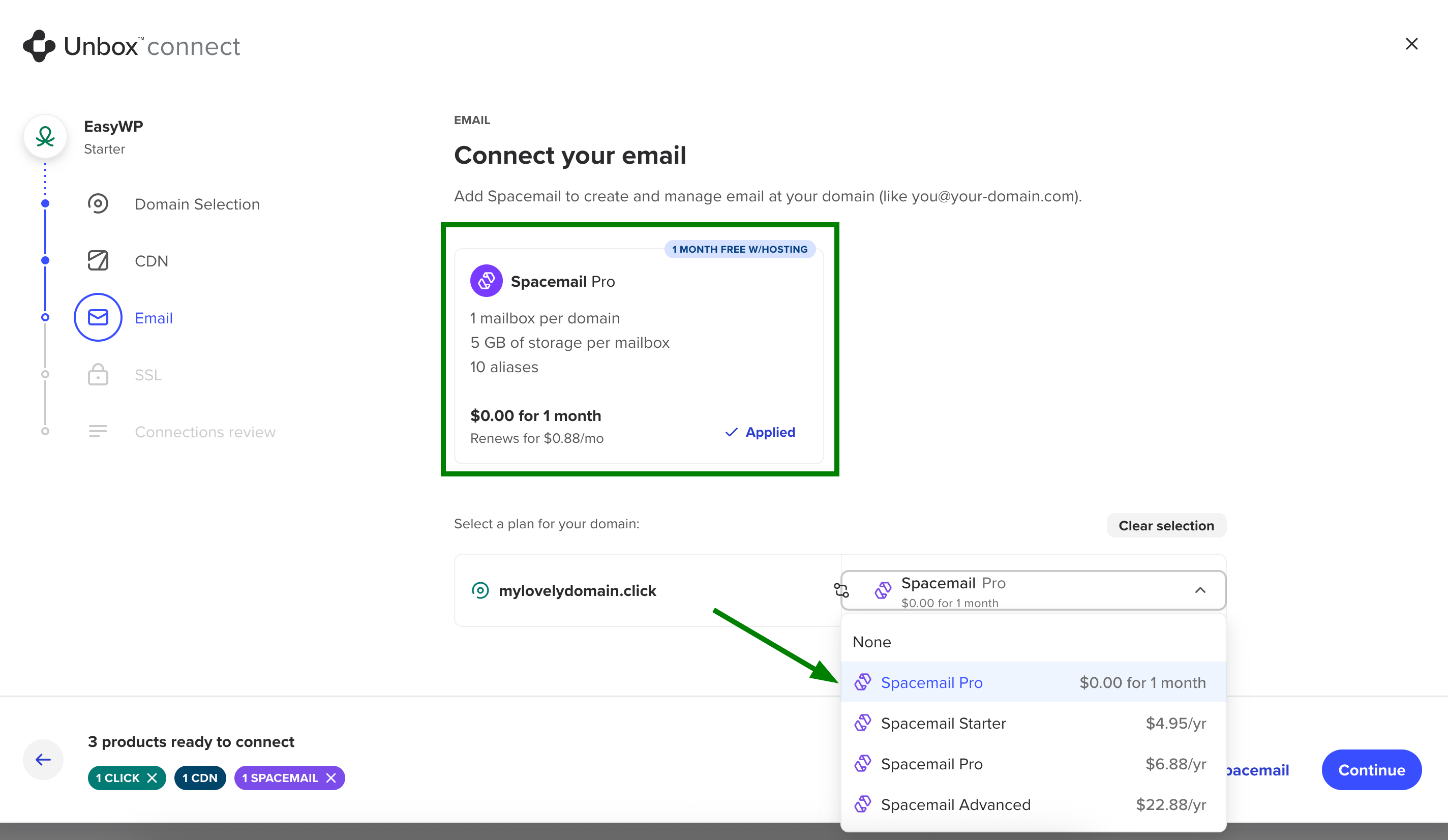
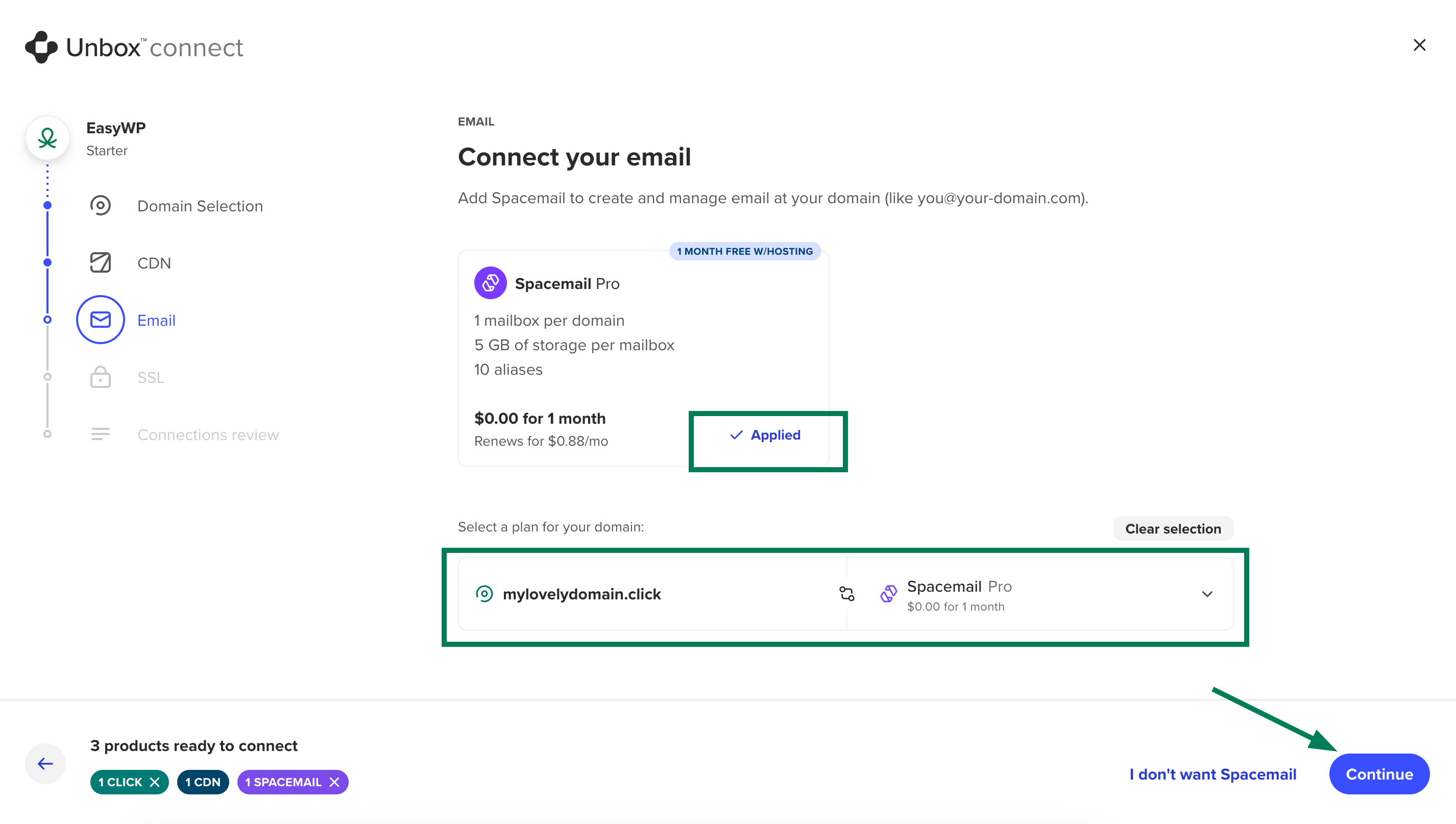
8. 下一步,你可以為 EasyWP 訂閱選擇 SSL 憑證:免費 SSL(來自受信任憑證機構的 SSL,每 90 天自動重新安裝一次)或Positive SSL(Sectigo SSL 憑證,保護 1 個網站,每年自動重新安裝)。
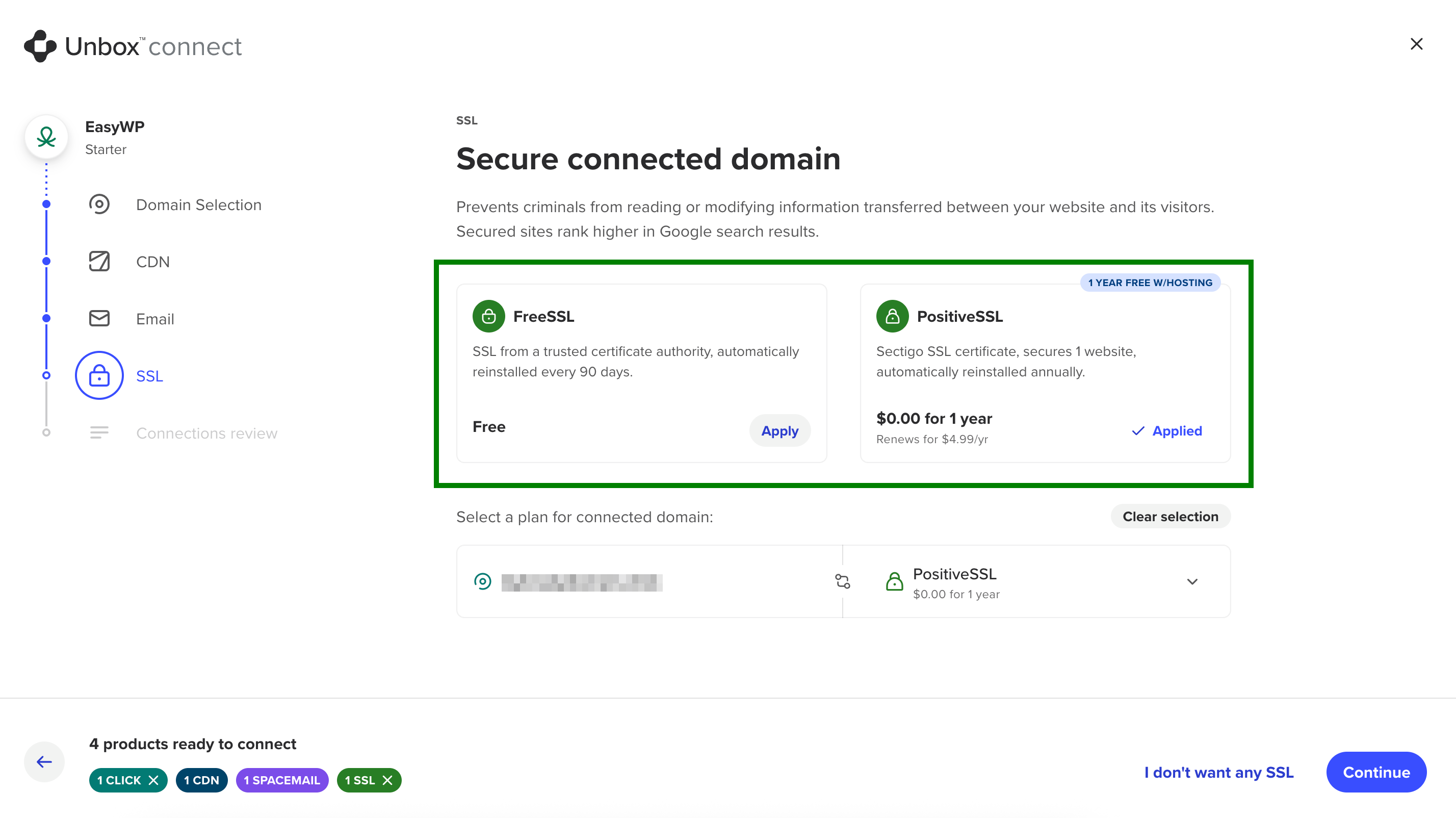
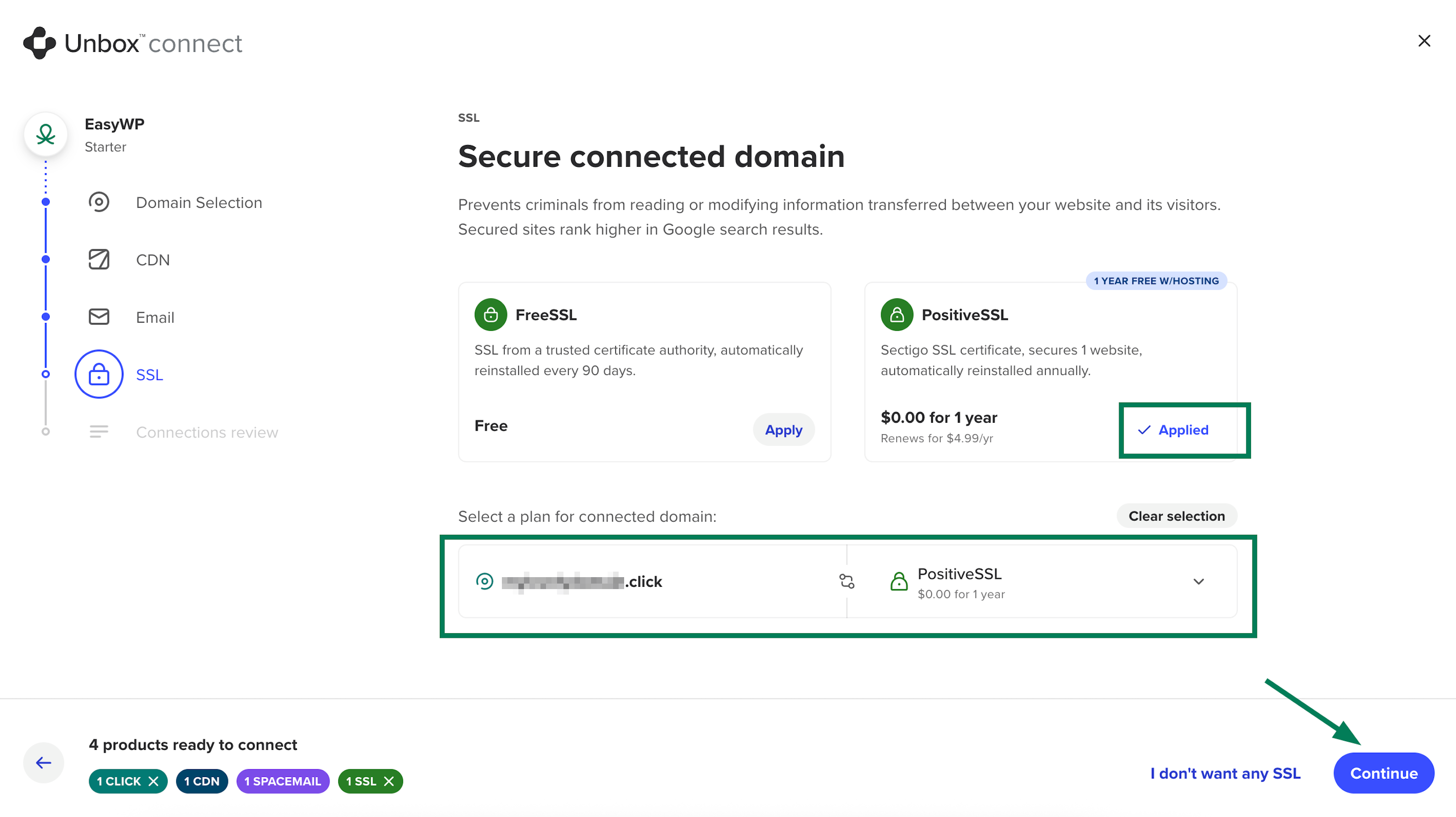
你亦可選擇「我不需要 SSL」來放棄。本例中,我們選擇了 FreeSSL 選項:
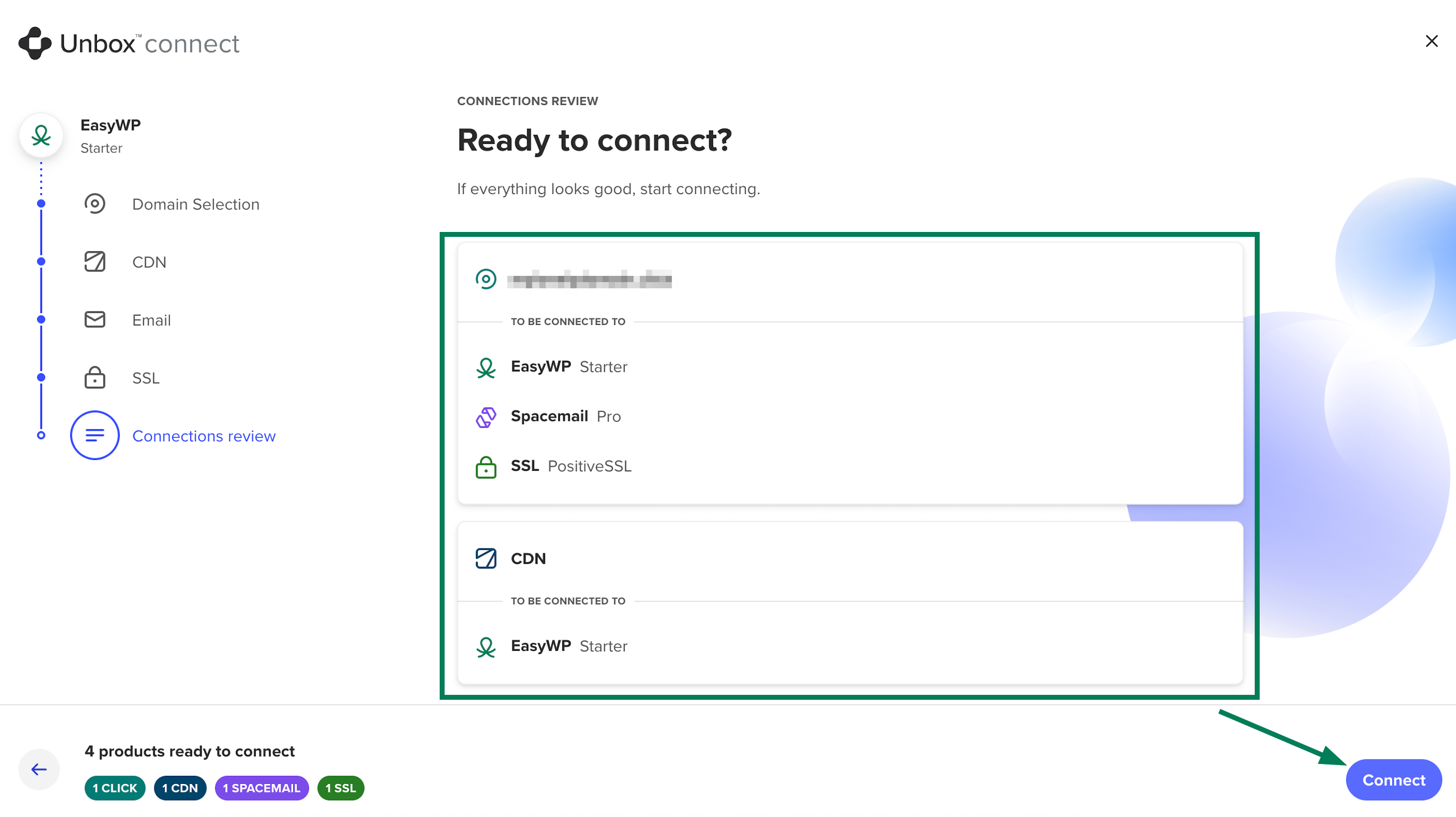
9. 系統會提供所有相關服務及其連接狀態的摘要。如一切正確,請點擊連接:
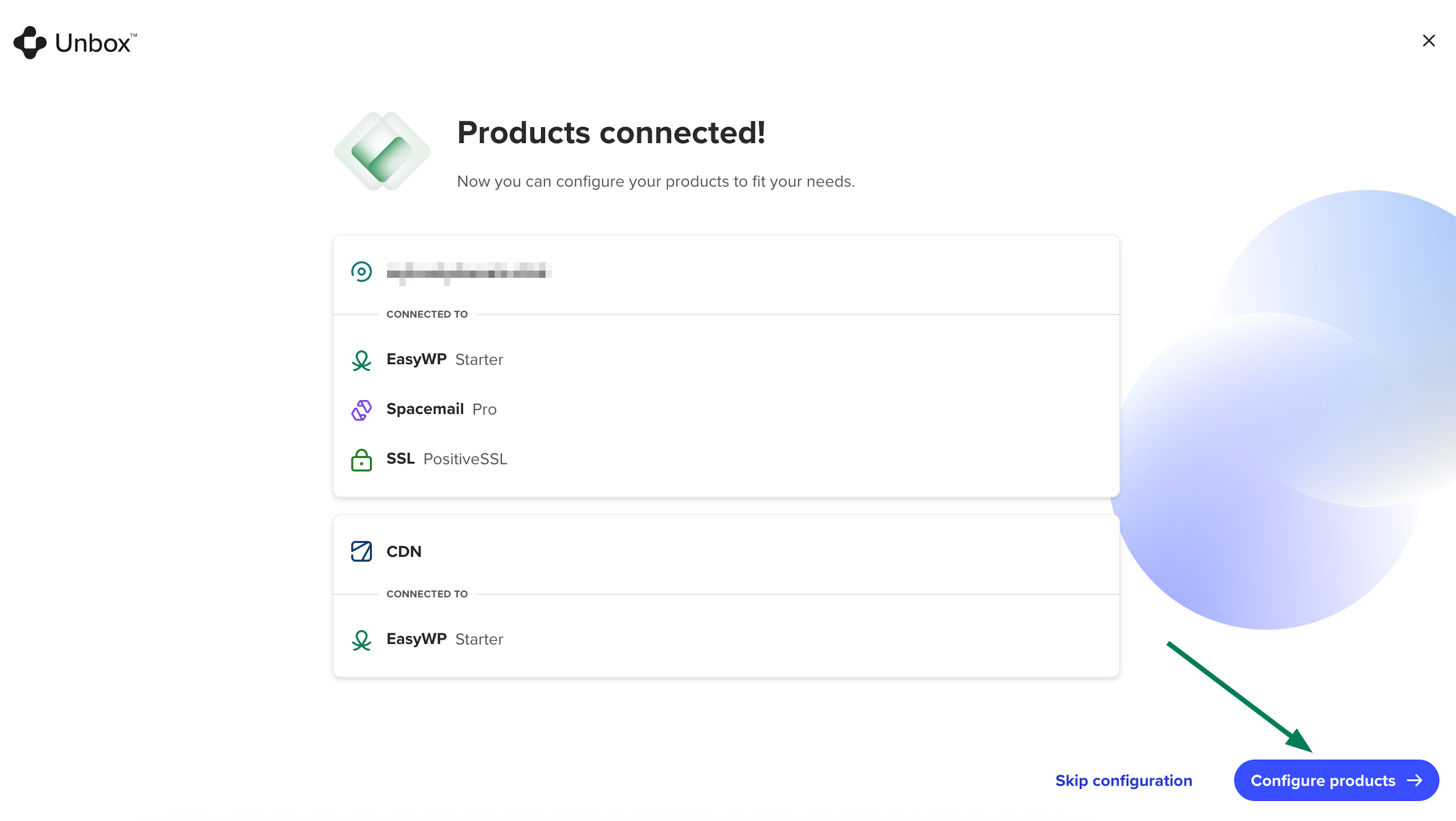
10. 產品連接後,請點擊設定產品或「跳過設定」。本例中,我們選擇了設定產品選項:
11. 會先設定 Spacemail。請點擊設定以繼續電郵設定,或「跳過步驟」直接進行 EasyWP 設定。本例中,我們選擇了設定選項:
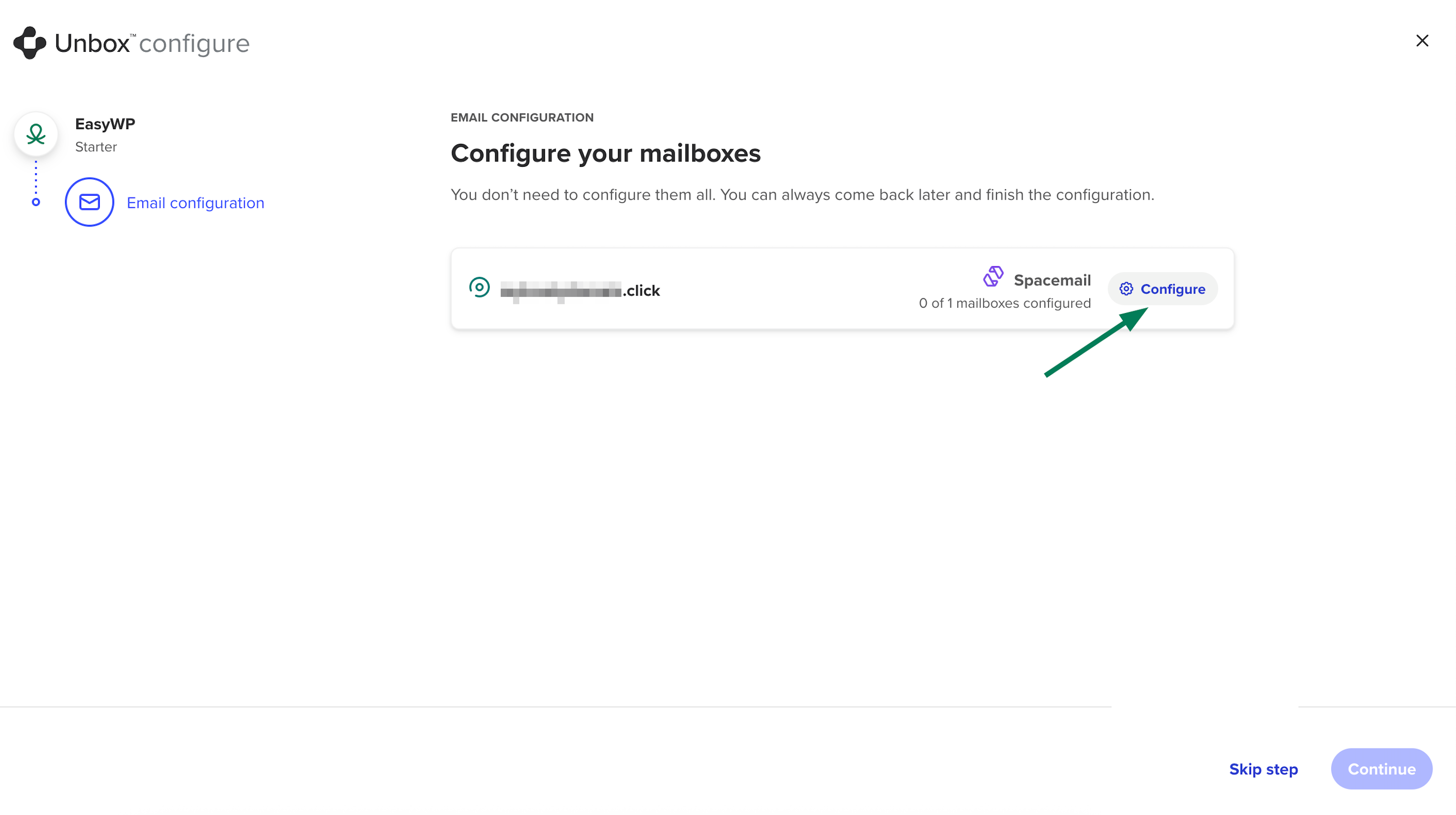
12. 下一步,你可以建立郵箱:
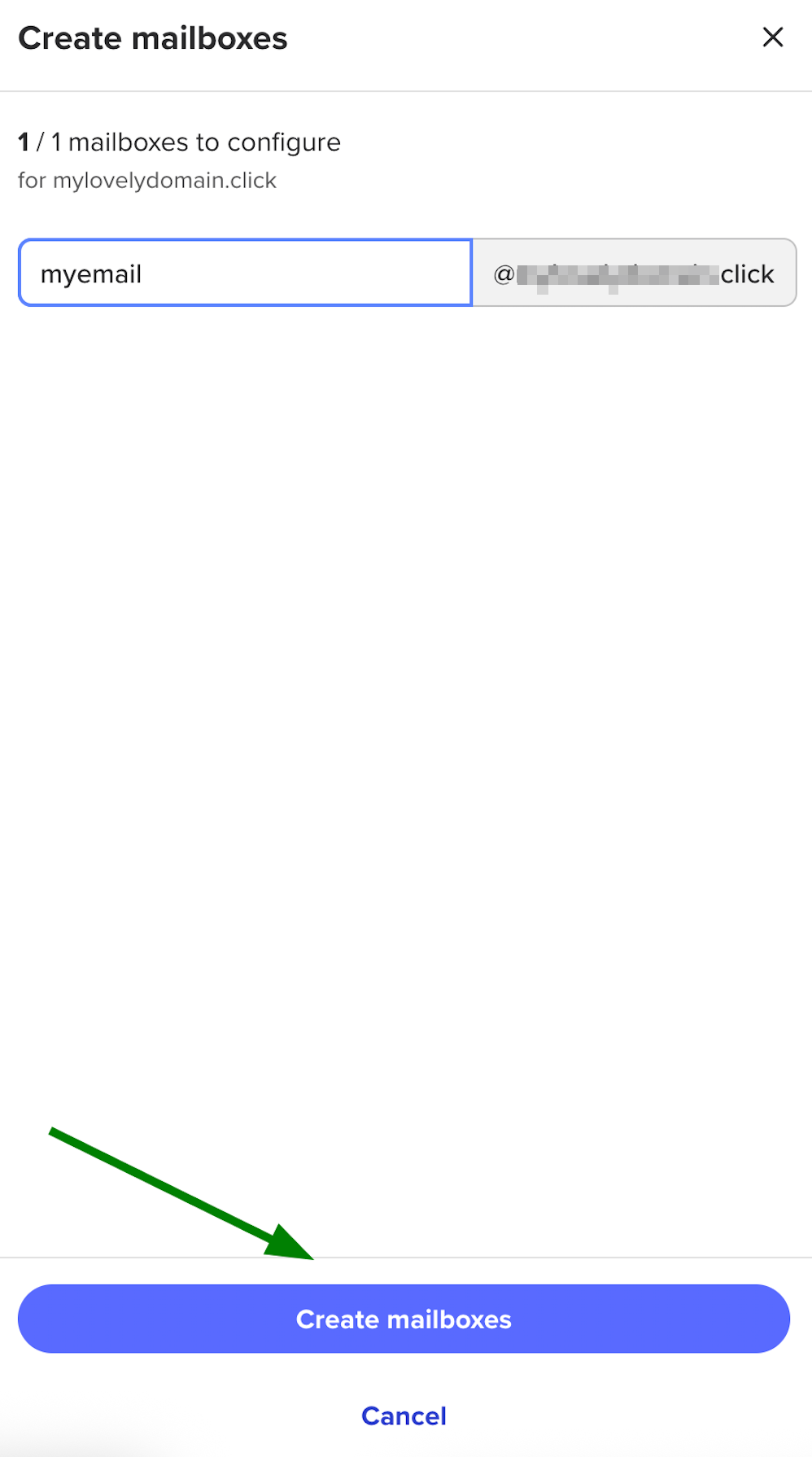
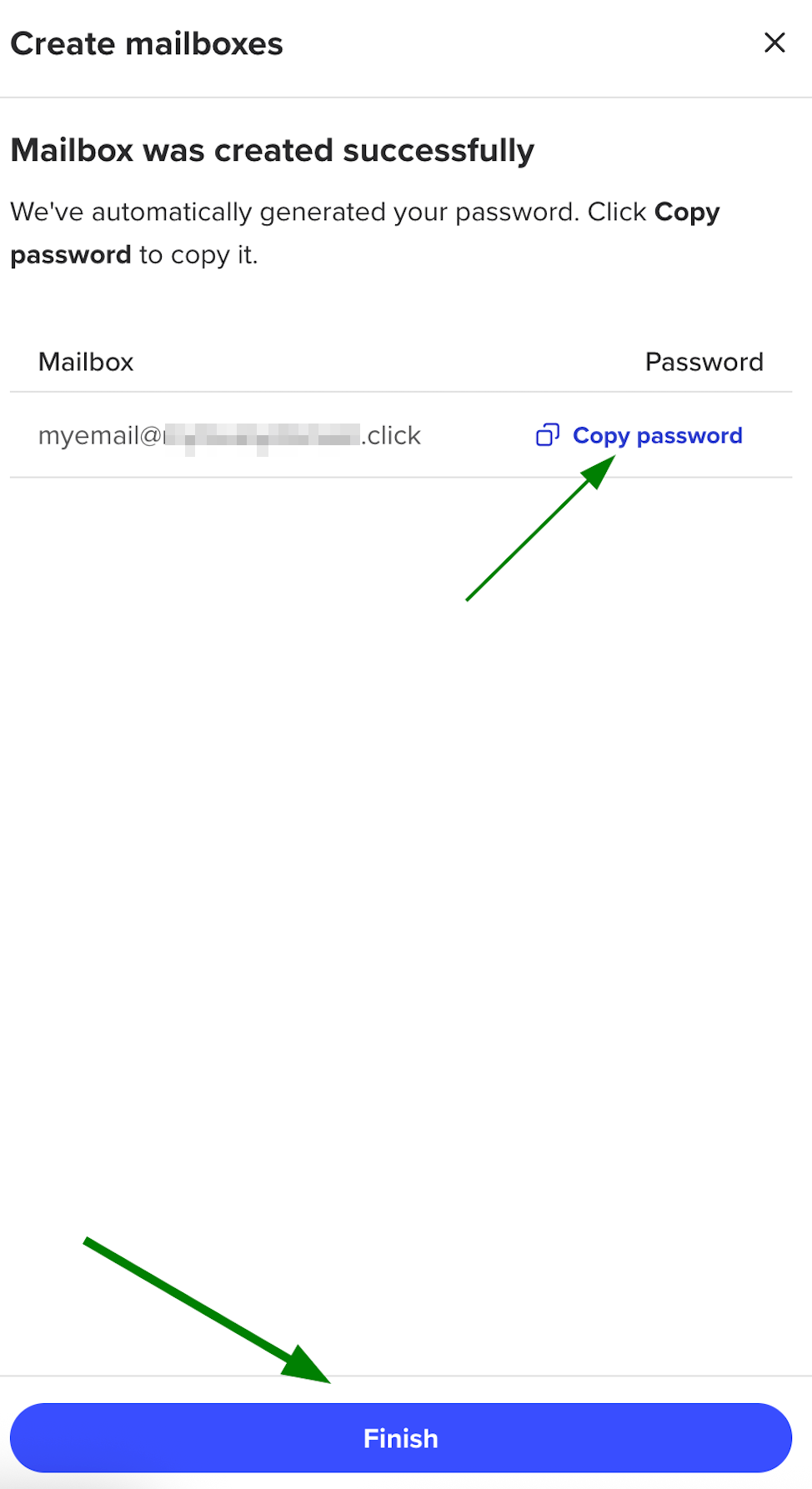
13. 完成後,請點擊完成或於 EasyWP 管理器開啟:
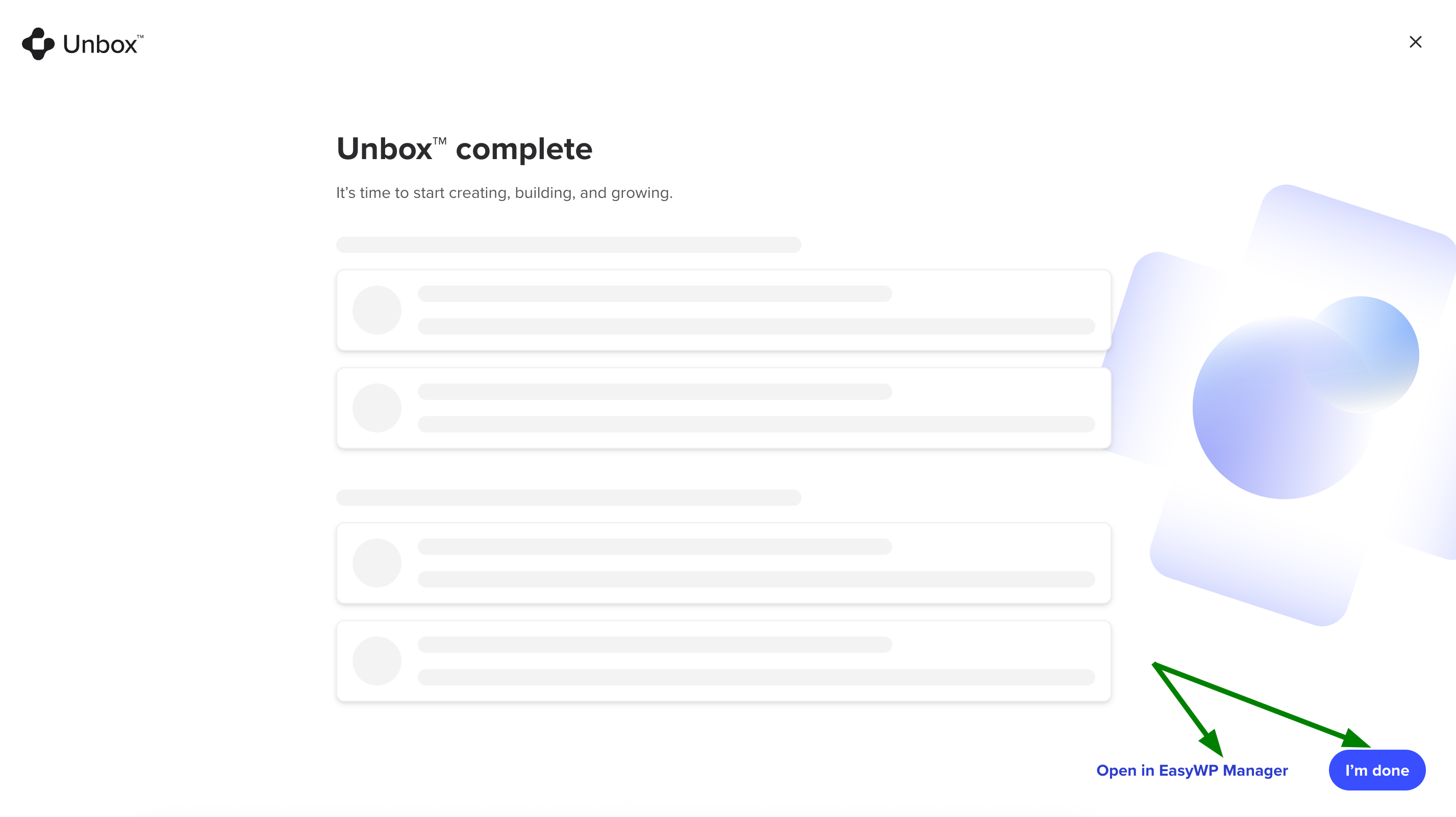
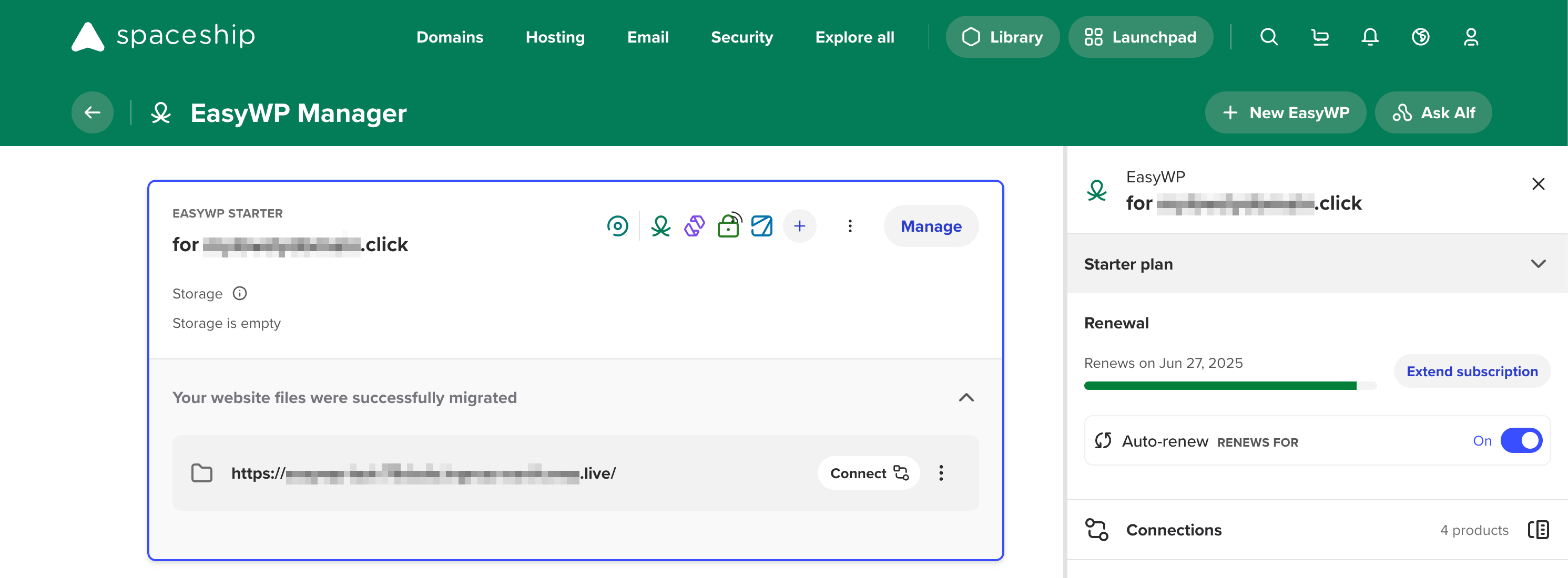
完成後,遷移的網站會顯示於你的訂閱下的EasyWP 管理器:
就這樣!