
最高品質で高性能なWordPressサイトであっても、ときどき見た目のリフレッシュが必要であり、その最良の方法の1つが新しいテーマです。しかし、テーマの扱いは難しいことがあり、ページの細かく調整されたレイアウトを崩さずにWordPressテーマを安全に切り替える方法を誰もが知っているわけではありません。
適切に準備し、安全にテストし、ロールバックの計画を用意しておけば、稼働中のWordPressサイトでテーマを変更することは不安な作業である必要はありません。
テーマ変更でレイアウトが崩れる理由
WordPressテーマが制御するのは、色やフォントだけではありません。投稿やページのテンプレート、ウィジェットエリア、メニュー、そして画面上でのコンテンツの配置を定義します。新しいテーマを有効化すると、WordPressはコンテンツ自体は保持しますが、そのコンテンツを別の構造に当てはめます。これが、レイアウトが「崩れた」ように見えることがある理由です。
テーマを切り替えると変わることが多い代表的な要素をいくつか紹介します。
テーマが制御するもの | WordPress管理画面での管理場所 |
グローバルレイアウト(ページ幅、列、エリア) | エディター(ブロックテーマ) |
タイポグラフィ(フォント、サイズ、テキストスタイル) | タイポグラフィまたはグローバルスタイル |
カラーパレットと背景色 | 色またはグローバルスタイル |
ヘッダーレイアウトとサイトアイデンティティ | サイトアイデンティティ / ヘッダーまたはエディター |
ナビゲーションメニューとその配置場所 | メニュー |
ウィジェットエリア(サイドバー、フッターなど) | ウィジェット、またはブロックテーマではサイトエディター経由 |
ブログアーカイブと個別投稿テンプレート | ホームページ/ブログ、またはエディター内のテンプレート |
ページテンプレートと特別なレイアウト | ページエディター(テンプレートのドロップダウン)とサイトエディター内のテンプレート |
良い知らせは、バックアップとシンプルな7項目のチェックリストがあれば、予期しないトラブルなくテーマを切り替えられることです。
ステップ1:何かを触る前にサイトをバックアップする
新しいテーマをインストールまたは有効化する前に、ファイルとデータベースの両方を含むサイトの完全バックアップを作成してください。そうすれば、何か問題が起きても、数回のクリックですべてを復元できます。
EasyWP WordPress hostingを使用している場合は、EasyWPダッシュボードから直接バックアップの作成と復元ができます。
EasyWPにログインして、サイトを選択します。
Backupsタブを開きます。
「Before-theme-switch」のような分かりやすい名前で新しいバックアップを作成します。
先に進む前に、バックアップが完了するのを待ちます。
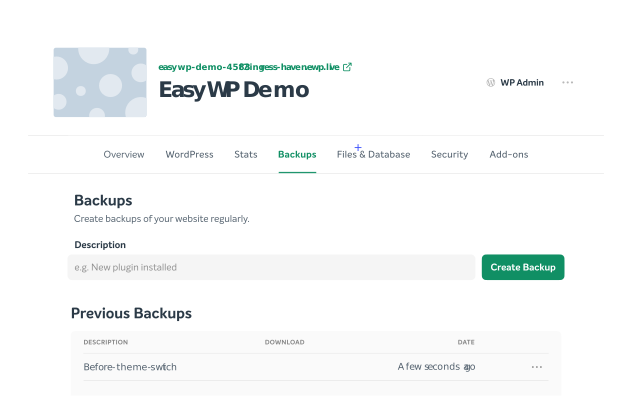
習慣にしましょう。テーマ切り替えのような大きな変更では、「バックアップ、編集、バックアップ、繰り返し」と考えることで、常に安全な状態から1ステップ以上離れないようにできます。
ステップ2:新しいテーマをテストするためのステージングコピーを作成する(任意)
テーマを切り替える最も安全な方法は、まずステージングコピーですべてをテストすることです。ステージングサイトとは、実際の訪問者の体験に影響を与えることなく、新しいテーマ、プラグイン、レイアウトを試せる、サイトの非公開クローンです。これは強く推奨されますが、時間がかかり、ページ数が少ないサイトでは必ずしも必要ではありません。
EasyWPは一般的なステージングプラグインとスムーズに連携しますが、それぞれで手順が少し異なります。使用するステージングプラグインのウィザードとサポートドキュメントを参照してください。
新しいテーマがステージングで問題なく見えるようになったら、より大きな自信を持って本番サイトでも同じ手順を繰り返せます。
ステップ3:現在のレイアウトと重要な要素を確認する
切り替える前に、現在のテーマがどのように設定されているかを把握しましょう。これにより、新しいテーマを有効化した後に比較するためのチェックリストができます。
サイトを見て回り、次の点をメモしてください。
メニュー
どのメニューが存在しますか(ヘッダー、フッター、モバイル、セカンダリー)?
どのページやカスタムリンクが含まれていますか?
ウィジェットとサイドバー
どのウィジェットエリアが使用されていますか(ブログのサイドバー、フッターの列、ヘッダーバー)?
各エリアにはどのウィジェット(検索、最近の投稿、ニュースレター登録など)がありますか?
重要なテンプレートとページ
ホームページのレイアウト(固定ページかブログフィードか)。
ブログアーカイブと個別投稿のレイアウト。
ランディングページ、セールスページ、またはカスタムテンプレート。
カスタムCSSまたはデザイン調整
外観 → カスタマイズ → 追加CSS、または子テーマ内で追加されたCSS。
ホームページ、一般的なブログ投稿、重要なランディングページの全画面スクリーンショットを数枚撮っておくと、切り替え後に何が変わったかをすばやく見つけるのにも役立ちます。
ステップ4:新しいテーマを安全にインストールしてプレビューする
次に、新しいテーマをインストールします。ただし、本番サイトですぐに有効化しないでください。まずはプレビューを行います。
WordPressダッシュボードで、外観 → テーマ → 新規追加に移動します。
新しいテーマを検索するか、プレミアムテーマを購入した場合はテーマZIPをアップロードします。
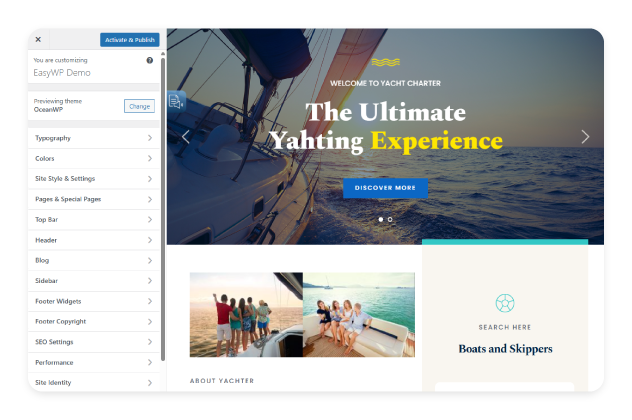
「インストール」をクリックし、有効化ではなく「Live Preview」を選択します。
Live Preview(またはブロックテーマ用のサイトエディタープレビュー)を使うと、訪問者に何かが表示される前に、新しいテーマでサイトがどのように見えるかのデモ例を確認できます。この表示を使って、次の点を確認してください。
ホームページと重要なページがどのように表示されるかを確認します。
メニューとウィジェットが期待どおりの場所に表示されることを確認します。
ロゴ、色、タイポグラフィ、ホームページの選択などの基本設定を調整します。
ステージングで作業している場合は、訪問者に壊れたページが見える心配をせずに、そのまま有効化してさらに細かく調整できます。一部のテーマではライブプレビューだけでは全体像が分からないこともありますが、そのテーマがサイトに適しているかどうかの手がかりにはなります。
プレビューが正しく機能しているようであれば、Activate & Publishしても安全です。
ステップ5:メニューとウィジェットエリアを再割り当てする
ステップ5:メニューとウィジェットエリアを再割り当てする
新しいテーマを有効化すると、既存のメニューやウィジェット自体は残っていますが、どの場所にも割り当てられていない場合があります。 これは想定内であり、慌てる必要はありません。必要なのは、メニューを再割り当てすることだけです。
有効化したら、すぐに次の要素を確認してください。
メニュー
外観 → メニュー(または外観 → カスタマイズ → メニュー)に移動します。
メインメニューを、新しいテーマのPrimary、Header、またはMobileの場所に割り当てます。
フッターまたはセカンダリーメニューについても同様に行います。
ウィジェット / ブロック
外観 → ウィジェット(クラシックテーマ)またはサイトエディター(ブロックテーマ)を開きます。
「非アクティブなウィジェット」や未割り当てのウィジェットエリアを探し、それらを新しいテーマのサイドバーまたはフッターエリアにドラッグします。
ステップ6:WordPressテーマ変更後にさらに確認すべきこと
新しいテーマを有効化したら、ダッシュボードの設定だけを確認するのではなく、訪問者のようにサイトを閲覧する時間を取りましょう。ホームページ、代表的なブログ投稿をいくつか、主要なランディングページやサービスページ、そしてチェックアウト、予約、問い合わせの流れなど、最も重要なページやユーザー導線に注目してください。
コンテンツが読みやすいか、レイアウトに一貫性があるか、登録、購入、問い合わせといった重要な操作が引き続き明確で簡単に完了できるかに注意してください。
このような実際の利用に近いテストが重要なのは、技術的にはすべて正常に動作していても、小さなデザインの変化が信頼を損ねたり、訪問者を混乱させたり、早い段階で気づかなければ静かにコンバージョンを下げたりする可能性があるためです。
ステップ7:新しいテーマでのサイトのパフォーマンスを確認する
サイトの見た目に満足したら、次は使い心地にも注意を向けましょう。ページの読み込みが以前と同じくらい速いか、スクロールやアニメーションが滑らかなままか、何か不具合っぽい動きや重さを感じないかを確認してください。フォーム送信、画像やギャラリーの読み込み、主要セクション間の移動などの重要な操作にも注目し、以前のテーマと比較しましょう。
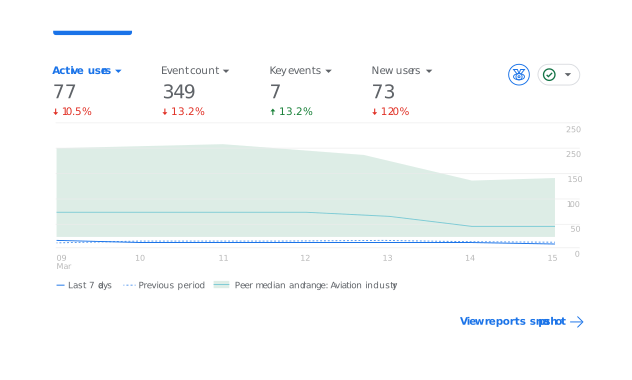
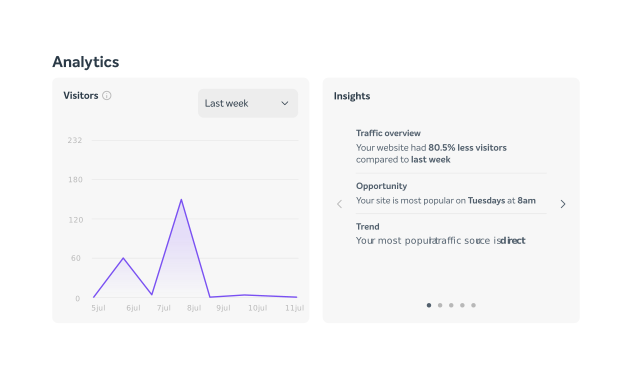
これは重要です。見た目が素晴らしくても、サイトを遅くしたり、微妙な技術的問題を持ち込んだりするテーマは、デザイン自体が改善に見えても、訪問者をいら立たせ、検索順位に悪影響を与え、時間とともにコンバージョンを減らす可能性があるからです。Google AnalyticsやEasyWP Statsダッシュボードのようなツールは、パフォーマンス指標をすばやく確認するのに便利です。
問題が起きた場合の対処法
しっかりした計画があっても、予想外のことは起こり得ます。メニューやウィジェットが消えたように見える場合は、まずメニューの配置を再割り当てし、その後で非アクティブなウィジェットエリアを確認して、復元されたウィジェットを新しいサイドバーまたはフッターエリアにドラッグしてください。
レイアウトが完全に崩れて見える場合は、問題を切り分けている間だけ一時的に以前のテーマに戻すか、EasyWPまたは既存のバックアッププラグインを通じて変更前のバックアップを復元し、サイトをすばやくオンラインに戻すことができます。
テーマの切り替えは怖いものではありません

WordPressテーマの切り替えは、実施できる変更の中でも特に影響の大きいものの1つですが、レイアウトを危険にさらす必要はありません。最初にバックアップを取り、メニューとウィジェットを確認し、切り替え前後で重要なテンプレートをテストすることで、あらゆる段階で主導権を保てます。
このワークフローをEasyWP hostingと組み込みのバックアップツールと組み合わせることで、サイトの複製、テスト、そして必要に応じたロールバックが、数時間ではなく数分でずっと簡単に行えるようになります。
よくあるご質問
はい。テーマを切り替えても、投稿、ページ、メディアはデータベース内に残りますが、それらを囲むレイアウトは変わる可能性があります。最初にバックアップを取り、メニューとウィジェットを記録し、新しいテーマを管理された方法でテストすれば、コンテンツを失うことなく、レイアウトへの影響を最小限に抑えてテーマを変更できます。
切り替える前に、必要に応じて復元できるよう、EasyWPダッシュボードを使ってサイトの完全バックアップを作成してください。次に、メニュー、ウィジェットエリア、ページレイアウト、カスタムCSSのスクリーンショットを撮って、現在の設定を確認します。切り替え後に何かを再構築または再割り当てする必要が生じた場合に備えて、明確な参照情報を持っておく必要があります。
ステージングサイトとは、本番サイトの非公開コピーであり、訪問者に影響を与えることなく新しいテーマを有効化して設定できる環境です。サイトをステージングに複製し、そこでテーマを切り替えて設定した後、重要なページやユーザージャーニーを見て回り、見た目と動作の両方が良好であることを確認します。満足できたら、それらの変更を本番サイトで繰り返すか、ステージングから反映できます。ほとんどの問題はすでに発見されているため、安心して進められます。

おすすめの記事



あなたの考えを共有してください