OpenSUSEでOpenVPNを設定する方法
このガイドでは、OpenSUSEでのOpenVPN接続タイプの設定方法について説明します。デモンストレーションにはOpenSUSE Leap 15.5を使用しています。
OpenSUSEでOpenVPNを設定するには、以下が必要です:
以下の手順に従って、OpenSUSEでOpenVPNを設定してください:
1. VPN接続を設定する前に、ネットワーク設定がネットワークマネージャーによって管理されていることを確認してください。
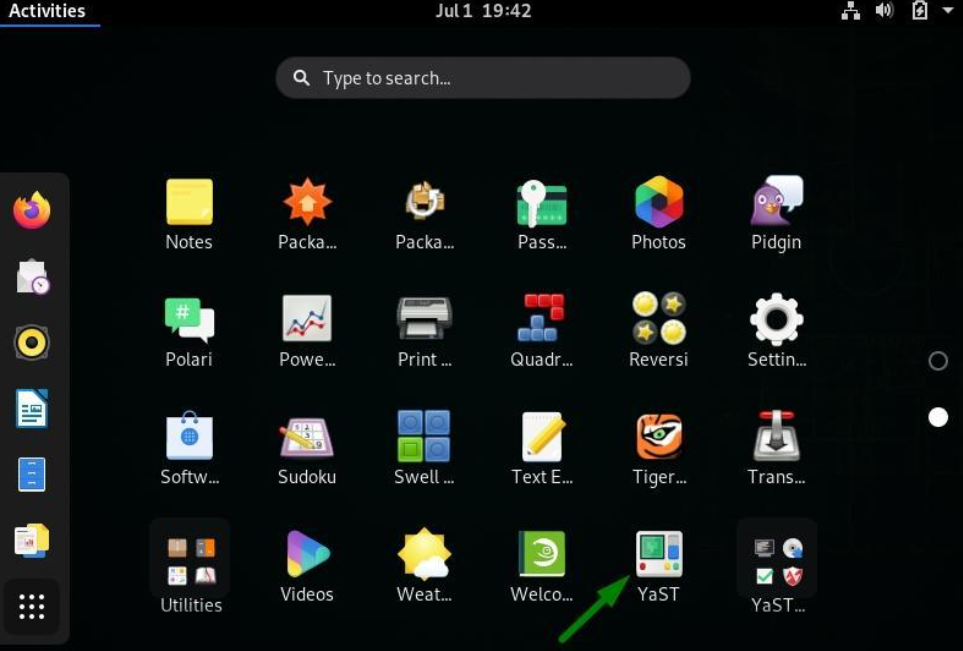
アクティビティに移動し、Yastを開きます:
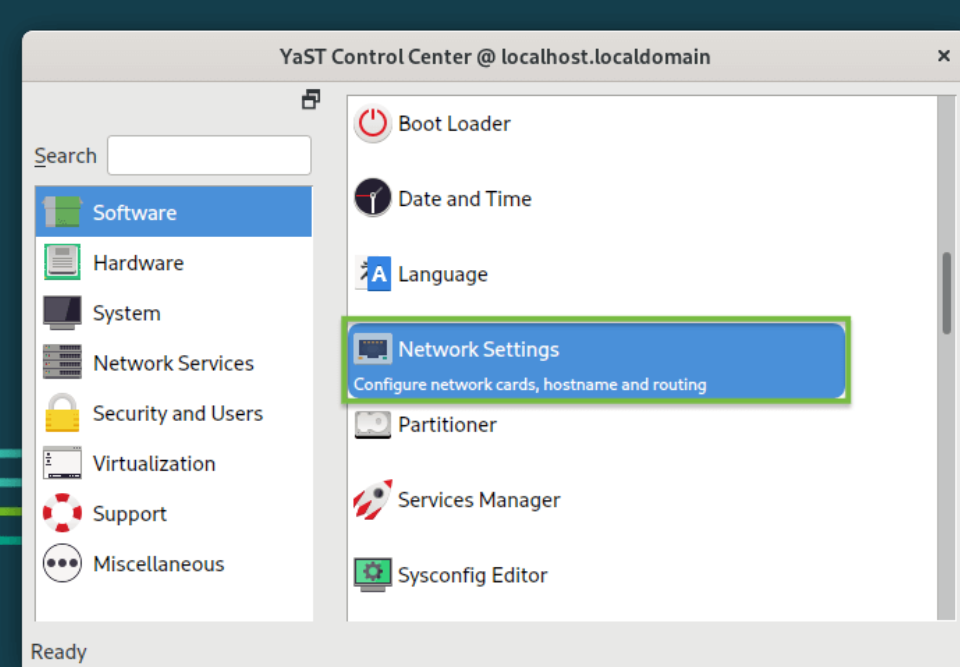
そこからネットワーク設定オプションを開きます:
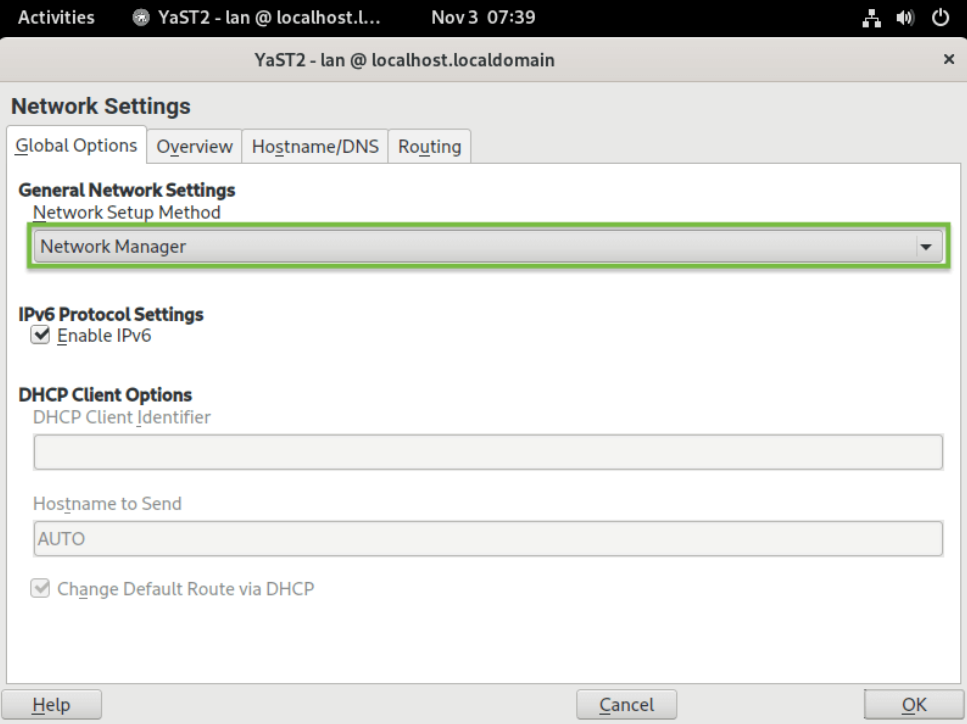
グローバルオプションで、ネットワーク設定方法がネットワークマネージャーに設定されていることを確認してください。
OKをクリックします。
2. OpenSUSEでOpenVPNクライアントを設定する次のステップは、ovpn構成ファイルを取得することです。
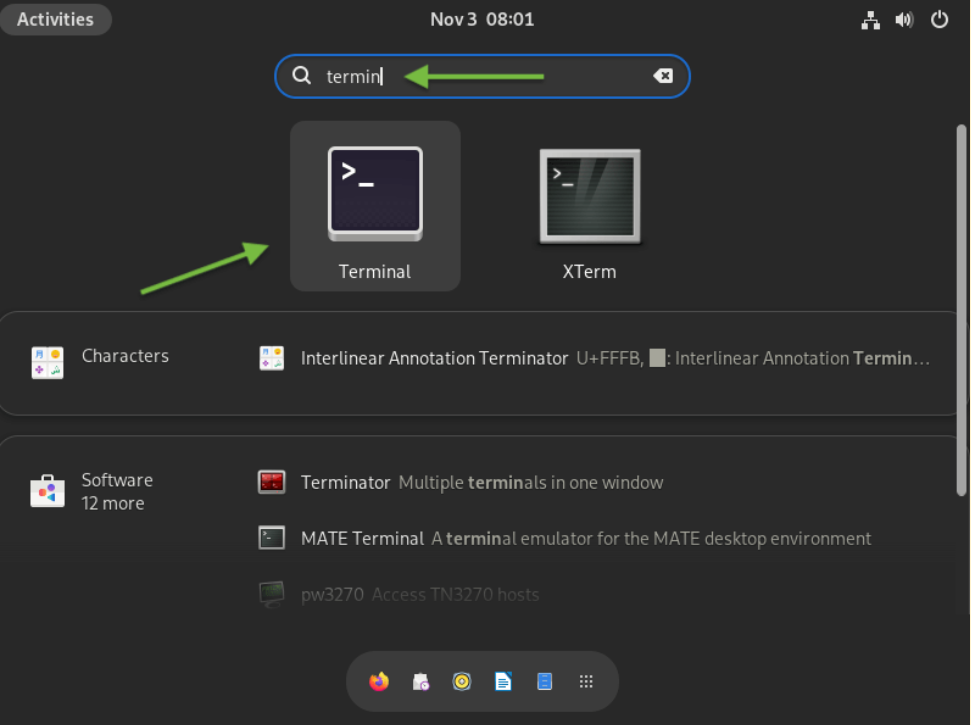
CentOSマシンでターミナルにアクセスします:
FastVPNの設定ファイル用のフォルダを選択するには、次のコマンドを入力してください:
cd Downloads
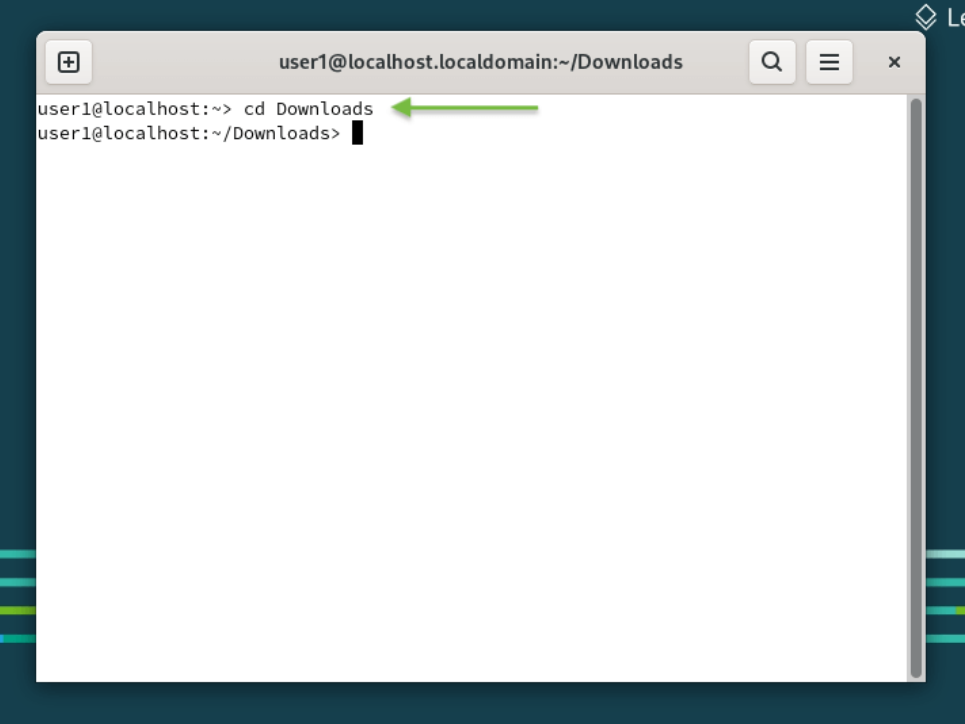
ターミナルウィンドウで次のコマンドを入力し、リポジトリからFastVPNのgroupedServerList.zipファイルを保存します:
wget https://vpn.ncapi.io/groupedServerList.zip
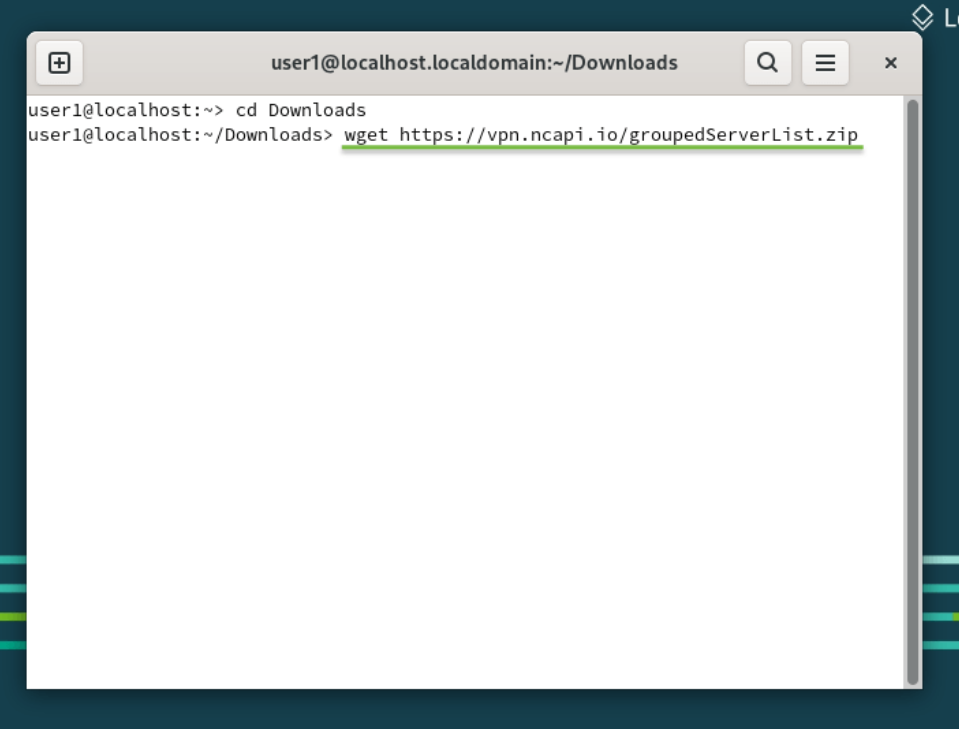
次のコマンドを入力し、Enterキーを押して、選択したディレクトリに設定ファイルを解凍します:
unzip groupedServerList.zip
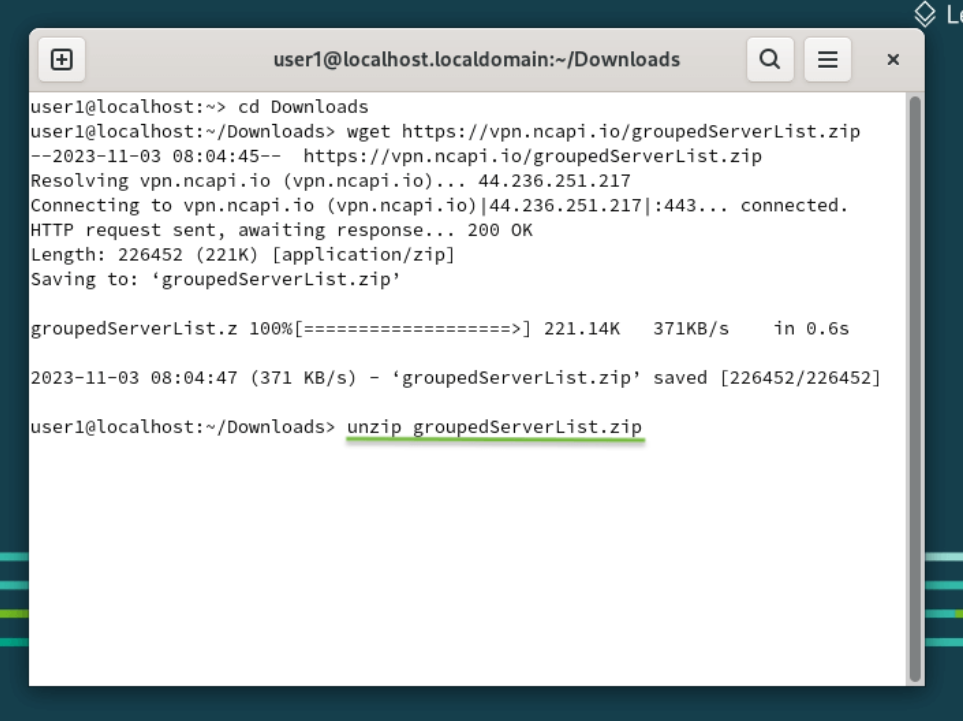
先ほど入力したコマンドでダウンロードした設定ファイルが解凍されます。ターミナルウィンドウに、下記のスクリーンショットのように表示されます:
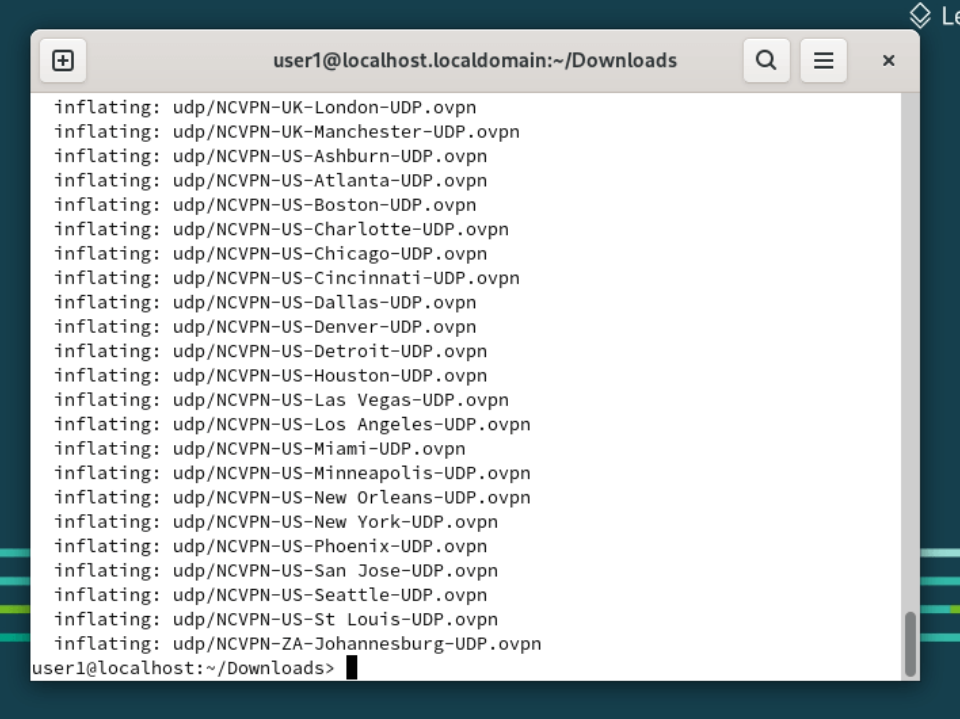
解凍が完了し、プロンプトが表示されたら、次のステップに進みます。
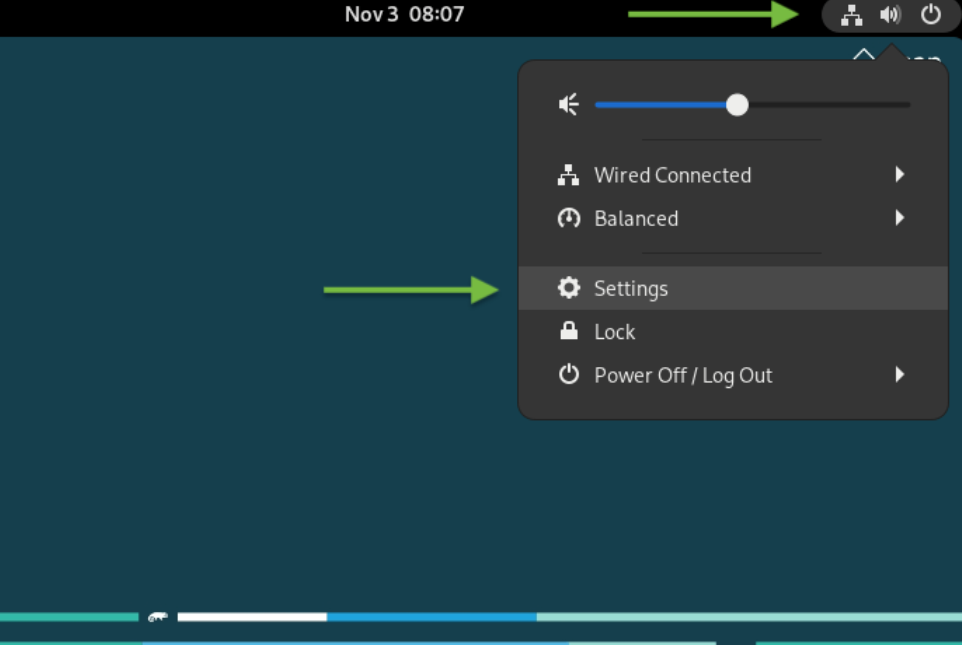
3. ターミナルウィンドウを閉じ、画面右上のネットワークアイコンをクリックし、ネットワーク設定を選択します:
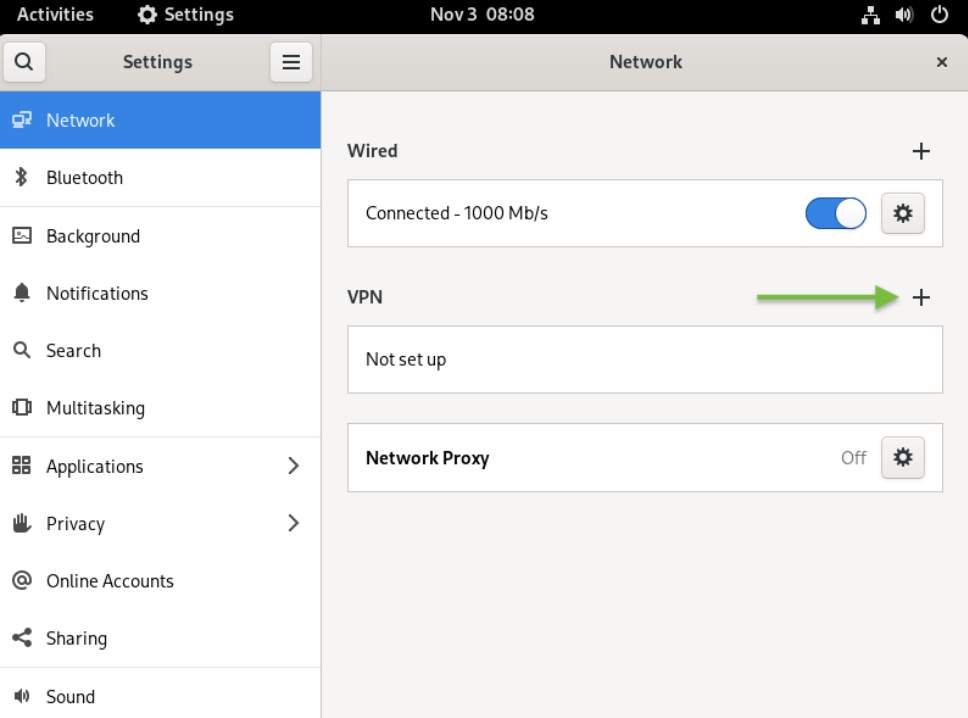
4. ネットワークセクションで+ボタンをクリックし、次のステップに進みます:
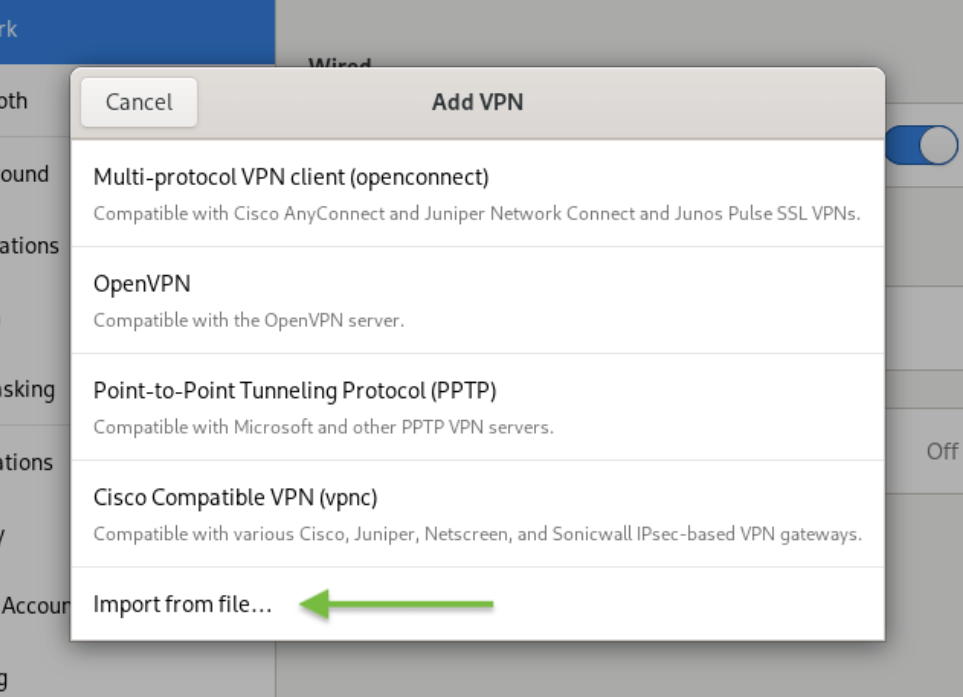
5.ファイルからインポート…をクリックします:
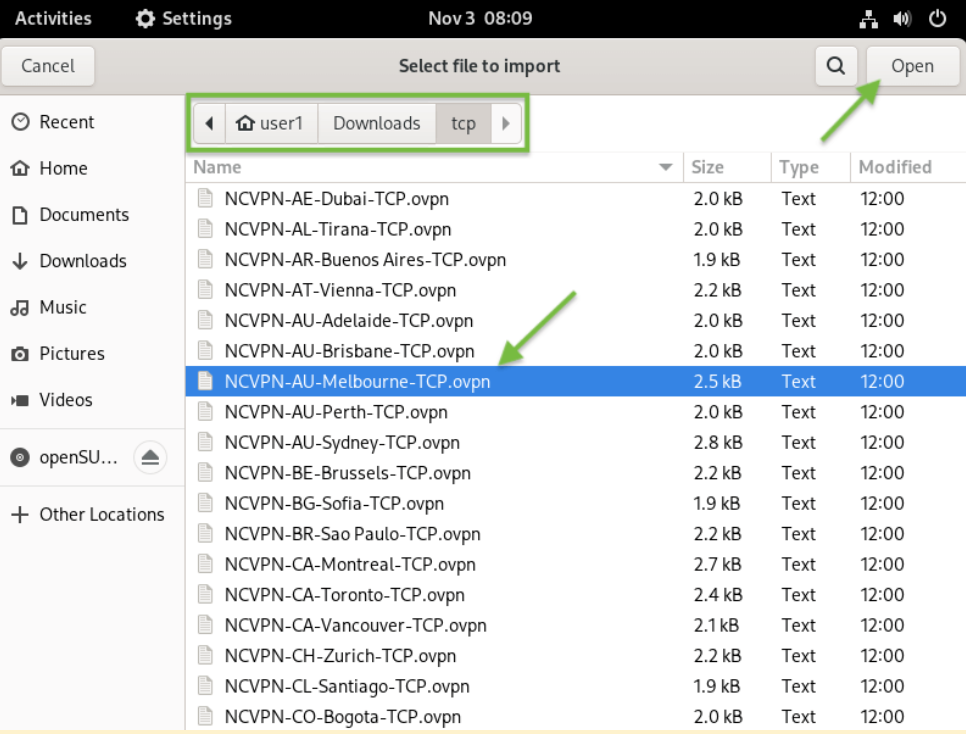
6. 先ほどダウンロードしたDownloadsフォルダ内のご希望のTCPまたはUDP OpenVPN構成ファイル(例:NCVPN-AU-Melbourne-TCP.ovpn)を選択します。
構成ファイルを選択したら、下記のように右上の開くボタンをクリックします:
7. 先ほど選択したOpenVPN構成ファイルがVPN追加ウィンドウにインポートされます。次の情報が正しいことを確認してください:
希望する接続名を名前欄に入力します;
サーバーアドレスをゲートウェイ欄に入力します;
タイプ:パスワード;
ユーザー名:FastVPNネットワークユーザー名(FastVPNアカウントパネルより);
パスワード:FastVPNネットワークパスワード(FastVPNアカウントパネルより)。
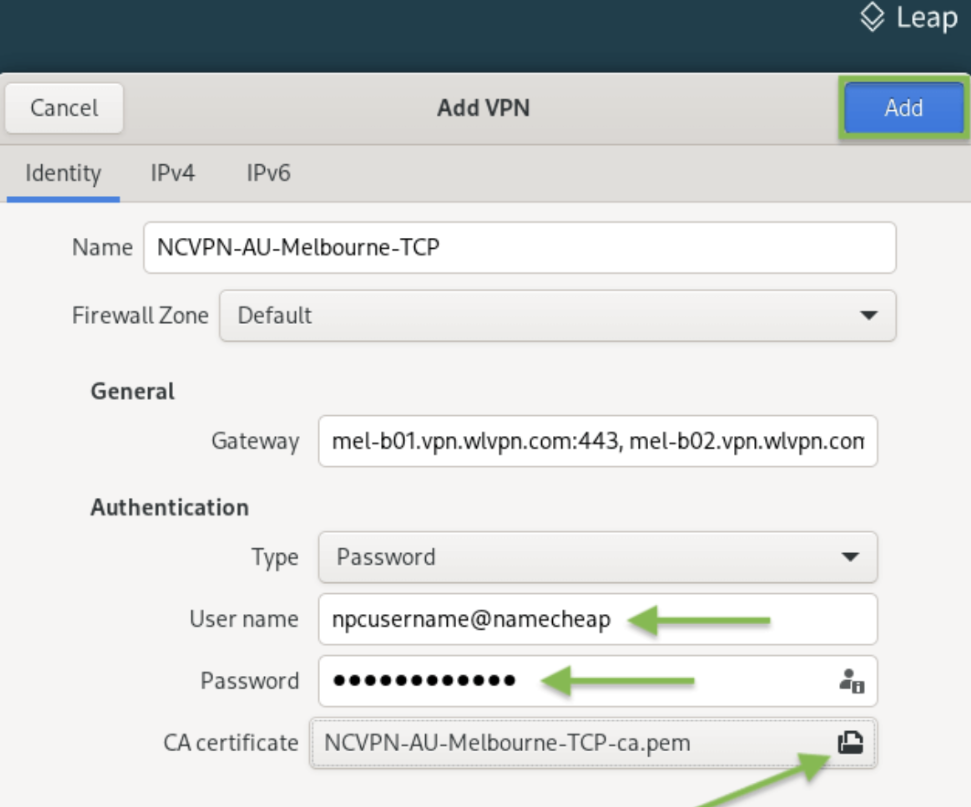
左側のメニューでIPv6をクリックし、IPv6を無効にして(下記参照)、追加ボタンをクリックします:
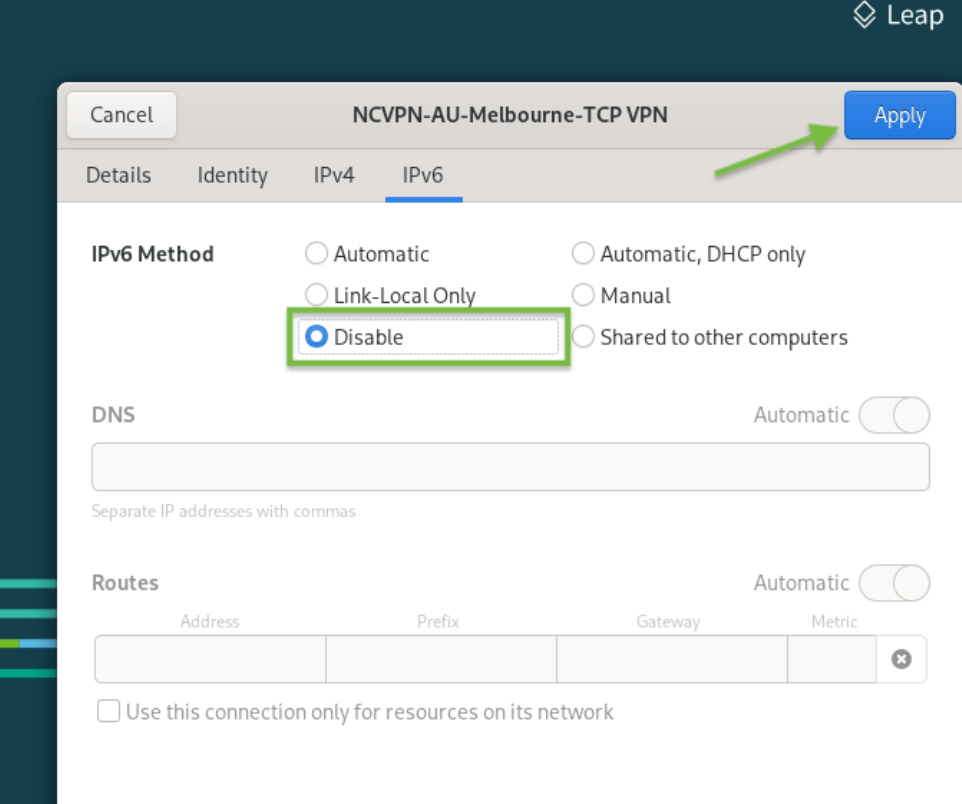
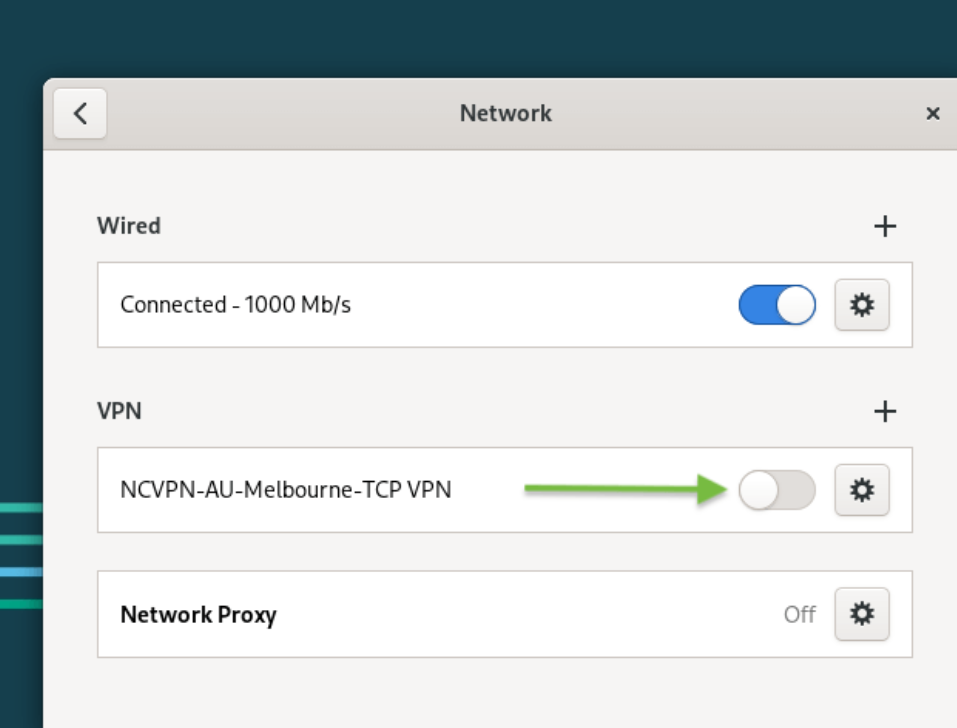
8. 新しいOpenVPN構成がインストールされると、ネットワークウィンドウの左側メニューに新しく作成されたFastVPN接続が表示されます。VPN接続のスライダースイッチをクリックして、FastVPNに接続します:
9. VPN接続が成功すると、VPN接続をONに切り替えた後、下記のようなメッセージが表示されます:
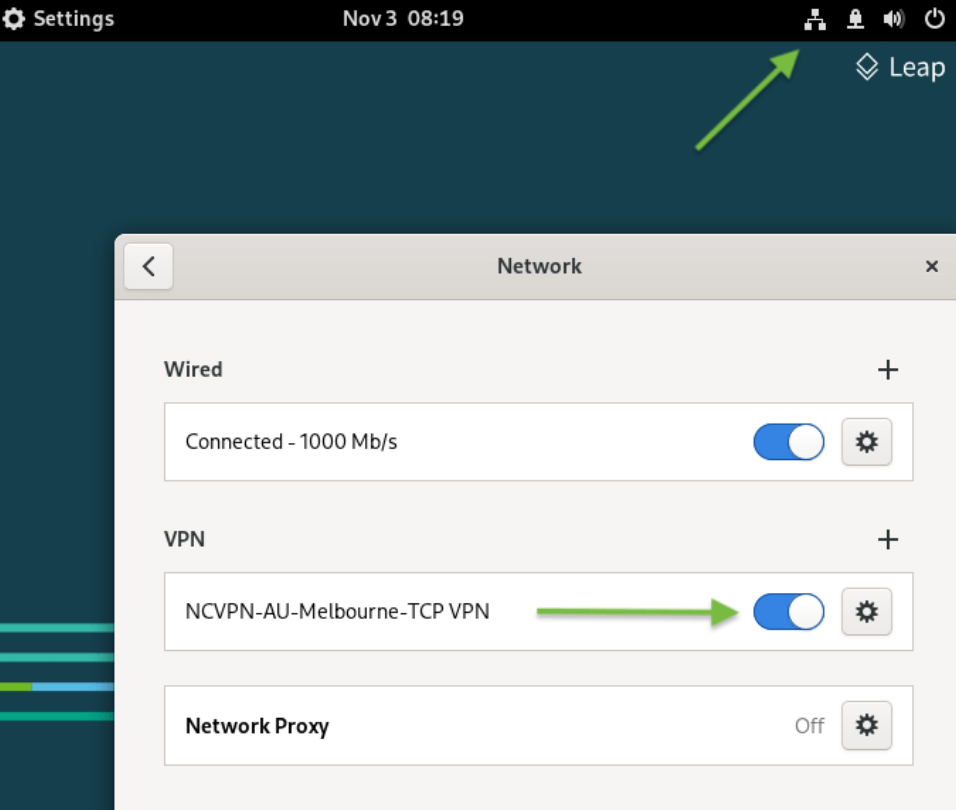
IPアドレスが匿名かつプライベートなFastVPNのIPに変更されたことを確認するには、ウェブブラウザを開き、https://www.namecheap.com/vpn/what-is-my-ip/
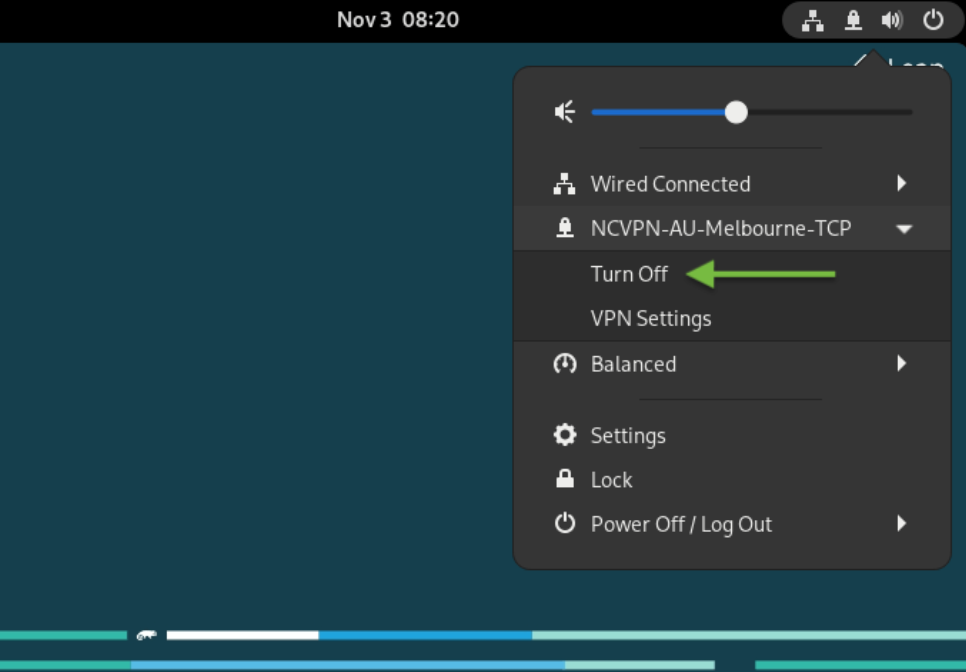
10. FastVPNから切断するには、VPN接続を選択し、オフにするをクリックします:
さらにサポートが必要な場合は、サポートチームまでご連絡ください。