Hoe maak je een FTP-account aan en krijg je er toegang toe
Een van de snelste en eenvoudigste manieren om de bestanden van je site naar de hostingserver te uploaden, is door verbinding te maken met de server via FTP met een FTP-client. Hiervoor heb je geautoriseerde toegang nodig, verleend in de vorm van een FTP-account. Elk FTP-account bevat een unieke gebruikersnaam en wachtwoord die toegang geven tot de toegewezen cPanel-map op de server.
Wanneer je je aanmeldt voor een hostingpakket met cPanel of een addon-domein aanmaakt, wordt er automatisch een standaard FTP-account aangemaakt.
Je kunt ook extra FTP-accounts aanmaken om andere gebruikers toegang te geven zonder je cPanel-inloggegevens te delen. Elk nieuw FTP-account kan aan een specifieke map worden toegewezen, zodat je het toegangsniveau per gebruiker kunt bepalen.
Hoe maak je een FTP-account aan?
Om een FTP-account aan te maken:
Log in op je cPanel-account.
Navigeer naar het gedeelte Bestanden .
Klik op FTP-accounts:
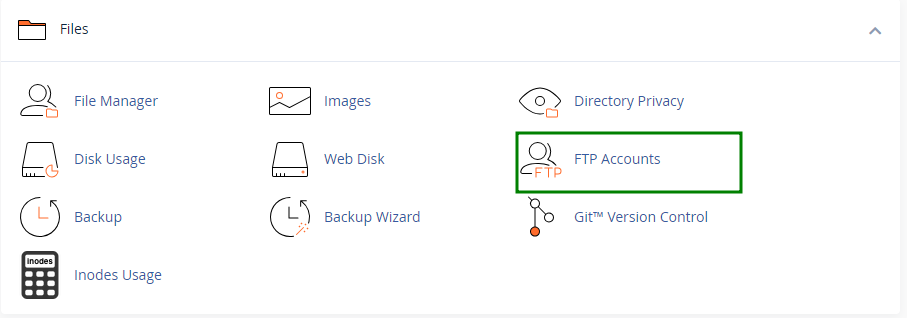
Vul in het menu de vereiste gegevens in om een nieuw FTP-account aan te maken:
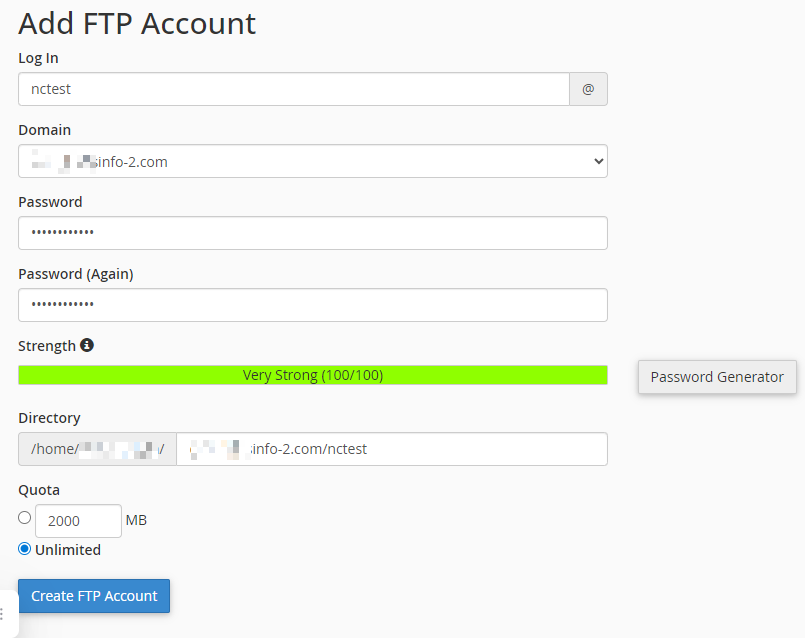
Login: Geef de gewenste gebruikersnaam op. Deze wordt automatisch gekoppeld aan je primaire domein om de volledige FTP-gebruikersnaam te vormen.
Wachtwoord: Maak een sterk, veilig wachtwoord aan voor het account. Je kunt de Wachtwoordgenerator gebruiken om er een te maken.
Wachtwoord (opnieuw): Voer hetzelfde wachtwoord opnieuw in om de juistheid te verifiëren.
Sterkte: Deze indicator toont hoe veilig je gekozen wachtwoord is, variërend van Zeer zwak tot Zeer sterk.
Map: Het FTP-account krijgt alleen toegang tot de map die je hier toewijst. cPanel stelt meestal een map voor op basis van de gebruikersnaam, maar je kunt dit aanpassen. Door alleen een / in te voeren, krijgt de gebruiker toegang tot je hoofdmap (inclusief alles buiten de public_html-map).
OPMERKING 1: De FTP-gebruiker kan niet buiten de door jou aangewezen map gaan, maar heeft volledige toegang tot alle bestanden en submappen daarin.
OPMERKING 2: Zorg ervoor dat je de FTP-accountgebruikersnaam uit het veld “Map” verwijdert om toegang te geven tot de hoofdmap van de site:
Quota: Hier kun je beperken hoeveel schijfruimte de FTP-gebruiker mag gebruiken, of je kunt het instellen op Onbeperkt.
Nadat de benodigde gegevens zijn ingevuld, klik je op de knop “FTP-account aanmaken”. Dat is alles.
Hoe beheer je een FTP-account?
Het menu FTP-accounts stelt je niet alleen in staat om nieuwe FTP-accounts aan te maken, maar ook om bestaande te beheren.
Alle FTP-accounts die je handmatig hebt aangemaakt, worden weergegeven onder het gedeelte FTP-accounts van de pagina:

De volgende opties voor FTP-accountbeheer zijn beschikbaar:
Wachtwoord wijzigen;
Quota wijzigen;
Account verwijderen;
FTP-client configureren - geeft FTP-accountgegevens voor configuratie in een FTP-client, evenals de configuratiebestanden van CoreFTP en Cyberduck FTP-clients:
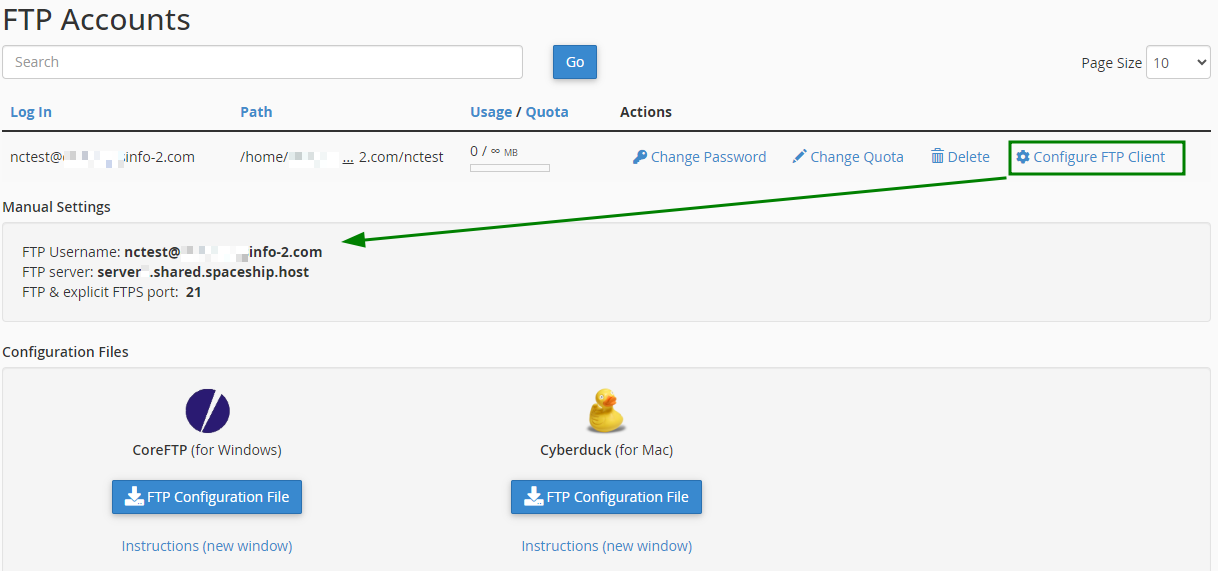
OPMERKING: Als je CoreFTP of Cyberduck FTP-client downloadt met de meegeleverde configuratiebestanden, wordt de FTP-client automatisch geopend, geconfigureerd en verbonden met je FTP-server. Voor een andere FTP-client moet je je FTP-account handmatig configureren.
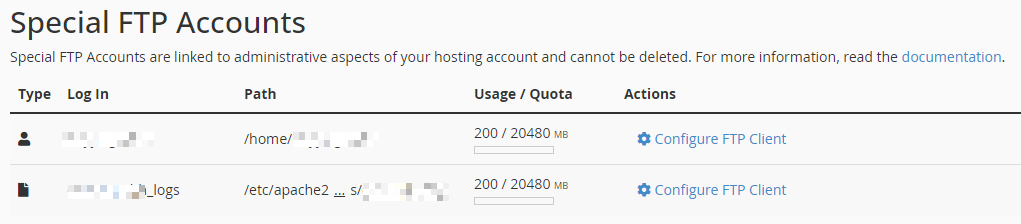
Het gedeelte Speciale FTP-accounts toont het hoofd-FTP-account dat is gekoppeld aan je cPanel-gebruikersnaam, evenals het logtoegangsaccount. Deze accounts worden automatisch aangemaakt en zijn essentieel voor het systeem, wat betekent dat ze niet kunnen worden bewerkt of verwijderd. Hun functies zijn direct gekoppeld aan kernbeheer binnen je cPanel-omgeving:
Hoe krijg je toegang tot een FTP-account?
Het is mogelijk om toegang te krijgen tot je hostingaccount via FTP met behulp van:
FTP-clients
Deze methode is ideaal wanneer je met een groot aantal bestanden werkt of wanneer de inhoud van je website vaak wordt bijgewerkt.
Met een FTP-client kun je efficiënt bestanden beheren en direct toegang krijgen tot je hostingruimte. De enige beperking is dat FTP-clients geen gecomprimeerde bestanden kunnen uitpakken, dus daarvoor moet je nog steeds cPanel gebruiken.
Je kunt verbinding maken met het aangemaakte FTP-account met de volgende instellingen:
FTP (File Transfer Protocol)
Host: je server-hostnaam of IP-adres
Versleuteling: Gebruik expliciete FTP over TLS indien beschikbaar
Gebruikersnaam: je FTP-gebruikersnaam
Wachtwoord: je FTP-accountwachtwoord
Poort: 21FTPES (Expliciet SSL, Versleuteld)
Host: ftpes:// gevolgd door de hostnaam of het IP-adres van je server
Gebruikersnaam: je FTP-gebruikersnaam
Wachtwoord: je FTP-accountwachtwoord
Poort: 21SFTP (SSH-gebaseerd, Versleuteld)
Helaas bieden we geen SFTP-wachtwoordauthenticatie op Spaceship. Maar je kunt via SFTP verbinding maken met het aangemaakte FTP-account met SSH-sleutels.
Voor een SFTP-verbinding op basis van sleutelbestanden wordt een volledige FTP-client zoals FileZilla aanbevolen. Open hiervoor de FileZilla FTP-client >> de optie "Sitebeheer" en gebruik de volgende instellingen:
Protocol: SFTP
Host: je server-hostnaam
Poort: 21098
Aanmeldtype: Sleutelbestand
Gebruiker: je cPanel-gebruikersnaam
Sleutelbestand: privésleutel gegenereerd in cPanel en geconverteerd naar .ppk
OPMERKING: Om verbinding te maken met Starlight VM via FTP, moet je ook een FTP-programma naar keuze gebruiken en verbinding maken met FTP-gegevens (host, gebruiker, wachtwoord en poort). De instructies kunnen echter verschillen afhankelijk van het besturingssysteem dat op je VM is geïnstalleerd.
Er zijn veel FTP-clients beschikbaar; je kunt gebruiken welke je wilt. We raden echter FileZilla aan, een veelgebruikte FTP-client die bekend staat om zijn intuïtieve interface, gebruiksgemak en eenvoudige configuratie.
Volg deze stappen om verbinding te maken met je FTP-account in FileZilla:
Download en installeer FileZilla;
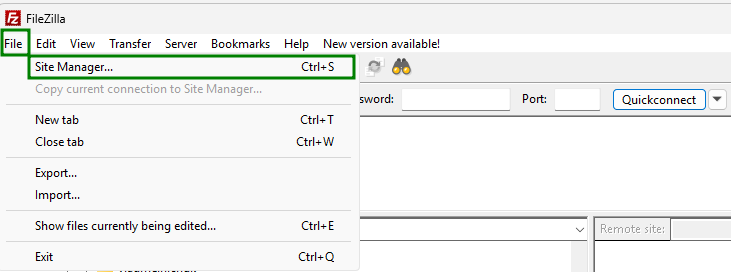
Navigeer naar het tabblad Bestand > Sitebeheer menu:
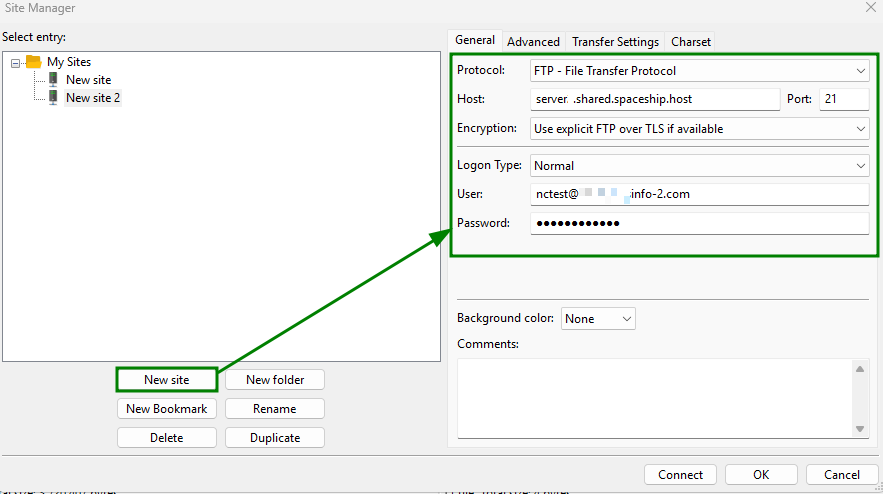
Klik op Nieuwe site, selecteer het protocol (FTP of FTPES) en voer je FTP-accountconfiguratiegegevens in:
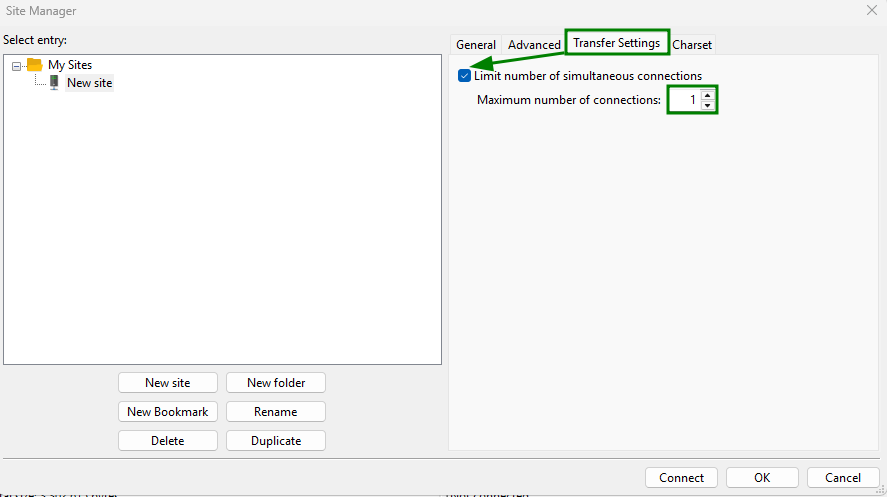
Open daarna het tabblad Overdrachtsinstellingen in het rechterdeelvenster, vink “Aantal gelijktijdige verbindingen beperken” aan en stel de parameter “Maximum aantal verbindingen” in op 1:
Klik op Verbinden.
Na een succesvolle verbinding met de server wordt de map waartoe je FTP-gebruiker toegang heeft aan de rechterkant weergegeven (1). De inhoud van deze map wordt hieronder weergegeven (2). De bestanden op je lokale computer worden aan de linkerkant getoond.
Om een bestand/map van je lokale computer naar de server te uploaden, sleep je het eenvoudig naar de rechterkolom. Zodra dit is gedaan, kun je het bestand/de map controleren op de betreffende locatie in het menu Bestandsbeheer van je cPanel: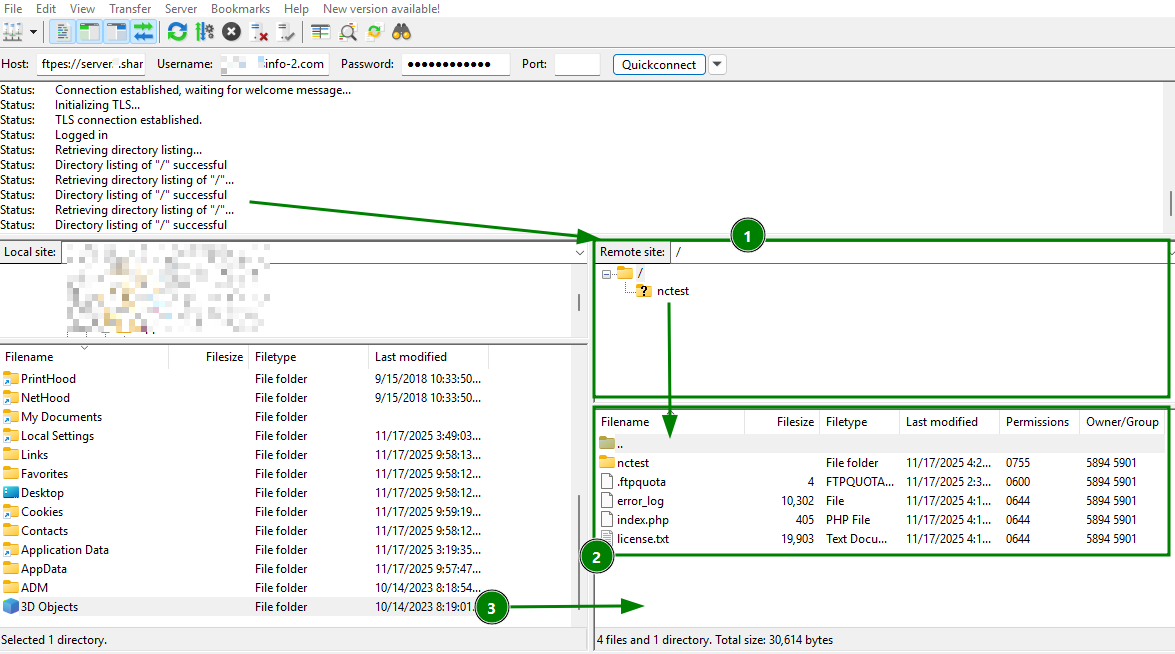
Nog een manier om verbinding te maken met een FTP-account in FileZilla is via de Snelverbinden optie:
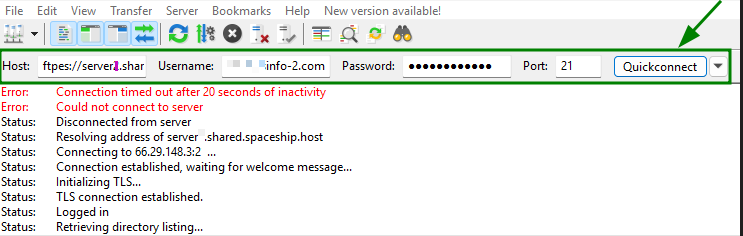
OPMERKING: Om verbinding te maken met de server via de Snelverbinden-optie, moet de parameter “Host” in het juiste formaat worden ingevoerd:
serverX.shared.spaceship.host - voor verbinding met een hostingaccount via het FTP-protocol;
ftpes://serverX.shared.spaceship.host - voor verbinding met een hostingaccount via het FTPES-protocol.
* Zorg ervoor dat je serverX vervangt door de server waarop je cPanel-account wordt gehost.
Ingebouwde FTP-client op macOS
Op een macOS-computer kun je rechtstreeks vanaf het bureaublad verbinding maken met een FTP-account zonder extra software te installeren.
De ingebouwde FTP-client van macOS biedt alleen-lezen toegang, wat betekent dat je bestanden van je hostingserver kunt downloaden, maar voor uploaden is een externe FTP-client nodig.
Om verbinding te maken met je FTP-account op macOS, moet je het volgende doen:
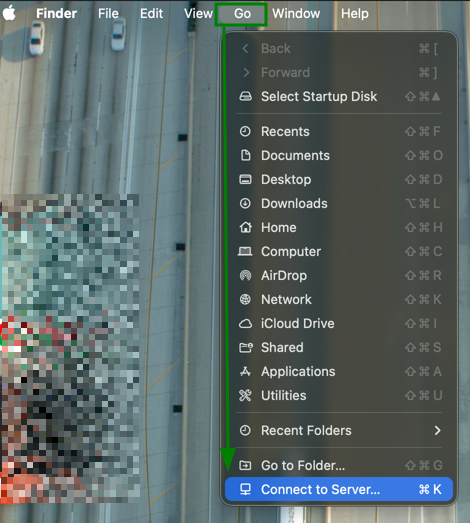
Open het menu Ga en selecteer Verbind met server (je kunt ook de bijbehorende sneltoets gebruiken om deze optie te openen):
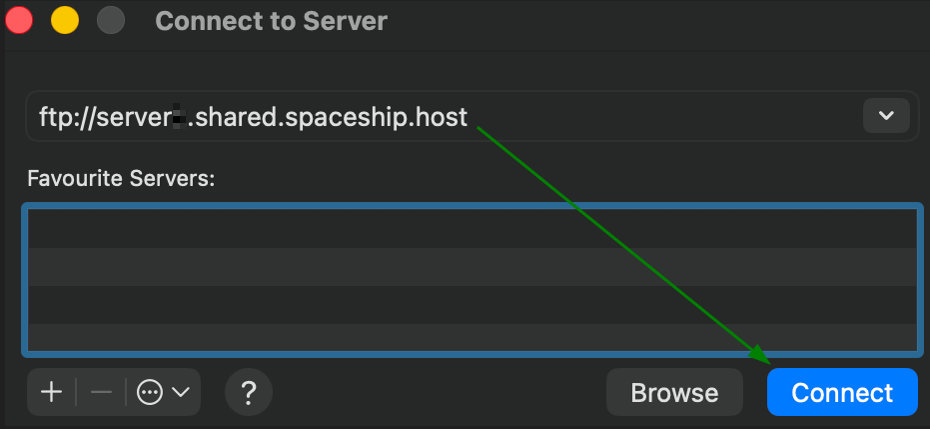
Voer de FTP-servernaam in het ftp:// of ftpes:// formaat in en klik op Verbinden:
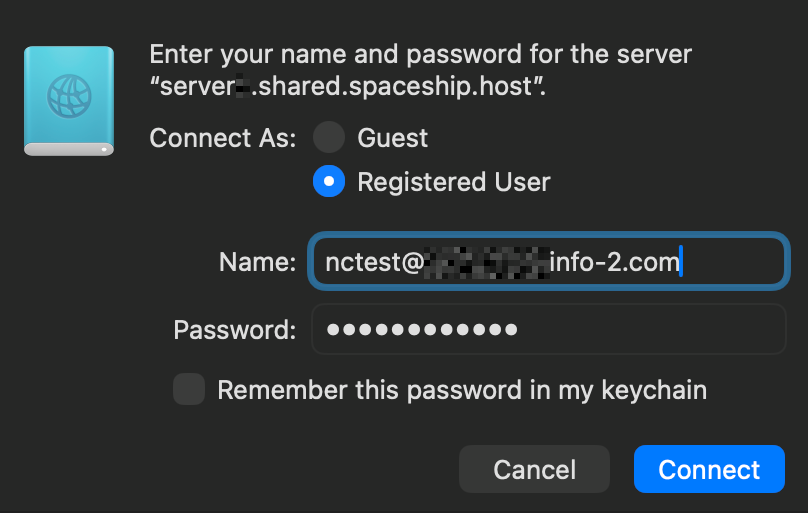
Selecteer de optie Geregistreerde gebruiker, voer de FTP-accountgebruikersnaam en het wachtwoord in de bijbehorende velden in en klik op “Verbinden”:
Het kan enkele seconden duren om de verbinding tussen je Mac en een FTP-server tot stand te brengen. Zodra de verbinding succesvol is, zie je de inhoud van je FTP-server in de map:
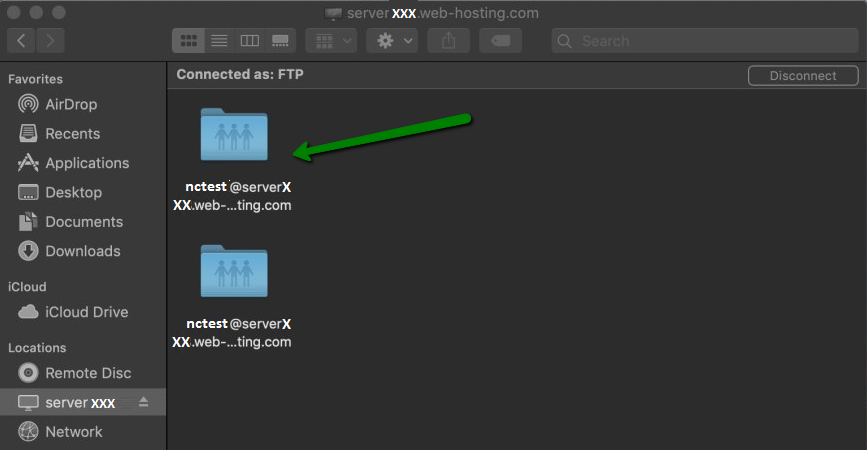
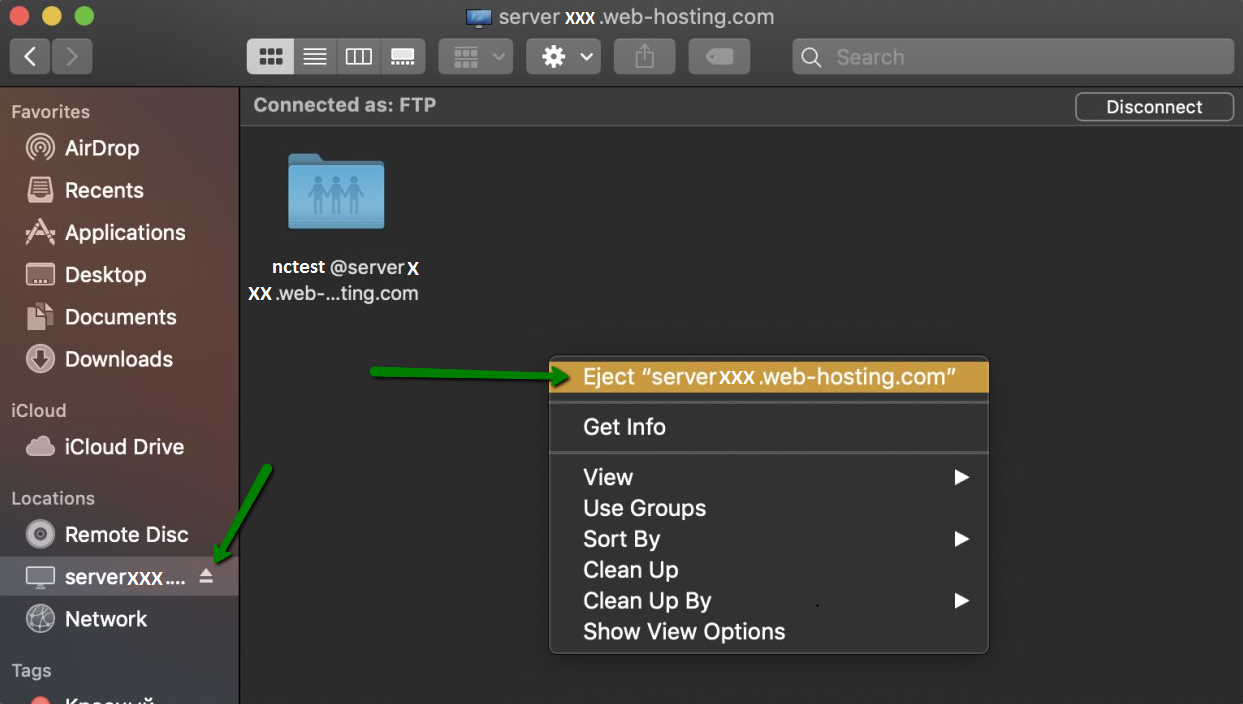
OPMERKING: Mac koppelt de FTP-map automatisch wanneer je deze opent. Zelfs als je het servervenster sluit, blijft de map zichtbaar en toegankelijk.Om de verbinding met de server te verbreken, klik je met de rechtermuisknop op de FTP-map >> klik op Werpe de FTP-server uit:
Ingebouwde FTP-client op Windows
De ingebouwde bestandsbeheerder van Windows (Verkenner) kan worden gebruikt om direct verbinding te maken met FTP-accounts. Het is echter belangrijk om te weten dat het geen SFTP-verbindingen ondersteunt.
Om toegang te krijgen tot een FTP-account op Windows, open je Verkenner (of Windows Verkenner op oudere versies) > navigeer naar Deze pc > klik met de rechtermuisknop op een lege plek en selecteer de optie Netwerklocatie toevoegen:
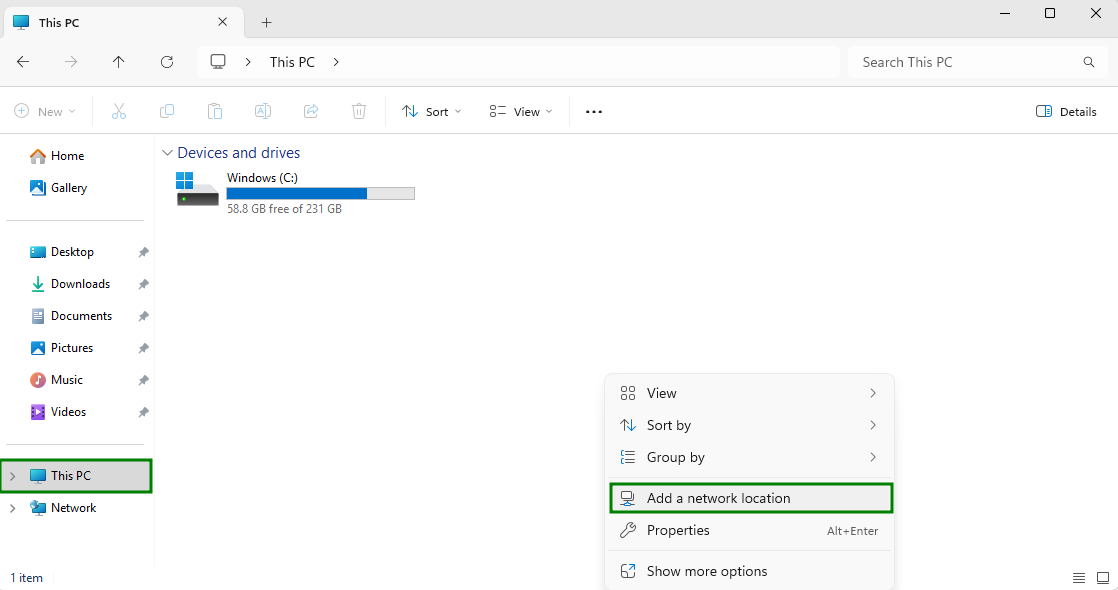
Je kunt ook het menu Start openen en daar Deze pc kiezen.
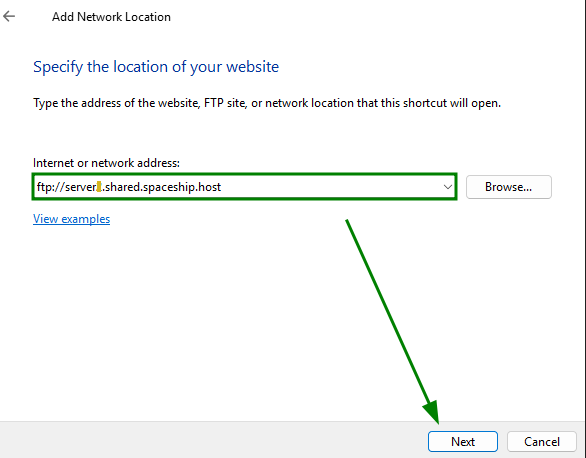
Doorloop vervolgens de wizard en selecteer Een aangepaste netwerklocatie kiezen. Voer de host van je FTP-account in het ftp:// formaat in en klik op Volgende:
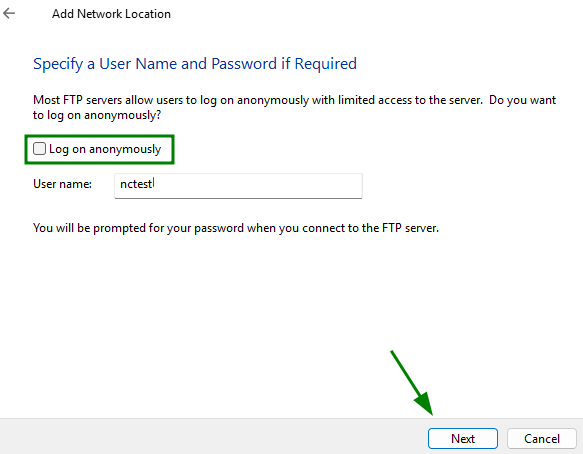
Zorg ervoor dat “Anoniem aanmelden” is uitgevinkt en voer de FTP-accountgebruikersnaam in:
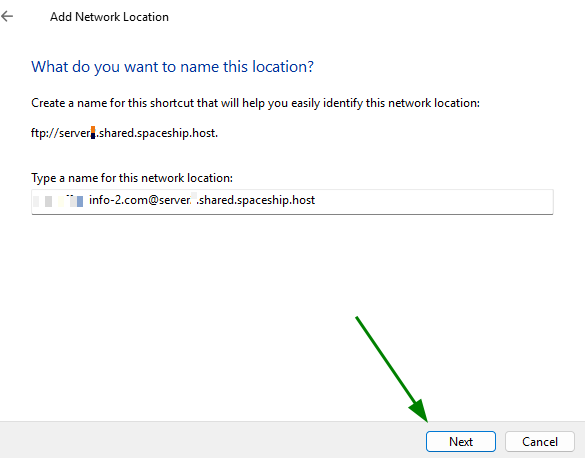
Geef de netwerklocatie een naam:
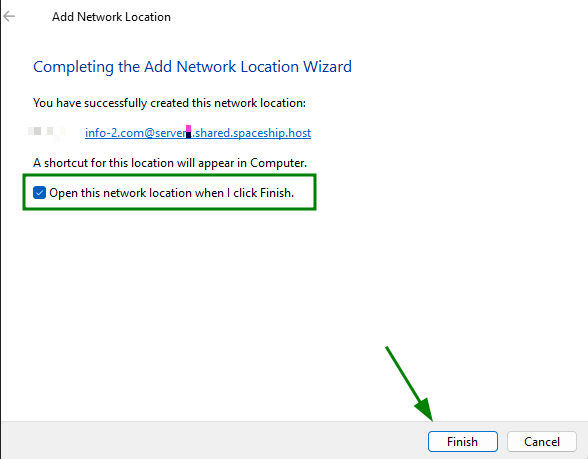
Vink de optie “Deze netwerklocatie openen wanneer ik op Voltooien klik” aan en klik op Voltooien:
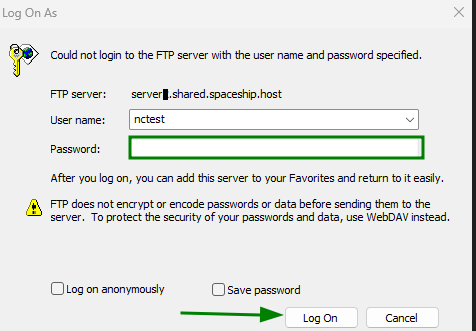
Hierna wordt de netwerklocatie toegevoegd aan de pagina Deze pc. Klik er met de rechtermuisknop op en voer je FTP-accountwachtwoord in om de locatie te openen:
OPMERKING: Wanneer je een FTP-map opent in Windows, wordt deze automatisch gekoppeld. Zelfs als je het servervenster sluit, blijft de map zichtbaar en toegankelijk. Om de verbinding met de FTP-server te verbreken, klik je met de rechtermuisknop op de verbindingsnaam aan de rechterkant van het venster en verwijder je deze.