Slik setter du opp OpenVPN kommandolinje på Linux
Denne veiledningen beskriver oppsett av OpenVPN-tilkobling via kommandolinjen på de mest populære Linux-distribusjonene. Veiledningen bruker Ubuntu 20 som eksempel.
Følgende kreves for å sette opp OpenVPN på Linux:
En sikker FastVPN-tilkobling, hvis du ikke har en, kan du registrere deg her!
Få tilgang til din FastVPN kontopanel for å hente nettverksinformasjon og serverliste.
Følg trinnene under for å konfigurere OpenVPN på Linux-enheter via CLI:
1. Logg inn som root-bruker. Hvis du ikke er root-bruker, kjør følgende kommando og trykk Enter:
sudo -i
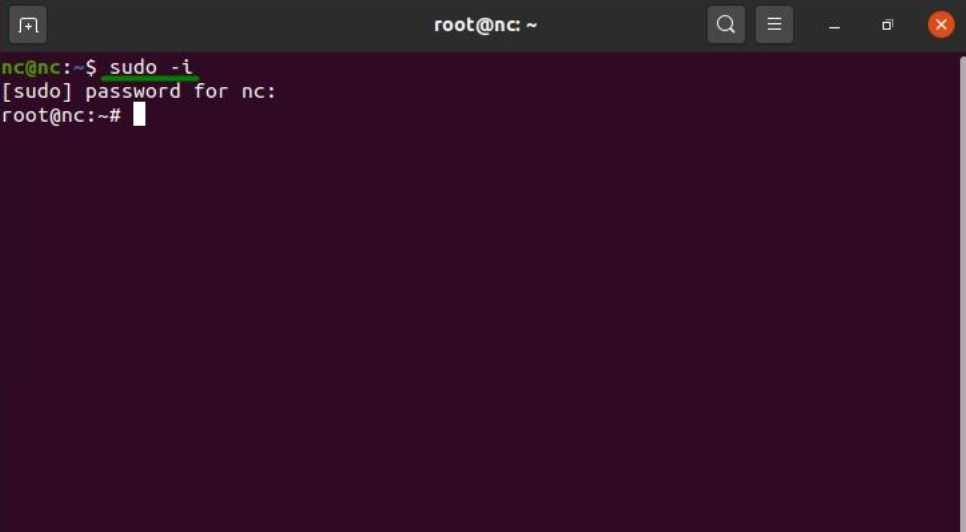
2. Skriv inn root-passordet ditt og trykk på Enter :
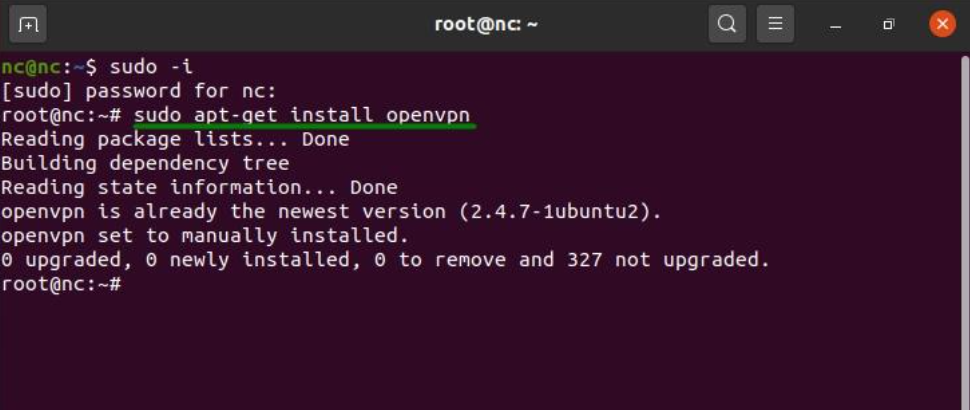
3. Første steg er å installere OpenVPN-pakken på Linux-systemet ditt. Skriv inn kommandoen under for å installere OpenVPN-pakken og trykk Enter.
For Debian, Ubuntu, Mint:
sudo apt-get install openvpn
For Fedora, CentOS:
sudo yum install openvpn
eller
sudo dnf install openvpn
For Arch, Manjaro:
sudo pacman -S openvpn
For openSUSE:
zypper install openvpn
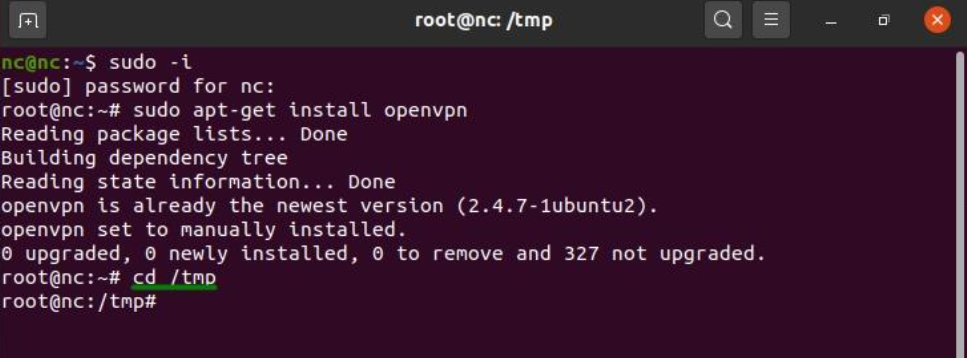
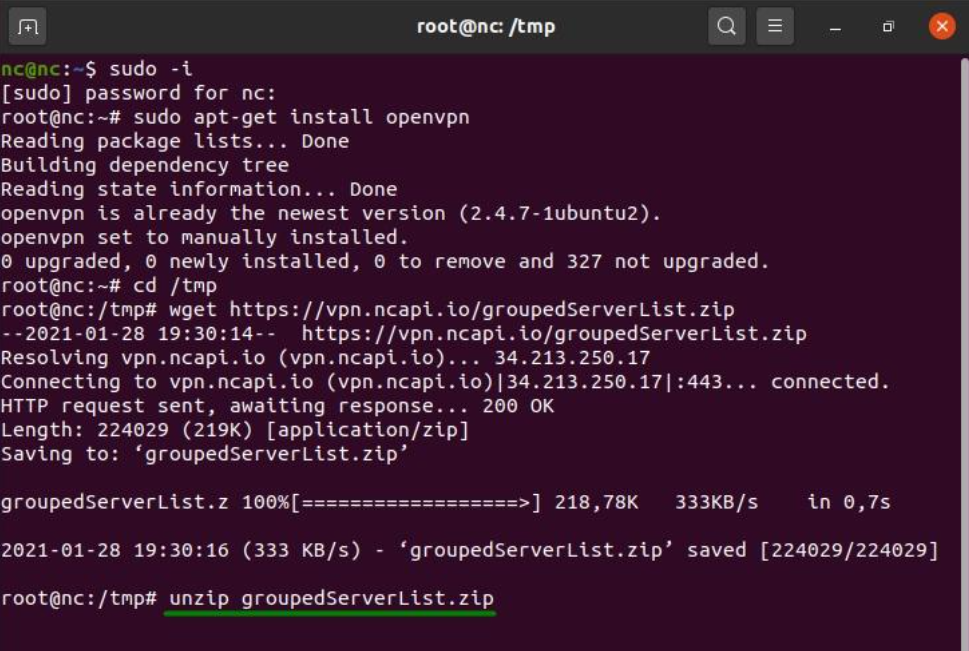
4. Skriv inn følgende kommando for å bytte katalog for FastVPN-konfigurasjonsfiler:
cd /tmp
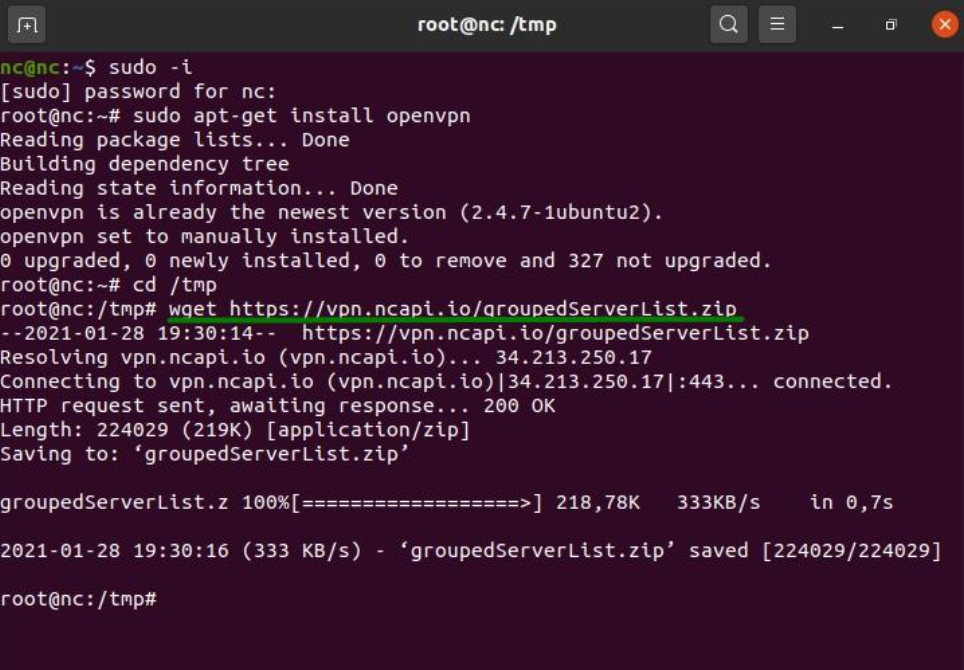
5. Skriv inn følgende kommando for å lagre FastVPN OpenVPN-konfigurasjons-zipfilen fra vårt arkiv. Trykk på Enter og gå videre til neste steg:
wget https://vpn.ncapi.io/groupedServerList.zip
6. Pakk ut konfigurasjonsfilene til Dokumenter-mappen din ved å skrive inn kommandoen under. Trykk Enter:
unzip groupedServerList.zip
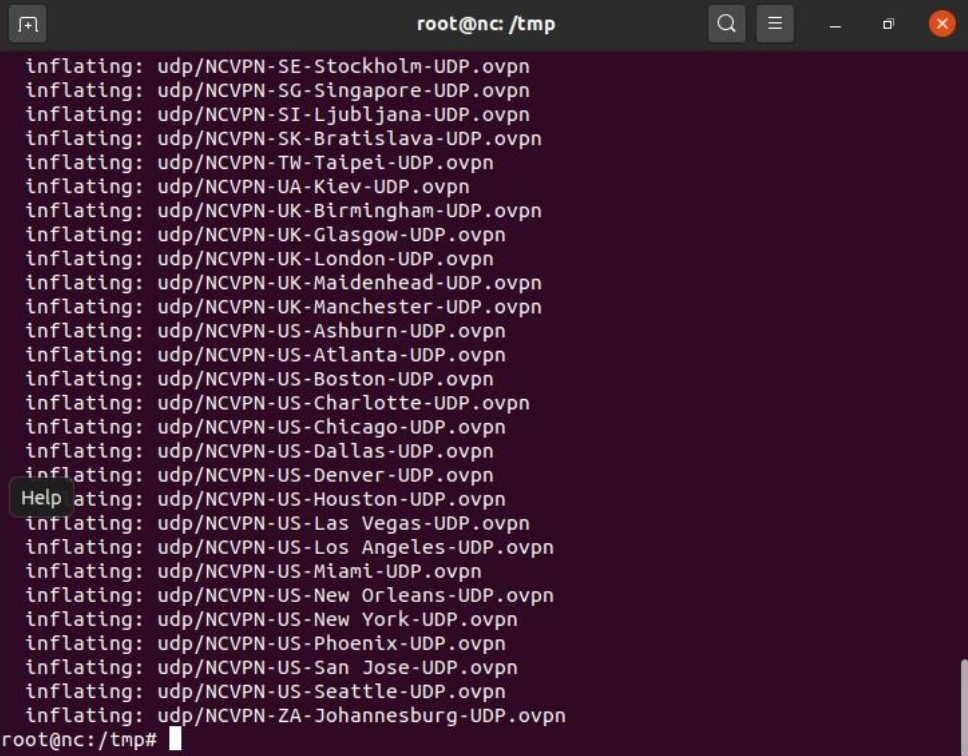
7. Kommandoene du skrev inn tidligere vil pakke ut de nedlastede konfigurasjonsfilene. Dette vises i terminalvinduet, likt det som vises på skjermbildet under. Når nedlastingen er ferdig og ledeteksten vises, gå videre til neste steg:
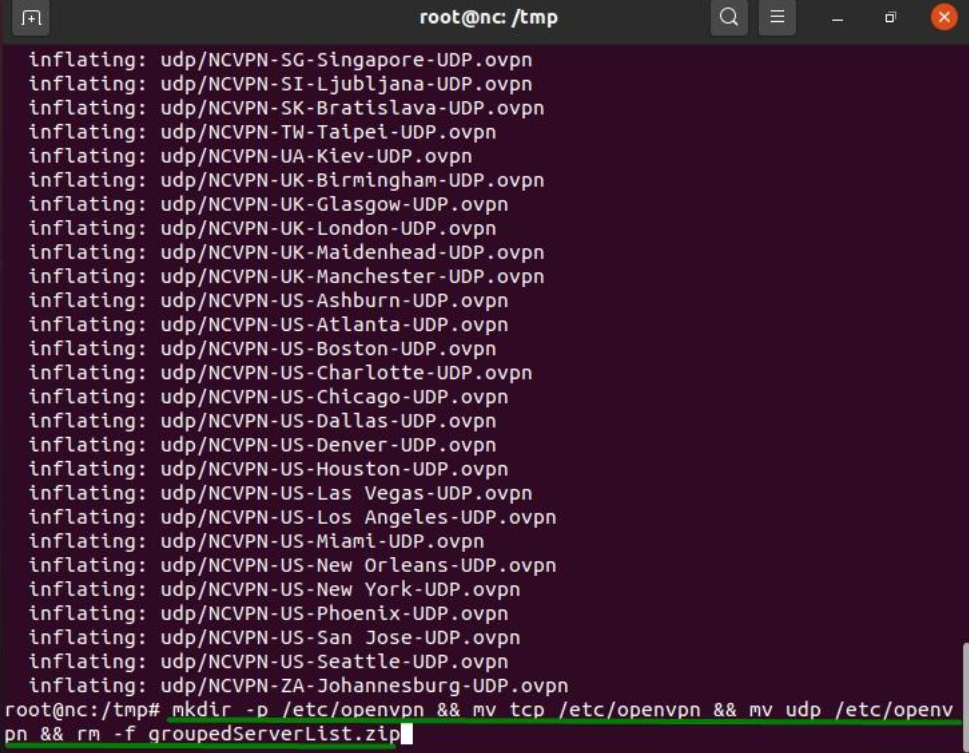
8. Skriv inn kommandoen under for å opprette en openvpn-mappe og flytte ovpn-konfigurasjonsfilene dit:
mkdir -p /etc/openvpn && mv tcp /etc/openvpn && mv udp /etc/openvpn && rm -f groupedServerList.zip
9. Avhengig av hvilket protokoll du foretrekker, kan du koble til FastVPN med følgende kommandoer:
For UDP:
sudo openvpn --config /etc/openvpn/udp/NCVPN-AU-Melbourne-UDP.ovpn --daemon
For TCP:
sudo openvpn --config /etc/openvpn/tcp/NCVPN-AU-Melbourne-TCP.ovpn --daemon
MERK: "NCVPN-AU-Melbourne-TCP.ovpn" og "NCVPN-AU-Melbourne-TCP.ovpn" kan endres til hvilken som helst ønsket lokasjon fra groupedServerList.zip
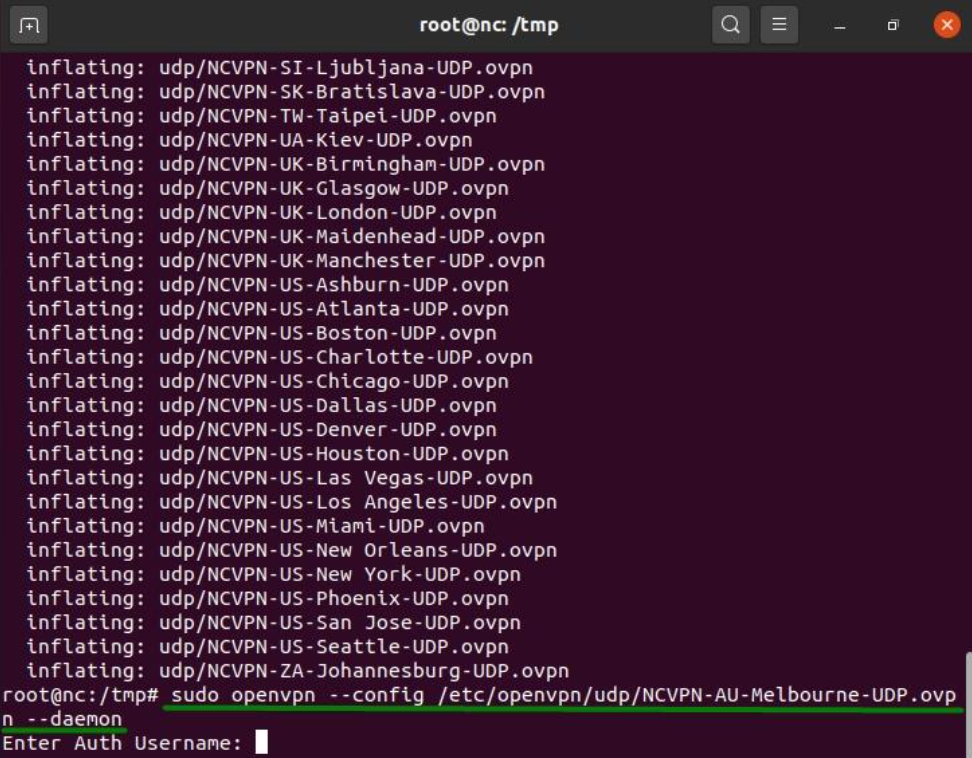
10. Skriv inn din FastVPN Auth Username og Auth Password som er tilgjengelig fra FastVPN Kontopanel:
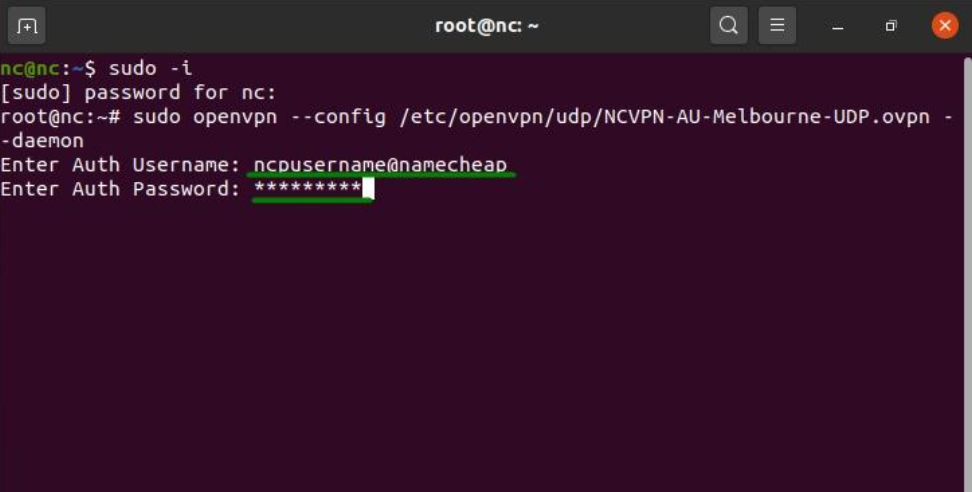
11. Gratulerer! Oppsettet av VPN-tilkoblingen med FastVPN er klart.
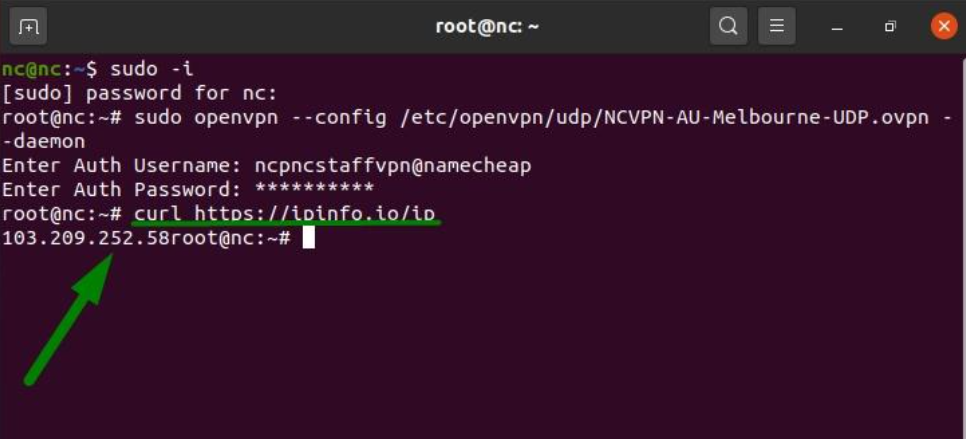
12. For å bekrefte at VPN-tilkoblingen er vellykket, vent omtrent ett minutt og skriv inn kommandoen under:
curl https://ipinfo.io/ip
Du vil se din nye offentlige IP:
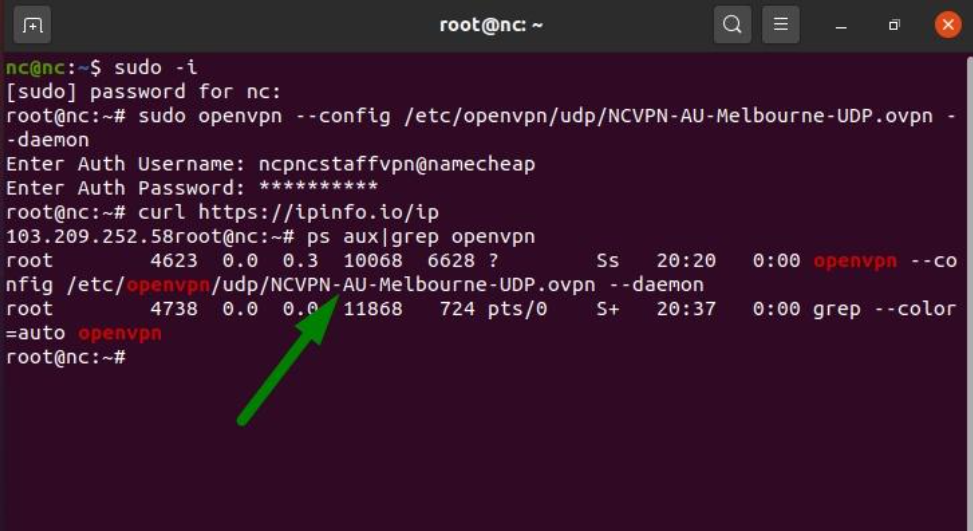
MERK: Du kan sjekke hvilken VPN-tilkobling som kjører nå ved å skrive inn:
ps aux|grep openvpn
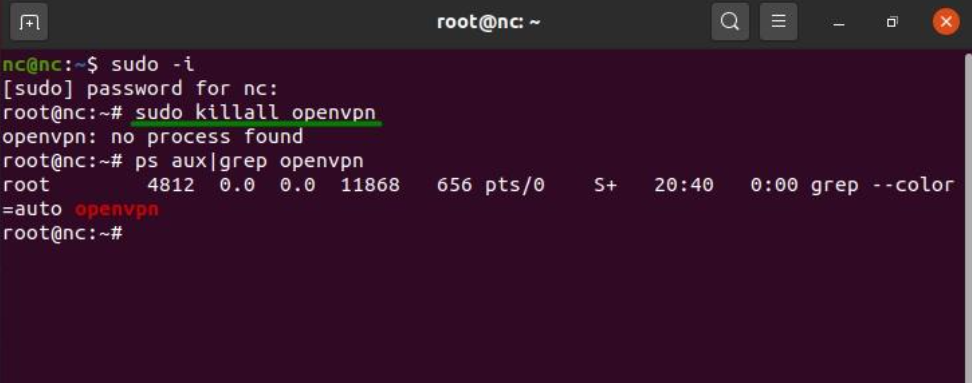
13. For å endre VPN-tilkoblingen må du først stoppe alle aktive VPN-tilkoblinger. For dette, kjør kommandoen:
sudo killall openvpn
Etter dette, følg trinn 8-9 for å koble til en annen ønsket lokasjon.
14. For å koble fra VPN, bruk følgende kommando:
sudo killall openvpn
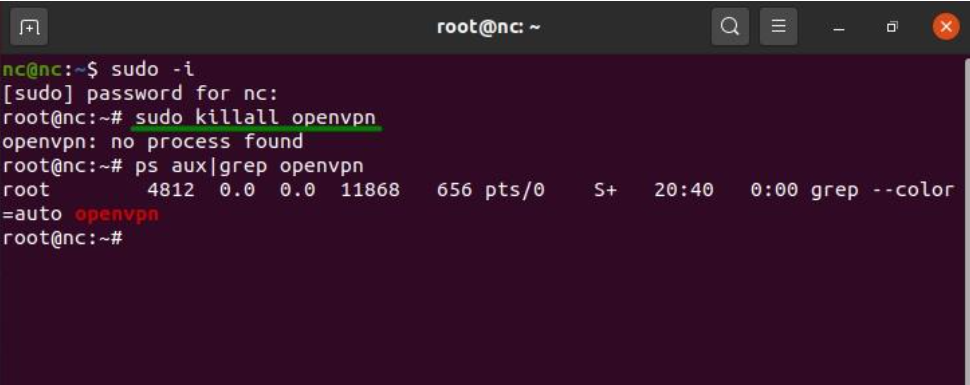
15. Det var alt! Nå er FastVPN konfigurert på din Linux.
Hvis du trenger ytterligere hjelp, vennligst kontakt vårt supportteam.