Hoe FastVPN instellen op een ASUSWRT-router
Deze handleiding leidt je door het configureren van FastVPN OpenVPN op ASUSWRT en helpt je een permanente VPN-tunnel op te zetten vanaf je ASUSWRT-router.
Het volgende is vereist om FastVPN te laten werken met een ASUSWRT-router:
Een beveiligde FastVPN-verbinding (Heb je er nog geen? Meld je aan hier);
Internettoegang op de ASUSWRT-router;
Toegang tot je FastVPN Accountpaneel;
Beheerdersrechten voor de webinterface van de ASUSWRT-router.
FastVPN configureren via OpenVPN-client
Hieronder volgt het stapsgewijze proces voor het configureren van de VPN:
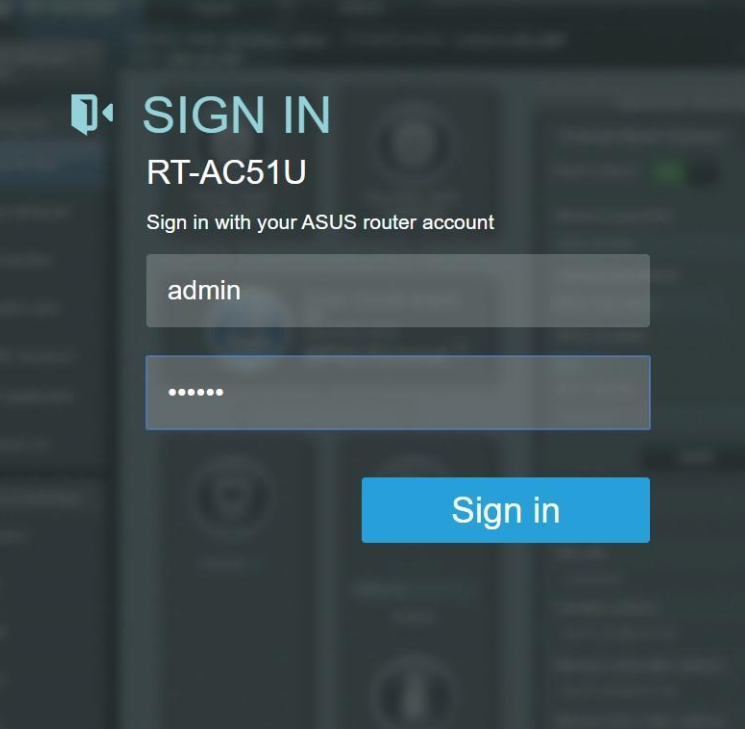
1. Log in op het routerconfiguratiescherm door het standaard IP-adres van de router 192.168.1.1 in de adresbalk van je favoriete browser in te voeren (Als je het standaard IP-adres van je router hebt gewijzigd, voer dan dat adres in je browser in). Tijdens het verbinden via 192.168.1.1 kan de URL veranderen naar router.asus.com vanwege de standaard DNS-configuratie die in de router is opgegeven.
2. Meld je aan bij de router met de beheerdersnaam en het wachtwoord van je router:
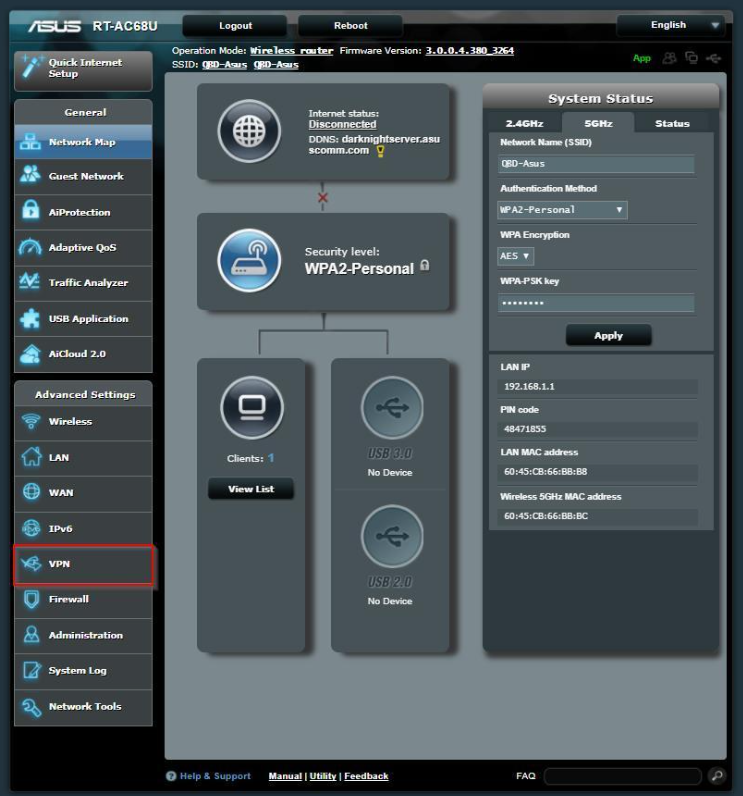
3. Je wordt doorgestuurd naar de standaardinstelling van de ASUS RT-AC68U-router (router.asus.com). Om OpenVPN te configureren, ga je naar VPN onder Geavanceerde instellingen in het menu aan de linkerkant:
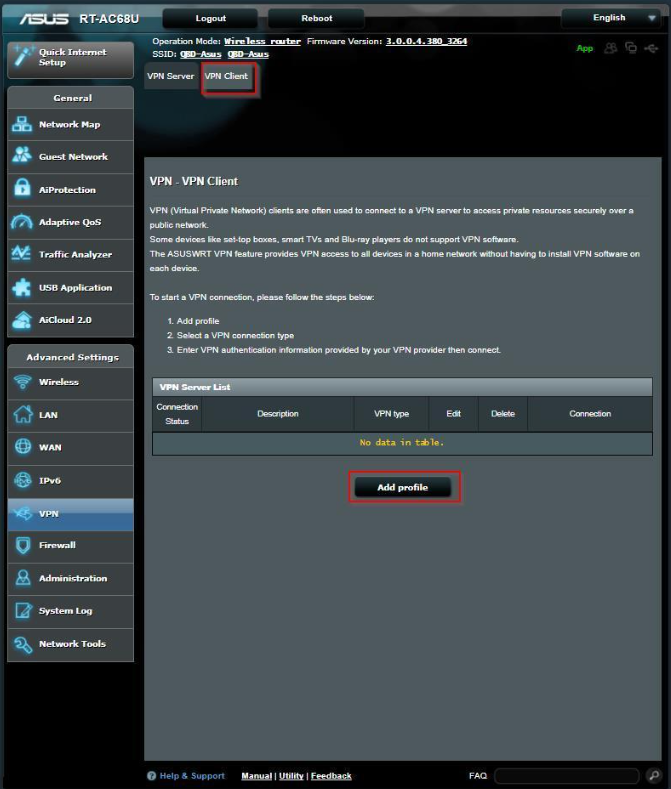
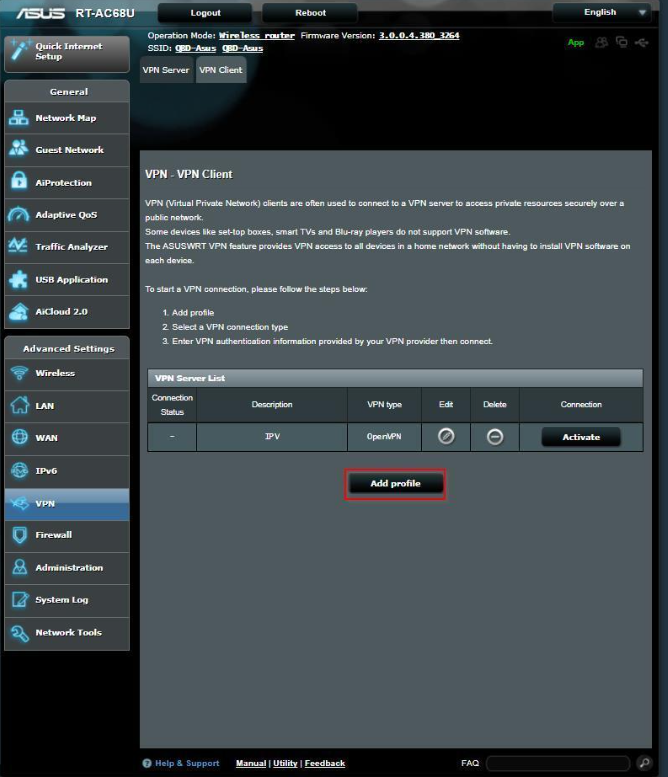
4. Selecteer VPN-client bovenaan en klik op Profiel toevoegen:
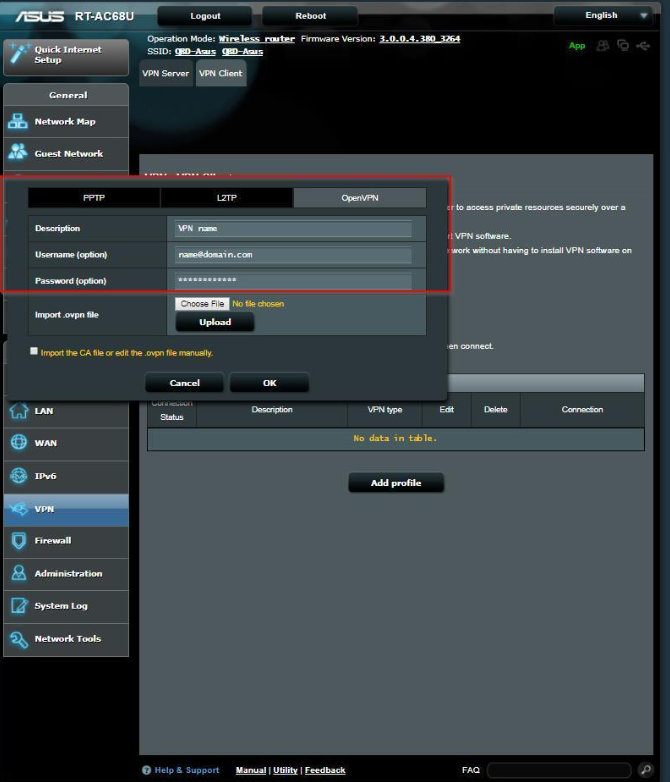
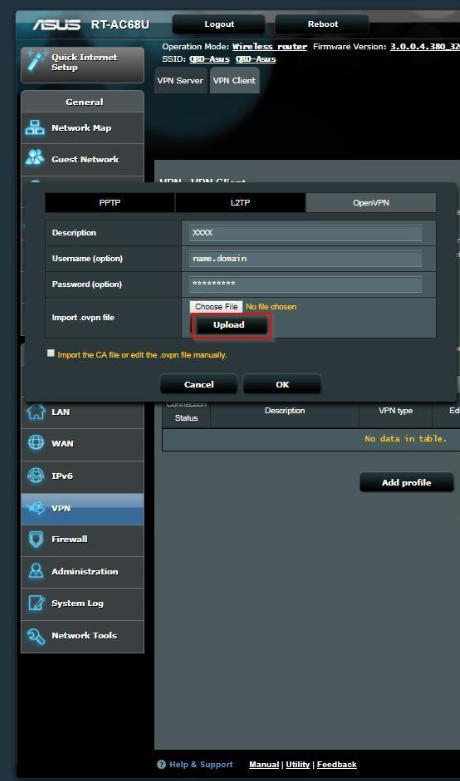
5. Selecteer het tabblad OpenVPN in het venster dat verschijnt. Geef een beschrijving op (dit wordt de weergegeven naam in je lijst met beschikbare VPN-verbindingen) en voer de inloggegevens in zoals vereist op het tabblad. Vervang “name@domain.com” en “**********” door je gebruikersnaam en wachtwoord van het FastVPN Accountpaneel:
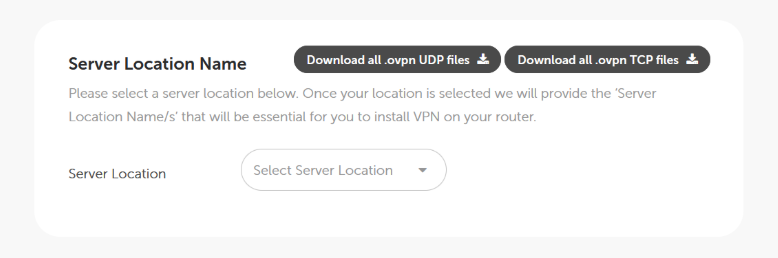
6. Om de configuratie te voltooien, upload je een configuratiebestand dat de instellingen of voorkeuren voor de OpenVPN-verbinding definieert.
Je kunt alle configuratiebestanden voor al onze servers direct downloaden van https://vpn.ncapi.io/groupedServerList.zip of vanuit het FastVPN Accountpaneel.
Let op: Als je OpenVPN 2.3 of ouder gebruikt, moet je de volgende wijziging aanbrengen in het .ovpn-bestand:
Wijzig: "compress lzo" naar "comp-lzo yes".
7. Klik op de knop Uploaden om het OpenVPN-configuratiebestand van de gewenste server te uploaden:
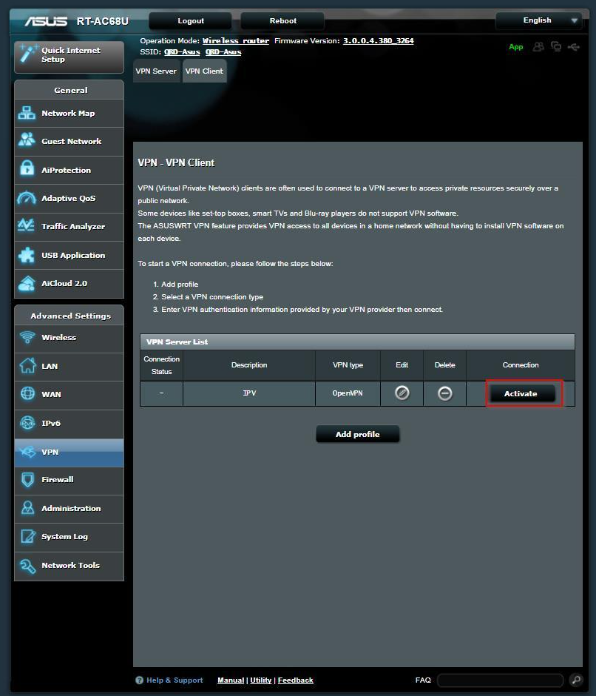
8. Klik op Activeren om je nieuwe OpenVPN-verbinding met FastVPN in ASUSWRT tot stand te brengen:
Controleer of de OpenVPN-verbinding werkt
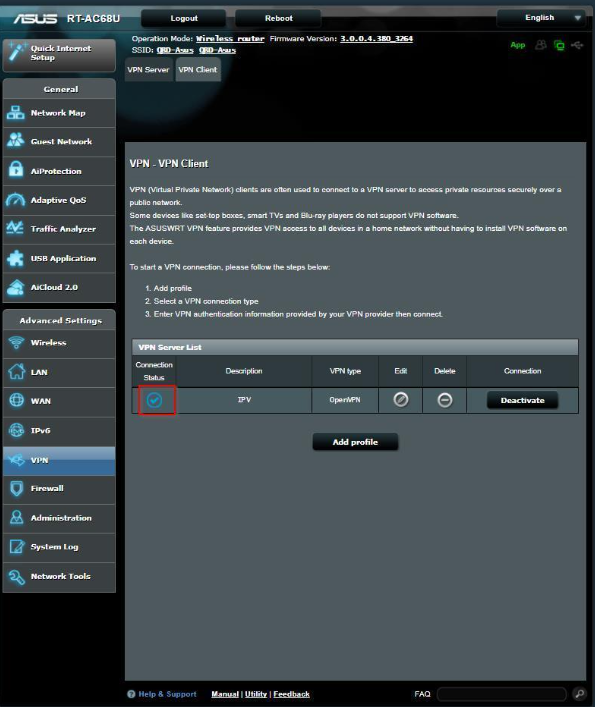
9. Klik op de Activeren knop om je verbinding te bevestigen. Het verschijnen van een blauw vinkje bij de Verbindingsstatus bevestigt dat je nieuwe OpenVPN-verbinding verbonden en actief is:
10. Klik op de knop Profiel toevoegen en herhaal de stappen 6 en 7 om meer gewenste servers toe te voegen:
Probleemoplossing
11. Als je een X pictogram ziet onder de Verbindingsstatus, geeft dit aan dat er iets niet goed is geconfigureerd in de verbindingsinstellingen:
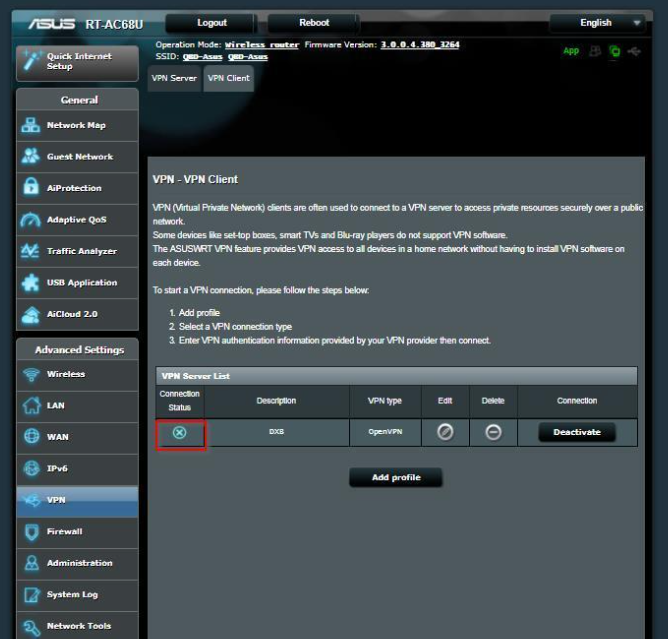
12. Om het probleem op te lossen, herhaal je de bovenstaande installatie en controleer je de gebruikersnaam, het wachtwoord en andere ingevoerde gegevens. Als dit het probleem niet oplost, ga dan naar het logboek van de router. Het Systeemlogboek geeft het logboek van het VPN-verbindingproces weer. Je kunt het logbestand delen met ons Supportteam om het probleem op te lossen.