CentOS Stream-এ OpenVPN কীভাবে কনফিগার করবেন
এই গাইডটি CentOS Stream-এ OpenVPN সংযোগ টাইপ সেটআপ করার পদ্ধতি বর্ণনা করে। ডেমোনস্ট্রেশনের জন্য এখানে CentOS Stream 9 ব্যবহার করা হয়েছে।
CentOS Stream-এ OpenVPN সেটআপ করতে নিম্নলিখিতগুলো প্রয়োজন:
একটি নিরাপদ FastVPN সংযোগ (যদি না থাকে, তাহলে আপনি VPN সার্ভিস-এ সাইন আপ করতে পারেন);
FastVPN-এ প্রবেশাধিকার Account panel-এ, যাতে আপনি আপনার নেটওয়ার্ক ক্রেডেনশিয়াল ও সার্ভার তালিকা পেতে পারেন।
CentOS Stream-এ OpenVPN কনফিগার করতে নিচের ধাপগুলো অনুসরণ করুন।
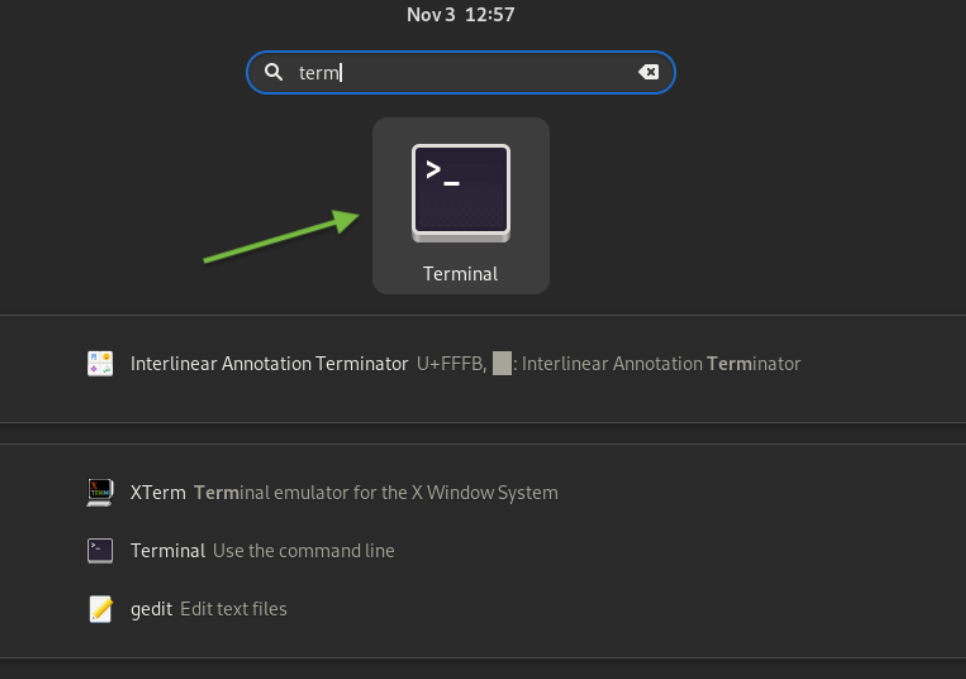
1. আপনার CentOS Stream মেশিনে Terminal-এ প্রবেশ করুন:
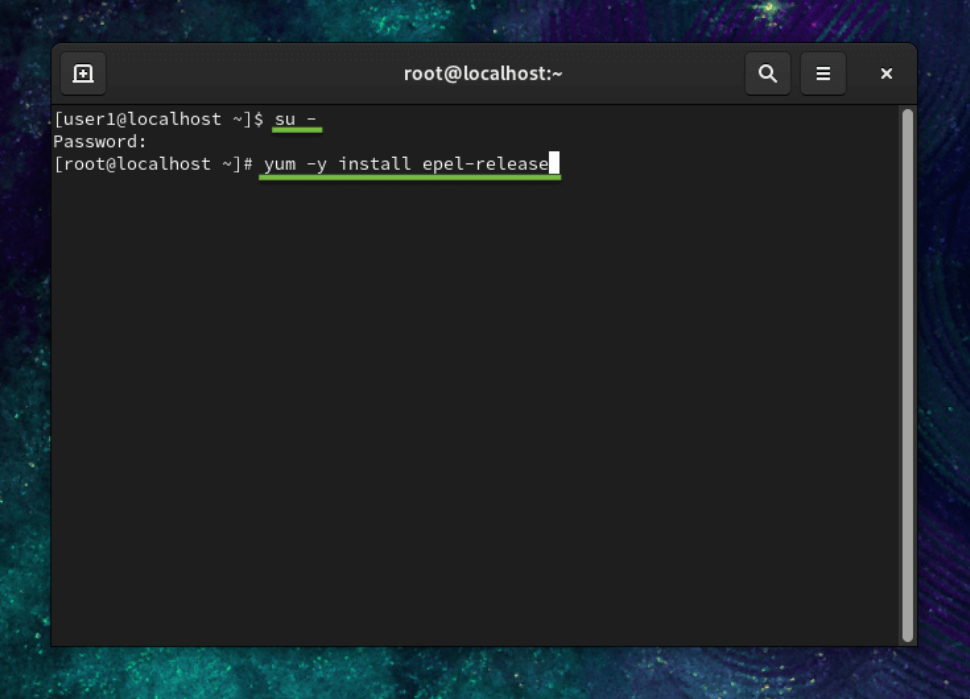
রুট ইউজারে স্যুইচ করুন এবং Network Manager-এর জন্য OpenVPN প্লাগইন ইনস্টল করতে নিচের কমান্ডগুলো দিন:
su -
আপনার রুট পাসওয়ার্ড টাইপ করুন এবং Enter চাপুন:
yum -y install epel-release
Enter চাপুন এবং নিচেরটি টাইপ করুন:
sudo yum -y install NetworkManager-openvpn NetworkManager-openvpn-gnome
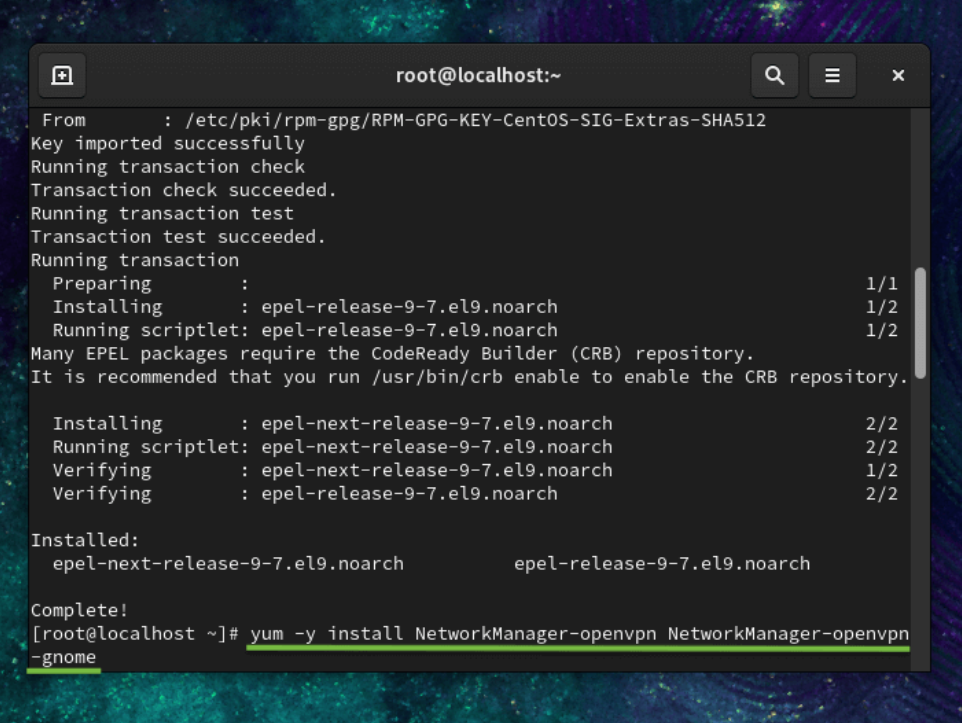
আবারও Enter চাপুন।
2. CentOS Stream-এ OpenVPN ক্লায়েন্ট সেটআপের পরবর্তী ধাপ হলো ovpn কনফিগারেশন ফাইল সংগ্রহ করা।
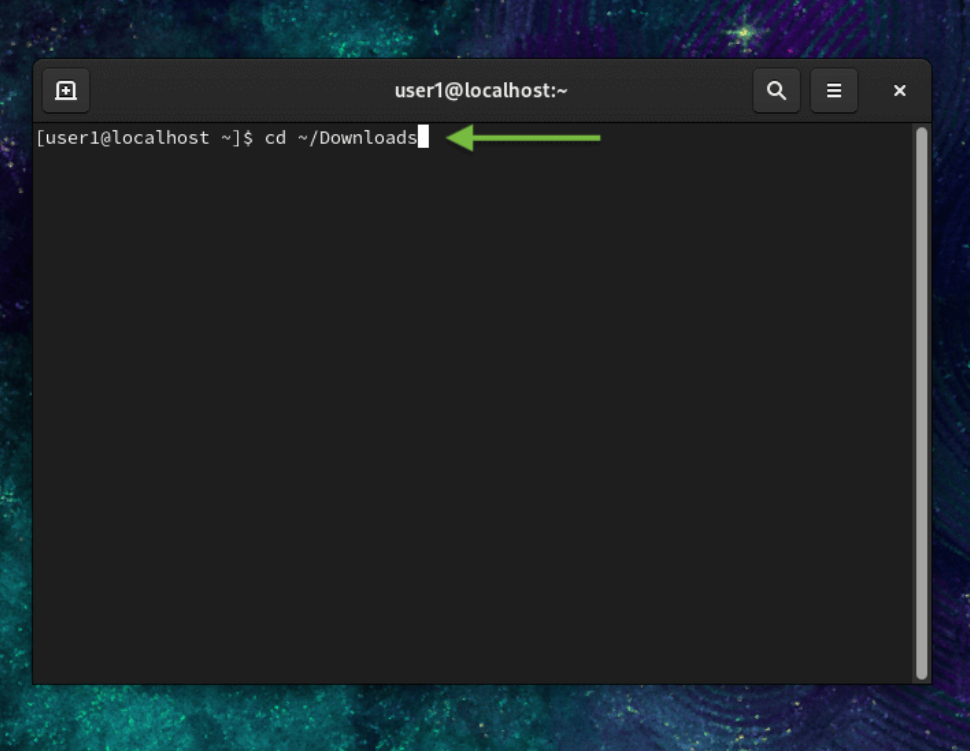
FastVPN কনফিগ ফোল্ডার নির্বাচন করতে নিচের কমান্ডটি দিন:
cd ~/Downloads
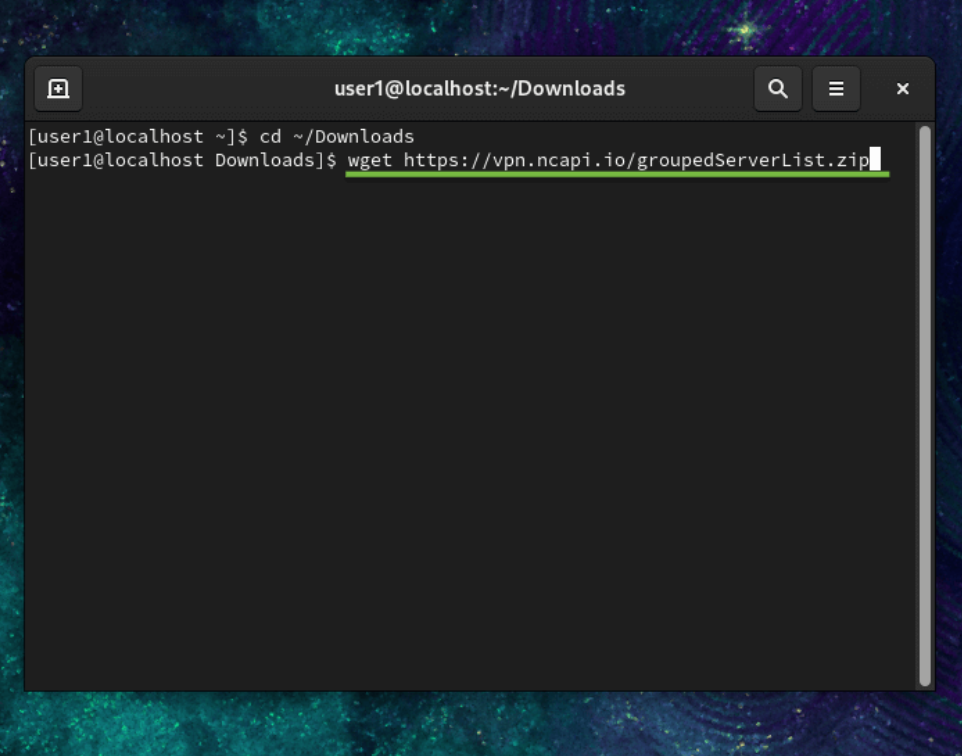
FastVPN OpenVPN groupedServerList.zip ফাইলটি আমাদের রিপোজিটরি থেকে সংরক্ষণ করতে টার্মিনাল উইন্ডোতে নিচের কমান্ডটি টাইপ করুন:
wget https://vpn.ncapi.io/groupedServerList.zip
নির্বাচিত ডিরেক্টরিতে কনফিগ ফাইল আনজিপ করতে নিচের কমান্ডটি টাইপ করুন এবং Enter চাপুন:
unzip groupedServerList.zip
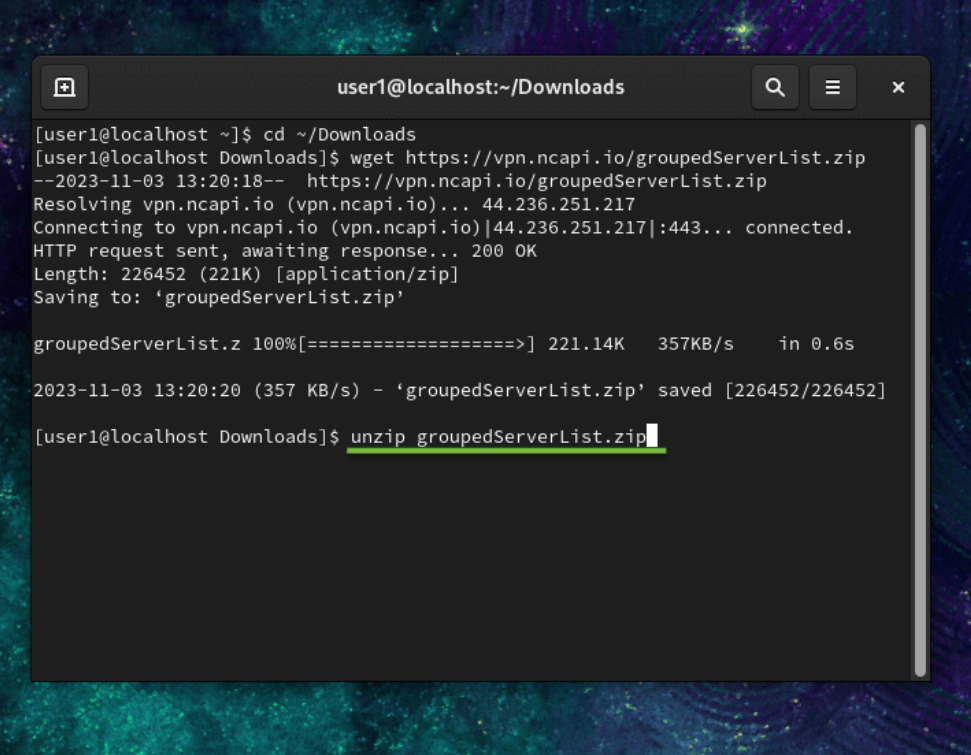
পূর্বে দেওয়া কমান্ডটি ডাউনলোড করা কনফিগারেশন ফাইলগুলো আনজিপ করবে। এটি টার্মিনাল উইন্ডোতে প্রদর্শিত হবে, নিচের স্ক্রিনশটের মতো:
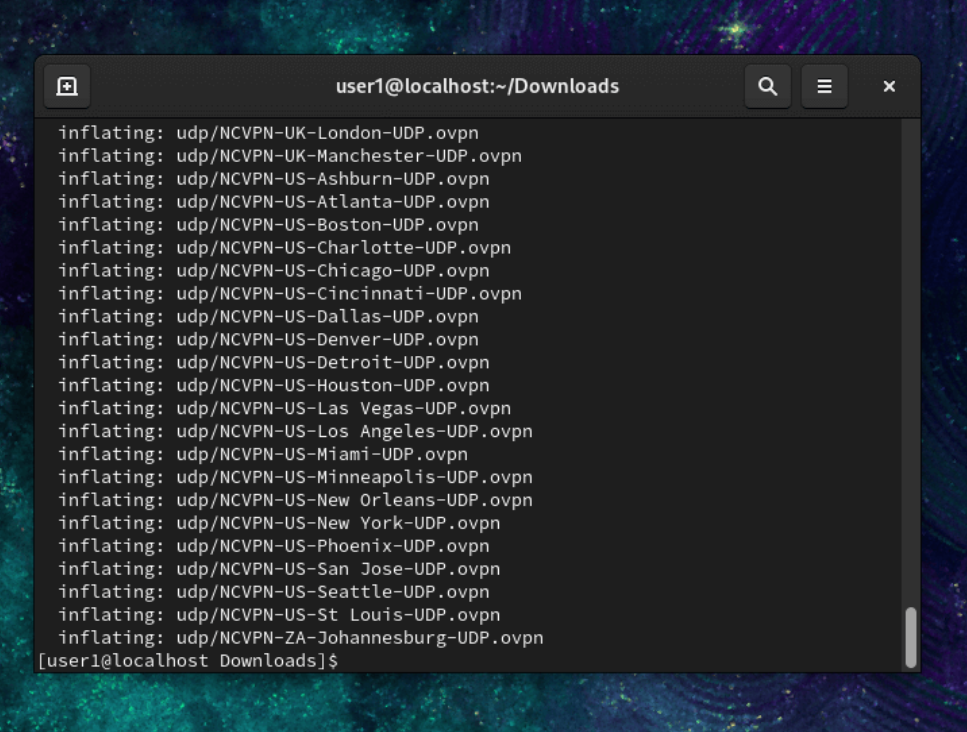
আনজিপ সম্পন্ন হলে এবং প্রম্পট আসলে, পরবর্তী ধাপে যান।
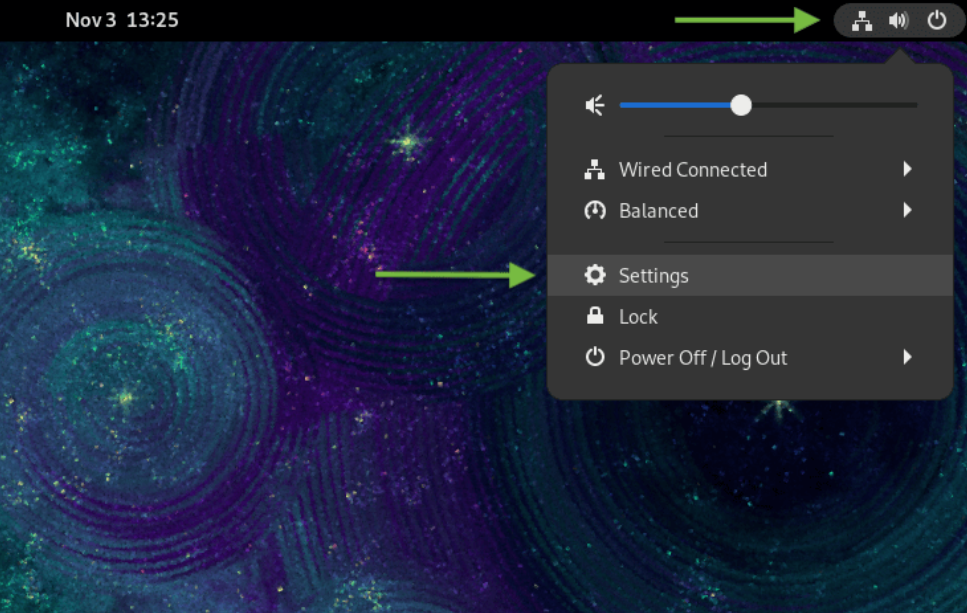
3. টার্মিনাল উইন্ডো বন্ধ করুন, স্ক্রিনের উপরের ডান পাশে Network আইকনে ক্লিক করুন এবং তারপর Network Settings নির্বাচন করুন:
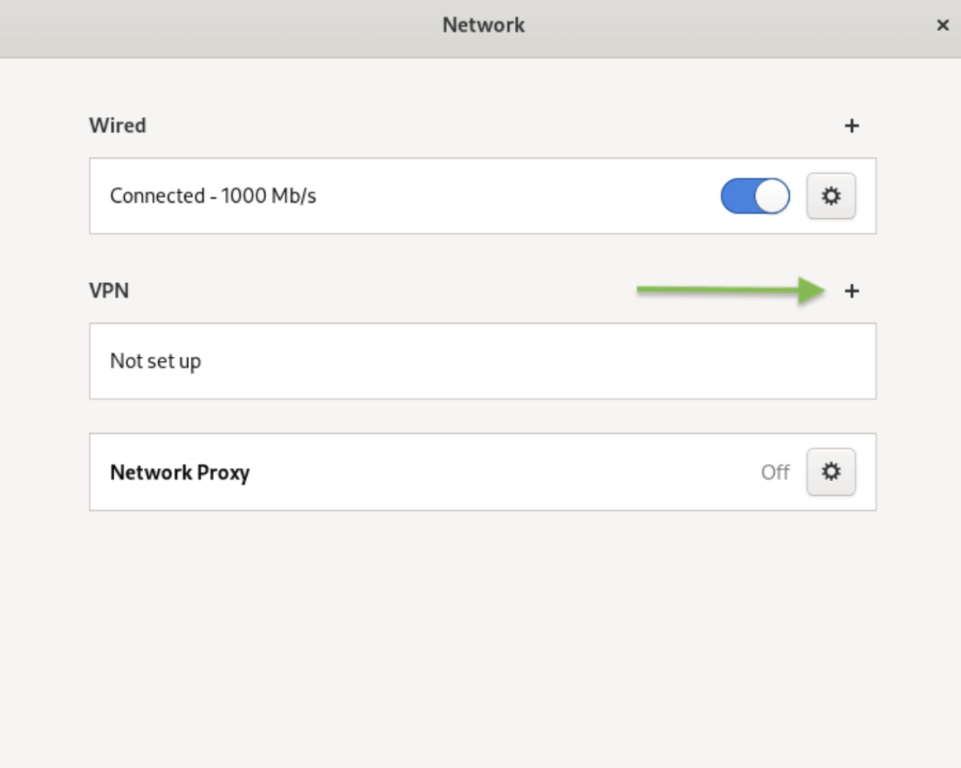
4. Network সেকশনে, + বোতামে ক্লিক করুন এবং পরবর্তী ধাপে যান:
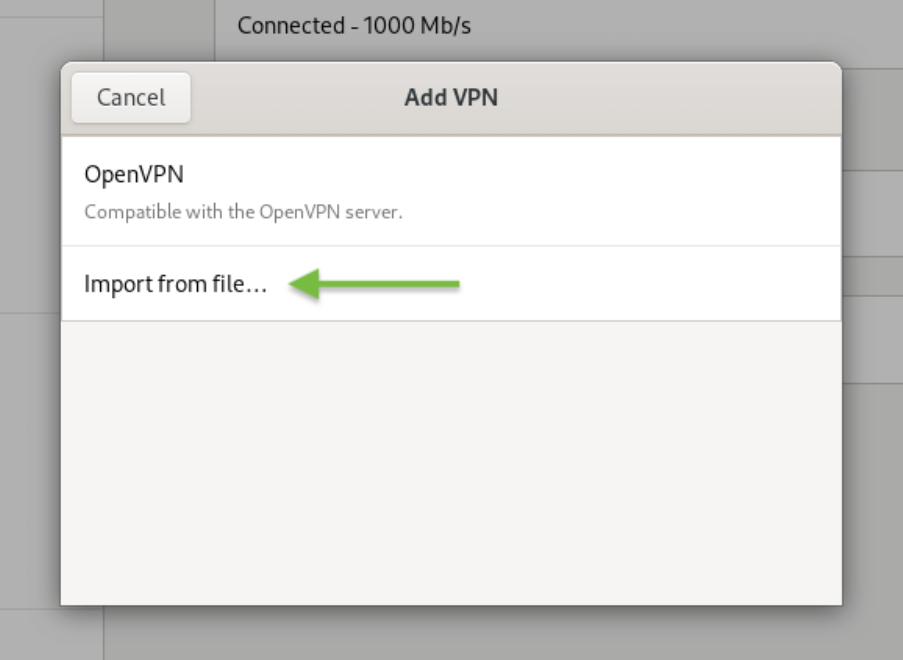
5. Import from file…-এ ক্লিক করুন:
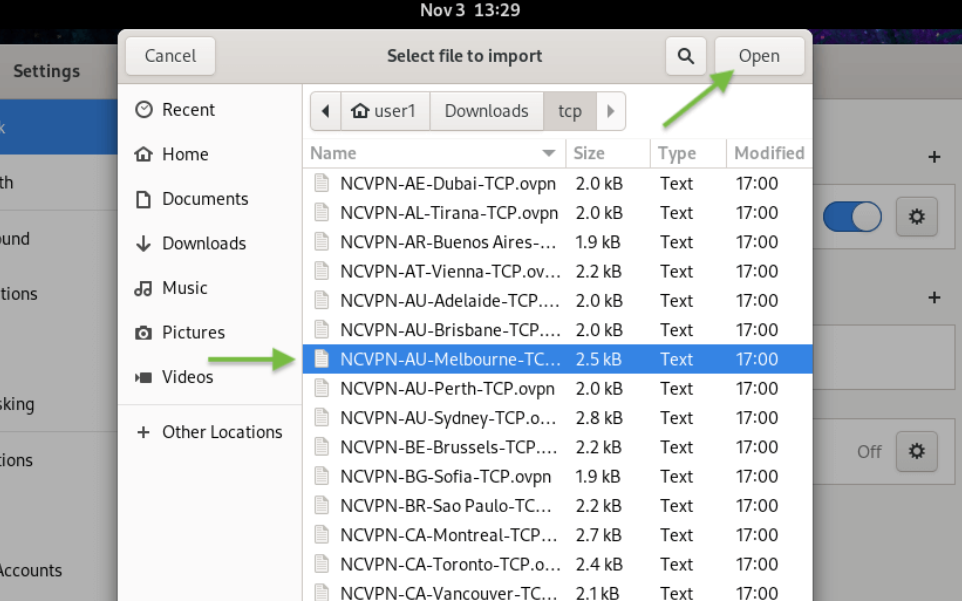
6. আপনার পছন্দের TCP বা UDP OpenVPN কনফিগারেশনটি, যা আমরা আগে ডাউনলোড করেছি, Downloads ফোল্ডার থেকে নির্বাচন করুন (যেমন NCVPN-AU-Melbourne-TCP.ovpn আইটেম)।
কনফিগারেশন ফাইলটি নির্বাচন করার পর, নিচের মতো উপরের ডান কোণে Open বোতামে ক্লিক করুন:
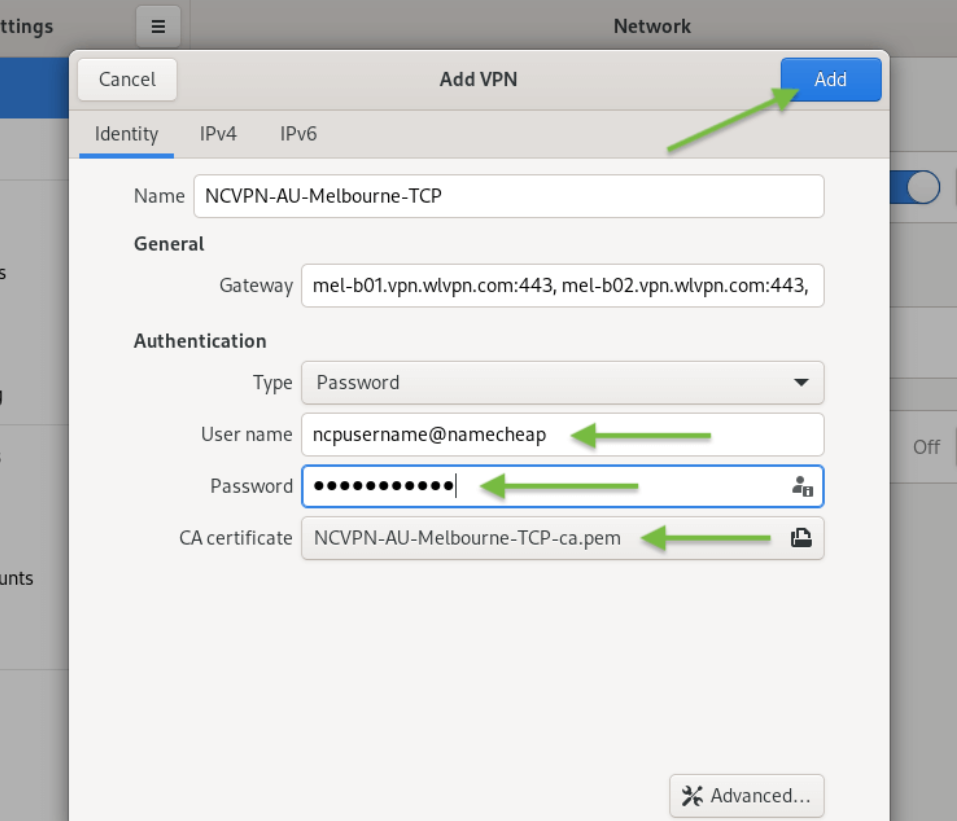
7. পূর্বে নির্বাচিত OpenVPN কনফিগ ফাইলটি Add VPN উইন্ডোতে ইম্পোর্ট হয়ে যাবে। নিচের তথ্যগুলো সঠিক কিনা নিশ্চিত করুন:
Name ফিল্ডে আপনার পছন্দের সংযোগের নাম লিখুন;
Gateway ফিল্ডে সার্ভার ঠিকানা দিন;
Type: পাসওয়ার্ড;
User Name: FastVPN নেটওয়ার্ক ইউজারনেম FastVPN Account Panel থেকে;
Password: FastVPN নেটওয়ার্ক পাসওয়ার্ড FastVPN Account Panel থেকে।
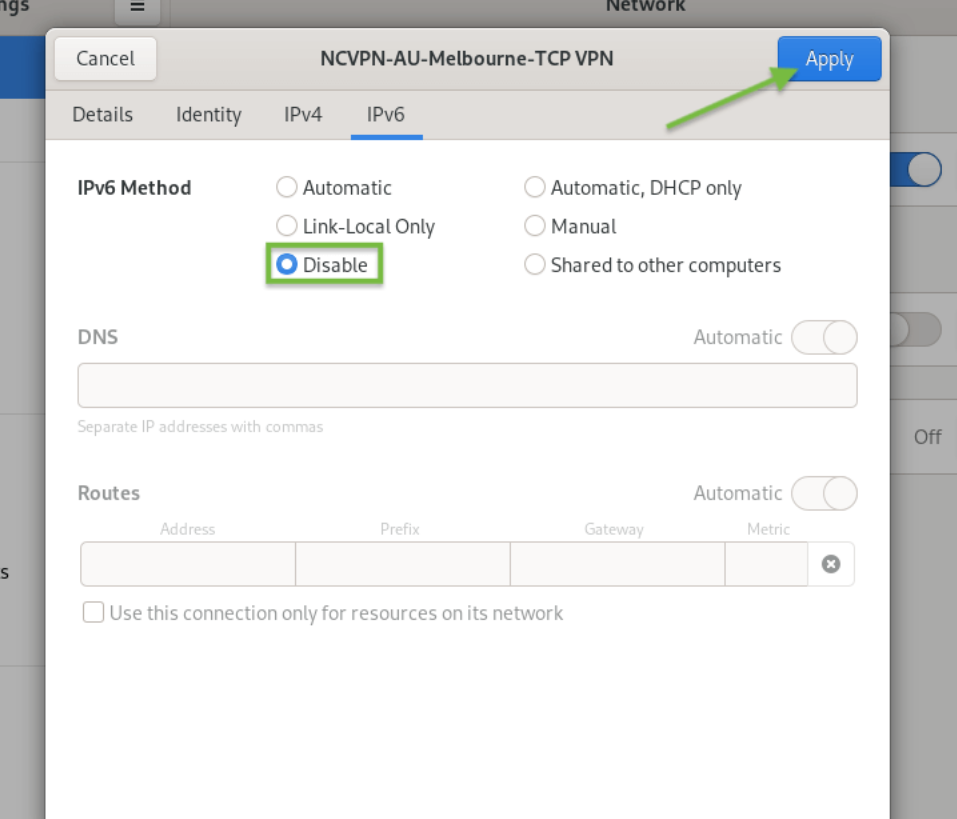
বাম পাশের মেনুতে IPv6-এ ক্লিক করুন, IPv6 নিষ্ক্রিয় করুন (নিচের মতো), তারপর Add বোতামে ক্লিক করুন:
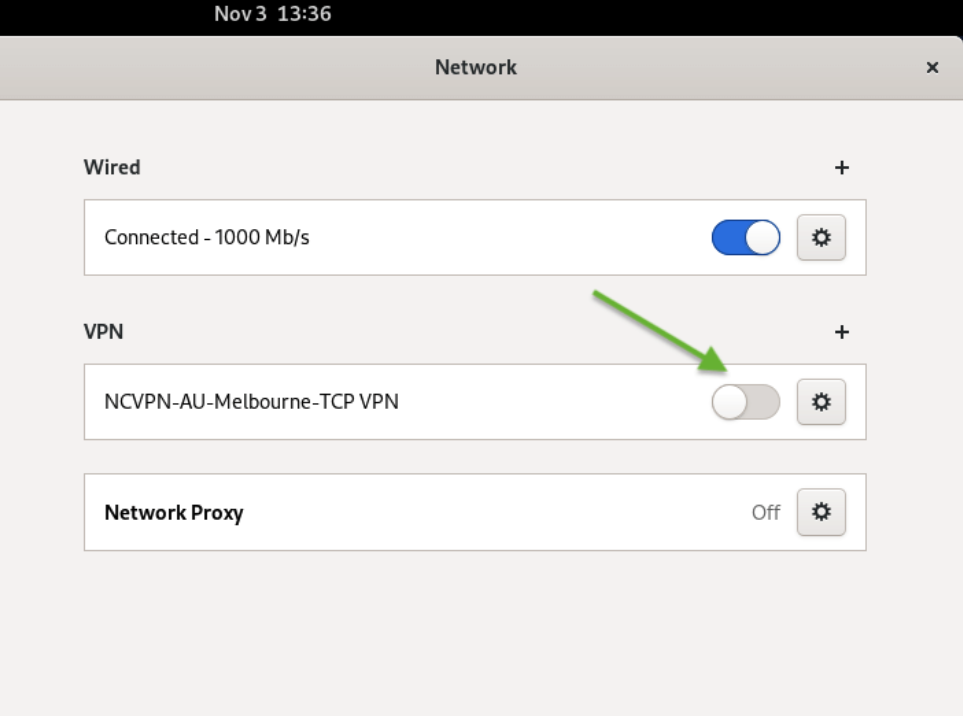
8. আপনার নতুন OpenVPN কনফিগারেশন ইনস্টল হলে, আপনি Network উইন্ডোর বাম পাশে নতুন তৈরি FastVPN OpenVPN সংযোগটি দেখতে পাবেন। VPN সংযোগ সক্রিয় করতে VPN সংযোগের স্লাইডার সুইচে ক্লিক করুন:
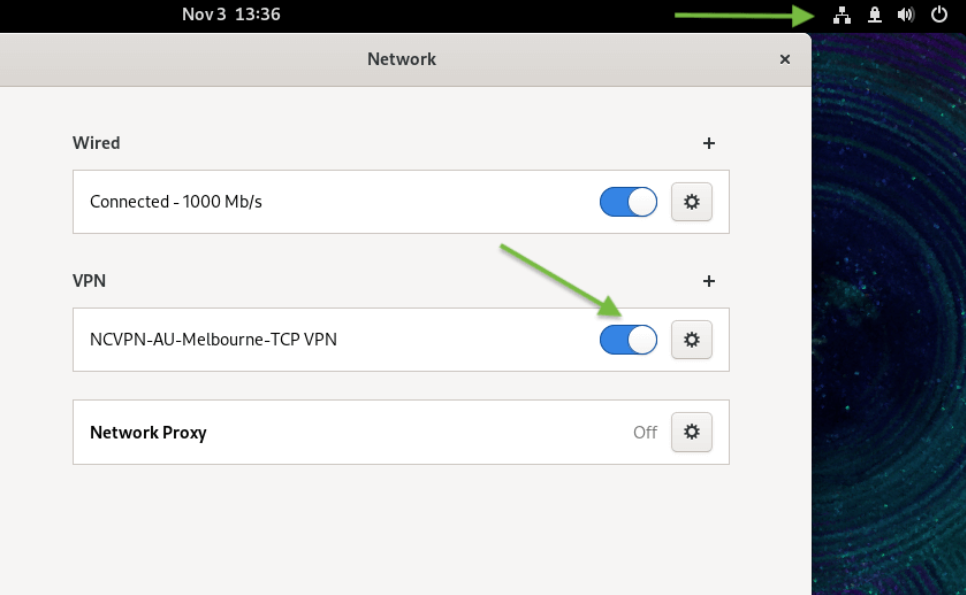
9. VPN সংযোগ সফল হলে, VPN সংযোগটি ON অবস্থায় টগল করার পর আপনি একটি বার্তা পাবেন, যেমন নিচে দেখানো হয়েছে:
আপনার IP ঠিকানা একটি অজ্ঞাত ও ব্যক্তিগত FastVPN IP-তে পরিবর্তিত হয়েছে কিনা নিশ্চিত করতে, আপনার ওয়েব ব্রাউজার খুলুন এবং যান https://www.namecheap.com/vpn/what-is-my-ip/
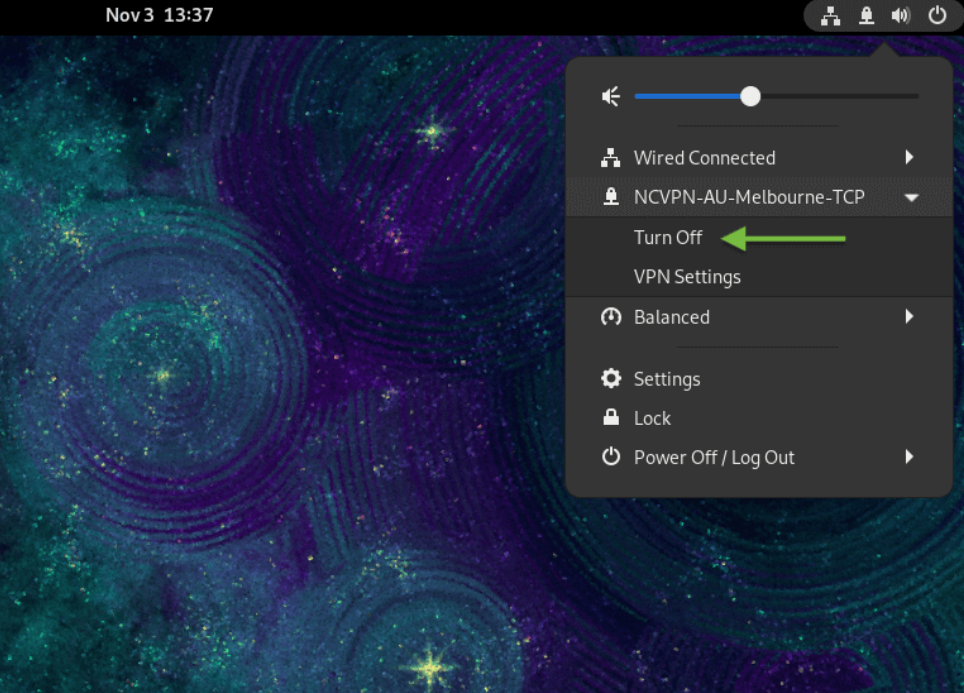
10. FastVPN থেকে সংযোগ বিচ্ছিন্ন করতে, VPN Connection নির্বাচন করুন এবং Turn Off-এ ক্লিক করুন:
আপনার যদি আরও সহায়তা প্রয়োজন হয়, তাহলে আমাদের Support Team-এর সাথে যোগাযোগ করুন।