如何備份及還原 WordPress 網站
備份網站對任何擁有者來說都是必須的,無論經驗多豐富。網站可能會被外部人士入侵、升級後當機,或因人為錯誤而失效。這時候,已儲存的檔案和數據備份就非常有用。保持網站的最新備份可以節省時間,減少壓力和停機時間。
本指南說明如何管理 EasyWP 備份:
如何為 WordPress 應用程式建立備份
如何下載 WordPress 應用程式的備份
如何還原 WordPress 應用程式的備份
開始使用:
登入你的 Spaceship 帳戶並前往 Launchpad。
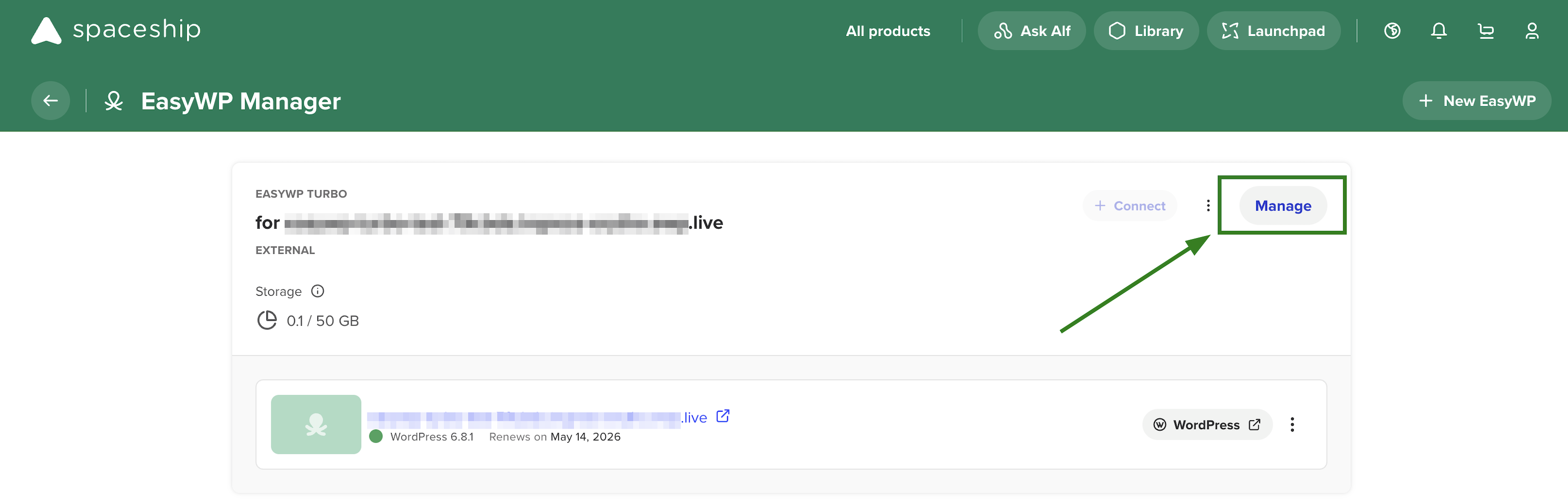
找到所需的 EasyWP 訂閱,然後點擊管理按鈕:
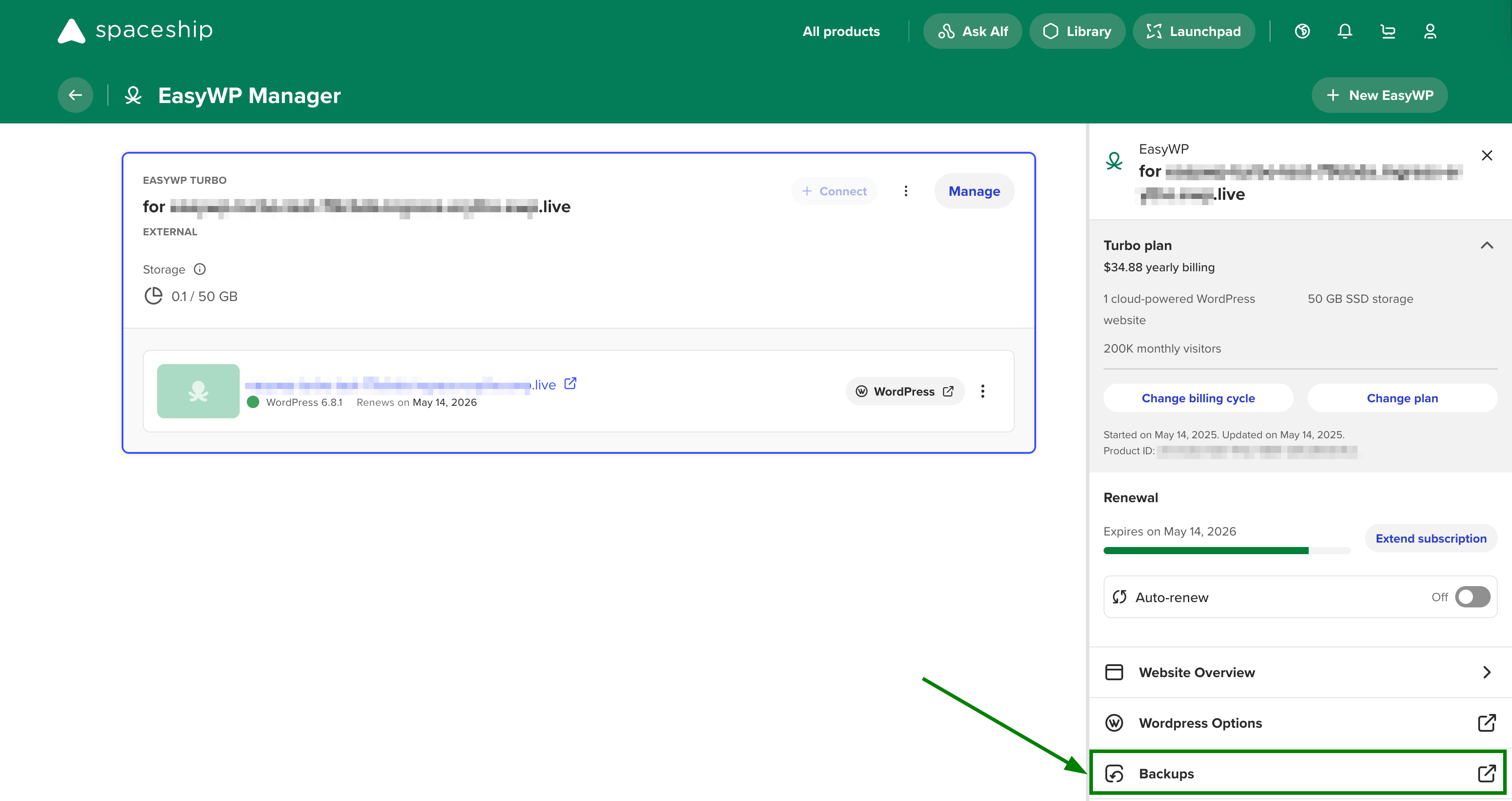
3. 前往備份部分:
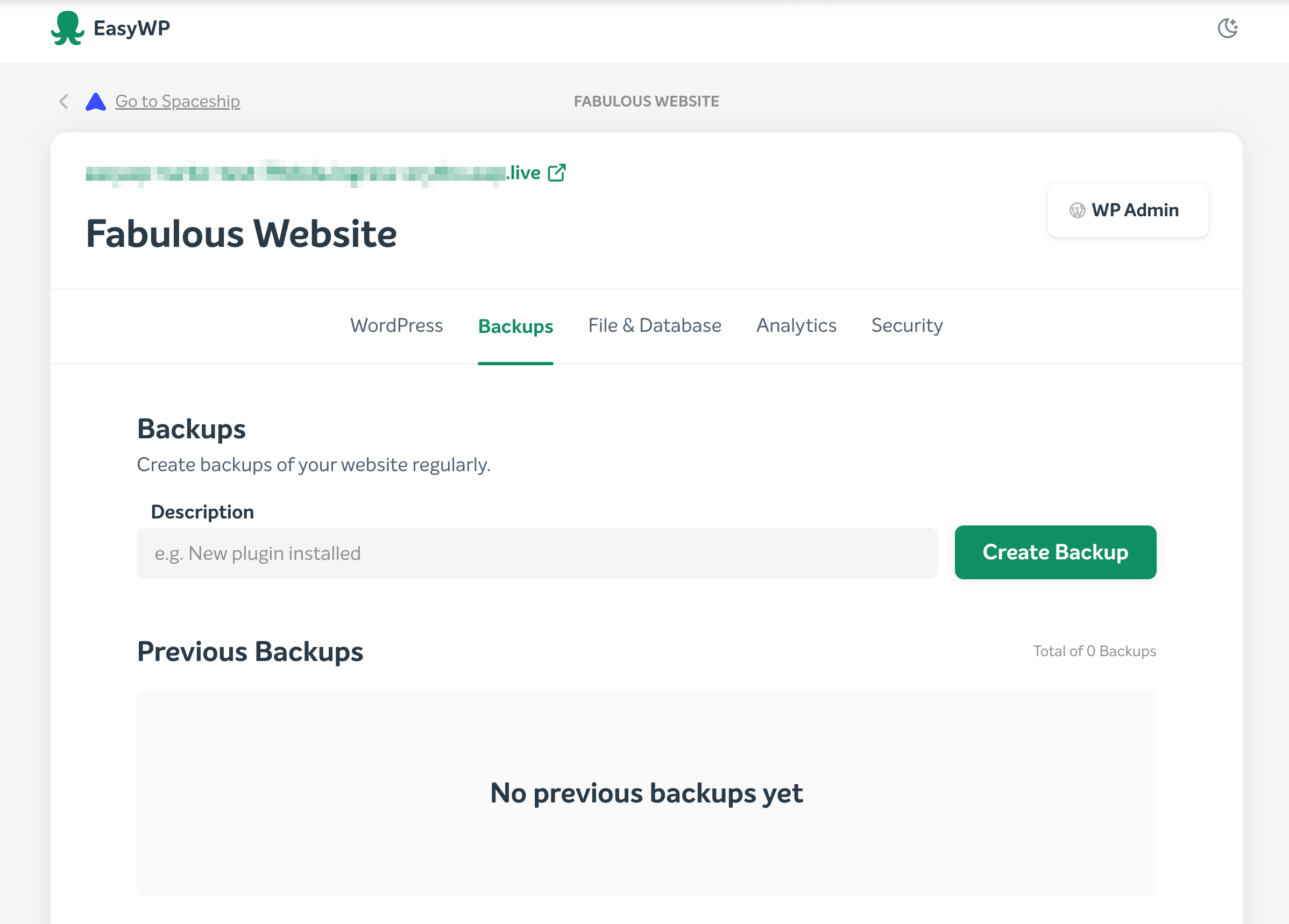
「備份」部分讓你可以建立新備份、還原先前備份、下載資料庫及/或檔案的備份,並檢視你的備份清單:
如何為 WordPress 應用程式建立備份:
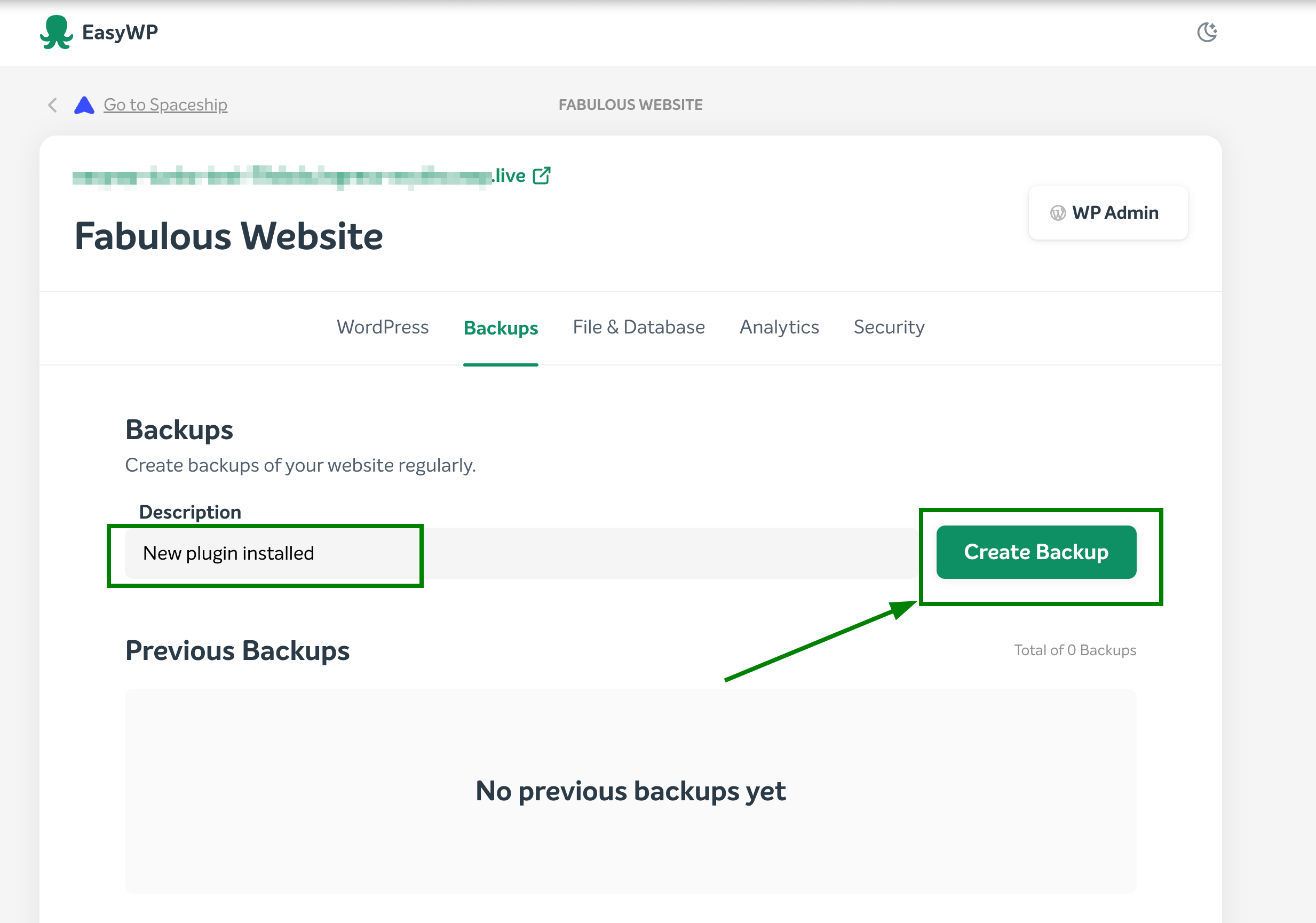
1. 在備份部分,於描述欄位輸入所需的備份名稱,然後點擊建立備份:
2. 備份產生後,會顯示於可用備份清單中:
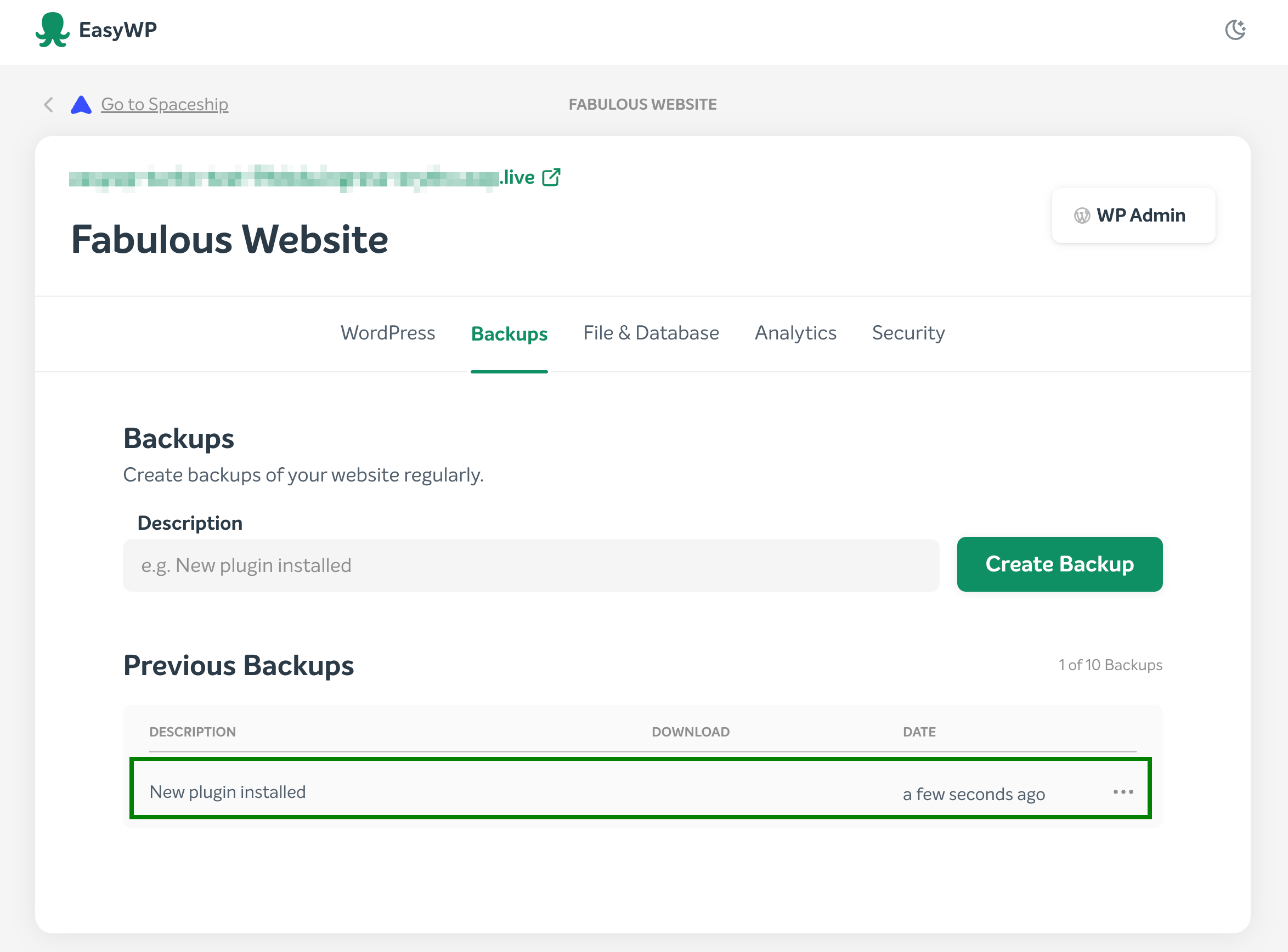
3. 你會在備份部分收到相應通知:

注意: 最多可儲存 10 個備份。備份大小不會計入訂閱的總磁碟用量。
如何下載 WordPress 應用程式的備份:
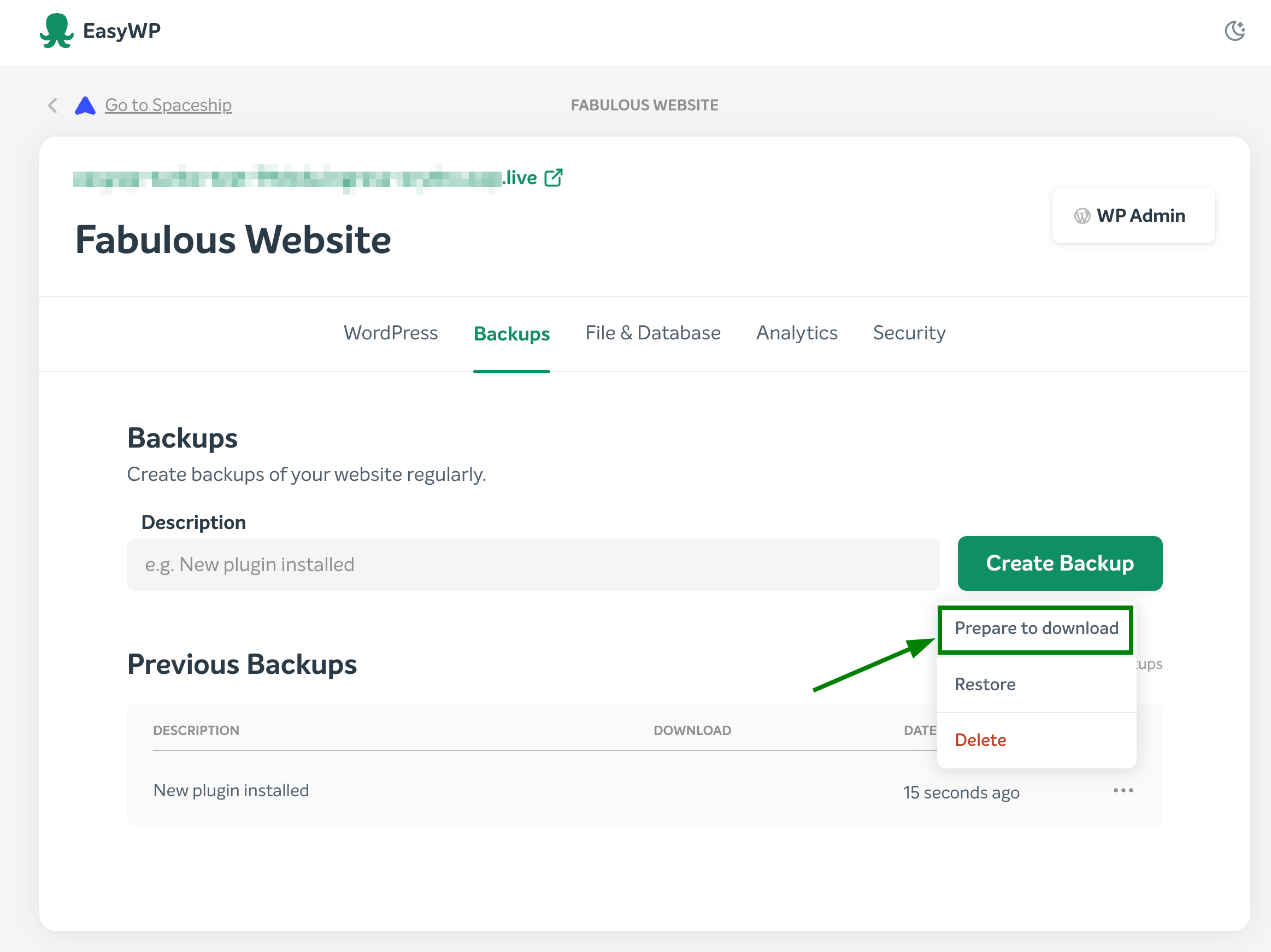
1. 在你的備份部分,點擊所需備份右側的「更多(...)」選項,然後選擇準備下載:
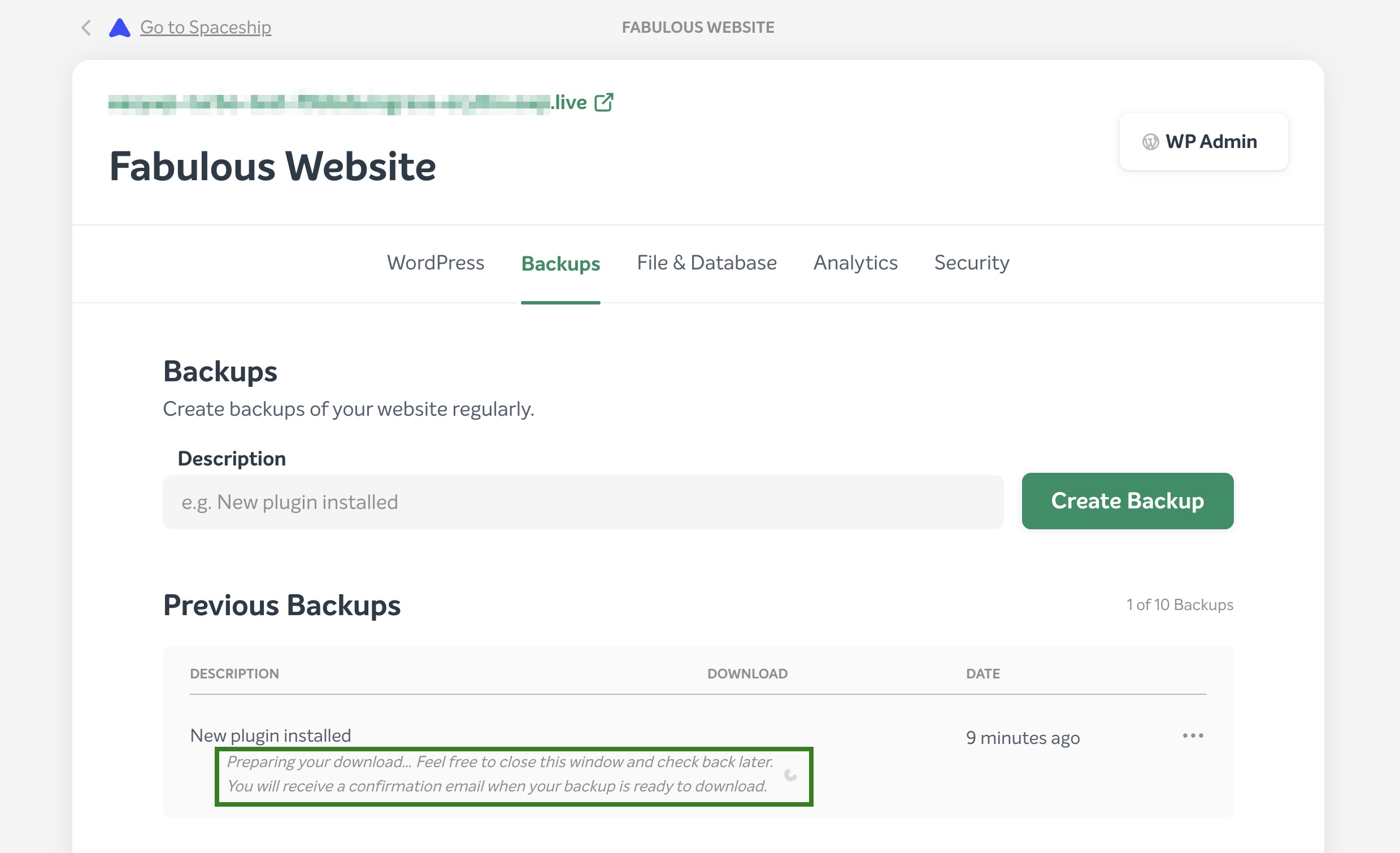
系統會開始準備你的備份以供下載:
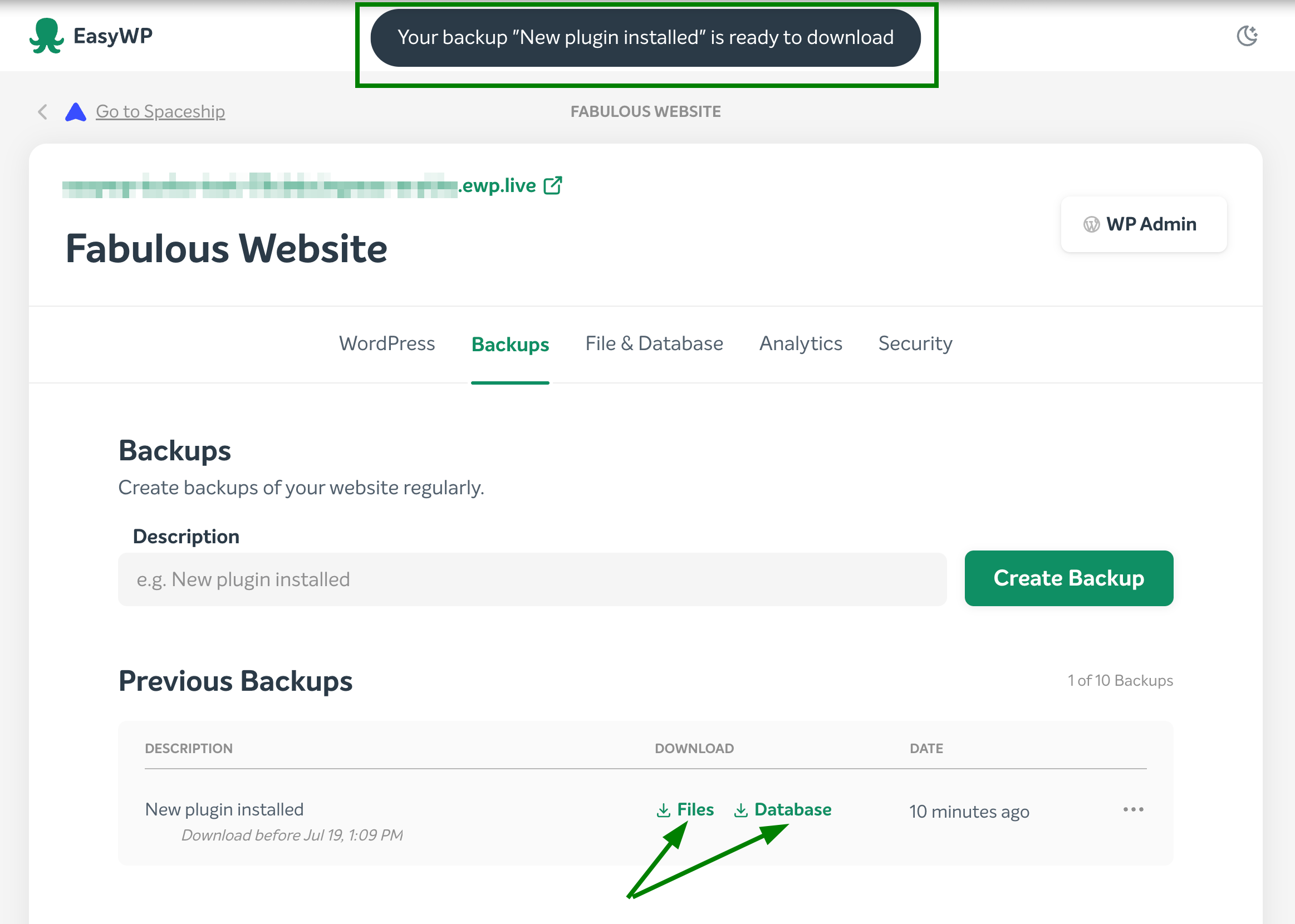
2. 備份準備好下載後,你會收到相應通知,並可選擇以下兩個選項:
下載資料庫;
下載 WordPress 應用程式的檔案備份。
3. 選擇所需備份後,對應的 .tar.gz 壓縮檔會下載到你的本地電腦。
如何從 EasyWP 備份還原 WordPress 網站
在你的備份部分,從可用備份清單中選擇你想還原的備份。點擊「更多(...)」圖示並選擇還原。檔案和資料庫都會被還原。
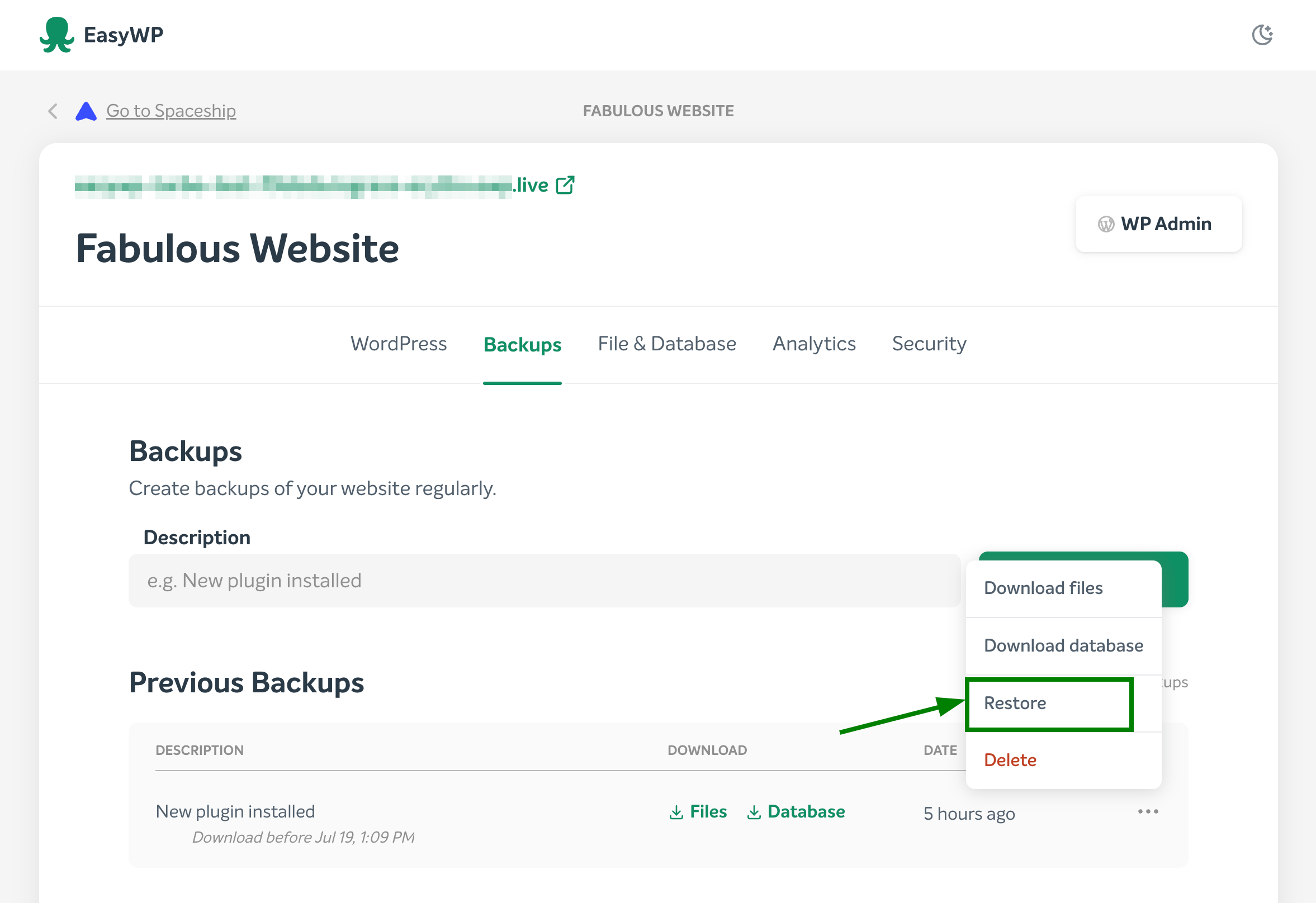
注意: 如果備份還原或建立程序正在進行中,系統會阻止你啟動另一個還原或建立/刪除備份。請等待程序完成後再繼續操作。
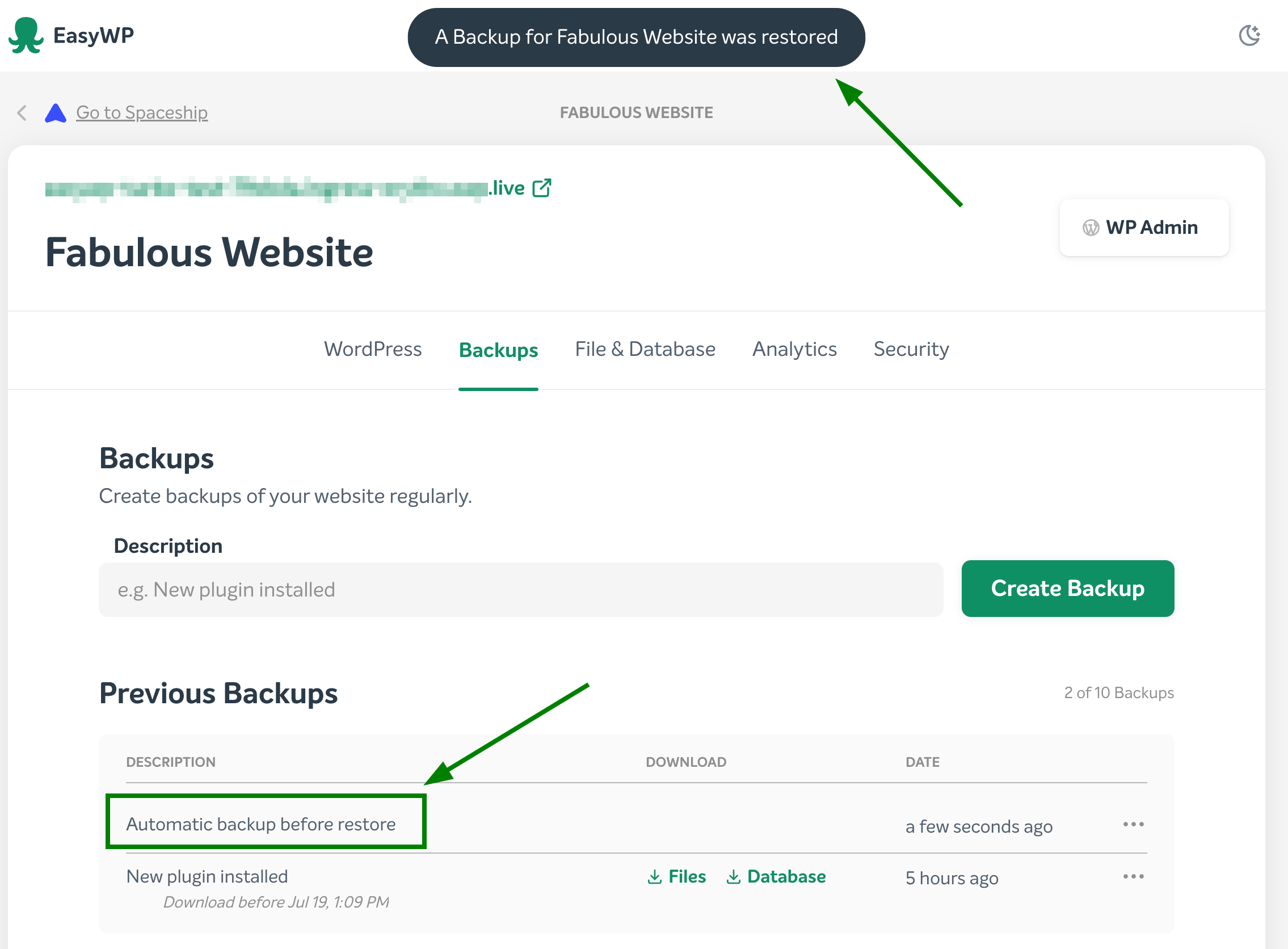
注意: 一旦開始還原程序,將無法中斷。備份還原會用備份內容覆蓋所有現有內容。系統會自動建立還原前自動備份,以便出現問題時可以還原。當備份還原完成後,你會收到相應通知:
完成!