Cum să faci backup și să restaurezi un site WordPress
Realizarea unei copii de siguranță a unui site web este esențială pentru orice proprietar, indiferent de experiența acestuia. Site-urile pot fi compromise de o terță parte, pot să se blocheze după o actualizare sau pot eșua din cauza unei erori umane. În astfel de situații, o copie salvată a fișierelor și datelor tale este de mare ajutor. Păstrarea unei copii de rezervă recente a site-ului economisește timp și reduce stresul și perioadele de nefuncționare.
Acest ghid descrie cum să gestionezi copiile de siguranță EasyWP:
Cum creezi o copie de rezervă a unei aplicații WordPress
Cum descarci o copie de rezervă a unei aplicații WordPress
Cum restaurezi o copie de rezervă a aplicației tale WordPress
Începe aici:
Autentifică-te în contul tău Spaceship și accesează Launchpad.
Alege EasyWP Manager.
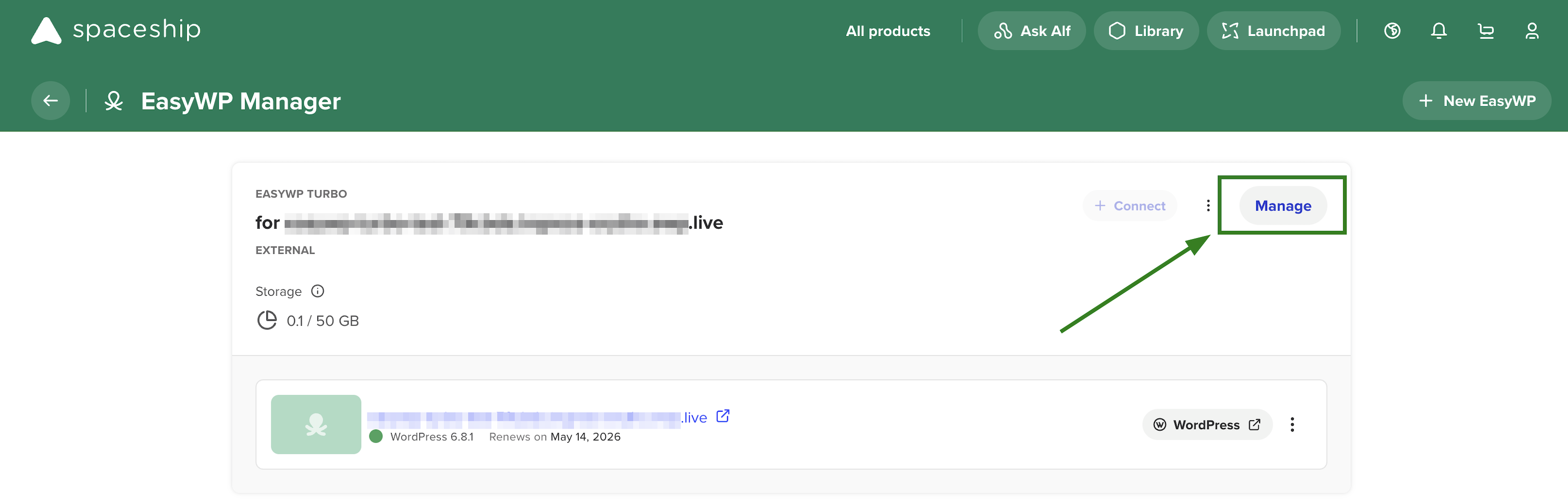
Găsește abonamentul EasyWP dorit și apasă pe butonul Manage:
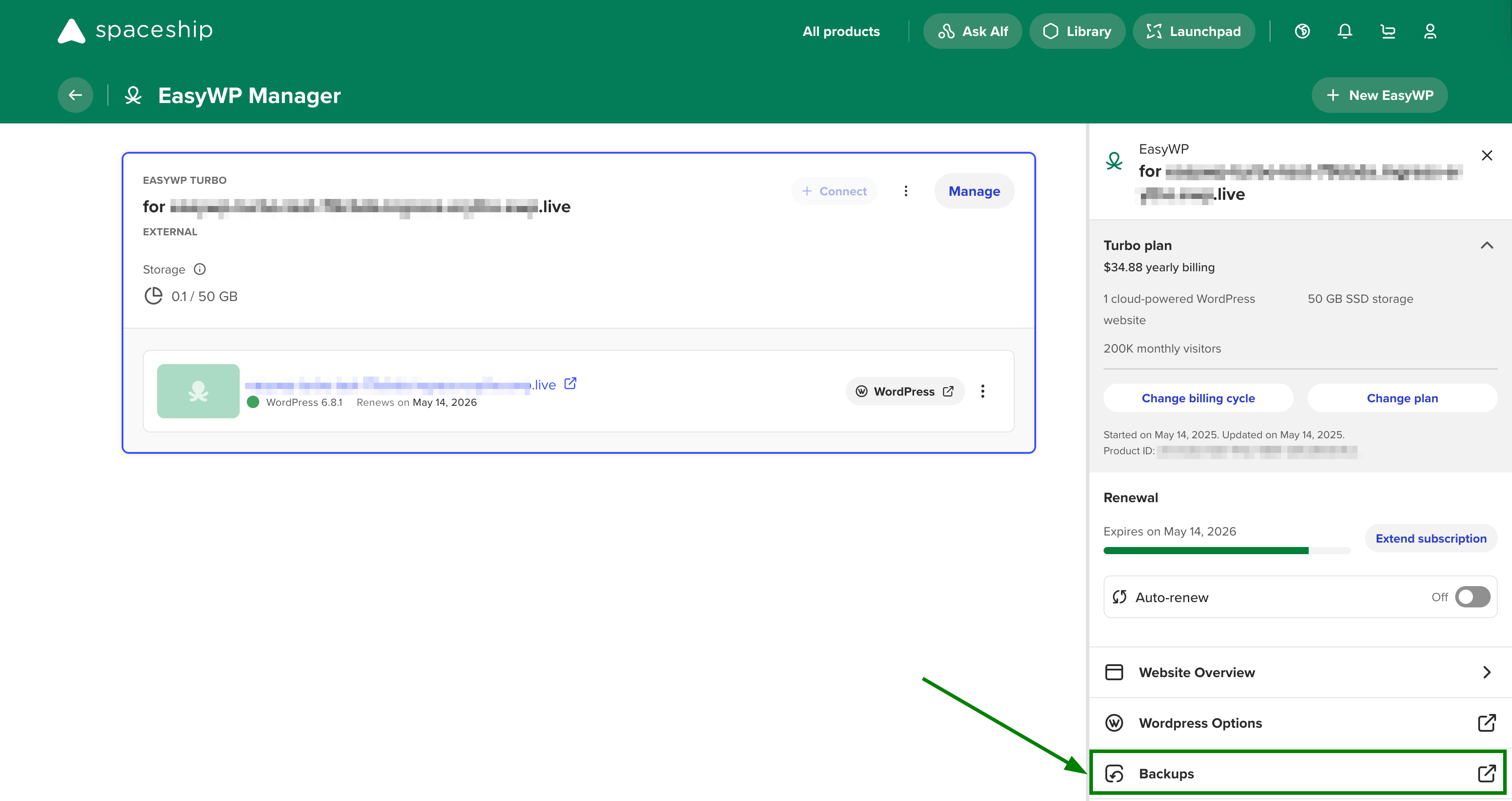
3. Navighează la secțiunea Backups:
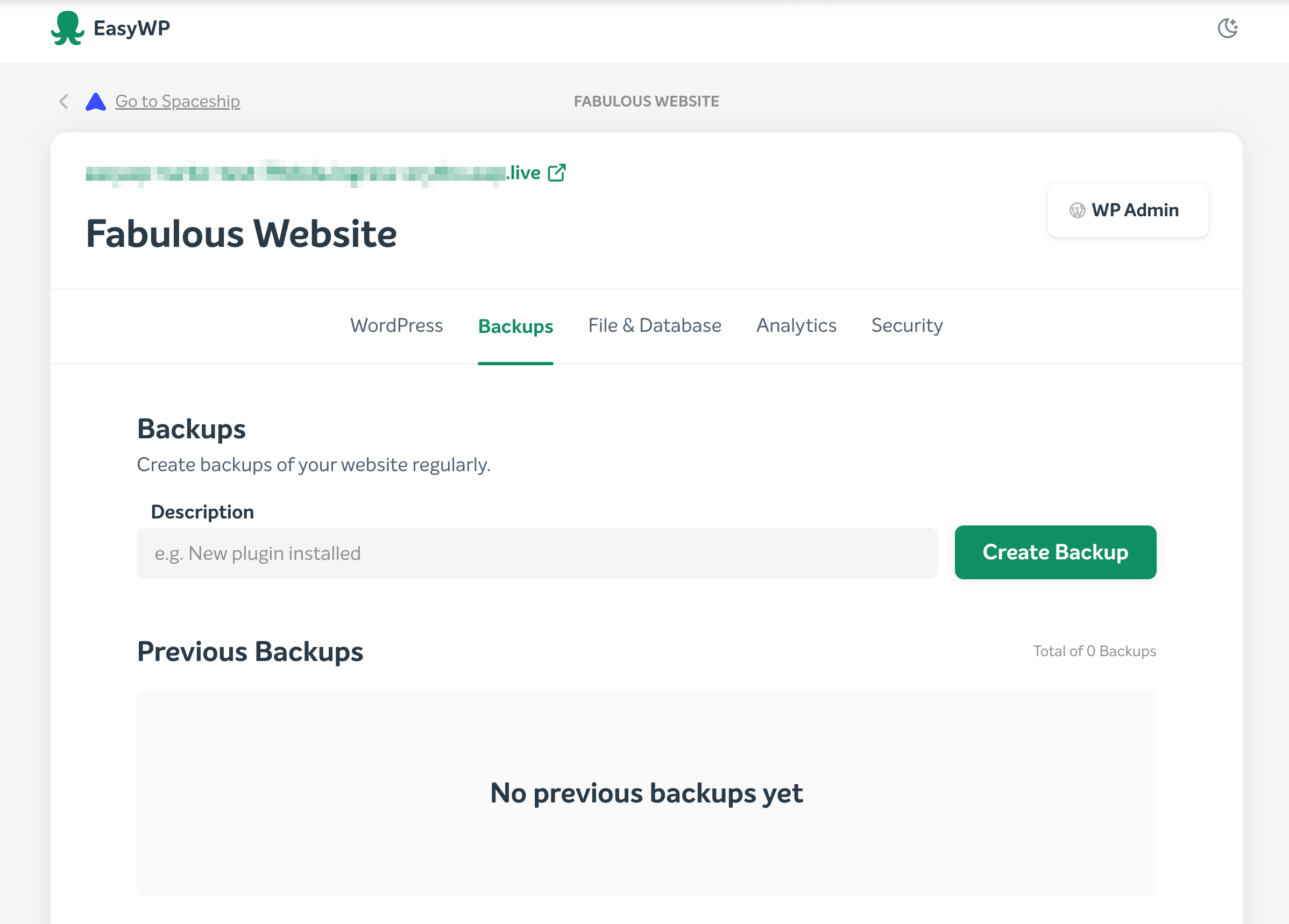
Secțiunea Backups îți permite să creezi o copie de rezervă nouă, să restaurezi o copie anterioară, să descarci o copie de rezervă a bazei de date și/sau a fișierelor și să consulți lista de backup-uri:
Cum creezi o copie de rezervă a unei aplicații WordPress:
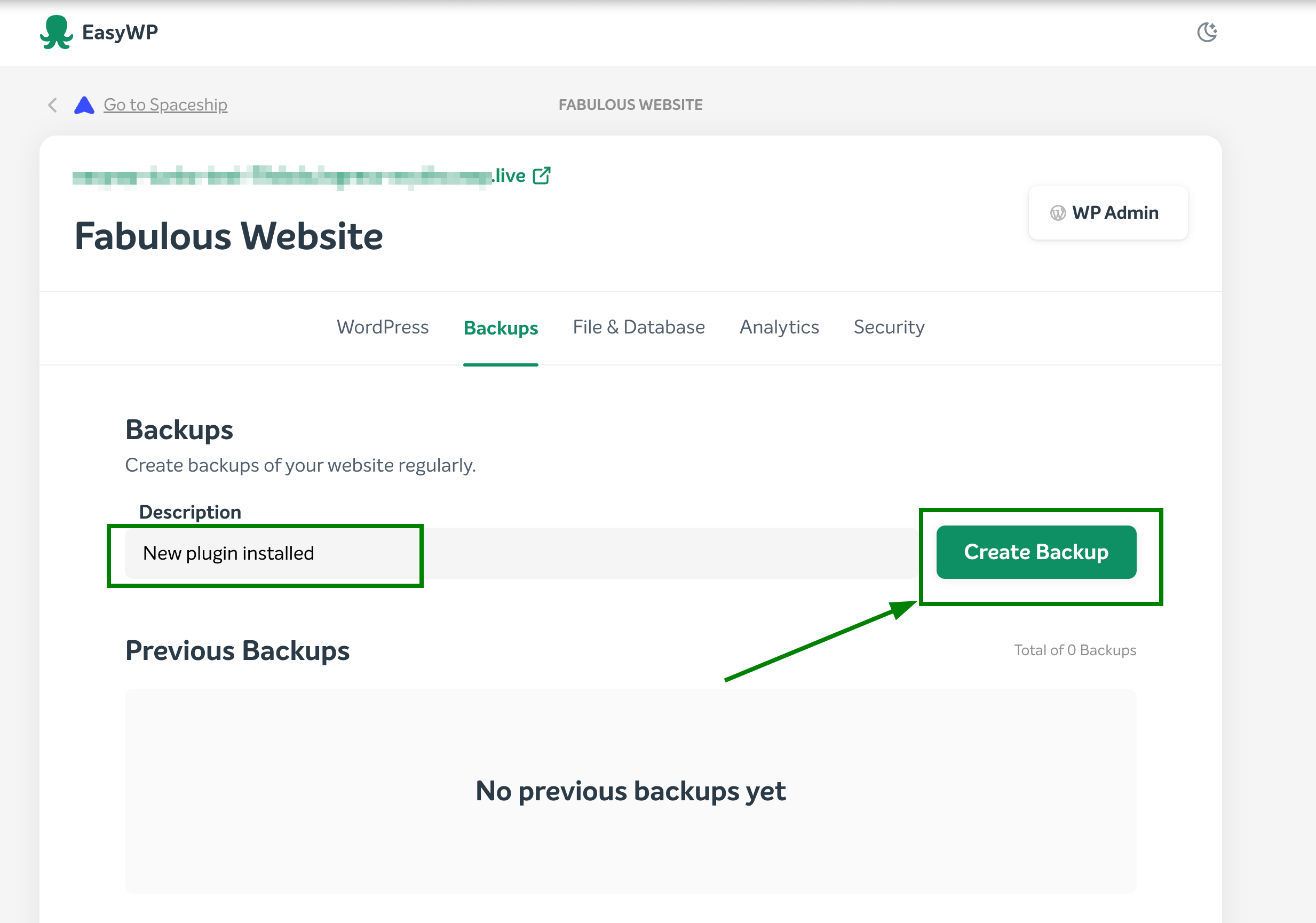
1. În secțiunea Backups, introdu numele dorit pentru backup în câmpul Description, apoi apasă pe Create Backup:
2. După ce o copie de rezervă este generată, aceasta va fi vizibilă în lista de backup-uri disponibile:
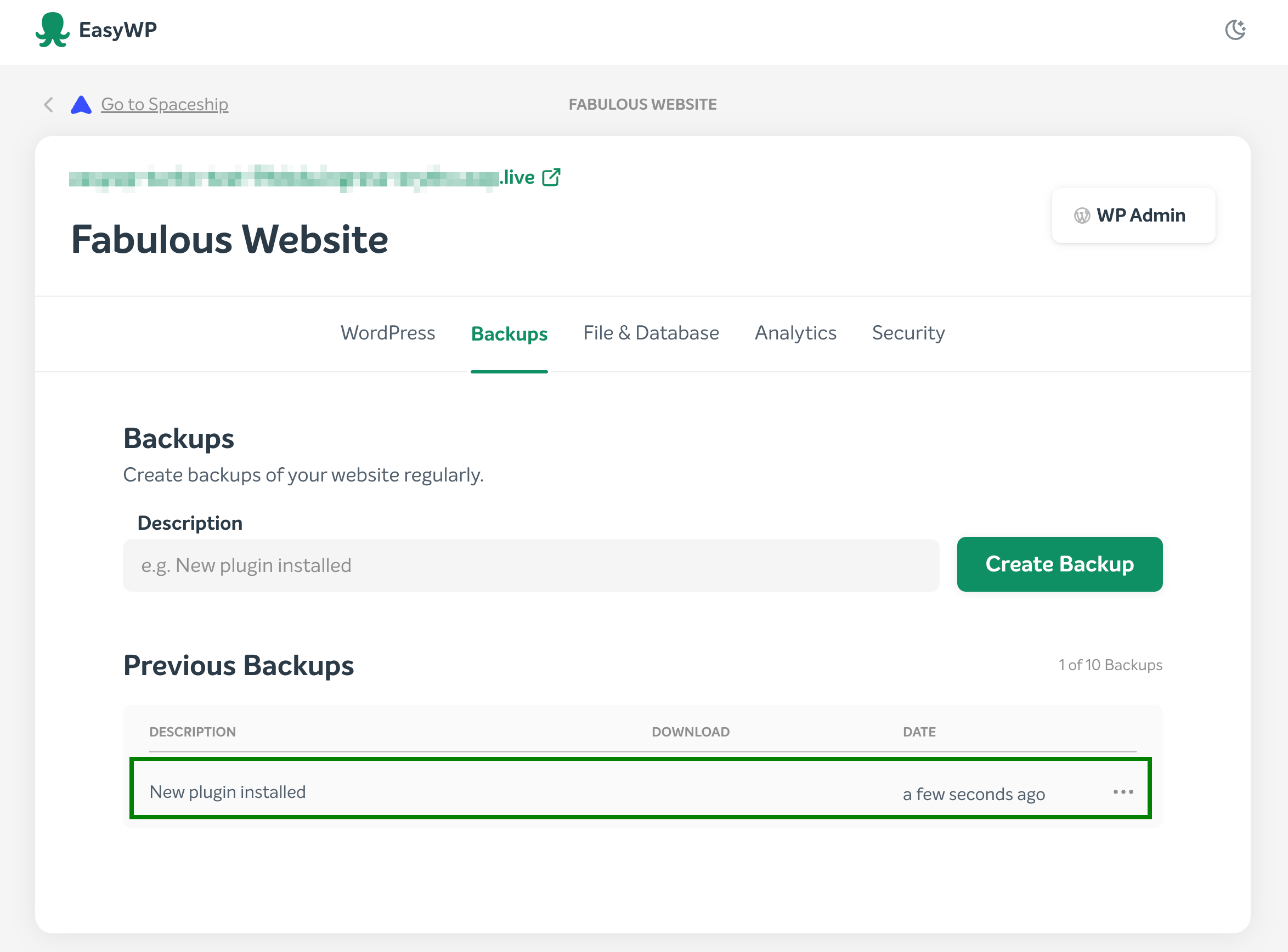
3. Vei primi o notificare corespunzătoare în secțiunea Backups:

NOTĂ: Se pot stoca maximum 10 copii de rezervă. Dimensiunea backup-ului nu este inclusă în spațiul total de stocare al abonamentului.
Cum descarci o copie de rezervă a unei aplicații WordPress:
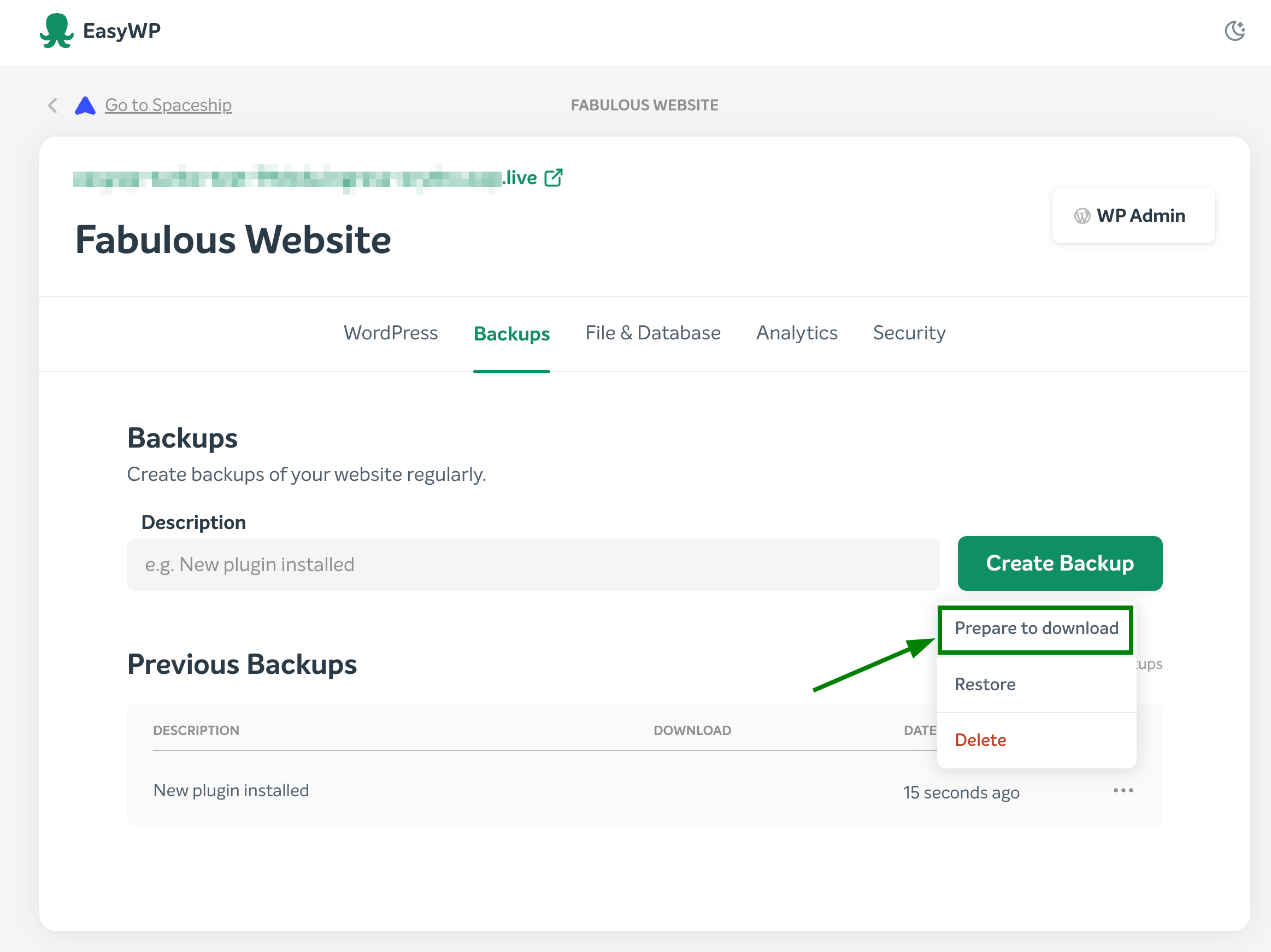
1. Din secțiunea Backups, apasă pe opțiunea Mai multe (...) din dreapta backup-ului dorit și selectează Prepare to download:
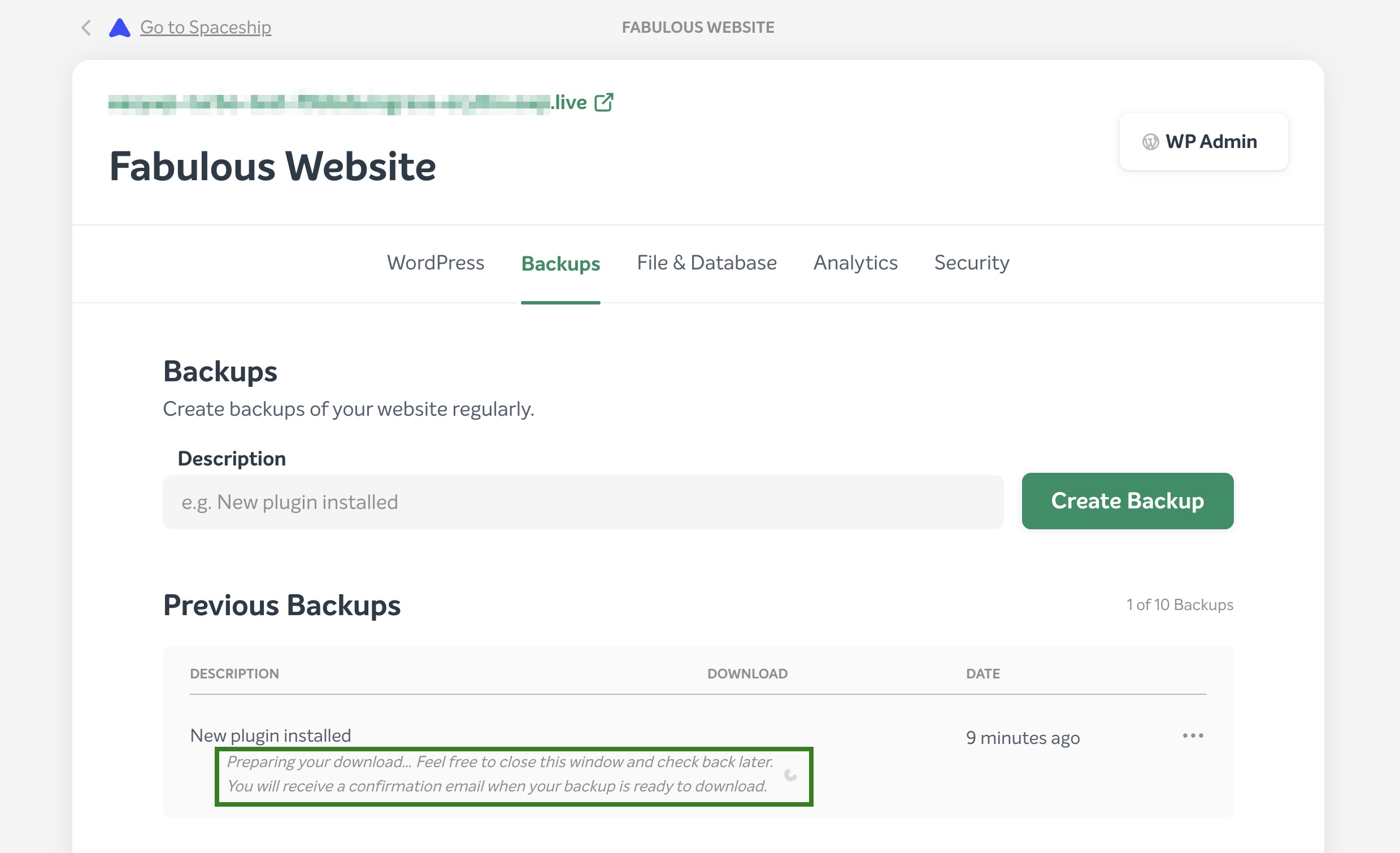
Sistemul va începe pregătirea backup-ului pentru descărcare:
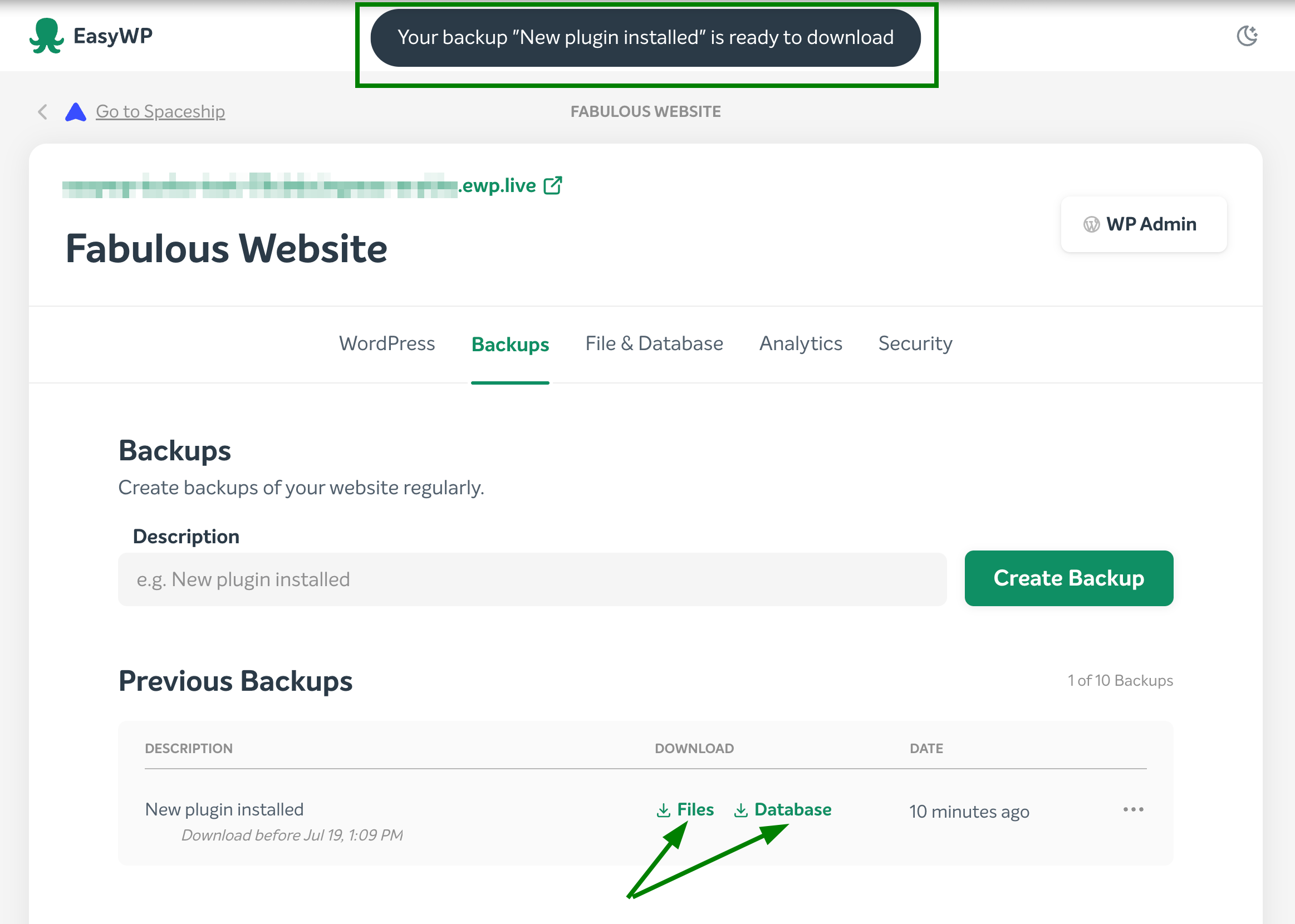
2. După ce backup-ul este pregătit pentru descărcare, vei primi o notificare corespunzătoare și două opțiuni din care poți alege:
pentru a descărca baza de date;
pentru a descărca o copie de rezervă a fișierelor aplicației WordPress.
3. După selectarea backup-ului dorit, o arhivă .tar.gz corespunzătoare va fi descărcată pe PC-ul tău local.
Cum restaurezi un site WordPress dintr-un backup EasyWP
Din secțiunea Backups, selectează un backup pe care dorești să îl restaurezi din lista de backup-uri disponibile. Apasă pe pictograma Mai multe (...) și selectează Restore. Atât fișierele, cât și baza de date vor fi restaurate.
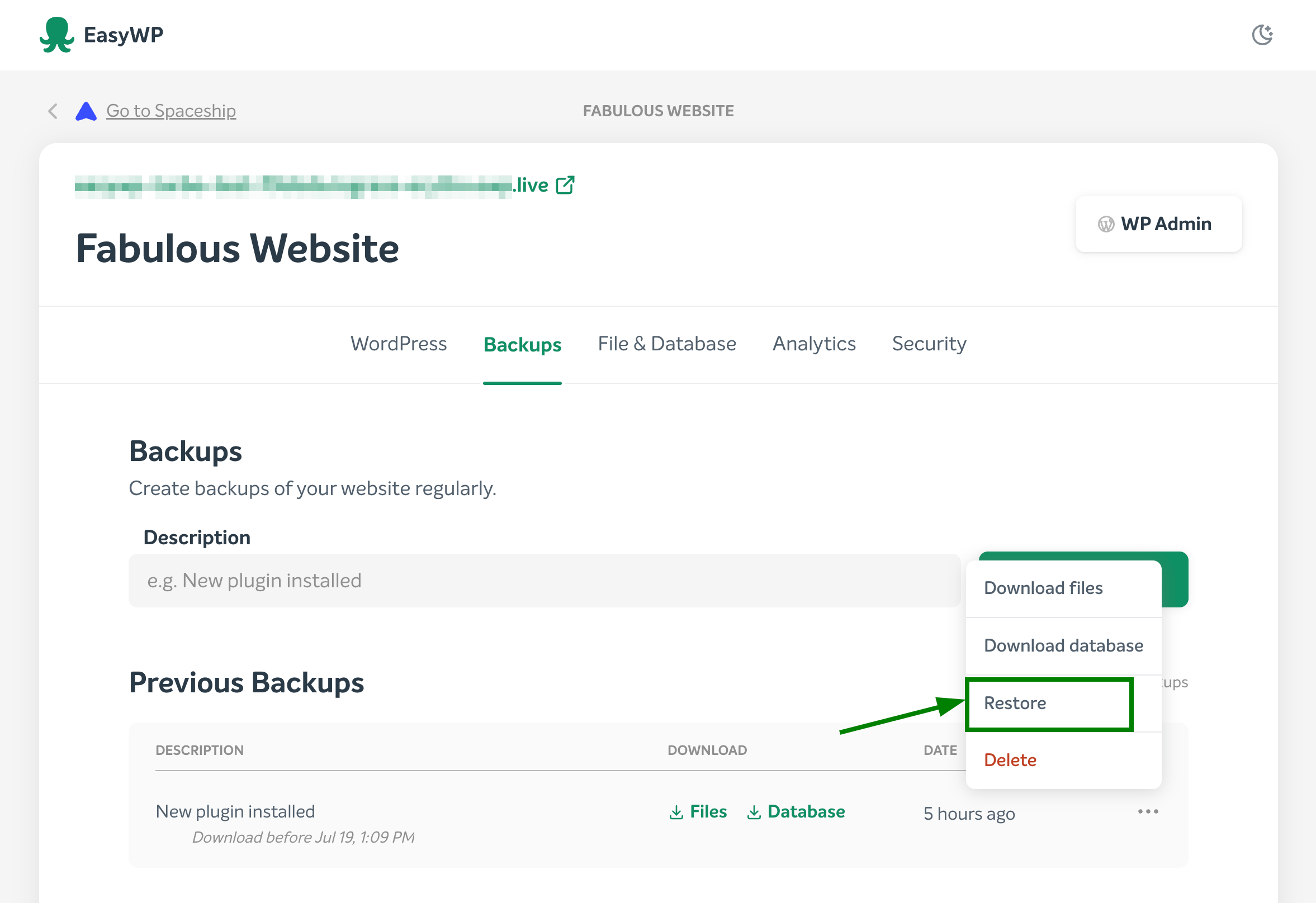
NOTĂ: Dacă procesul de restaurare sau creare a backup-ului este în desfășurare, sistemul nu îți va permite să inițiezi o altă restaurare sau să creezi/ștergi backup-uri. Te rugăm să aștepți finalizarea procesului înainte de a continua.
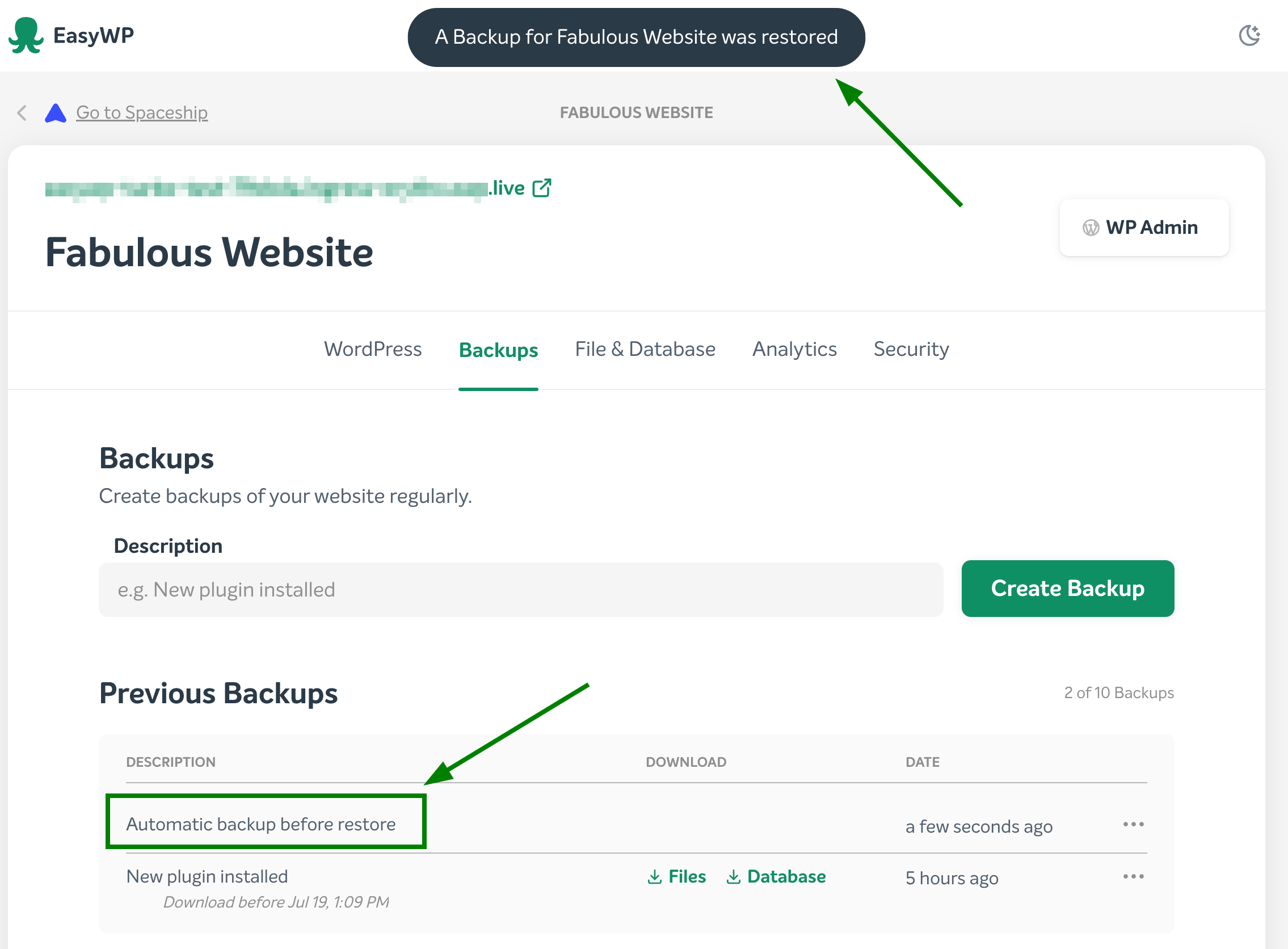
NOTĂ: Odată ce procesul de restaurare începe, acesta nu poate fi întrerupt. Restaurarea backup-ului va suprascrie tot conținutul actual cu cel din backup. Un backup automat înainte de restaurare va fi creat automat, astfel încât să îl poți restaura în caz de probleme. Când restaurarea backup-ului este finalizată, vei primi notificarea corespunzătoare:
Asta e tot!