Hvordan optimalisere WordPress-databasen din
WordPress-nettstedets database er som motoren som driver alt bak kulissene, fra lagring av innhold til håndtering av brukerinteraksjoner. Uten riktig vedlikehold kan den imidlertid bli rotete og ineffektiv, noe som kan føre til problemer som trege lastetider, feil og til og med suspensjoner.
Enten du er nybegynner eller en erfaren nettstedeier, er det avgjørende å optimalisere databasen for å sikre nettstedets generelle helse og ytelse. I denne veiledningen utforsker vi viktigheten av å optimalisere nettstedets database og gir praktiske trinn for å holde den ren og velfungerende.
Hvorfor har nettstedet mitt blitt suspendert på grunn av database-relaterte handlinger?
Databaser kan lagre store mengder informasjon – alle innlegg, sider, kommentarer, menyer og alle former for tekstdata på nettstedet ditt. Jo mer utviklet nettstedet ditt er, desto større blir databasen. Resultatet? En mer 'rotete' database med unødvendige elementer: søppelkommentarer, utkast, dupliserte tabeller, lukkede eller midlertidige filer og mer. En oppblåst database kan påvirke nettstedet ditt på flere måter, fra dårlig ytelse til stabilitetsproblemer.
MERK: Databasestørrelsen har ingen sammenheng med den totale diskplassen for EasyWP-abonnementet ditt. Maksimal tillatt databasestørrelse for ett nettsted er 3 GB.
Vi forbedrer kontinuerlig databasestrukturen vår slik at du får en raskere nettside med forbedret sikkerhet. Det er imidlertid viktig at du også administrerer databasen effektivt for å unngå at vi må innføre ytterligere begrensninger.
Av og til havner et nettsted under etterforskning av vårt juridiske team og misbruksteam når databaseressurser blir overforbrukt. Det finnes mange grunner til at databasen kan bli ikke-optimalisert, inkludert:
Dupliserte databaseposter
Tunge databasetabeller
Rotete database
Høyt volum av samtidige databaseforespørsler
Hacket nettsted
Hvordan sjekker jeg de største tabellene i databasen min?
For å få tilgang til databasen og gjennomgå tabellene, kan du bruke phpMyAdmin, et verktøy som lar deg administrere MySQL-databasene dine. Når du er inne i databasen, følg disse trinnene:
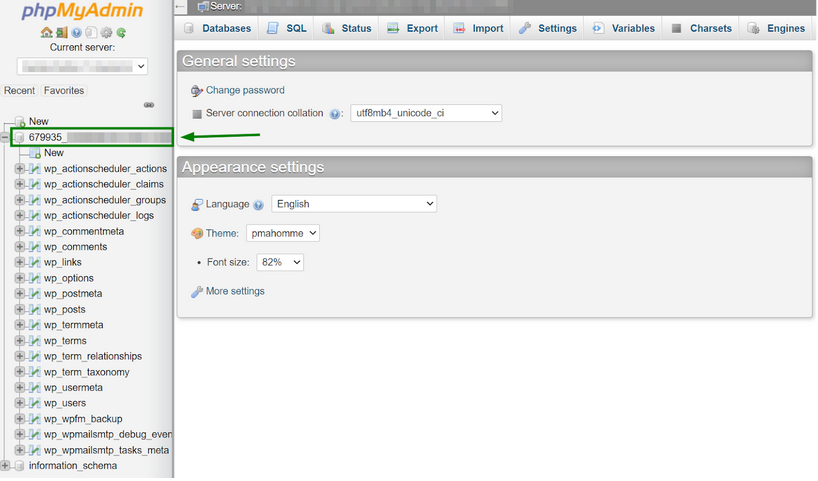
1. Velg databasen din i panelet til venstre for å få opp listen over tabeller:
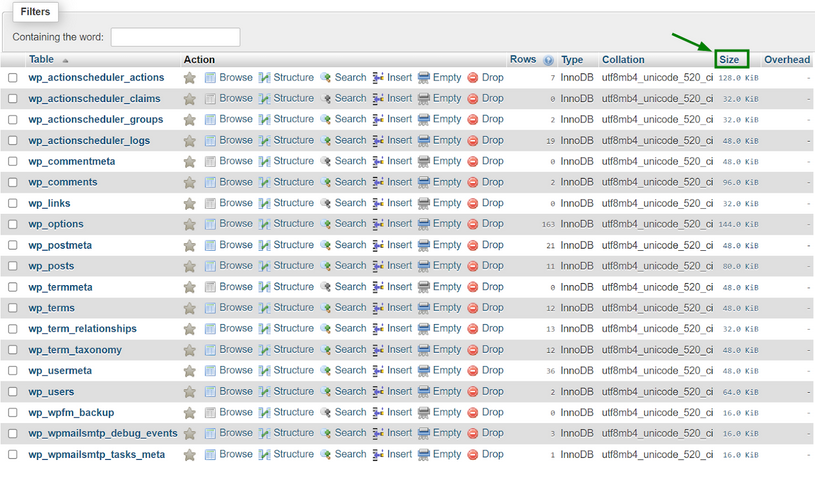
2. Velg "Størrelse"-fanen for å sortere tabellene i synkende rekkefølge, slik at du ser de største først:
3. Den totale størrelsen på databasetabellene beregnes nederst til høyre på skjermen, som vist nedenfor:
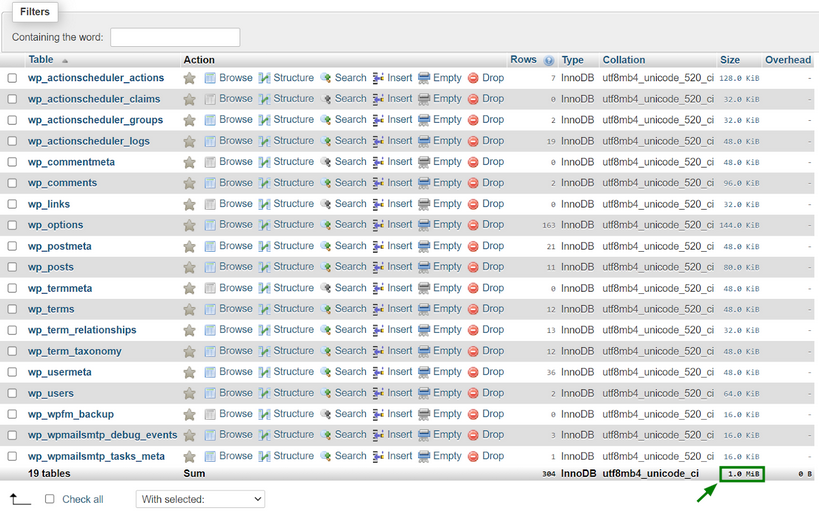
MERK: Hvis du har mange tabeller som vises på flere sider (som vist ovenfor), må du legge sammen totalene for hver side separat. Kontakt Spaceship kundestøtte hvis du har problemer med å beregne den totale størrelsen på databasen din.
I tillegg til å vurdere størrelsen på databasetabellene, kan du se på nyttige utvidelser for å holde nettstedets database ren og optimalisert.
Hvordan optimaliserer jeg databasen min?
Denne veiledningen gir tips om databaseoptimalisering for å redusere sjansen for brukersuspensjoner. Som hosting-leverandør kan vi imidlertid ikke garantere vellykkede resultater eller forhindre brukersuspensjoner når det anses nødvendig av vårt juridiske team og misbruksteam.
Før du fortsetter med endringer, anbefaler vi at du tar en sikkerhetskopi av nettstedet ditt.
Tips for å vedlikeholde nettstedet ditt
Hold komponentene på nettstedet ditt oppdatert, som WordPress-kjerneversjon, temaer og utvidelser.
Unngå å bruke tredjeparts hurtigbuffer-utvidelser. EasyWP har innebygd hurtigbuffer. Eksterne hurtigbuffer-utvidelser kan forstyrre denne oppsettet og føre til ulike problemer, inkludert hyppige databaseforespørsler.
Gå gjennom og juster innstillingene for optimaliserings-, sikkerhetskopierings- og SEO-utvidelser etter behov.
Ta vare på nettstedets generelle sikkerhet.
Hvis du ikke klarer å løse databaseproblemene dine med metodene nedenfor, vurder å bruke nettressurser og forum, kontakte en databaseadministrator eller en webekspert.
Dupliserte databaseposter
WordPress-utvidelser er en flott måte å utvide funksjonaliteten på nettstedet ditt. De kan imidlertid også opprette flere poster i databasen, noe som får den til å vokse betydelig. Gratisversjonen av WP Reset-utvidelsen er et eksempel på dette problemet, da den oppretter sikkerhetskopier i din nåværende database i stedet for å bruke skylagring. Slik ser de dupliserte tabellene ut:
26M zvqzsx_wp_posts
26M zixfga_wp_posts
26M xhljor_wp_posts
26M vqikba_wp_posts
26M uimtnb_wp_posts
For å unngå dette problemet med tredjepartsutvidelser, anbefaler vi at du tar sikkerhetskopi av WordPress-nettstedet ditt via EasyWP Manager.
Tips: Hvis du vil bruke WP Reset-utvidelsen, anbefaler vi at du ikke lagrer mer enn 3 sikkerhetskopiversjoner i databasen. Alternativt kan du fjerne ekstra versjoner og aktivere sikkerhetskopiering til skyen (kun Pro-versjon).
Deaktivere eller fjerne WP Reset-utvidelsen er bare ett steg for å løse database-størrelsesproblemet. I tillegg til å deaktivere utvidelsen eller optimalisere innstillingene, bør du rydde databasen manuelt eller bruke databaseadministrasjonsutvidelser.
Store databasetabeller
Tenk på WordPress-nettstedet ditt som et stort bibliotek, og de viktigste bøkene i det biblioteket kalles 'innlegg.' Disse innleggene oppbevares pent på et spesielt sted kalt 'wp_posts-tabellen.' Hvis nettstedet ditt har mange slike innlegg, kan denne tabellen raskt bli overfylt.
Noen ganger kan visse verktøy eller tillegg, som Autoptimize, gjøre ting enda travlere ved å omorganisere hvordan enkelte deler av nettstedet ditt fungerer. Dette kan føre til at flere 'poster' lagres i en annen del av biblioteket kalt 'wp_postmeta.' I tillegg er det andre ting som kan bidra til rotet i biblioteket ditt. For eksempel, hvis du har utvidelser som Advanced Custom Fields eller WP Review, eller hvis nettstedet ditt har spesielle temaer med egendefinerte farger eller skjemaer, kan de alle bidra til å fylle opp dette 'wp_postmeta'-området.
Så hvis du noen gang tar en titt bak kulissene på WordPress-nettstedet ditt og ser noe slikt:
8,5 gigabyte med innhold i 'wp_postmeta'
3,1 gigabyte i 'wp_posts'
11 megabyte i 'wp_options'
Ikke bekymre deg, det betyr bare at biblioteket ditt er godt utstyrt med alt som gjør nettstedet ditt unikt. Hvis du opplever situasjonen ovenfor, anbefaler vi at du gjør følgende:
Hvis du bruker en utvidelse som Autoptimize, Advanced Custom Fields eller WP Review, vurder å velge en alternativ utvidelse som dekker dine behov uten å blåse opp databasen. Alternativt kan du vurdere å deaktivere utvidelsene hvis du ikke bruker dem.
Prøv å endre WordPress-temaet ditt.
Rotete database
I WordPress kan enkelte elementer være usynlige på nettstedet ditt, men likevel oppta plass i databasen. Selv om de kanskje ikke er relevante for deg som administrator, er de fortsatt til stede og kan bidra til unødvendig rot i databasen. Noen av de vanligste synderne inkluderer:
Innleggsrevisjoner
Arkiverte sider og kommentarer
Søppelkommentarer
Ubrukte etiketter
Papirkurv-elementer
For å løse en rotete database anbefaler vi følgende tiltak:
For å fjerne søppelkommentarer, bruk utvidelser som Akismet eller WP Bulk Delete. For en mer detaljert veiledning, lær hvordan du raskt sletter søppelkommentarer i WordPress.
For innleggsrevisjoner kan du slette disse individuelt ved å redigere hvert innlegg, eller bruke utvidelser som WP Bulk Delete, som er flott for masse-sletting. Vi anbefaler også å begrense antall maksimale revisjoner ved å bruke utvidelser som WP Revisions Control eller Disable Post Revision eller ved å legge til en spesiell linje i wp-config.php-filen:
# hvis du ønsker å begrense antall innleggsrevisjoner til 10 for hvert innlegg
define( 'WP_POST_REVISIONS', 10 );
# hvis du ønsker å deaktivere innleggsrevisjoner helt
define( 'WP_POST_REVISIONS', false );
3. Slett manuelt arkiverte innlegg, ubrukte medier, etiketter og innleggsrelasjoner. Dette alternativet passer best for små nettsteder, fremfor masseoperasjoner på større sider.
Høyt volum av databaseforespørsler
Hvis nettstedet ditt begynner å gå tregt, kan det være overbelastet av for mange forespørsler til databasen. Hvis dette skjer, vil vårt supportteam hjelpe til med å redusere antall forespørsler nettstedet ditt mottar ved å justere innstillingene. For å utforske databaseforespørsler på nettstedet ditt, kan du bruke Query Monitor, som muliggjør feilsøking av databaseforespørsler. Du finner mer informasjon her.
Nyttige utvidelser for å holde databasen optimalisert
Vi anbefaler sterkt at du tar sikkerhetskopi av WordPress-nettstedet ditt før du bruker en ny utvidelse. Nedenfor finner du en liste over databaseadministrasjonsutvidelser. Les beskrivelsen av utvidelsen før du bruker dem for å unngå problemer eller potensiell datatap.
Advanced Database Cleaner
Flott for å slette innlegg og kommentarer, Advanced Database Cleaner har mange funksjoner i gratisversjonen. Betalt Pro-versjon inneholder nyttige funksjoner som planlagte oppryddinger og sletting av databasetabeller. Du finner mer informasjon her.
Advanced WP Reset
En kraftig utvidelse som lar deg tilbakestille alle tidligere opprettede nettsteder til sin opprinnelige tilstand, Advanced WP Reset lar deg slette alle utvidelser, temaer, innlegg og sider, samt tømme "uploads"-mappen på nettstedet. Med Advanced WP Reset er det avgjørende å ha sikkerhetskopi på plass og bruke utvidelsen med forsiktighet.
Database Cleaner
En flott, brukervennlig WordPress-utvidelse som støtter databaser av alle størrelser. Gratisversjonen av Database Cleaner tilbyr både enkle og avanserte moduser. Husk å være oppmerksom på ytelsesrelaterte innstillinger i oppryddingsoppsettet. Der kan du justere størrelsen på slettingsbatcher for å optimalisere CPU- og minnebruk under opprydding. I Pro-versjonen finner du også noen mindre forbedringer samt mulighet for automatisk opprydding. Du finner mer informasjon her.
Optimize Database after Deleting Revisions
Med en enkel ettklikksløsning for å fjerne alle typer rot fra nettstedet ditt, Optimize Database after Deleting Revisions er rik på funksjoner. For eksempel kan du analysere databasens nåværende tilstand før du utfører noen handlinger. Sjekk gjerne mer informasjon her.
WP Sweep
Hvis du trenger å rydde opp delvis på nettstedet eller, om nødvendig, slette alle tabeller i databasen, WP Sweep kan være det rette valget for deg. Dette kraftige verktøyet gir muligheter for å slette ulike elementer som innlegg, kommentarer, brukere, innstillinger og databasetabeller. I tillegg kan brukere slette hvert element individuelt eller velge en omfattende opprydding med bare ett klikk.
Database-overvåkingsutvidelser
Query Monitor
Som en populær utvidelse for å spore nettstedskomponenter som genererer spesifikke forespørsler, gir Query Monitor deg verdifulle statistikker som identifisering av trege forespørsler, gjennomsnittlig utførelsestid og en liste over samtidige forespørsler. Dette nyttige verktøyet anbefales for kunder som sliter med høyt volum av SQL-forespørsler fra nettstedet sitt og ikke vet hvor de skal begynne feilsøkingen. Finn ut hvordan du bruker Query Monitor eller sjekk WPBeginner-guiden om hvordan du legger til en WordPress Query Monitor på nettstedet ditt.
Debug Bar
Debug Bar er en annen svært nyttig feilsøkingsutvidelse for WordPress. Selv om den kanskje ikke har like mange funksjoner som Query Monitor, gir den grunnleggende informasjon om databaseforespørsler, kroker og PHP-feil. Den er lett og enkel å bruke.
Hold WordPress-databasen din i toppform
Å optimalisere databasen til WordPress-nettstedet ditt er avgjørende for å opprettholde generell helse, ytelse og brukerengasjement. Ved å overvåke og rydde opp i databasen regelmessig, kan du forhindre problemer som trege lastetider, feil og potensielt tap av besøkende.
Ved å implementere strategiene som er skissert i denne veiledningen, som å oppdatere nettstedskomponenter, justere utvidelsesinnstillinger og bruke databaseadministrasjons- og overvåkingsutvidelser, kan du holde databasen i toppform.
Husk at en godt vedlikeholdt database er grunnlaget for et vellykket WordPress-nettsted. Ved å ta proaktive grep for å optimalisere databasen og løse eventuelle problemer som oppstår, kan du sikre at nettstedet ditt fortsetter å gi en eksepsjonell brukeropplevelse og forblir en verdifull ressurs for din tilstedeværelse på nettet. Med de riktige verktøyene og et engasjement for regelmessig vedlikehold, kan du holde WordPress-nettstedet ditt i gang jevnt og effektivt i mange år fremover.