Hoe u toegang tot uw hostingaccount deelt
Dit artikel bevat instructies over hoe je externe gebruikers toegang kunt geven tot je cPanel-account zonder hen toegang te geven tot je volledige Spaceship-account. Met deze methode krijgen ze geen toegang tot de andere producten die je bij Spaceship hebt.
cPanel-toegangstoken
Het is mogelijk om toegang te geven tot een cPanel-account door een cPanel-toegangstoken aan te maken. Het token geeft tijdelijke toegang tot je cPanel-account, maar verloopt op het moment dat jij kiest, wat betekent dat het daarna geen toegang meer geeft tot je account.
Om cPanel-toegangstokens aan te maken, open je Hosting Manager, selecteer je Manage naast je hostingpakket en ga je naar cPanel access.
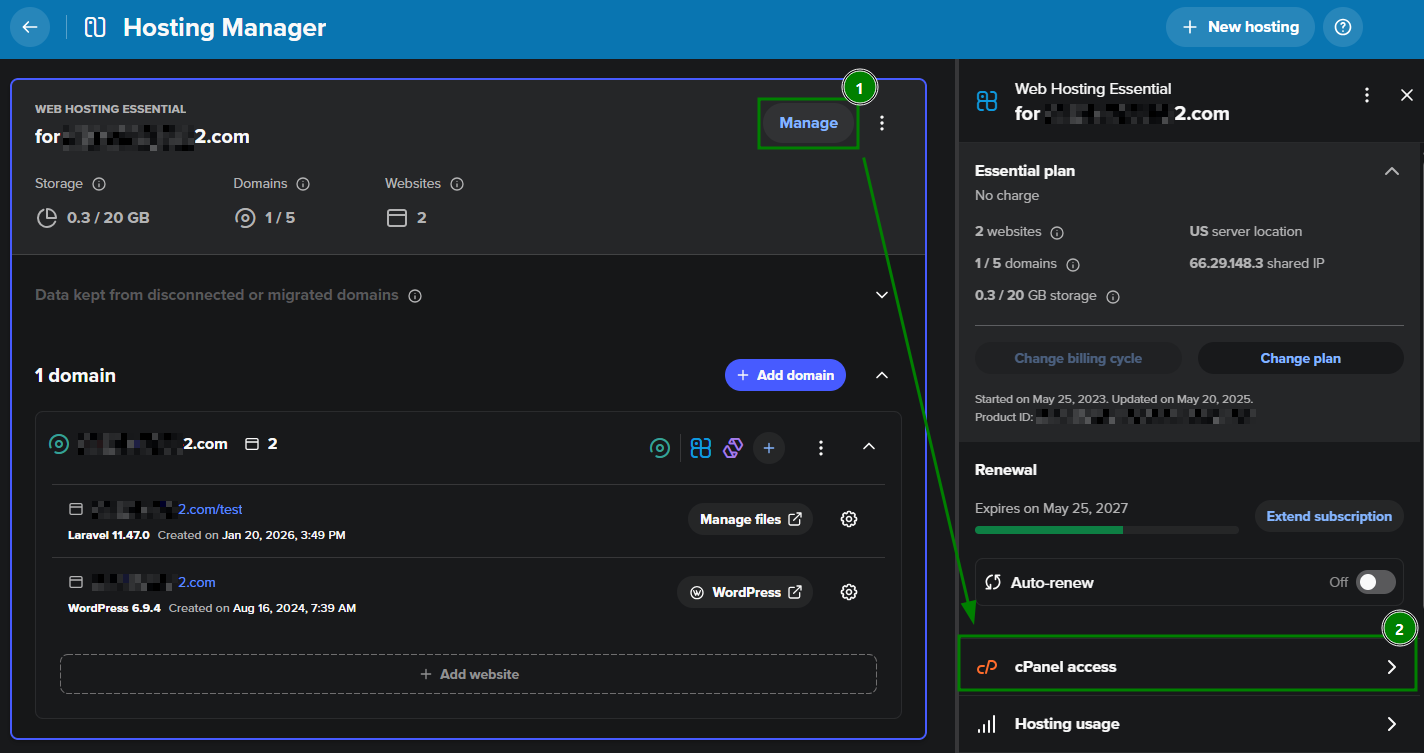
Vanaf hier kun je:
Toegang tot je cPanel — log in op je cPanel-account.
Manage cPanel access — genereer cPanel-toegangstokens om toegang tot het cPanel-account met anderen te delen:
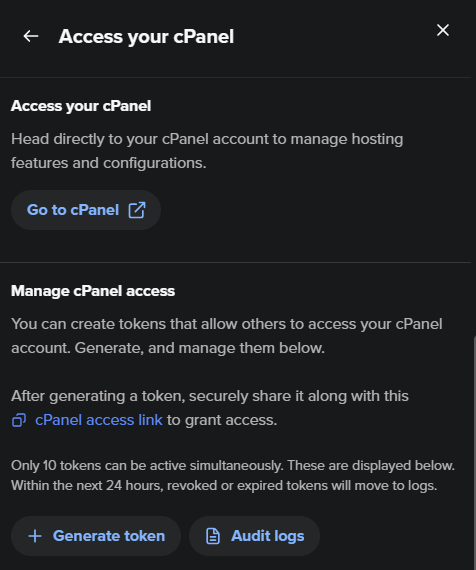
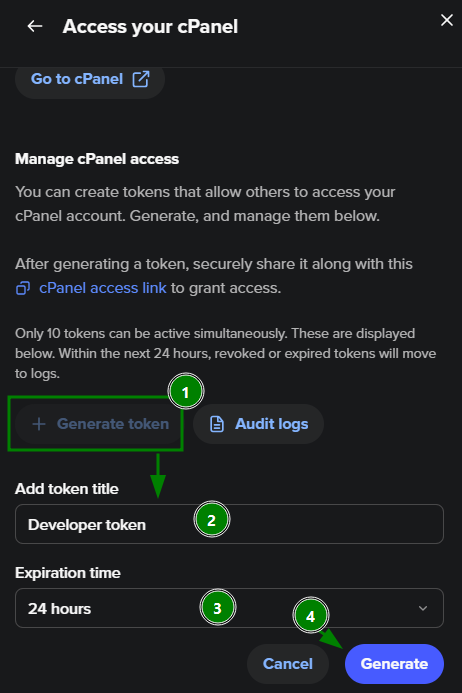
Om cPanel-toegangstokens aan te maken:
Selecteer + Generate token in Manage cPanel access.
Geef het token een naam en specificeer de vervaldatum.
Selecteer Generate.
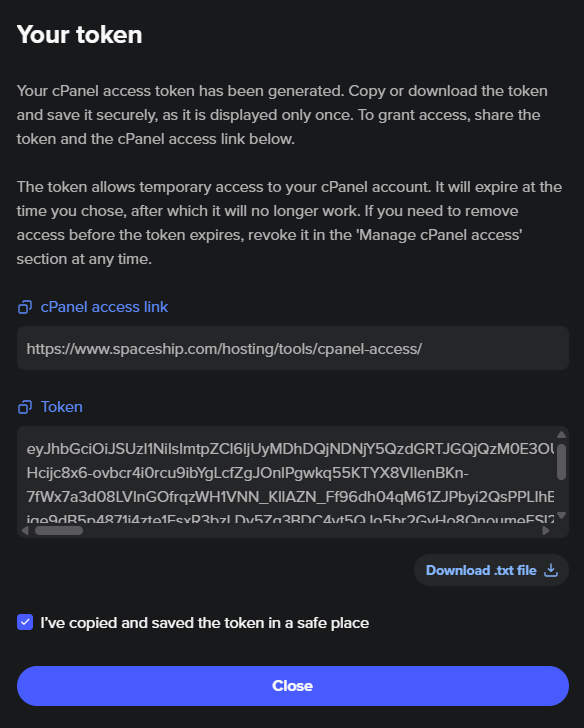
Zodra je toegangstoken is gegenereerd, kopieer je het naar je klembord of download je het als een .txt-bestand. Zorg ervoor dat het succesvol is opgeslagen voordat je Close selecteert, want daarna kun je er geen toegang meer toe krijgen.
Je kunt maximaal 10 tokens tegelijk aanmaken.
Om toegang te verlenen, deel je zowel het token als de cPanel-toegangslink, die elke keer hetzelfde is:- https://www.spaceship.com/hosting/tools/cpanel-access/
De persoon met wie je de toegang hebt gedeeld, moet deze link openen, het token plakken en Log in with token selecteren.
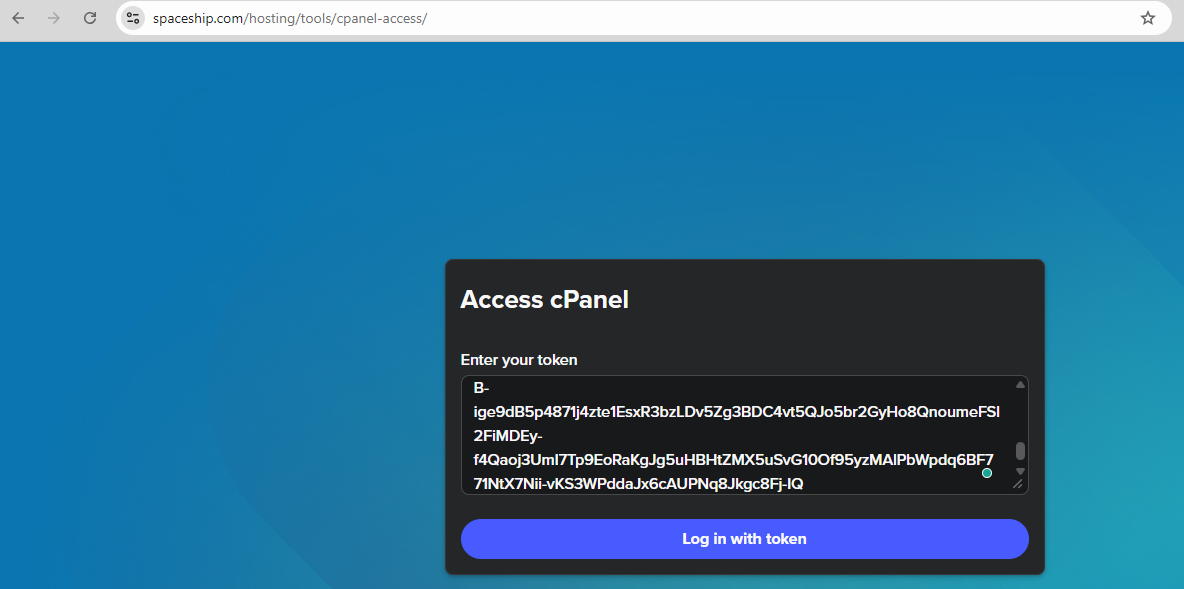
Dit zal hen doorsturen naar je cPanel-account.
Tokenbeheer
Alle gegenereerde tokens worden vermeld onder Manage cPanel access.
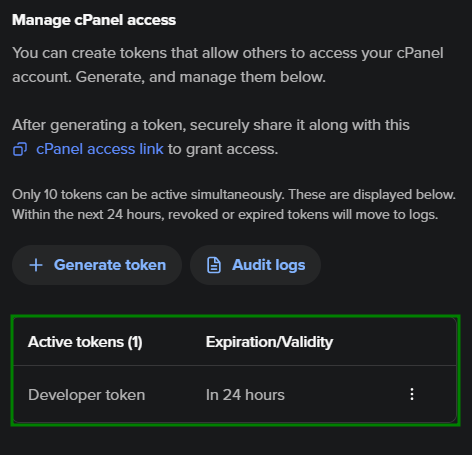
Als je toegang wilt verwijderen voordat het token verloopt, druk dan op de drie puntjes en op Revoke token.
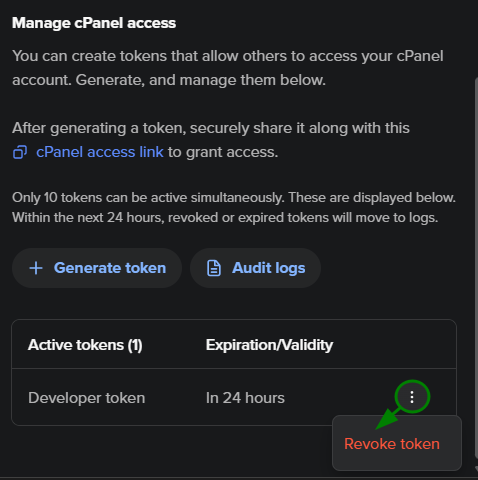
De toegang wordt verwijderd bij hun volgende poging om cPanel te openen, maar een huidige sessie wordt niet onderbroken.
Binnen de volgende 24 uur worden alle ingetrokken en verlopen tokens verplaatst naar Audit logs.
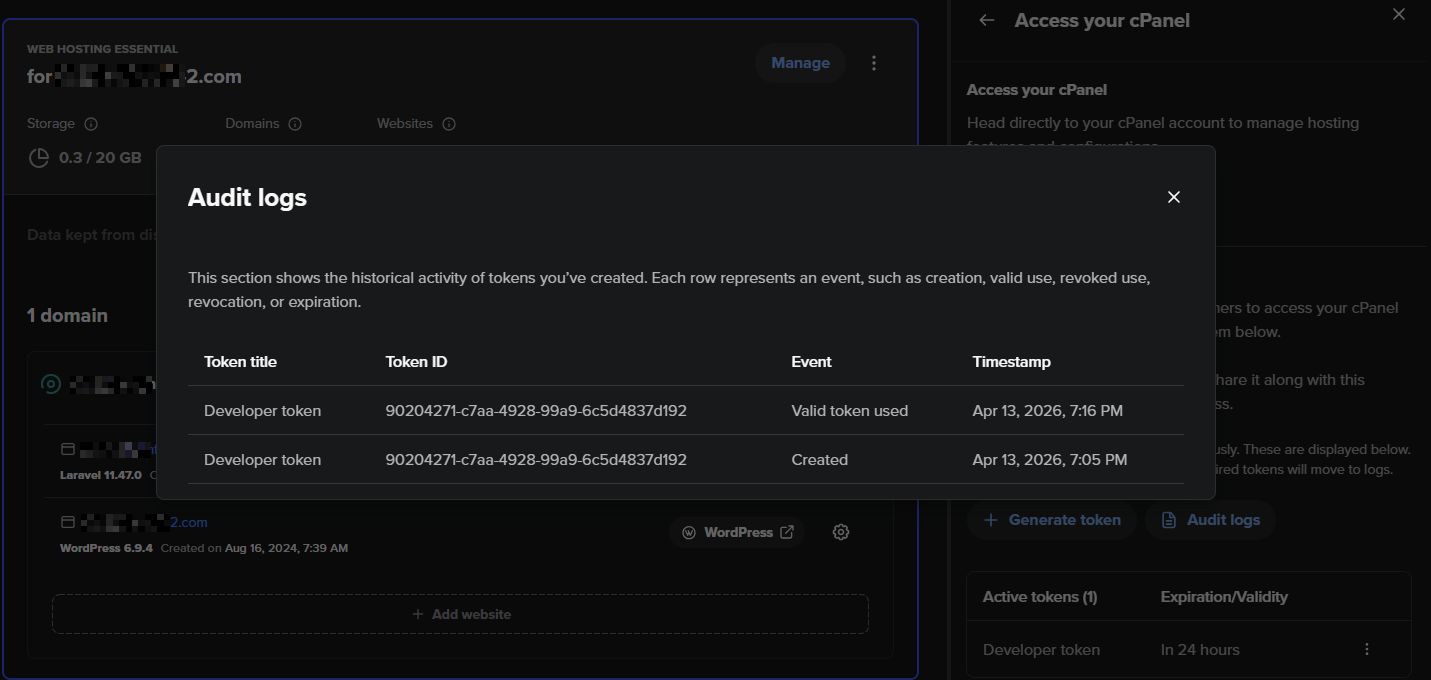
Als je liever geen volledige cPanel-toegang verleent met alle beschikbare opties, kun je toegang tot bestanden en databases afzonderlijk delen via FTP of MySQL. Lees verder voor instructies over deze methoden.
FTP-account
Een andere manier om toegang te krijgen tot je hostingaccount is via FTP. FTP biedt gedeeltelijke toegang tot cPanel-functionaliteit, omdat elk FTP-account beperkt is tot de specifieke map die eraan is toegewezen.
Bekijk onze handleiding over hoe je een FTP-account instelt voor toegang tot bestanden en databases in cPanel.
Externe toegang tot één enkele MySQL-database
Externe databasetoegang maakt externe verbindingen met je MySQL-databases mogelijk zonder je volledige hostingaccount bloot te stellen. Deze aanpak biedt een veiligere en beter gecontroleerde manier om samen te werken aan databasegerelateerde taken.
Je kunt externe toegang tot één enkele database configureren zonder volledige accountmachtigingen te verlenen.
Volg deze stappen om toegang te configureren:
Log in op je cPanel-account.
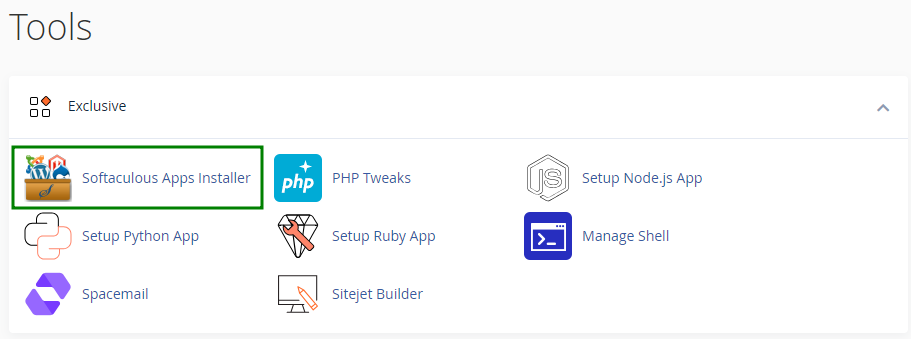
Open Softaculous Apps Installer:
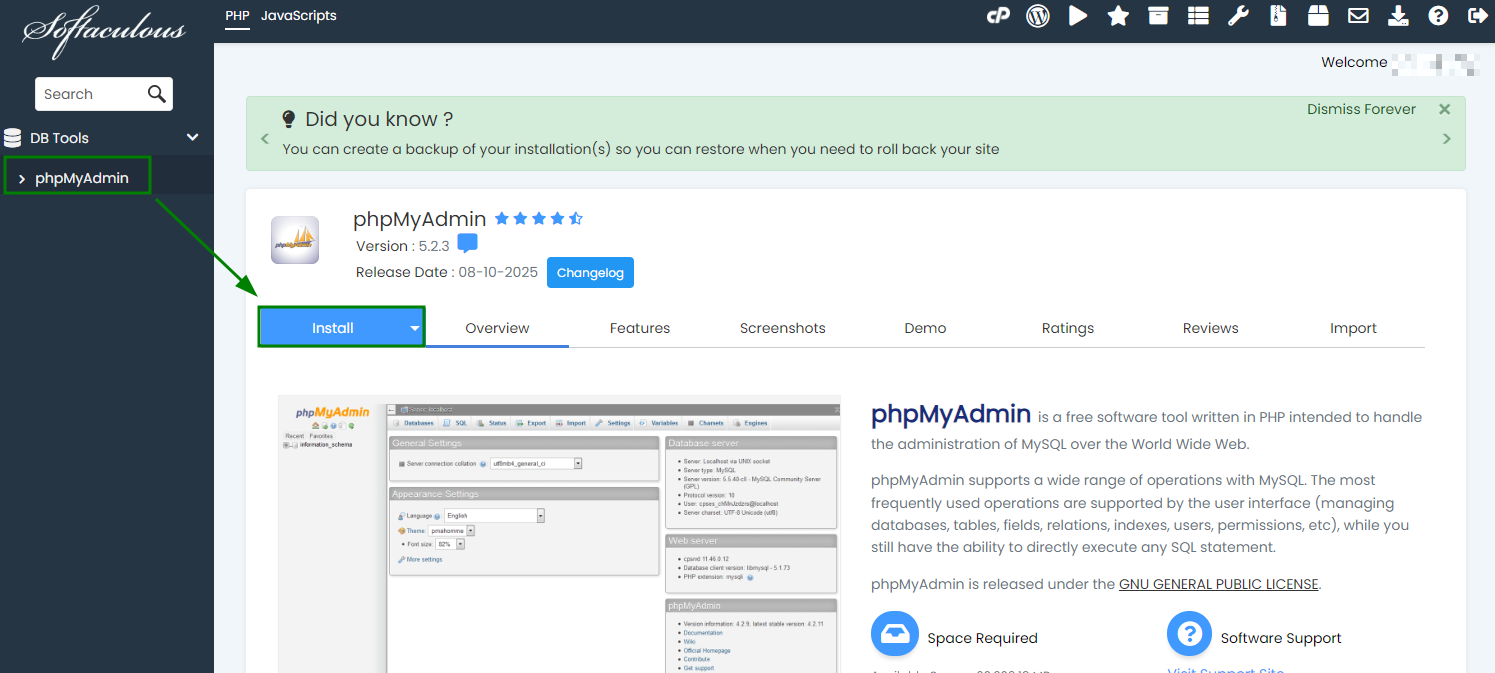
Gebruik de zoekbalk aan de linkerkant om phpMyAdmin te vinden. Selecteer het en klik vervolgens op het tabblad Install om door te gaan:
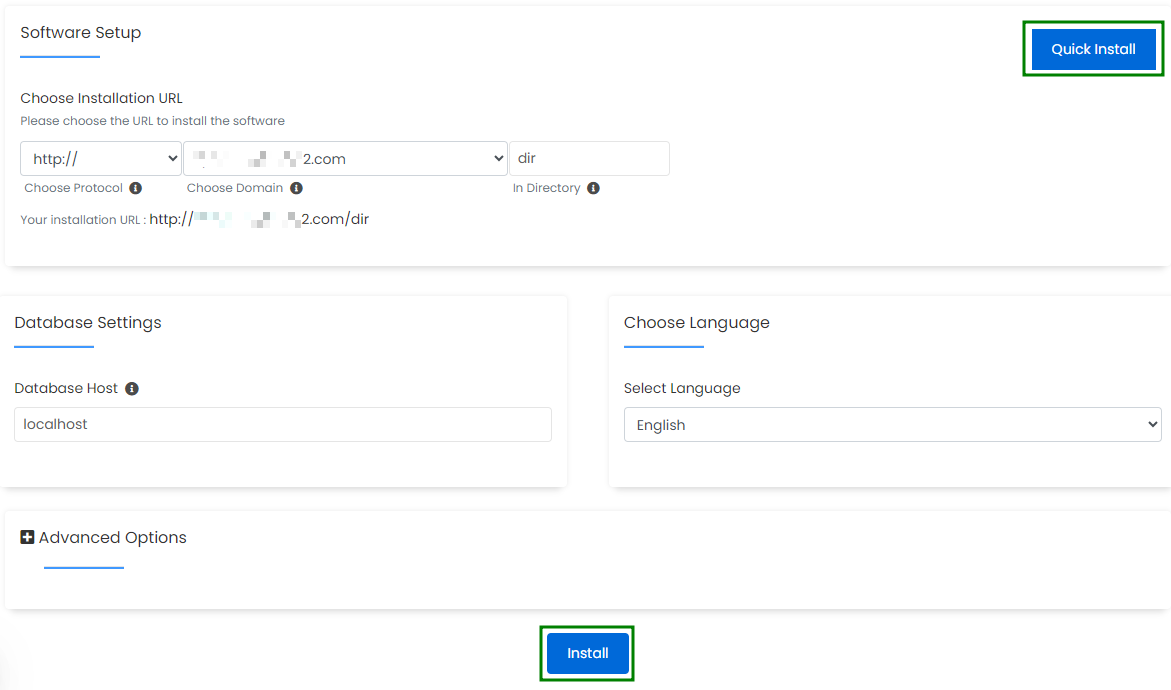
Configureer de installatie-instellingen:
Choose Protocol — selecteer het protocol dat je wilt gebruiken. Als je domein geen SSL-certificaat heeft, kies dan http:// ofhttp://www.. Als SSL is ingeschakeld, moet je https:// ofhttps://www. selecteren voor een beveiligde verbinding.
Choose Domain — selecteer het domein waarop je phpMyAdmin wilt installeren. Dit kan elk domein binnen je cPanel-account zijn. Houd er rekening mee dat phpMyAdmin je in staat stelt om alle databases in het cPanel-account te beheren, niet alleen de database die is gekoppeld aan de betreffende domeinnaam.
In Directory – geef de map op waarin phpMyAdmin wordt geïnstalleerd. Als dit leeg blijft, wordt de installatie in de hoofdmap van het domein geplaatst.
Database Host – definieert de locatie van de databaseserver. In de meeste gevallen moet deze waarde localhost blijven.
Zodra alle instellingen zijn geconfigureerd, klik je op “Quick Install” of “Install” om door te gaan:
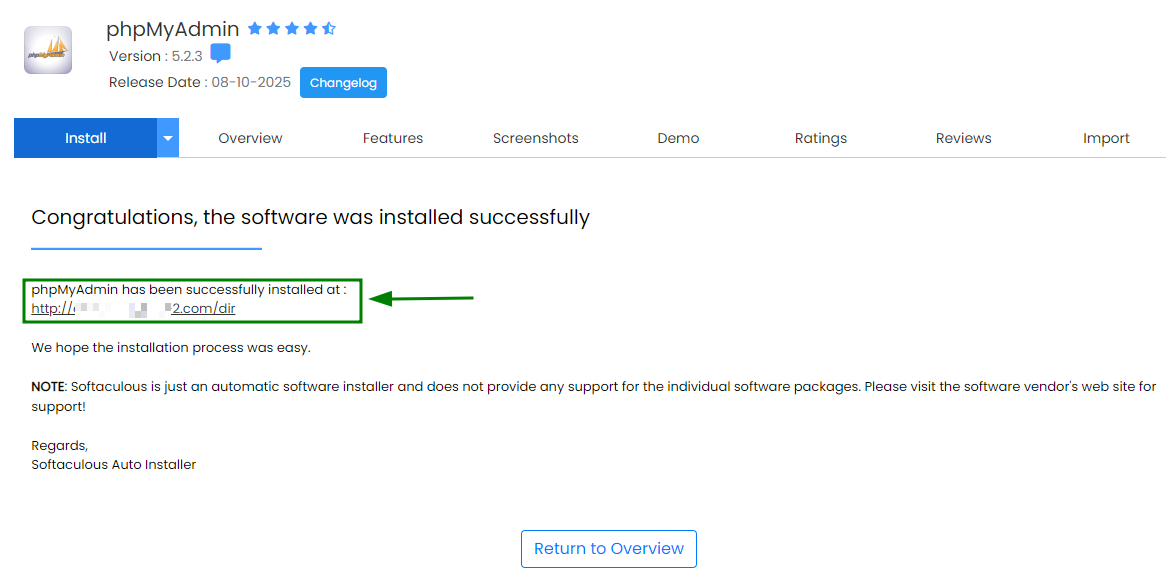
Nadat de installatie is voltooid, open je de phpMyAdmin-URL in je webbrowser:
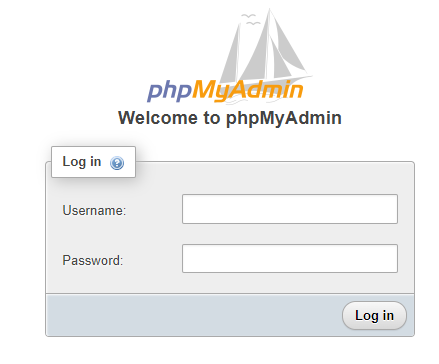
Voer op de inlogpagina je databasegebruikersnaam en wachtwoord in om toegang te krijgen tot phpMyAdmin:
Zorg ervoor dat aan de database een bijbehorende databasegebruiker is toegewezen via de sectie Databases in je cPanel-account.