
Å tilpasse e-postkontoen din for å styrke merkevaren er kanskje ikke noe du har tenkt på, men det er sannsynligvis noe du bør dra nytte av, spesielt hvis du bygger opp en bedrift.
Men hva mener vi når vi snakker om personalisering? Hvor mye du kan tilpasse e-postkontoen din varierer mye avhengig av leverandøren din. Du kan selvfølgelig endre innstillinger for å føle deg mer hjemme (bakgrunnsbilder, bakgrunner, oppsett), men det vi er opptatt av her, er elementet andre faktisk kan se når du sender e-post: profilbildet.
Her går vi gjennom de vanligste måtene å få mest mulig ut av et profilbilde for e-post på.
Profilbilder for e-post
Jeg satte bildet på min personlige Hotmail-konto rundt 2007, og det holder fortsatt stand. Det er en katt med mus som klamrer seg til ansiktet dens. I dag ville vi nok kalt det et meme, men den gangen var dette ordet bare et glimt i øyet på en tidlig millennial.
Det jeg ikke innså, er at profilbildet for e-posten min hele denne tiden bare har blitt vist til andre Hotmail-/Outlook-brukere. Dette gjelder for de fleste e-postleverandører — bildet ditt vises for andre som bruker samme tjeneste (Hotmail, Gmail, Zoho osv.), men ingen andre vil se det. Kanskje du ikke visste at noen i det hele tatt kunne se e-postbildet ditt — i så fall kan det hende jeg har spart deg for litt fremtidig pinlighet (eller kanskje satt søkelys på en tidligere tabbe).
Hvorfor kan ikke brukere hos andre e-postleverandører se e-postbildet mitt?
Dette er ganske enkelt fordi bildene lagres i leverandørens "interne" økosystemer. Bildet hentes direkte fra systemet deres, så de som ikke har tilgang til systemet (alle andre), kan ikke hente det.
Å sende en e-post er avhengig av protokoller (som SMTP), som er standardiserte måter å overføre data mellom e-postservere på. Fordi alle e-postleverandører må bruke disse protokollene riktig, vises meldingene, vedleggene og andre funksjoner våre korrekt på en universell måte. Men så langt er det ikke utviklet noen standardisert måte å sende/motta profilbilder for e-post på.
Finnes det en løsning slik at alle kan se profilbildene mine for e-post?
Hvis du håper på en app som integreres med alle e-postleverandører og lar deg opprette en profil for e-postbranding, kan du bli skuffet. Det finnes en mer teknisk måte, som vi kommer tilbake til senere, men for folk flest finnes det egentlig ingen universelt anerkjent måte å få profilbilder vist på tvers av ulike e-postplattformer.
Det finnes imidlertid en mellomløsning som er nyttig å kjenne til hvis du liker å legge igjen kommentarer på nettsteder ved å bruke e-postadressen din som innlogging.
Gravatar (som står for Globally Recognised Avatar) lar deg bygge en e-postprofil og knytte den til e-postadressen din. Ethvert nettsted som integrerer Gravatar (for eksempel har de fleste WordPress-nettsteder dette aktivert som standard), vil da vise «avataren» din (som i denne sammenhengen bokstavelig talt betyr profilbilde for e-post) der du publiserer.
Ideer til profilbilde for e-post
Kanskje du allerede har tenkt lenger enn meg, men la oss ta en rask titt på måter å bruke profilbildet for e-post på. E-postbilder er ganske intuitive, men det er verdt å ha noen ting i bakhodet … Prøv å sikte mot ett av følgende:
Profesjonelt og gjenkjennelig — hvis du er merkevaren din, kan et tydelig, profesjonelt portrettbilde (i skuespillerstil) gjøre underverker for virksomheten din. Prøv å fange inn bedriftens tone of voice i dette bildet (enten den er profesjonell, morsom eller abstrakt).
Illustrert og kreativt — kanskje du ikke vil være ansiktet utad for virksomheten din — i hvert fall ikke direkte. Du kan bruke en AI-generert tegneserieavatar, eller bare et uspesifikt mønster. Alternativt noe som representerer virksomheten din. En hundefrisørsalong kan for eksempel velge en spesielt søt firbeint kunde. Å være litt indirekte i valget kan skape nysgjerrighet og gi rom for individualitet blant ansatte uten at de må bruke sitt eget bilde.
Firmalogo eller noe symbolsk — kanskje det mest naturlige valget for en bedrift, særlig en med flere ansatte, er å bruke firmalogoen. Du kan variere det litt ved å gi alle sin egen farge for enklere identifisering.
Husk at alles valg vil være synlig for alle andre som bruker samme leverandør, og dette kan inkludere eksterne kunder. Særlig når du velger noe morsomt eller sært som e-postbilde, bør du vurdere hvordan det kan se ut når du sender dårlige nyheter eller prøver å forhandle frem en vanskelig avtale.
Du vil ha noe som fortsatt kan vekke respekt i slike situasjoner.
Hva du bør og ikke bør gjøre med e-postbilder
Gjør dette
Bruk litt tid og omtanke på det — tenk over hvordan det vil oppfattes i ulike situasjoner.
Vær innstilt på å oppdatere det, og bytt det ut med jevne mellomrom - hvis det er noe sært, vil det sannsynligvis skape mer slitasje enn en helt vanlig logo
Få tips fra profesjonelle — se etter råd som kan hjelpe deg med å ta et profesjonelt bilde, eller lei inn en profesjonell fotograf for å sende riktig signal. Et mørkt, pikselert eller selfiepreget bilde ser sannsynligvis verre ut enn ikke å ha noe bilde i det hele tatt.
Ikke gjør dette
Bruk noe som ser uprofesjonelt ut — som nevnt ovenfor kan dette veldig lett være verre enn å ikke bruke noe bilde i det hele tatt.
Bruk noe kontroversielt— eller til og med noe som virker greit, men som kan oppfattes som kontroversielt av andre. Det er rett og slett unødvendig, og ikke verdt risikoen.
Bruk noe med pornofilmer/18+-innhold— denne trenger ingen forklaring. Det vil nesten helt sikkert føre til sanksjoner på e-postkontoen, og du kan få klager.
Hva er BIMI-e-post, og hvordan kan jeg bruke det?
BIMI fungerer sammen med autentiseringsprotokoller (som DMARC, SPF og DKIM) for å la bedrifter vise en logo ved siden av e-postene sine i de fleste vanlige innbokser. Det er det nærmeste man kommer en universell måte å vise et profilbilde på, men det er strengt begrenset til offisielle logoer.
Som et rammeverk for e-postbranding bidrar det til å validere en bedrifts autentisitet. Det legger også til et ekstra lag med beskyttelse mot spoofing og phishingangrep, der noen utgir seg for å være bedriftens e-postadresse.
Denne ekstra sikkerheten er en bonus, men avhengig av leverandøren kan det være en ikke ubetydelig hake. Vanligvis kan BIMI bare brukes av bedrifter hvis logoer er offisielt verifisert. Som regel innebærer dette å registrere logoen som et varemerke hos en myndighet, for eksempel et anerkjent varemerkekontor (f.eks. USPTO i USA, UKIPO i Storbritannia).
Dette kontoret vil bekrefte eierskapet til logoen, og det resulterende sertifikatet vil være nødvendig for å sette opp BIMI-protokollen. For eksempel må bedrifter med Gmail og Apple email skaffe et Verified Mark Certificate (VMC), som sikrer at logoen er offisielt varemerkebeskyttet.
Enklere BIMI-oppsett
Andre leverandører, som Yahoo og Fastmail, krever ikke dette offisielle trinnet. I stedet kan du sette dem opp mer direkte:
Konfigurer DMARC riktig — domenet ditt må ha en DMARC-policy satt til "quarantine" eller "reject".
Forbered logoen din — konverter merkevarelogoen din til SVG Tiny PS-format. Dette er formatet som brukes, så sørg for at logoen ser bra ut, og last den opp til serveren din.
Publiser en BIMI-post – en BIMI-post er en bestemt type TXT-post som du må plassere i domenets DNS (Domain Name System), og som peker spesifikt til plasseringen av den opplastede SVG Tiny PS-filen.
Det kan også finnes flere vilkår. Yahoo viser for eksempel bare BIMI-bilder i masseutsendelser. De vurderer også bare domener med godt omdømme for å vise BIMI-bilder. Det er verdt å se nærmere på hvis det er svært viktig for deg å vise en firmalogo, men mange vil mene at det er mer bry enn det er verdt, særlig når alle begrensningene tas med i betraktningen.
Slik endrer du profilbilder for e-post (etter leverandør)
Tilbake til det enkle visningsbildet. Du har kommet så langt, og du har innsett at du bare vil sette et visningsbilde for e-posten din slik at andre som bruker leverandøren din kan se det. Hvordan gjør du det?
Gmail (Google Mail)
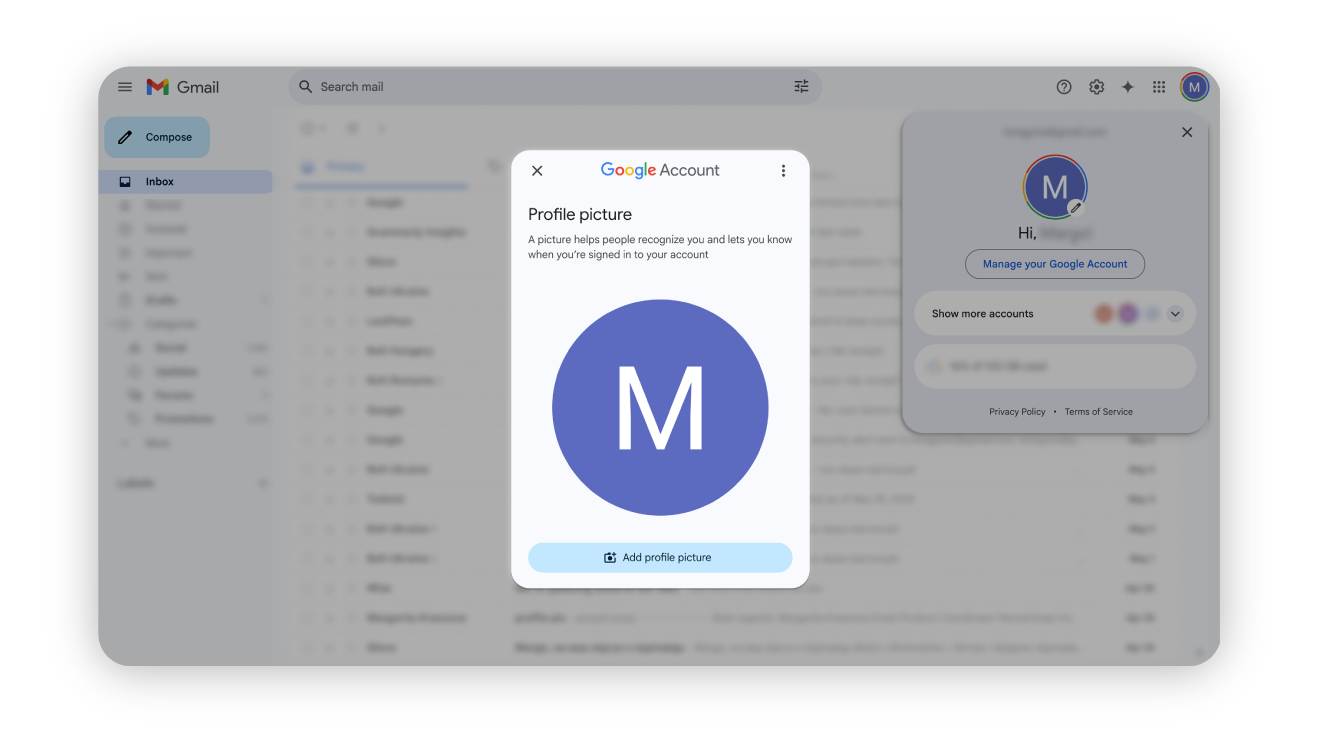
Endre profilbildet ditt i Gmail ved å følge disse enkle trinnene:
Logg inn på Gmail — logg inn på Gmail-kontoen din, som vanlig.
Klikk på profilbildet ditt — øverst til høyre, og velg "Administrer Google-kontoen din".
Klikk på pennikonet — for rask tilgang til redigeringsvinduet for profilbildet.
Last opp et nytt bilde — velg "Endre", og velg deretter:
Juster og lagre — beskjær eller juster bildet etter behov, og klikk deretter på "Lagre som profilbilde".
Hotmail (Outlook.com)
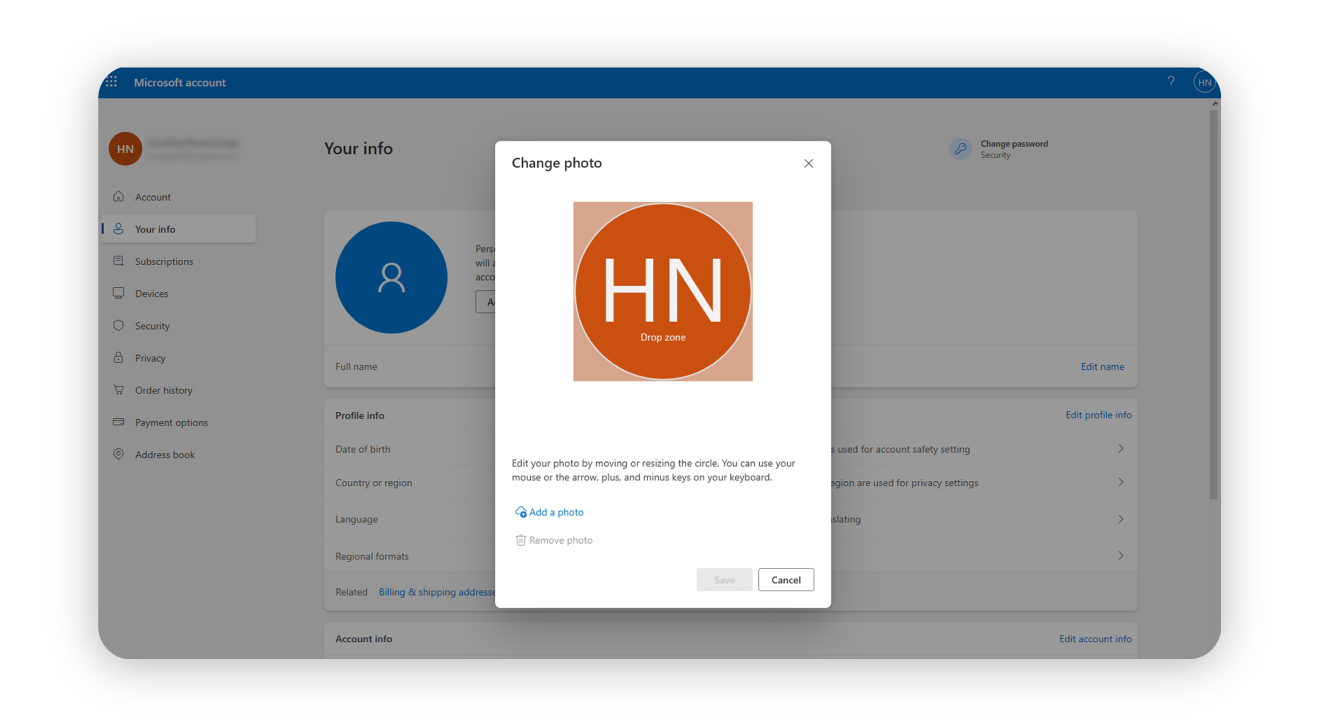
Følg disse instruksjonene for å oppdatere profilbildet ditt på Outlook/Hotmail og gjøre det synlig for alle andre medlemmer av nettverket.
Logg inn på Outlook — gå til Outlook.com og logg inn.
Åpne profilinnstillinger — klikk på profilbildet ditt (eller initialene dine) øverst til høyre og velg "Min profil".
Endre profilbilde — klikk på "Endre bilde".
Last opp et nytt bilde — klikk på "Velg fil", velg et bilde fra datamaskinen din og last det opp.
Juster og lagre — beskjær eller endre størrelsen på bildet ved behov, og klikk deretter på "Lagre".
Synkroniser på tvers av Microsoft-tjenester — det nye profilbildet ditt vil vises i Outlook, Skype og andre Microsoft-apper.
Zoho Mail
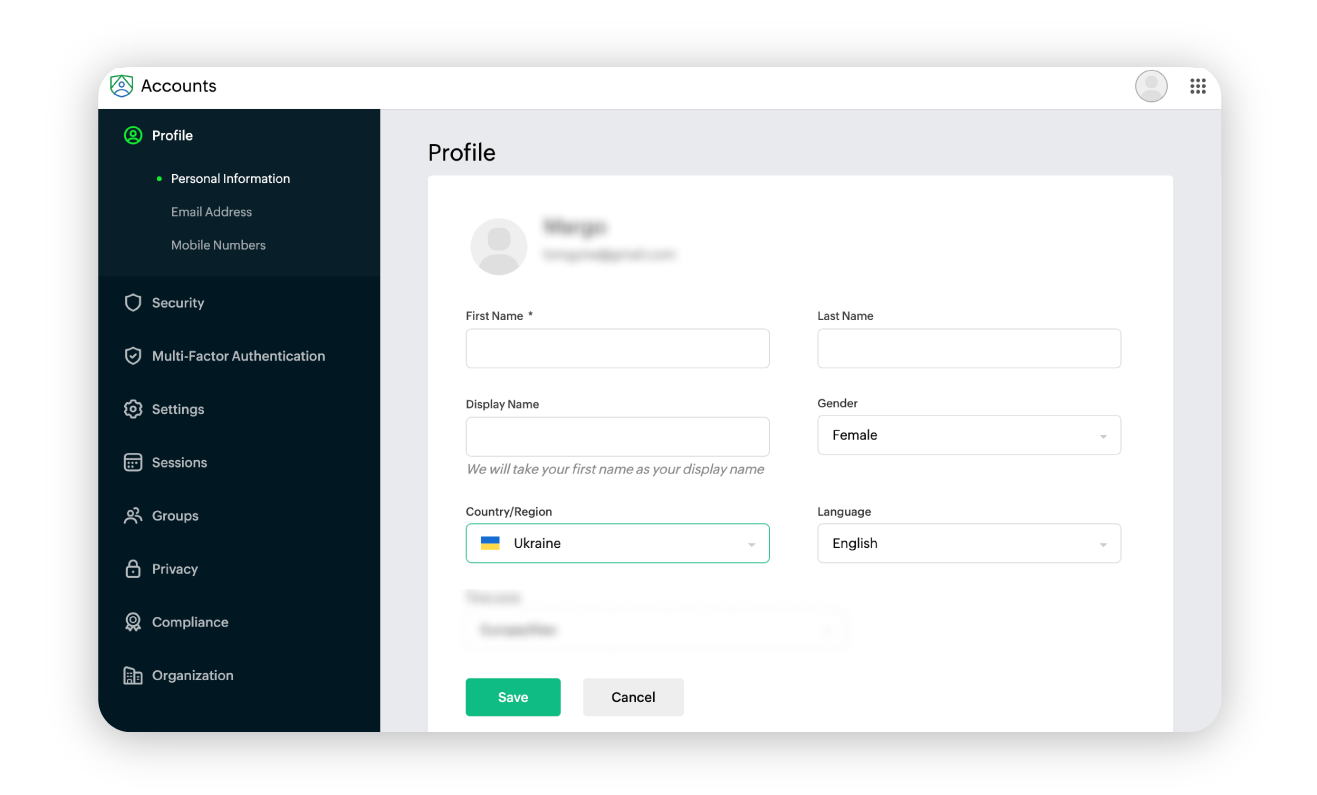
Endre bildet ditt i den populære e-postappen Zoho Mail ved å følge disse trinnene.
Logg inn på Zoho Mail — gå til Zoho Mail og logg inn.
Gå til profilinnstillinger — klikk på avataren din øverst til høyre og velg "Min konto".
Klikk på “Rediger” — og velg profilbildet ditt.
Last opp et nytt profilbilde — klikk på området for profilbildet og velg "Last opp nytt".
Velg et bilde — velg et bilde fra datamaskinen din og last det opp.
Angi synlighet — velg hvem som kan se profilbildet ditt (offentlig, privat eller begrenset).
Lagre endringer — klikk på "Ferdig" for å fullføre oppdateringen.
Som med de andre e-postleverandørene vil Zoho Mail vise bildet ditt til alle mottakere av e-post som bruker nettverket deres.
Spacemail
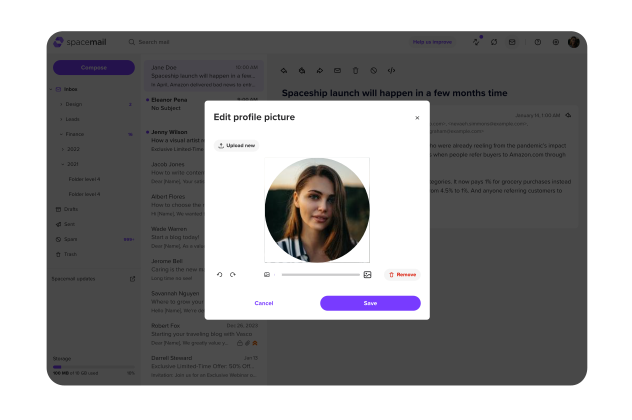
Nå til Spacemail. Du kan enkelt angi bildet med personaliseringsinnstillingene våre og gjøre det synlig for alle andre på nettverket vårt.
Logg inn på Spacemail — få tilgang til e-postkontoen din enten via appen eller på spacemail.com
Klikk på det runde profilikonet — som viser initialen din øverst til høyre på skjermen
Last opp et bilde — velg en fil fra datamaskinen din og last den opp.
Juster og lagre — beskjær eller endre størrelsen på bildet ved behov, og lagre deretter endringene.
Og så enkelt er det!
Angi og tilbakestille profilbilder for e-post
Forhåpentligvis har du lært noe om hva du kan bruke som profilbilde for e-post. Enten du ser etter hva du bør gjøre profesjonelt (med noe som BIMI eller bare ved å bruke en firmalogo) eller velger noe mer personlig, må du ikke glemme å holde logoer eller bilder oppdatert slik at du presenterer en aktuell versjon av virksomheten din for alle som kan se e-postbildet ditt (eller avataren din).
Ofte stilte spørsmål
En e-postavatar er i praksis en annen måte å si profilbilde på, men et som er synlig for andre brukere på samme nettverk som du sender en e-post til — for eksempel, hvis du setter en e-post-«avatar» for Gmail, vil alle du sender e-post til som også bruker Gmail, se den.
Med svært få unntak vises profilbildene dine bare for personer som bruker samme leverandør som deg, som andre brukere av Outlook eller Gmail. Dette er fordi det ikke finnes noen universell måte å kode et profilbilde/en avatar på, så visningen er avhengig av en leverandørs interne nettverk.
BIMI er et system som lar deg bruke en firmalogo i stedet for en avatar. For å kunne gjøre dette må du bekrefte eierskapet til logoen din ved å registrere den som et varemerke hos en myndighet. Når det er aktivt, vil det fungere for alle leverandører som støtter BIMI.
Ja — ovenfor har vi inkludert detaljerte instruksjoner om hvordan du setter profilbildet du vil at andre skal se, for flere av de viktigste plattformene.
Profilbilder fungerer på samme måte for bedriftskontoer som for private kontoer hos de fleste leverandører. Hvis du ikke velger BIMI-løsningen (se ovenfor) for å sette logoen din offisielt, kan du ganske enkelt sette avataren din til å være bedriftslogoen din. Dette har imidlertid den begrensningen at den bare vil bli sett av personer som bruker det samme e-postsystemet.

Foreslåtte artikler



Kommentarer (4)
Gjestebruker
8. des. 2025
Olga Nesen. Product and Marketing Coordinator
8. des. 2025
Rachel
29. mai 2025
Olha Nesen. Product and Marketing Coordinator
30. mai 2025