Jak skonfigurować OpenVPN na CentOS Stream
Ten przewodnik opisuje konfigurację typu połączenia OpenVPN na CentOS Stream. Przewodnik wykorzystuje CentOS Stream 9 do celów demonstracyjnych.
Do skonfigurowania OpenVPN na CentOS Stream wymagane jest:
Bezpieczne połączenie FastVPN (jeśli go nie masz, możesz zarejestrować się w usłudze VPN);
Dostęp do panelu konta FastVPN Panel konta w celu uzyskania danych uwierzytelniających i listy serwerów.
Wykonaj poniższe kroki, aby skonfigurować OpenVPN na CentOS Stream.
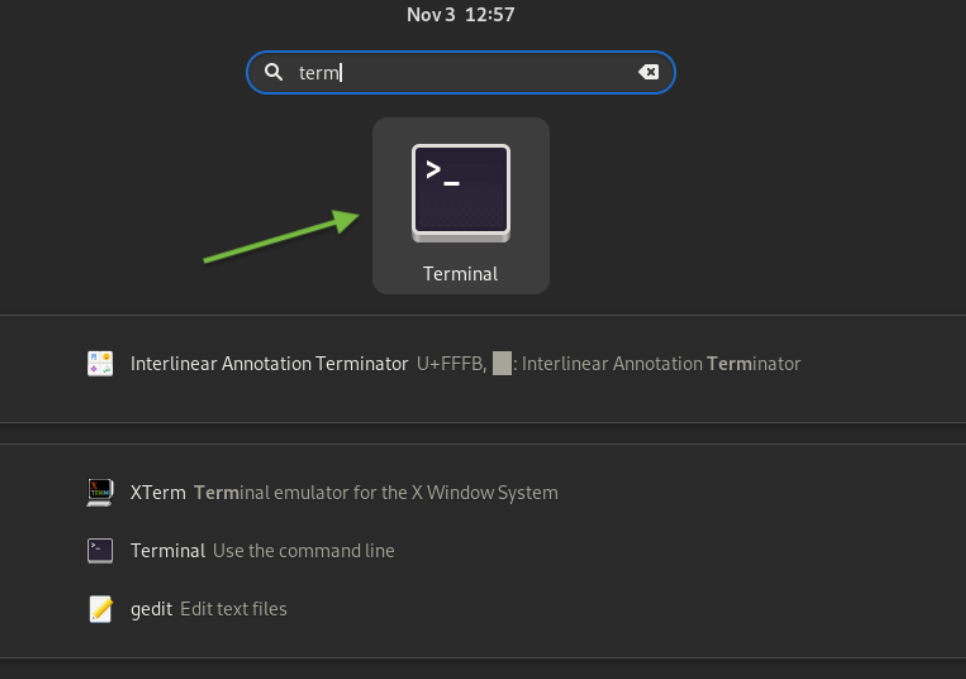
1. Otwórz Terminal na swoim komputerze z CentOS Stream:
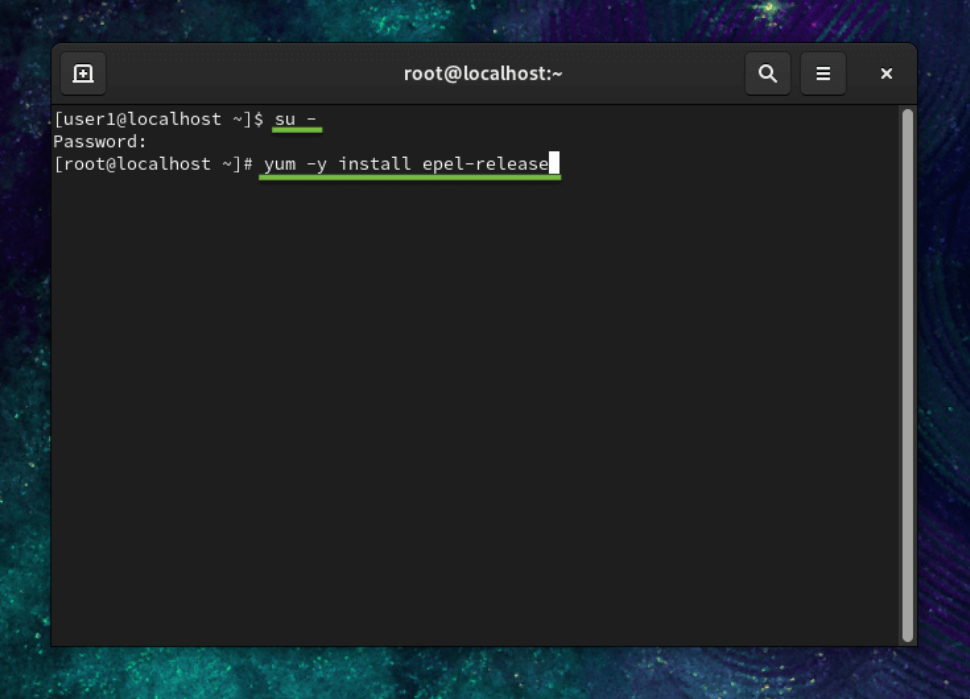
Przełącz się na użytkownika root i wprowadź poniższe polecenia, aby zainstalować wtyczkę OpenVPN dla Network Managera:
su -
Wpisz swoje hasło roota i naciśnij Enter:
yum -y install epel-release
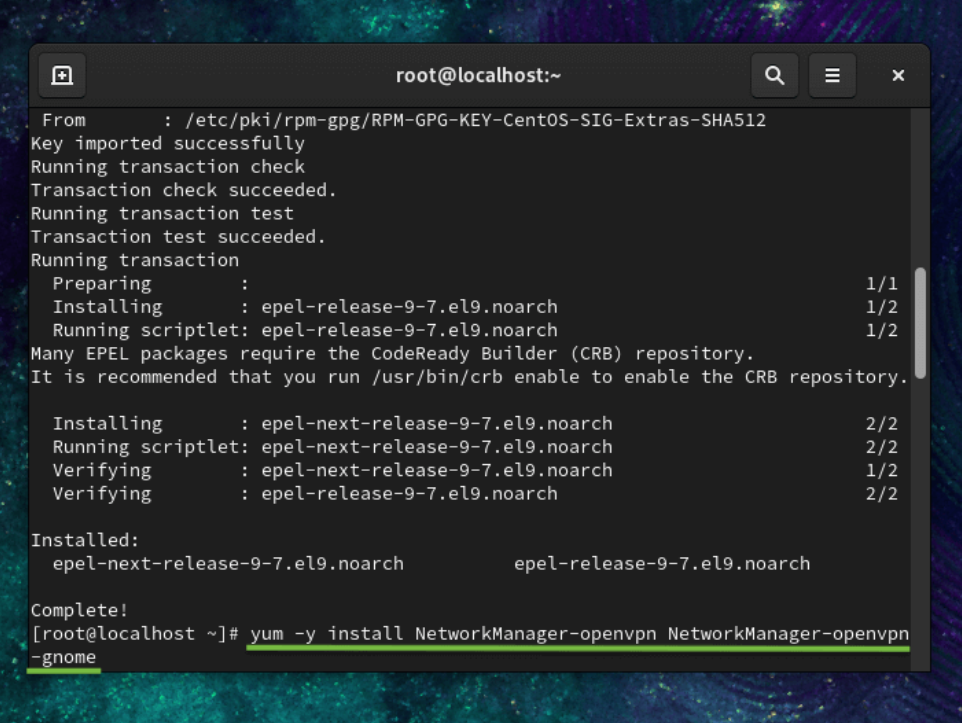
Naciśnij Enter i wpisz następujące polecenie:
sudo yum -y install NetworkManager-openvpn NetworkManager-openvpn-gnome
Naciśnij ponownie Enter.
2. Kolejnym krokiem konfiguracji klienta OpenVPN na CentOS Stream jest pobranie plików konfiguracyjnych ovpn.
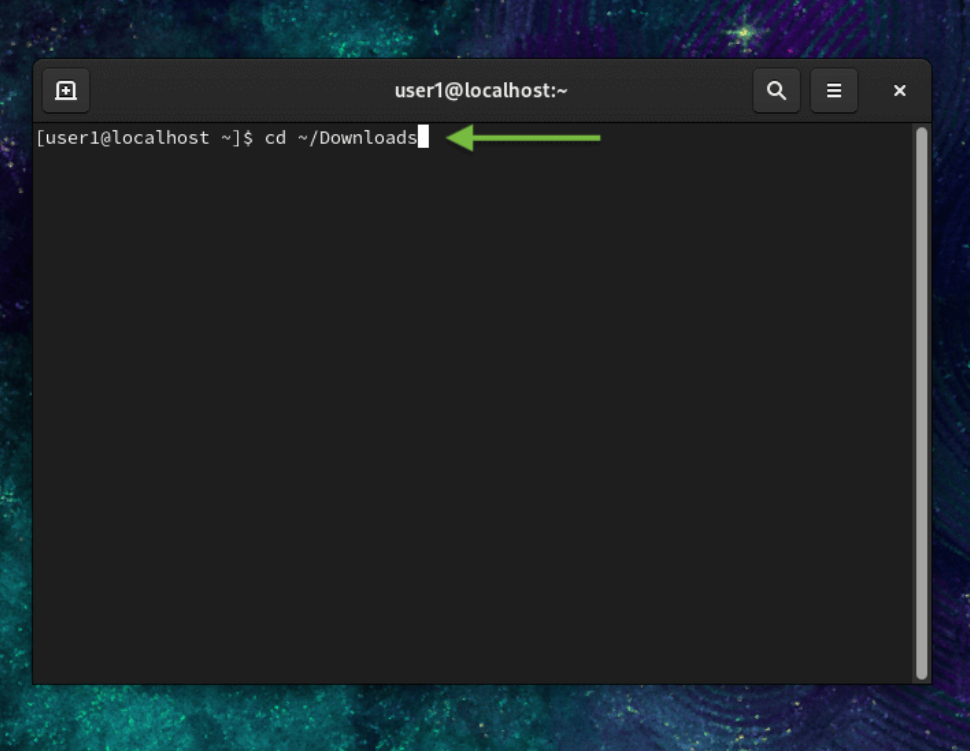
Wpisz poniższe polecenie, aby wybrać folder na konfiguracje FastVPN:
cd ~/Downloads
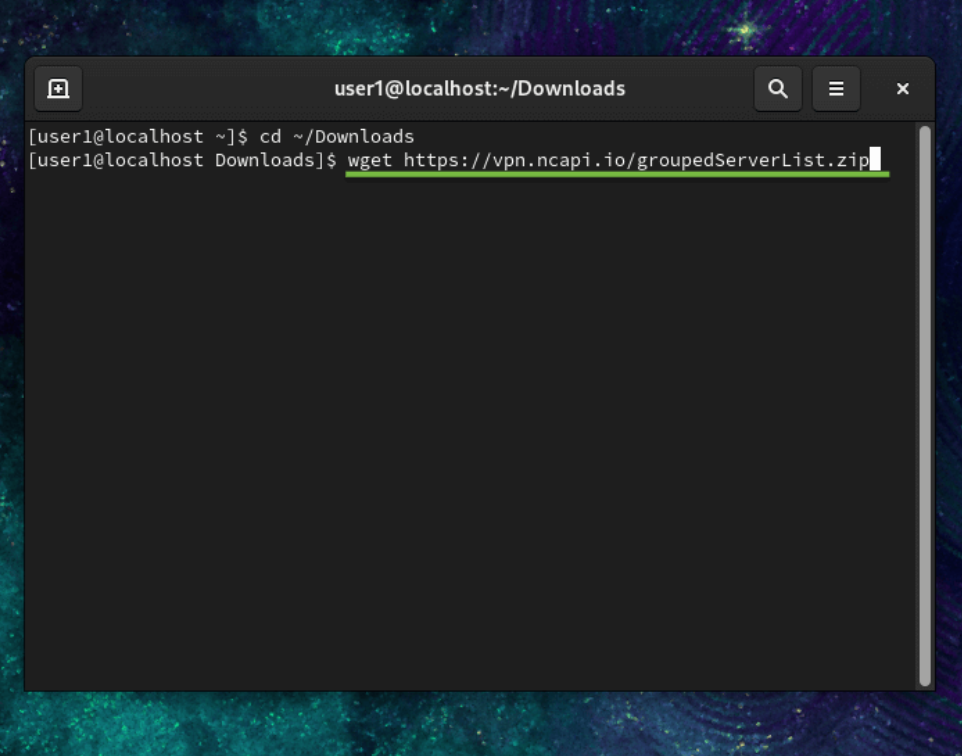
Wpisz poniższe polecenie w oknie terminala, aby zapisać plik FastVPN OpenVPN groupedServerList.zip z naszego repozytorium:
wget https://vpn.ncapi.io/groupedServerList.zip
Rozpakuj pliki konfiguracyjne do wybranego katalogu, wpisując poniższe polecenie i naciskając Enter:
unzip groupedServerList.zip
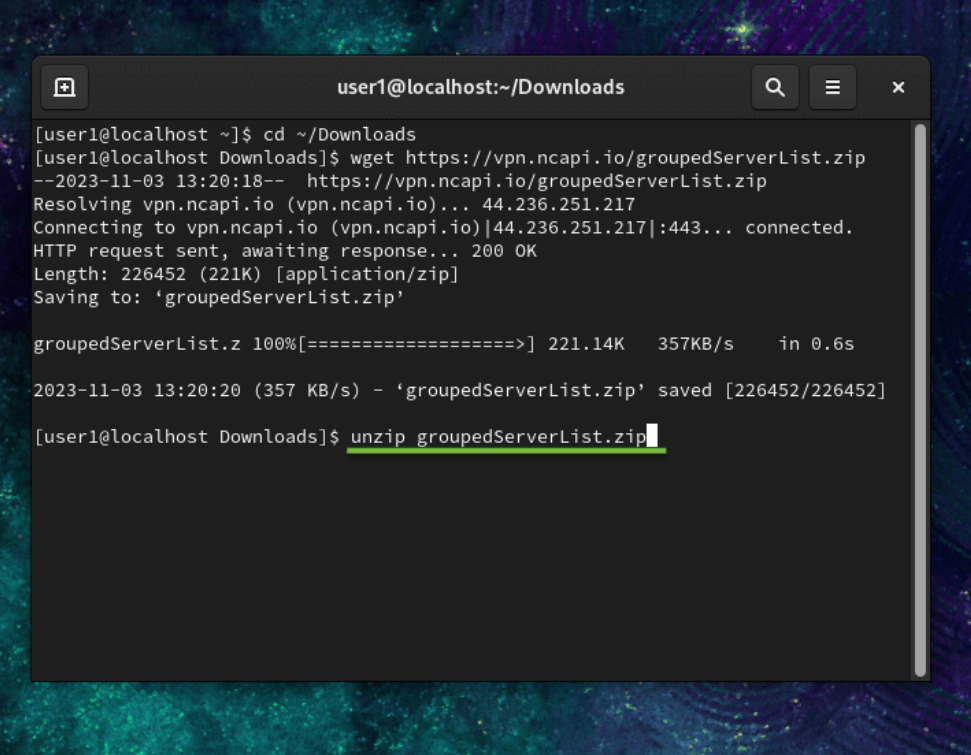
Poprzednio wprowadzone polecenie rozpakowuje pobrane pliki konfiguracyjne. Zostanie to wyświetlone w oknie terminala, podobnie jak na poniższym zrzucie ekranu:
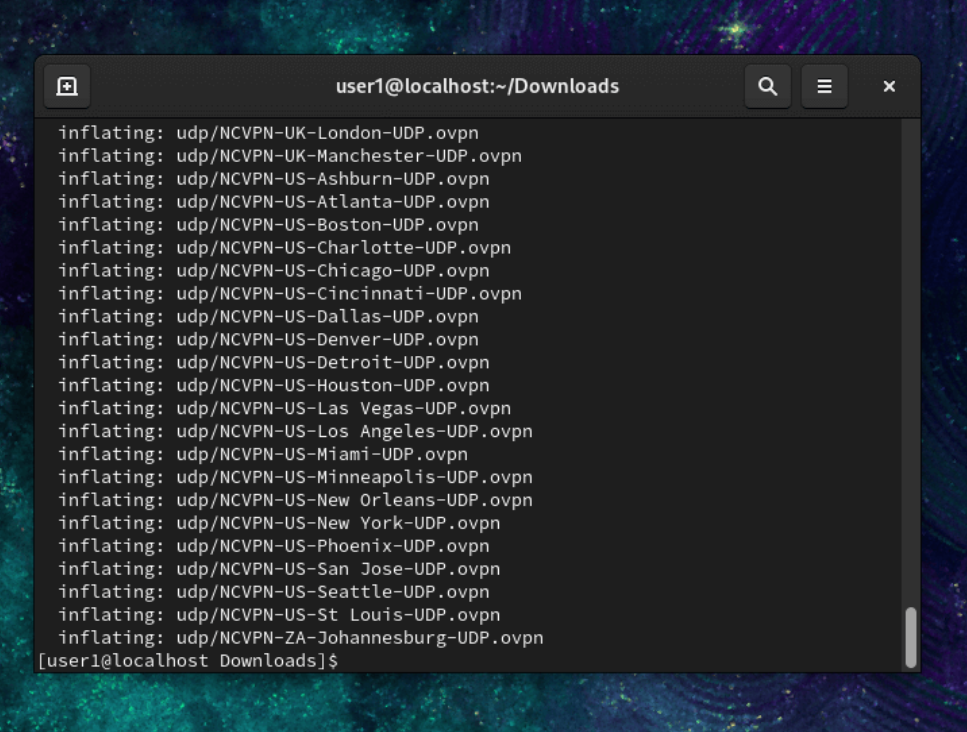
Po zakończeniu rozpakowywania i pojawieniu się znaku zachęty przejdź do następnego kroku.
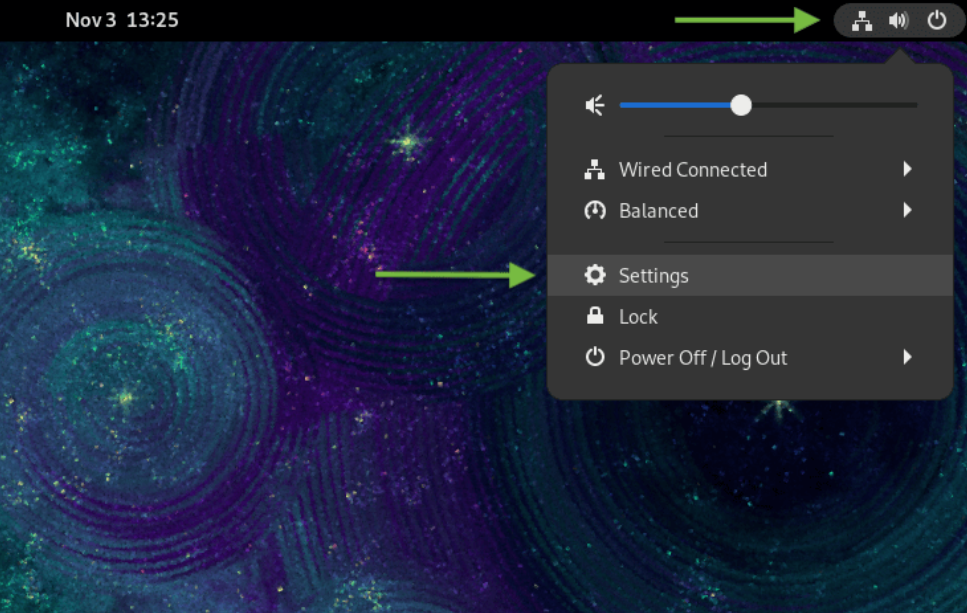
3. Zamknij okno Terminala, kliknij ikonę Sieć w prawym górnym rogu ekranu, a następnie wybierz Ustawienia sieci:
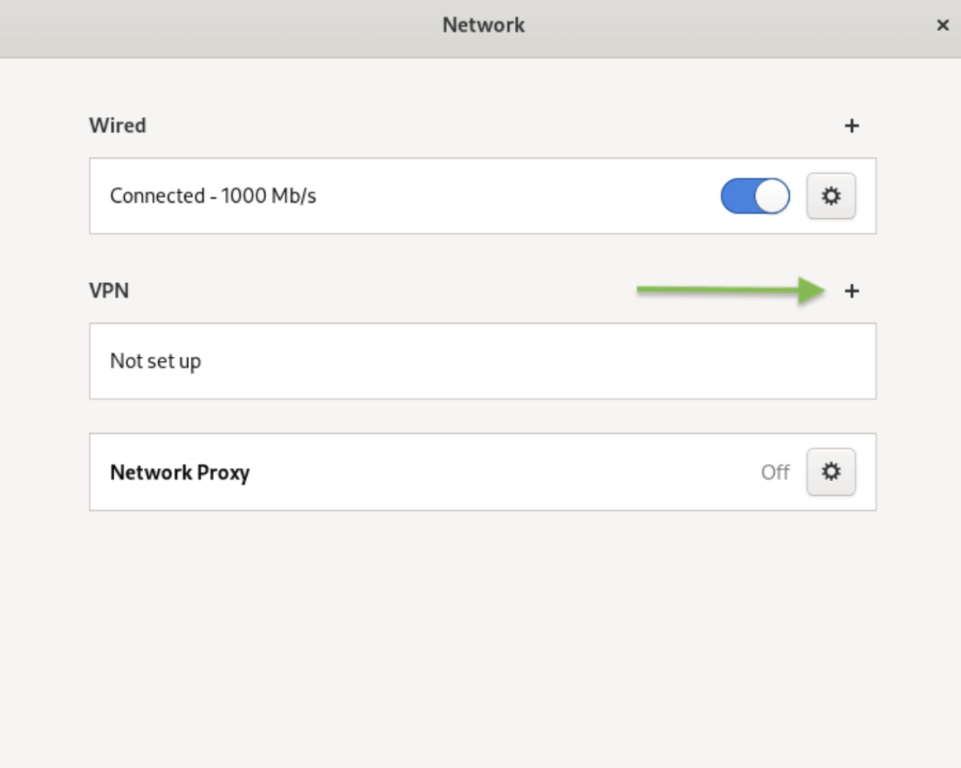
4. W sekcji Sieć kliknij przycisk + i przejdź do następnego kroku:
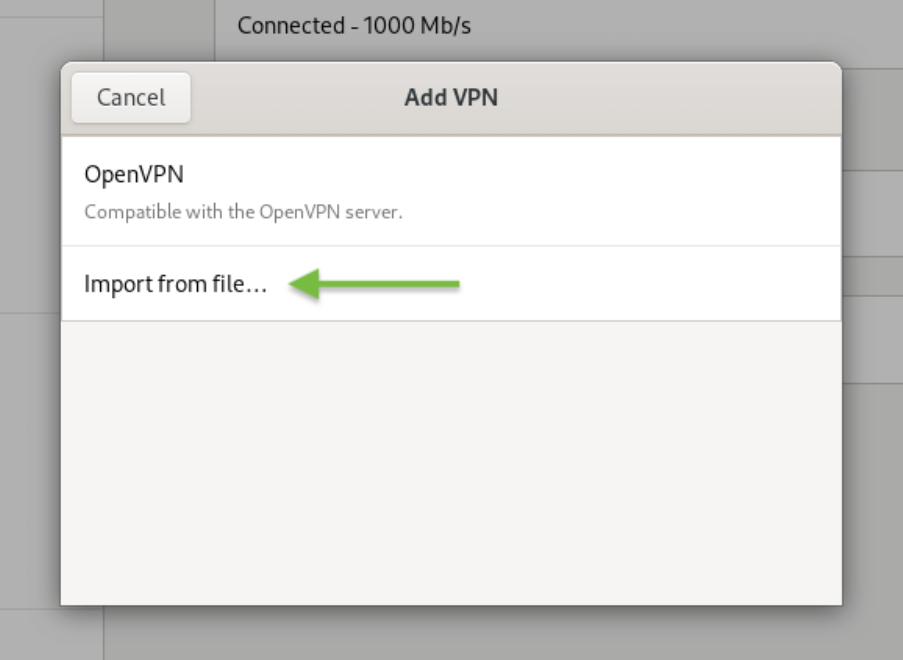
5. Kliknij Importuj z pliku…:
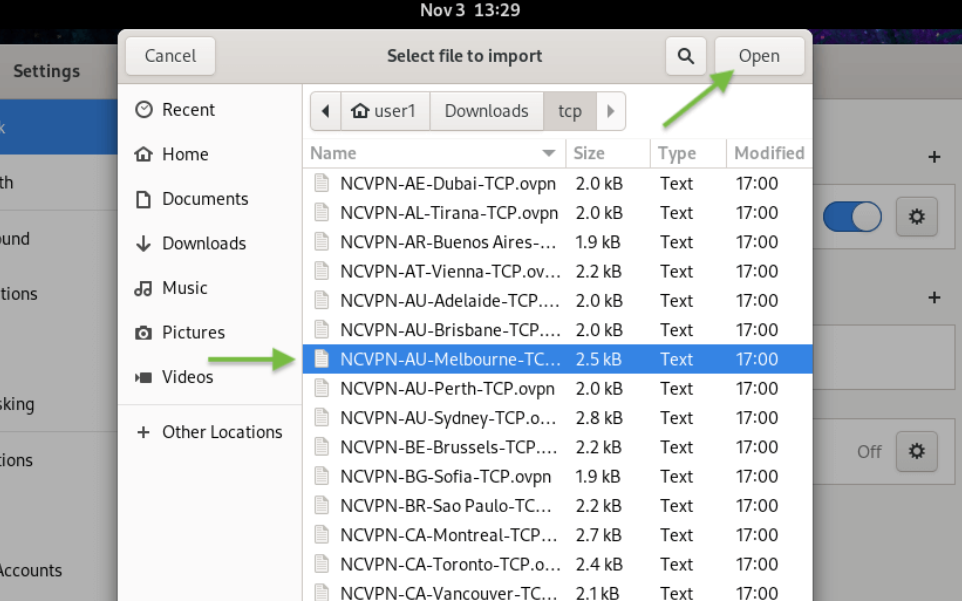
6. Wybierz preferowaną konfigurację OpenVPN TCP lub UDP, którą pobraliśmy wcześniej z folderu Pobrane (np. NCVPN-AU-Melbourne-TCP.ovpn).
Po wybraniu pliku konfiguracyjnego kliknij przycisk Otwórz w prawym górnym rogu, jak pokazano poniżej:
7. Wybrany wcześniej plik konfiguracyjny OpenVPN zostanie zaimportowany do okna Dodaj VPN. Potwierdź, że poniższe informacje są poprawne:
Wpisz żądaną nazwę połączenia w polu Nazwa;
Adres serwera w polu Brama;
Typ: Hasło;
Nazwa użytkownika: Nazwa użytkownika sieci FastVPN z Panelu konta;
Hasło: Hasło sieci FastVPN z Panelu konta.
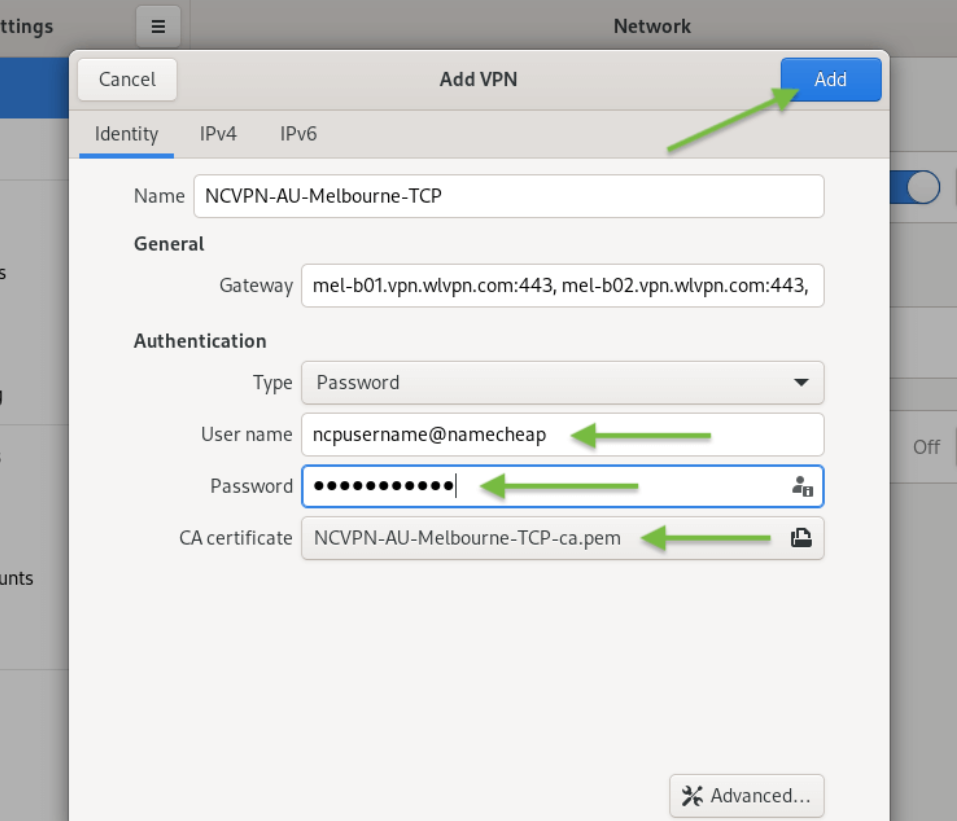
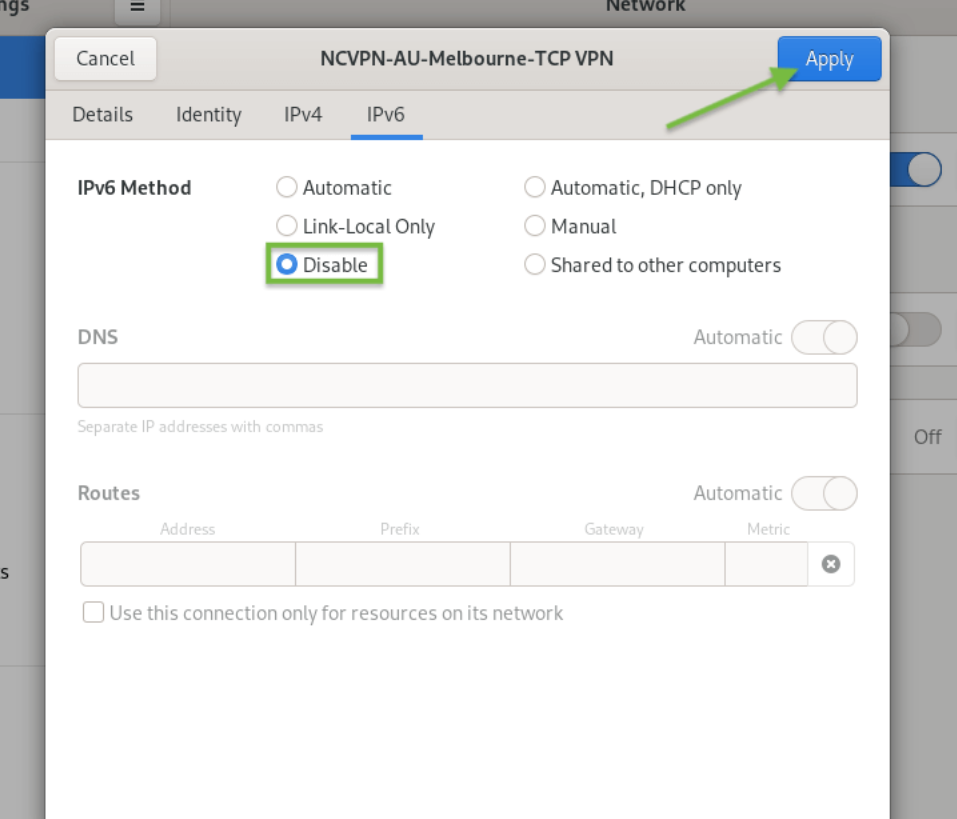
Kliknij IPv6 w menu po lewej stronie, wyłącz IPv6 (jak pokazano poniżej), a następnie kliknij przycisk Dodaj:
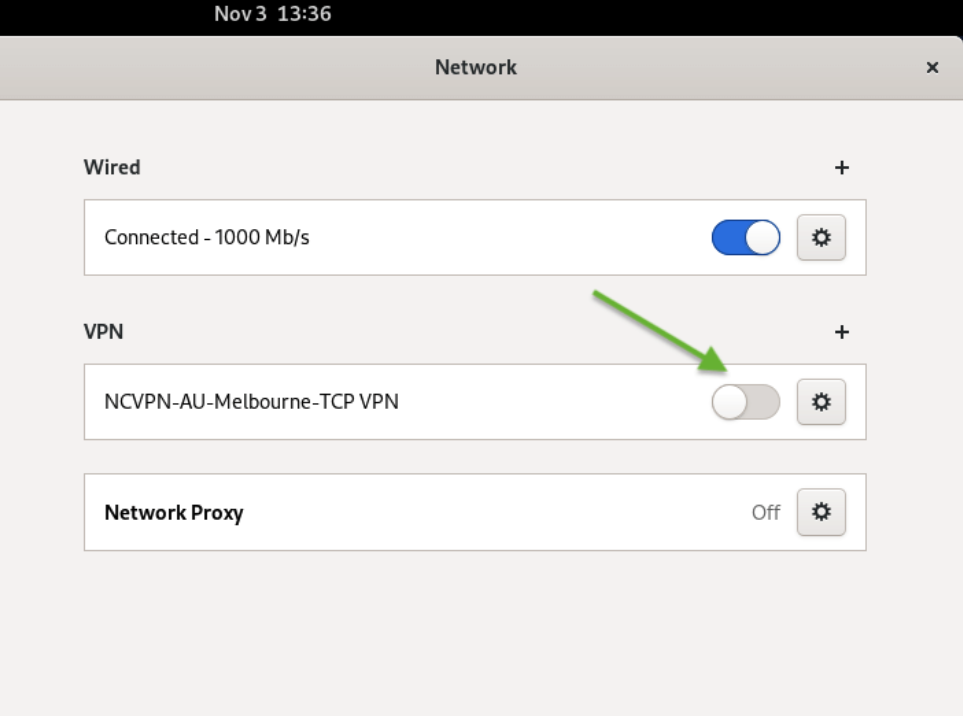
8. Po zainstalowaniu nowej konfiguracji OpenVPN powinieneś zobaczyć nowo utworzone połączenie FastVPN OpenVPN na liście po lewej stronie w oknie Sieć. Kliknij przełącznik połączenia VPN, aby aktywować VPN i połączyć się z FastVPN:
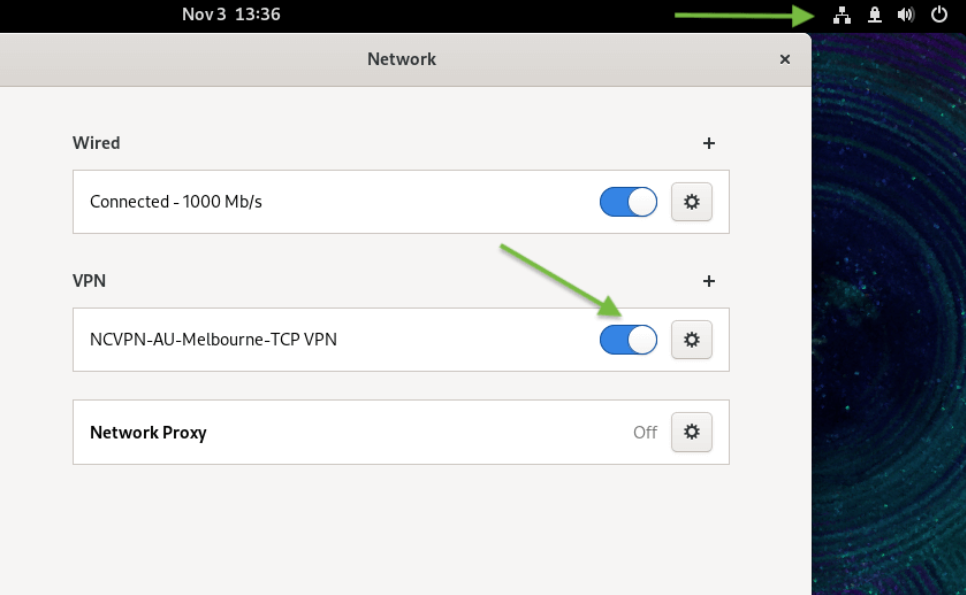
9. Jeśli połączenie VPN zakończy się sukcesem, po przełączeniu połączenia VPN w pozycję WŁĄCZONĄ otrzymasz komunikat, jak pokazano poniżej:
Aby potwierdzić, że Twój adres IP został zmieniony na anonimowy i prywatny adres FastVPN, otwórz przeglądarkę internetową i przejdź do https://www.namecheap.com/vpn/what-is-my-ip/
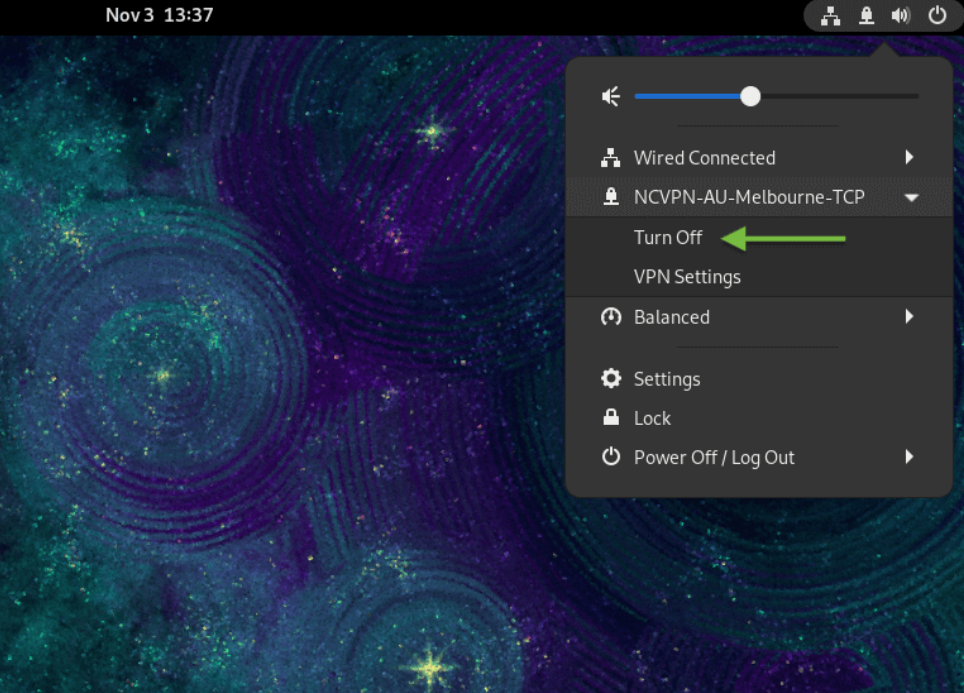
10. Aby rozłączyć się z FastVPN, wybierz Połączenie VPN i kliknij Wyłącz:
Jeśli potrzebujesz dalszej pomocy, skontaktuj się z naszym Zespołem Wsparcia.