Jak utworzyć i uzyskać dostęp do konta FTP
Jednym z najszybszych i najprostszych sposobów przesyłania plików swojej strony na serwer hostingowy jest połączenie się z serwerem przez FTP za pomocą klienta FTP. W tym celu musisz uzyskać autoryzowany dostęp, przyznawany w formie konta FTP. Każde konto FTP zawiera unikalną nazwę użytkownika i hasło, które zapewniają dostęp do wyznaczonego katalogu cPanel na serwerze.
Po wykupieniu planu hostingowego z cPanel lub utworzeniu domeny dodatkowej, domyślne konto FTP jest generowane automatycznie.
Możesz także utworzyć dodatkowe konta FTP, aby dać innym użytkownikom dostęp bez udostępniania danych logowania do cPanel. Każdemu nowemu kontu FTP można przypisać konkretny katalog, co pozwala kontrolować poziom dostępu przyznany każdemu użytkownikowi.
Jak utworzyć konto FTP?
Aby utworzyć konto FTP:
Zaloguj się do swojego konta cPanel.
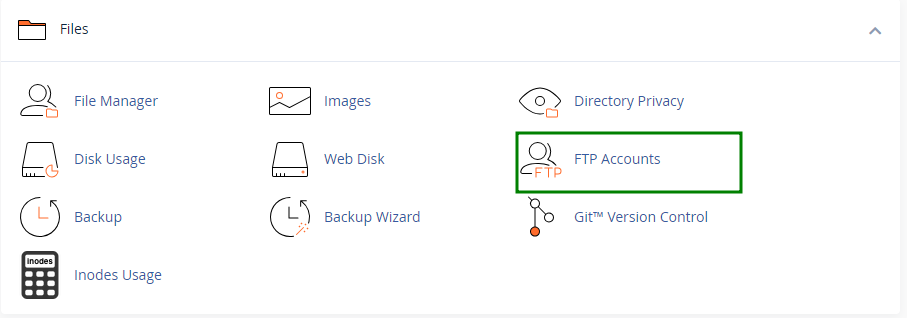
Przejdź do sekcji Pliki .
Kliknij Konta FTP:
W menu podaj wymagane dane, aby skonfigurować nowe konto FTP:
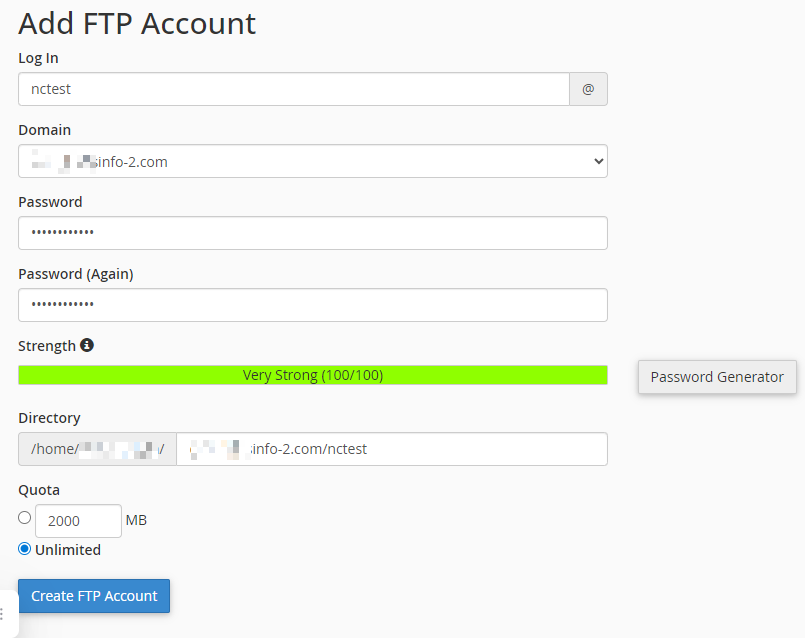
Login: Określ nazwę użytkownika, której chcesz użyć. Zostanie ona automatycznie połączona z Twoją główną domeną, tworząc pełną nazwę użytkownika FTP.
Hasło: Utwórz silne, bezpieczne hasło dla konta. Możesz użyć Generatora Haseł, aby je wygenerować.
Hasło (ponownie): Wprowadź to samo hasło ponownie, aby potwierdzić poprawność.
Siła: Ten wskaźnik pokazuje, jak bezpieczne jest wybrane przez Ciebie hasło, w zakresie od Bardzo słabe do Bardzo silne.
Katalog: Konto FTP będzie miało dostęp tylko do folderu, który tutaj przypiszesz. cPanel zazwyczaj sugeruje katalog na podstawie nazwy użytkownika, ale możesz go zmienić. Wprowadzenie pojedynczego / daje użytkownikowi dostęp do katalogu domowego (w tym wszystkiego poza folderem public_html).
UWAGA 1: Użytkownik FTP nie może wyjść poza wyznaczony katalog, ale będzie miał pełny dostęp do wszystkich plików i podkatalogów w jego obrębie.
UWAGA 2: Upewnij się, że usuniesz nazwę użytkownika konta FTP z pola „Katalog”, aby zapewnić dostęp do katalogu głównego strony:
Limit: Tutaj możesz ograniczyć ilość miejsca na dysku, z którego może korzystać użytkownik FTP, lub pozostawić ustawienie na Bez limitu.
Po wprowadzeniu wymaganych danych kliknij przycisk „Utwórz konto FTP”. Gotowe.
Jak zarządzać kontem FTP?
Menu Konta FTP pozwala nie tylko tworzyć nowe konta FTP, ale także zarządzać już istniejącymi.
Wszystkie konta FTP utworzone ręcznie przez Ciebie są wyświetlane w sekcji Konta FTP na stronie:

Dostępne są następujące opcje zarządzania kontem FTP:
Zmień hasło;
Zmień limit;
Usuń konto;
Konfiguracja klienta FTP – udostępnia dane konta FTP do konfiguracji w kliencie FTP, a także pliki konfiguracyjne klientów CoreFTP i Cyberduck:
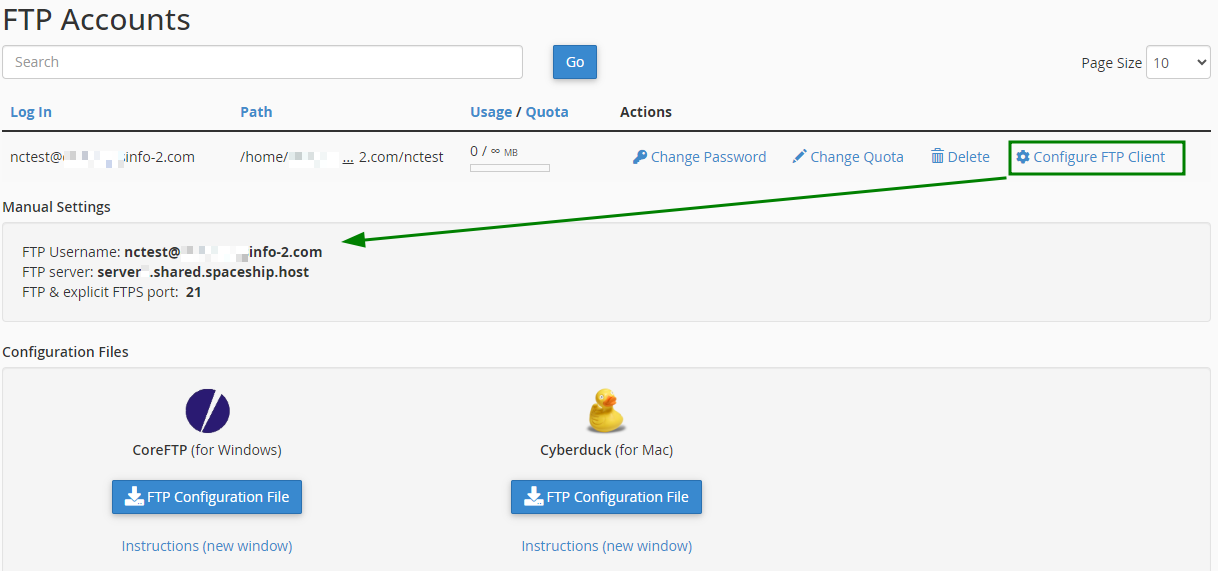
UWAGA: Jeśli pobierzesz klienta CoreFTP lub Cyberduck za pomocą udostępnionych plików konfiguracyjnych, klient FTP automatycznie się otworzy, skonfiguruje i połączy z Twoim serwerem FTP. Aby użyć innego klienta FTP, musisz skonfigurować konto FTP ręcznie.
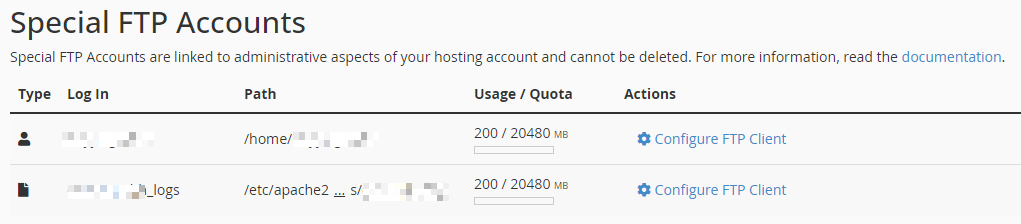
Sekcja Specjalne konta FTP wyświetla główne konto FTP powiązane z Twoją nazwą użytkownika cPanel oraz konto dostępu do logów. Te konta są tworzone automatycznie i są niezbędne dla systemu, co oznacza, że nie można ich edytować ani usuwać. Ich funkcje są bezpośrednio powiązane z podstawowymi operacjami administracyjnymi w środowisku cPanel:
Jak uzyskać dostęp do konta FTP?
Możesz uzyskać dostęp do swojego konta hostingowego przez FTP, korzystając z:
Klienci FTP
Ta metoda jest idealna podczas pracy z dużą ilością plików lub gdy zawartość Twojej strony jest często aktualizowana.
Korzystanie z klienta FTP pozwala efektywnie zarządzać plikami i natychmiast uzyskać dostęp do przestrzeni hostingowej. Jedynym ograniczeniem jest to, że klienci FTP nie mogą rozpakowywać plików skompresowanych, więc do tego zadania nadal będziesz potrzebować cPanel.
Możesz połączyć się z utworzonym kontem FTP, używając następujących ustawień:
FTP (File Transfer Protocol)
Host: nazwa hosta Twojego serwera lub adres IP
Szyfrowanie: Użyj jawnego FTP przez TLS, jeśli dostępne
Nazwa użytkownika: nazwa użytkownika FTP
Hasło: hasło do konta FTP
Port: 21FTPES (SSL jawny, szyfrowany)
Host: ftpes:// a następnie nazwa hosta Twojego serwera lub adres IP
Nazwa użytkownika: nazwa użytkownika FTP
Hasło: hasło do konta FTP
Port: 21SFTP (oparty na SSH, szyfrowany)
Niestety, nie udostępniamy uwierzytelniania hasłem SFTP na Spaceship. Możesz jednak połączyć się z utworzonym kontem FTP przez SFTP używając kluczy SSH.
Aby użyć połączenia SFTP opartego na pliku klucza, zalecany jest w pełni funkcjonalny klient FTP, taki jak FileZilla. W tym celu otwórz klienta FileZilla FTP >> opcję „Menedżer stron” i użyj następujących ustawień:
Protokół: SFTP
Host: nazwa hosta Twojego serwera
Port: 21098
Typ logowania: Plik klucza
Użytkownik: nazwa użytkownika cPanel
Plik klucza: klucz prywatny wygenerowany w cPanel i przekonwertowany do .ppk
UWAGA: Aby połączyć się z VM Starlight przez FTP, musisz również użyć dowolnego wybranego oprogramowania FTP i połączyć się, używając danych FTP (host, użytkownik, hasło i port). Jednak instrukcje mogą się różnić w zależności od systemu operacyjnego zainstalowanego na Twojej VM.
Dostępnych jest wiele klientów FTP; możesz użyć dowolnego, który preferujesz. Zalecamy jednak FileZilla, popularnego klienta FTP znanego z intuicyjnego interfejsu, łatwości obsługi i prostej konfiguracji.
Aby połączyć się z kontem FTP w FileZilla, wykonaj następujące kroki:
Pobierz i zainstaluj FileZilla;
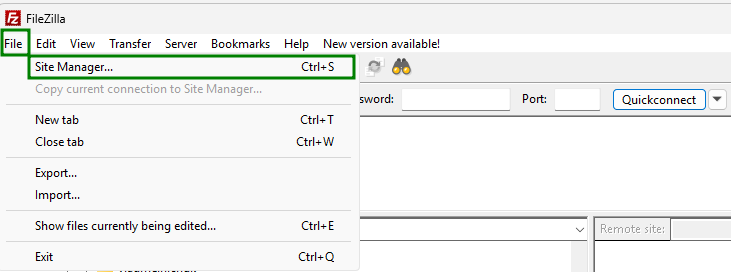
Przejdź do zakładki Plik > Menedżer stron:
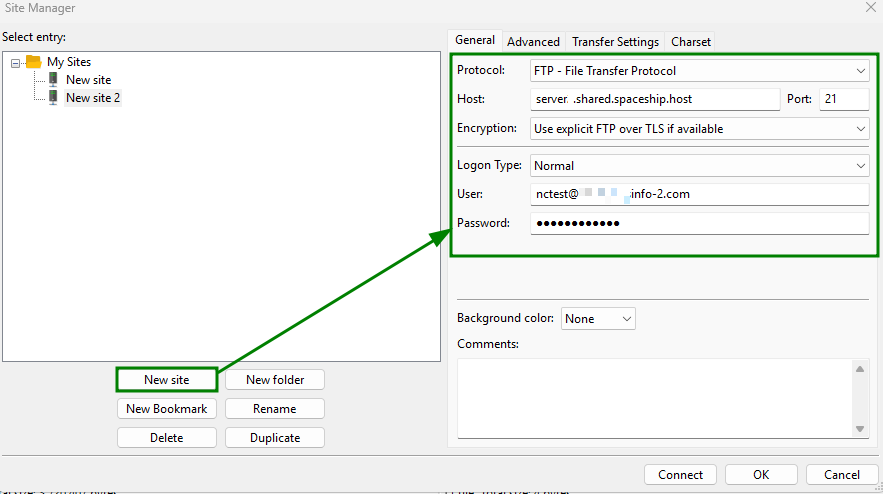
Kliknij Nowa strona, wybierz protokół (FTP lub FTPES) i wprowadź dane konfiguracyjne konta FTP:
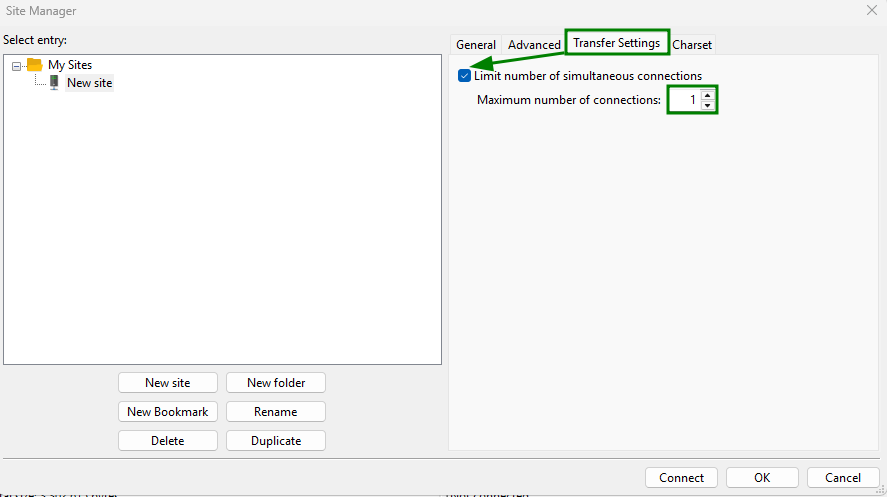
Następnie otwórz zakładkę Ustawienia transferu w menu po prawej stronie, zaznacz „Ogranicz liczbę jednoczesnych połączeń” i ustaw parametr „Maksymalna liczba połączeń” na 1:
Kliknij Połącz.
Po pomyślnym nawiązaniu połączenia z serwerem po prawej stronie (1) zostanie wyświetlony katalog, do którego użytkownik FTP ma dostęp. Zawartość tego katalogu będzie widoczna poniżej (2). Pliki na Twoim komputerze lokalnym będą wyświetlane po lewej stronie.
Aby przesłać plik/folder z komputera lokalnego na serwer, po prostu przeciągnij go do prawej kolumny, a po zakończeniu możesz sprawdzić plik/folder w odpowiedniej lokalizacji w menu Menedżera plików w cPanel: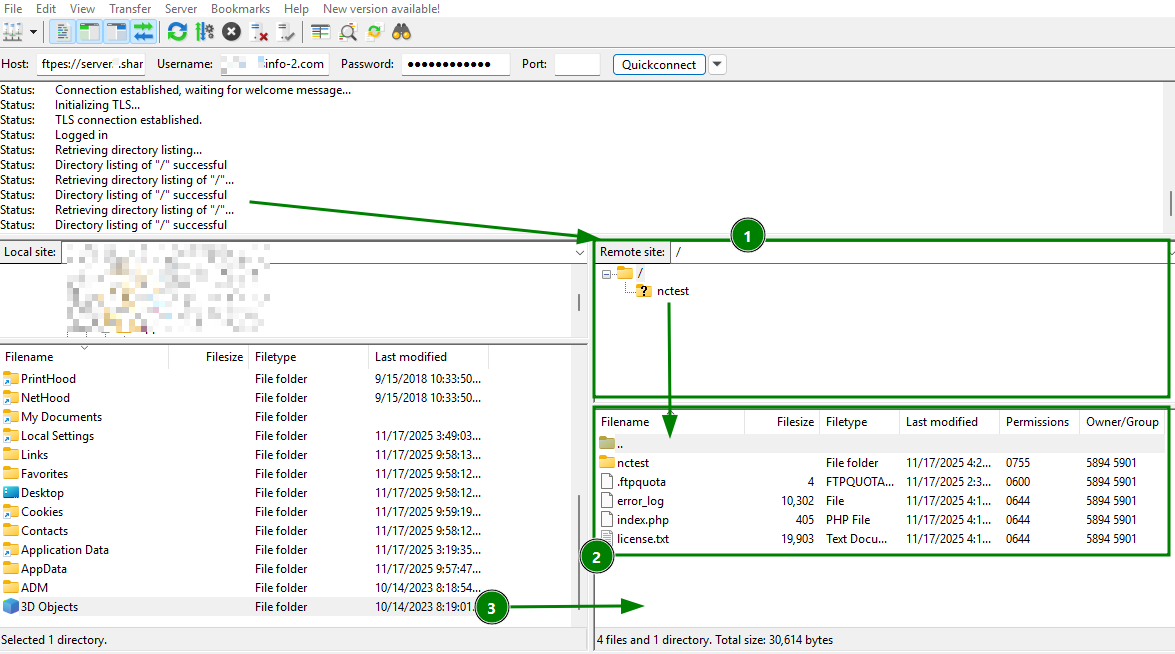
Innym sposobem połączenia się z kontem FTP w FileZilla jest użycie opcji Szybkie połączenie :
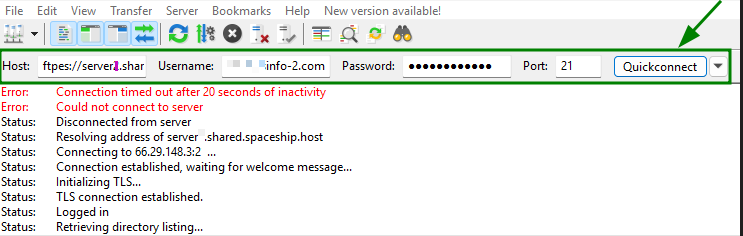
UWAGA: Aby połączyć się z serwerem za pomocą opcji Szybkie połączenie, parametr „Host” należy wprowadzić w odpowiednim formacie:
serverX.shared.spaceship.host - do połączenia z kontem hostingowym za pomocą protokołu FTP;
ftpes://serverX.shared.spaceship.host - do połączenia z kontem hostingowym za pomocą protokołu FTPES.
* Upewnij się, że zaktualizujesz serverX do serwera, na którym znajduje się Twoje konto cPanel.
Wbudowany klient FTP w macOS
Na komputerze z macOS możesz połączyć się z kontem FTP bezpośrednio z pulpitu, bez instalowania dodatkowego oprogramowania.
Wbudowany klient FTP w macOS zapewnia dostęp tylko do odczytu, co oznacza, że możesz pobierać pliki z serwera hostingowego, ale do przesyłania plików wymagany jest zewnętrzny klient FTP.
Aby połączyć się z kontem FTP na macOS, należy:
Otwórz menu Idź i wybierz Połącz z serwerem (możesz także użyć odpowiedniego skrótu klawiaturowego, aby uzyskać dostęp do tej opcji):
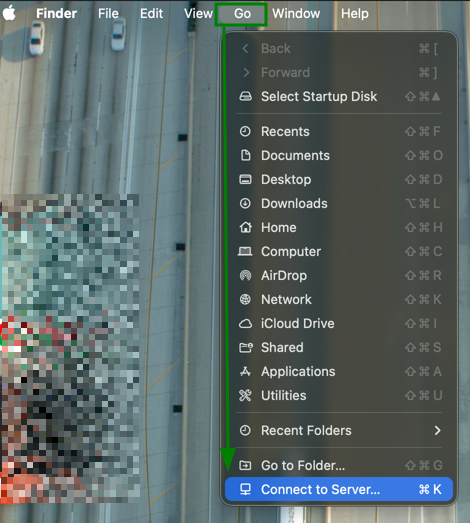
Wprowadź nazwę serwera FTP w formacie ftp:// lub ftpes:// i kliknij Połącz:
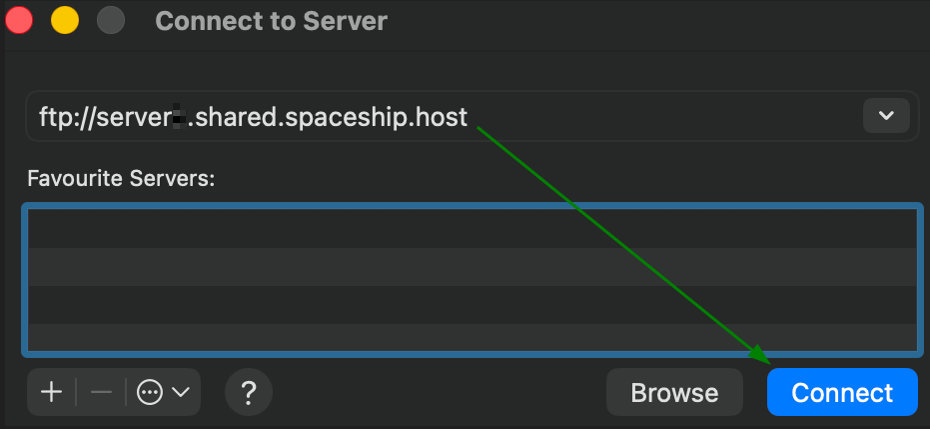
Wybierz opcję Zarejestrowany użytkownik, wprowadź nazwę użytkownika i hasło konta FTP w odpowiednich polach i kliknij „Połącz”:
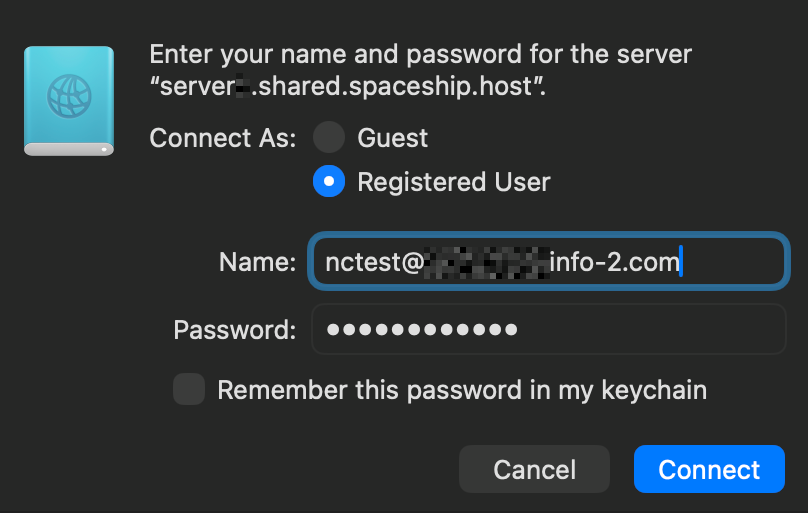
Połączenie między Twoim Maciem a serwerem FTP może zająć kilka sekund. Po pomyślnym nawiązaniu połączenia zobaczysz zawartość swojego serwera FTP w folderze:
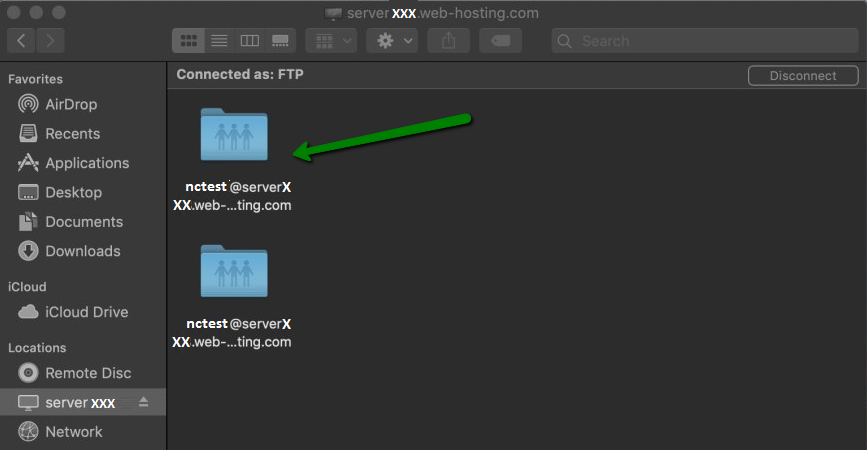
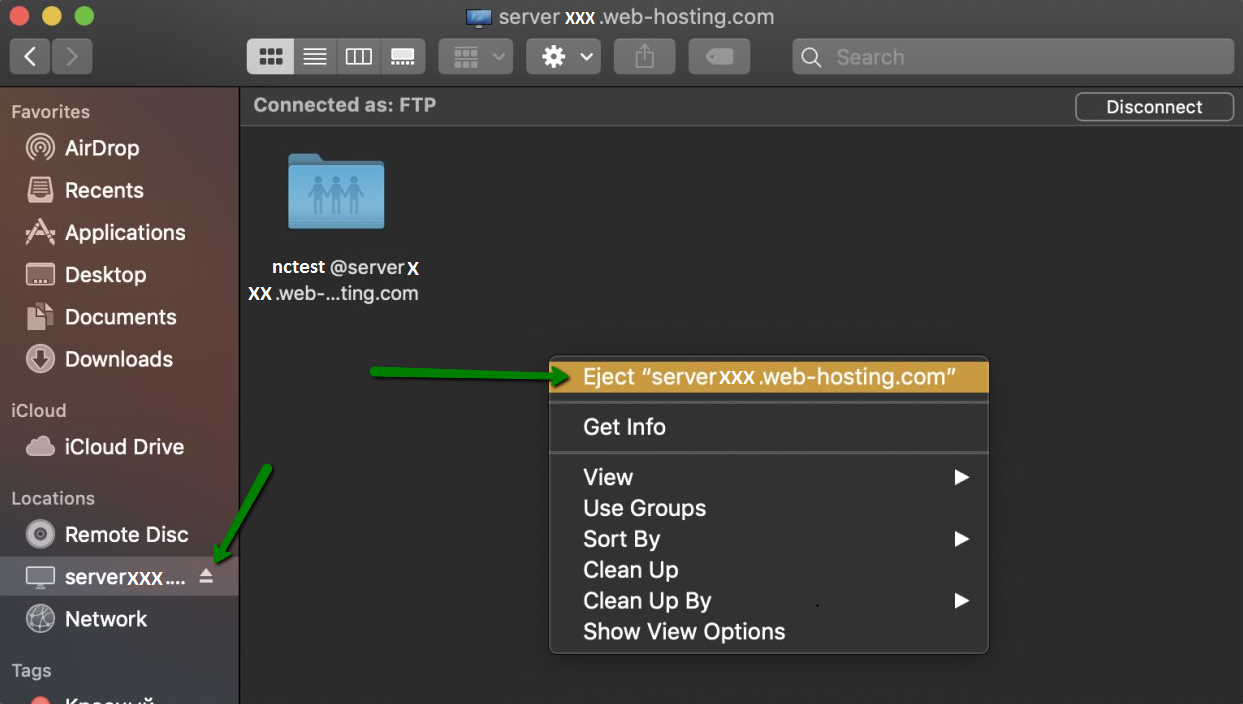
UWAGA: Mac automatycznie zamontuje folder FTP po uzyskaniu do niego dostępu. Nawet jeśli zamkniesz okno serwera, folder pozostanie widoczny i dostępny.Aby odłączyć się od serwera, kliknij prawym przyciskiem myszy folder FTP >> kliknij Wysuń serwer FTP:
Wbudowany klient FTP w Windows
Wbudowany menedżer plików Windows (Eksplorator plików) może być używany do bezpośredniego łączenia się z kontami FTP. Należy jednak pamiętać, że nie obsługuje połączeń SFTP.
Aby uzyskać dostęp do konta FTP w Windows, otwórz Eksplorator plików (lub Eksplorator Windows w starszych wersjach) > przejdź do Ten komputer > kliknij prawym przyciskiem myszy dowolne puste miejsce i wybierz opcję Dodaj lokalizację sieciową:
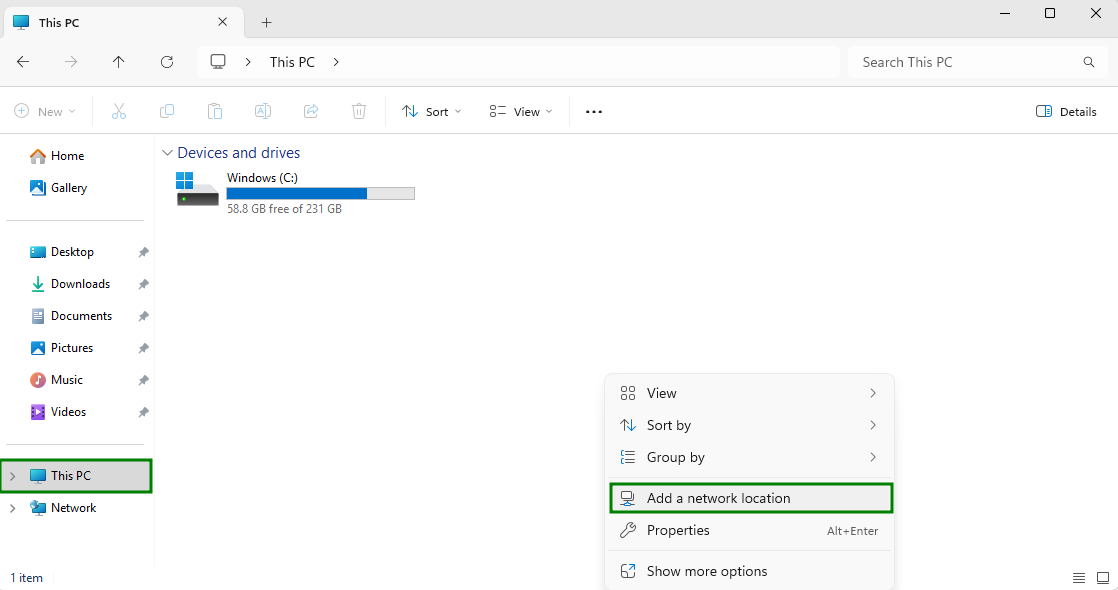
Alternatywnie otwórz menu Start i wybierz stamtąd Ten komputer.
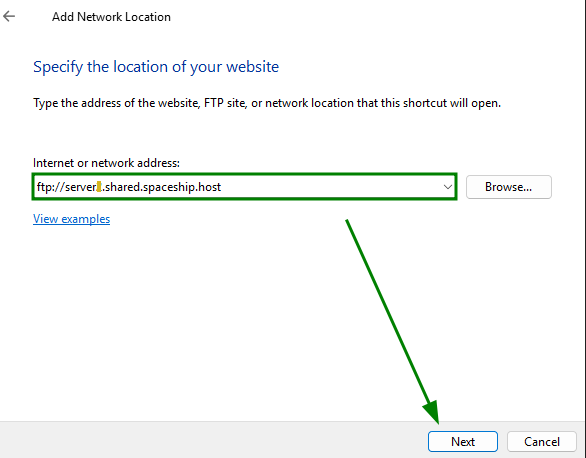
Następnie należy przejść przez kreatora i wybrać Wybierz niestandardową lokalizację sieciową. Wprowadź hosta swojego konta FTP w formacie ftp:// i kliknij Dalej:
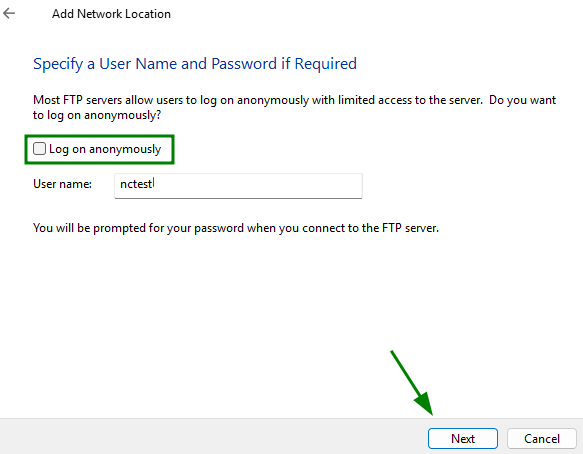
Upewnij się, że opcja „Zaloguj się anonimowo” jest odznaczona i wprowadź nazwę użytkownika konta FTP:
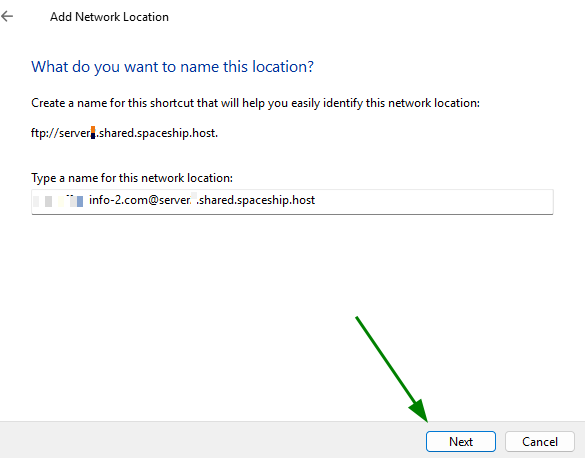
Nazwij lokalizację sieciową:
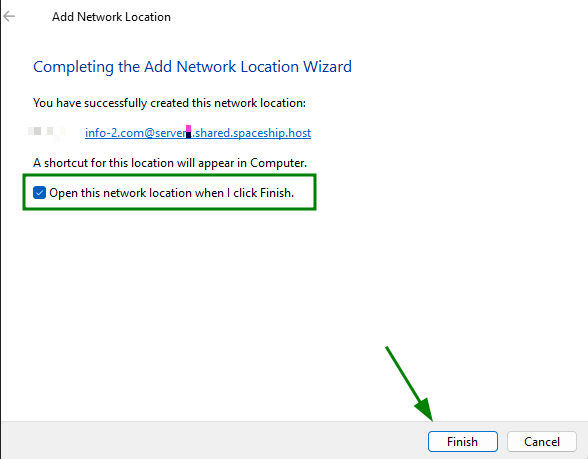
Zaznacz opcję „Otwórz tę lokalizację sieciową po kliknięciu Zakończ” i kliknij Zakończ:
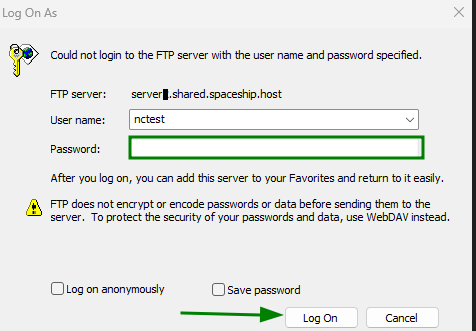
Po tym lokalizacja sieciowa zostanie dodana do strony Ten komputer. Kliknij ją prawym przyciskiem myszy i wprowadź hasło do konta FTP, aby otworzyć lokalizację:
UWAGA: Gdy uzyskujesz dostęp do folderu FTP w Windows, system automatycznie go montuje. Nawet jeśli zamkniesz okno serwera, folder pozostaje widoczny i dostępny. Aby odłączyć się od serwera FTP, kliknij nazwę połączenia po prawej stronie okna i usuń je.