Jak skonfigurować OpenVPN na Debianie
Aby OpenVPN działał na Debianie 12, wymagane jest:
Działająca instalacja Debiana 12 z uruchomionym środowiskiem graficznym GNOME;
Dostęp do panelu konta FastVPN panelu konta w celu uzyskania danych sieciowych;
Bezpieczne połączenie FastVPN (Nie masz jeszcze? Zarejestruj się tutaj!).
Wykonaj poniższe kroki, aby skonfigurować OpenVPN w Debianie 12:
1. Pobierz pliki konfiguracyjne OpenVPN
Aby zakończyć konfigurację, załaduj plik konfiguracyjny, który określa ustawienia lub preferencje połączenia OpenVPN.
Możesz pobrać wszystkie pliki konfiguracyjne dla wszystkich naszych serwerów bezpośrednio z https://vpn.ncapi.io/groupedServerList.zip.
Lub z FastVPN Panelu Konta :
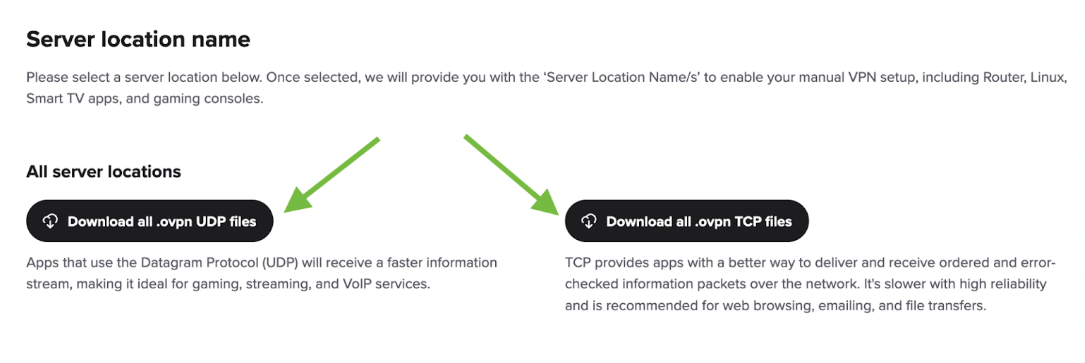
Kliknij przycisk Wyodrębnij w oknie Menedżera archiwów, które się pojawi.
Wybierz Dokumenty po lewej stronie i kliknij Wyodrębnij, aby wyodrębnić pliki konfiguracyjne OpenVPN do folderu Dokumenty.
2. Zainstaluj wymagane pakiety OpenVPN.
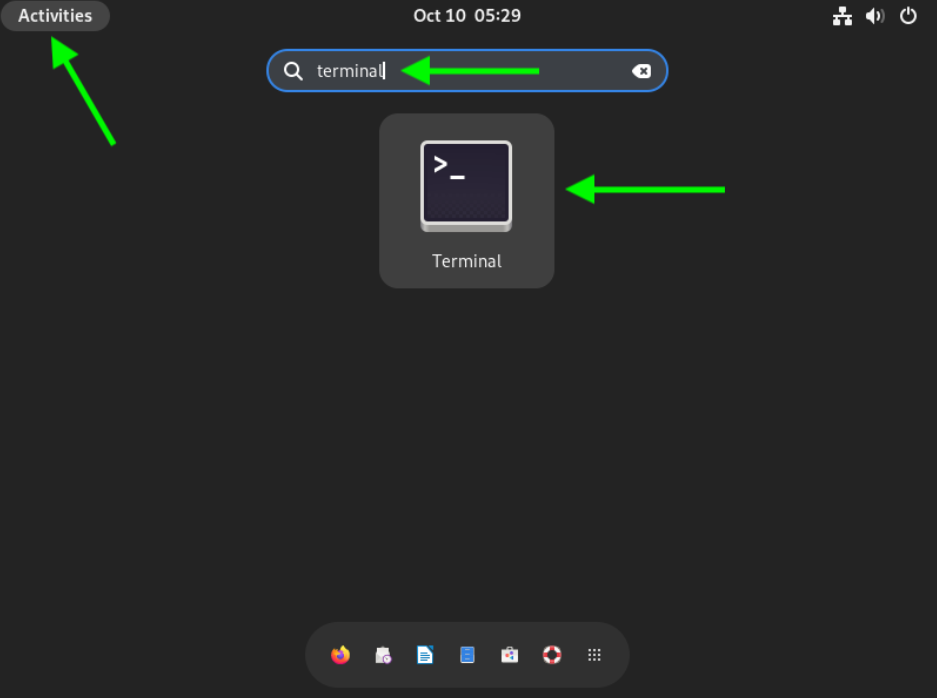
Kliknij Aktywności na górze ekranu, wpisz Terminal w polu wyszukiwania, a następnie kliknij ikonę Terminal, aby uruchomić okno terminala:
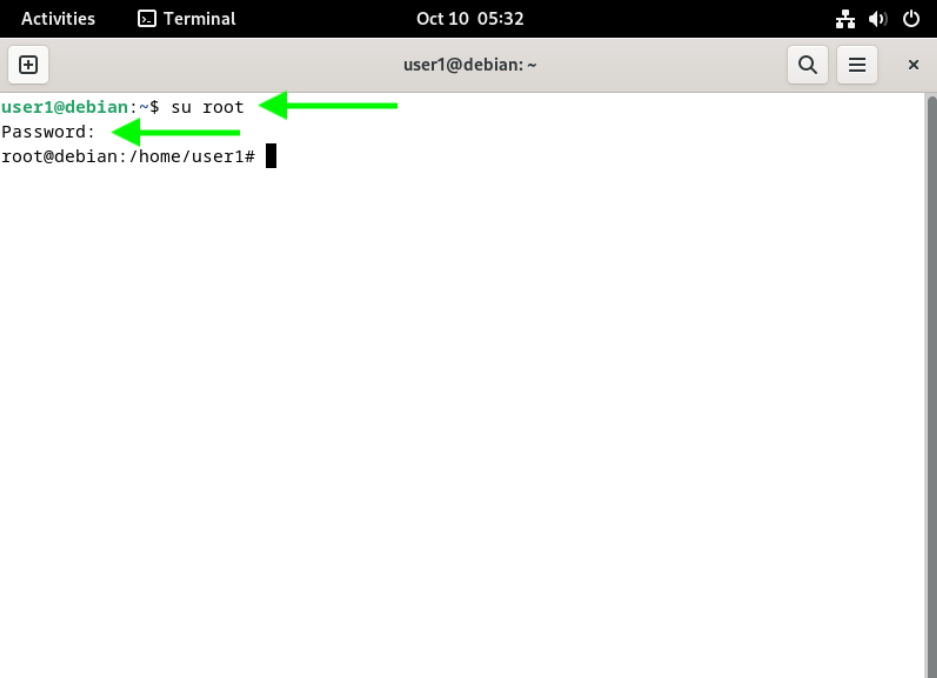
Wpisz następujące polecenie, aby przełączyć się na użytkownika root i umożliwić instalację wymaganych pakietów OpenVPN:
su root
Następnie zostaniesz poproszony o podanie hasła użytkownika root:
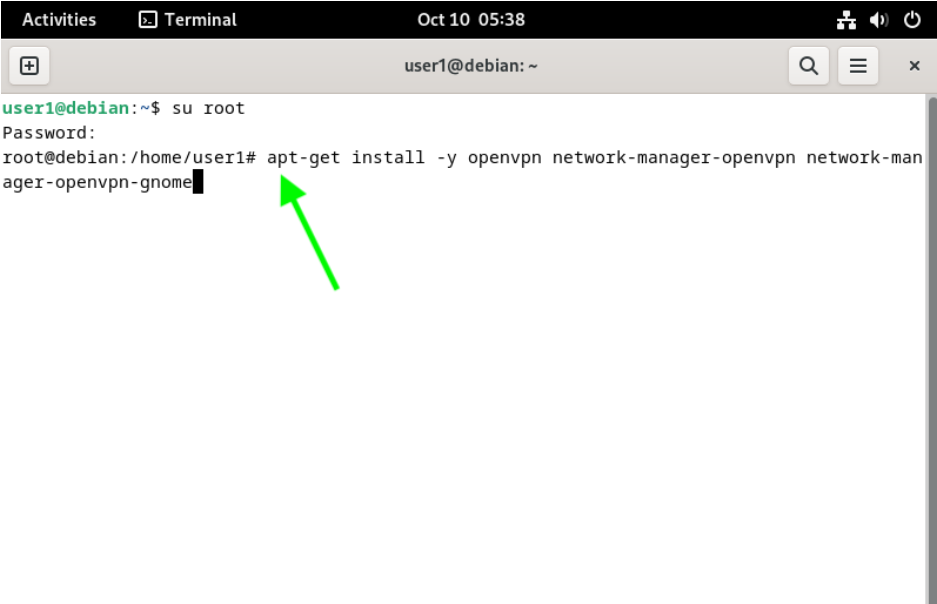
Wpisz następujące polecenie, aby zainstalować wymagane pakiety OpenVPN:
apt-get install -y openvpn network-manager-openvpn network-manager-openvpn-gnome
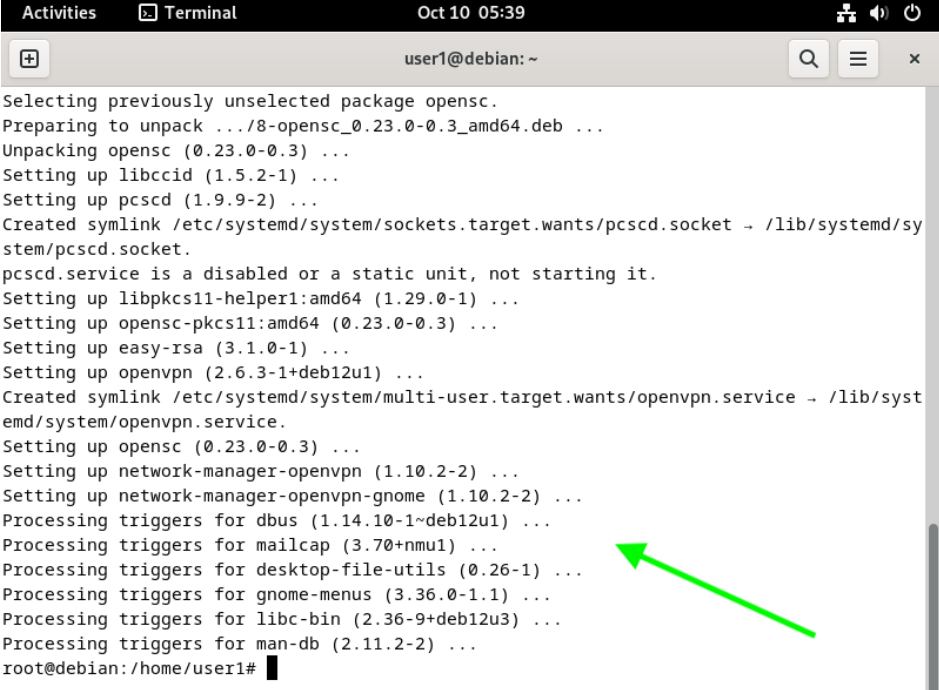
Po zakończeniu instalacji pakietów powinieneś zobaczyć wynik podobny do poniższego. Zgłoś wszelkie błędy do naszego zespołu wsparcia, abyśmy mogli pomóc rozwiązać ewentualne problemy.
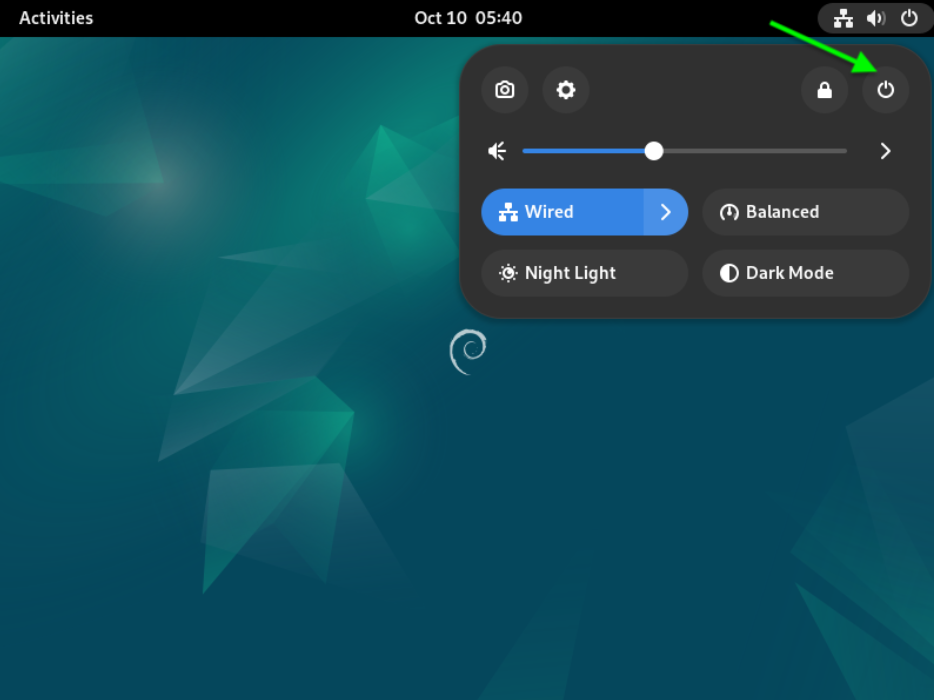
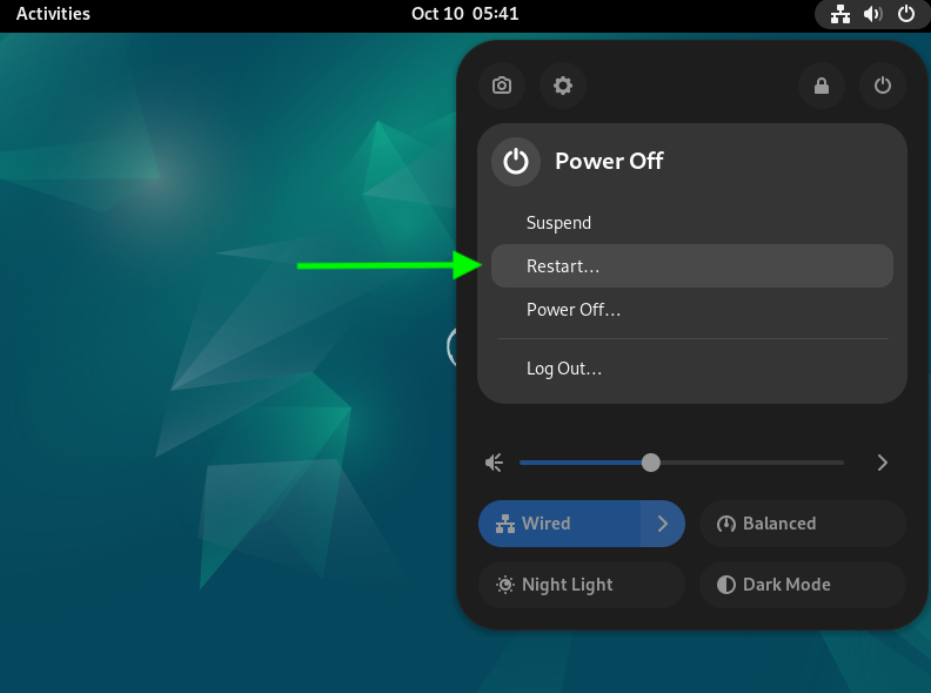
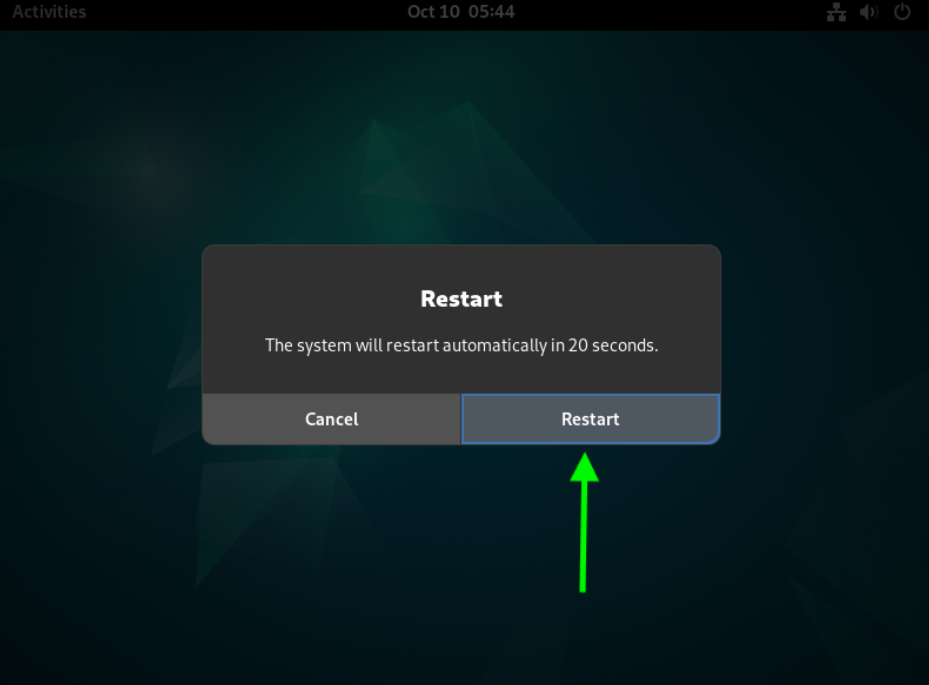
Zamknij okno terminala i kliknij ikonę przycisku zasilania w prawym górnym rogu ekranu, kliknij przycisk Zasilanie w wyświetlonym menu, a następnie kliknij przycisk Uruchom ponownie, aby zrestartować system:
3. Utwórz połączenie OpenVPN i zaimportuj ustawienia połączenia
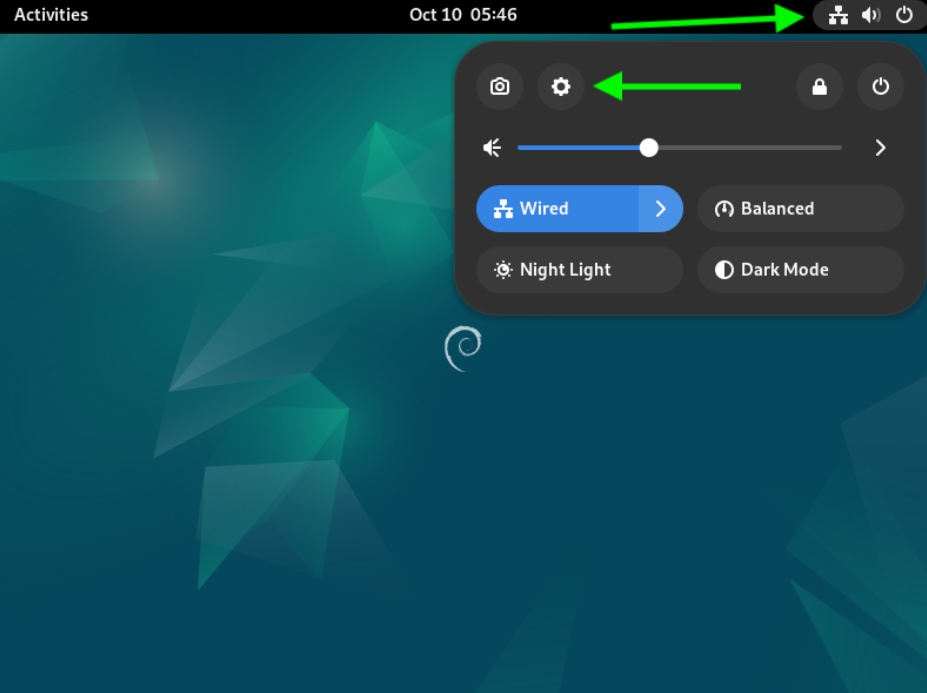
Kliknij ikonę połączeń sieciowych na górze ekranu, a następnie kliknij ikonę koła zębatego w wyświetlonym menu, jak pokazano poniżej:
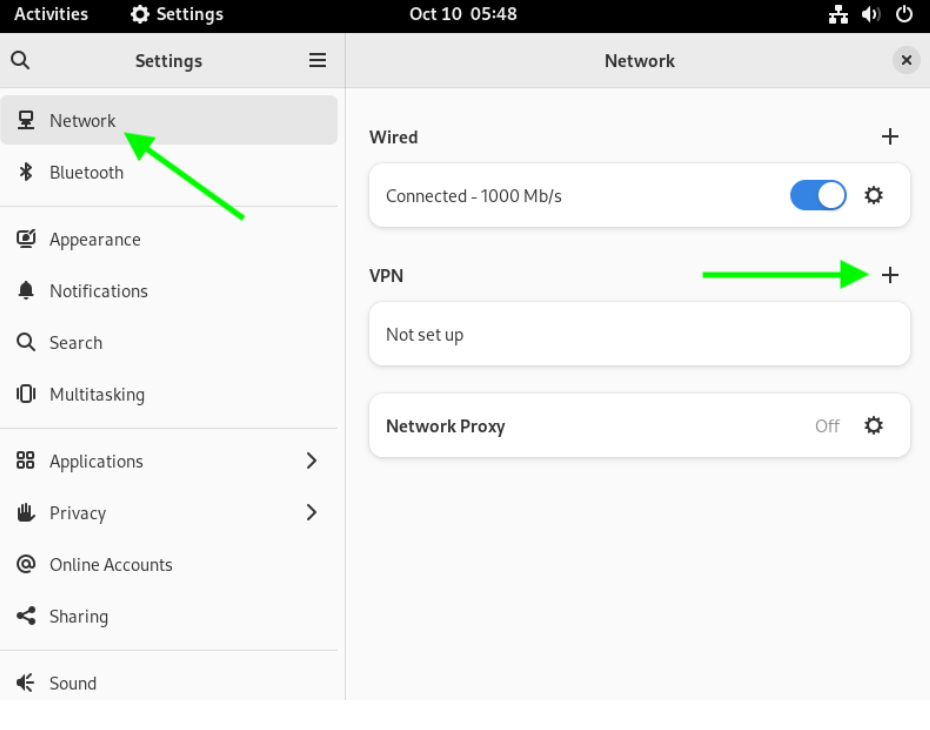
Wybierz Sieć w menu po lewej stronie, a następnie kliknij przycisk + w oknie Sieć, aby dodać nowe połączenie:
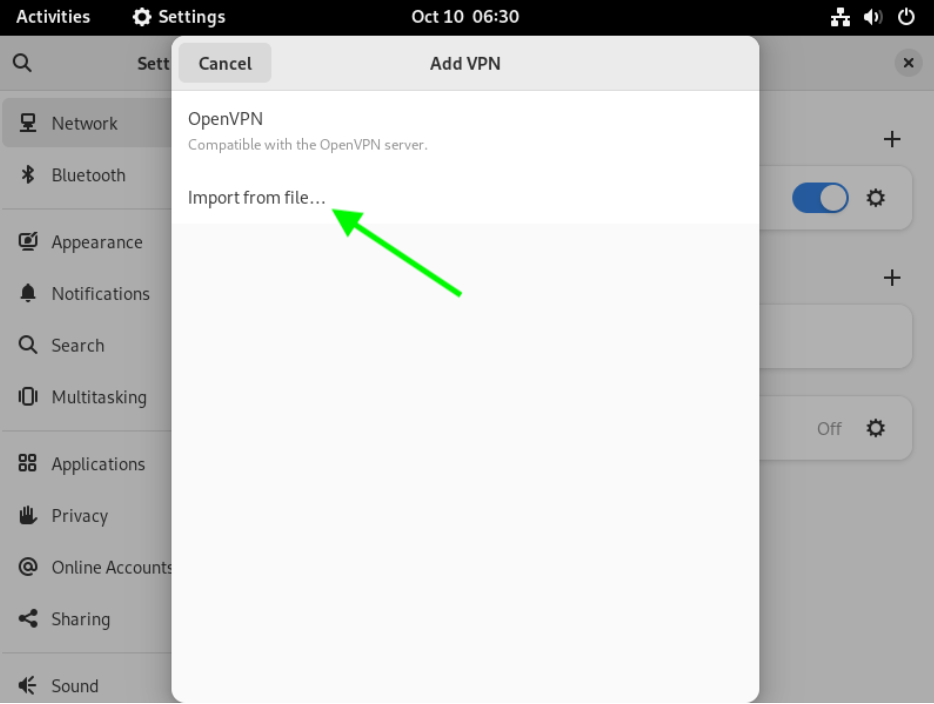
Wybierz Importuj z pliku... w oknie Dodaj VPN, które się pojawi:
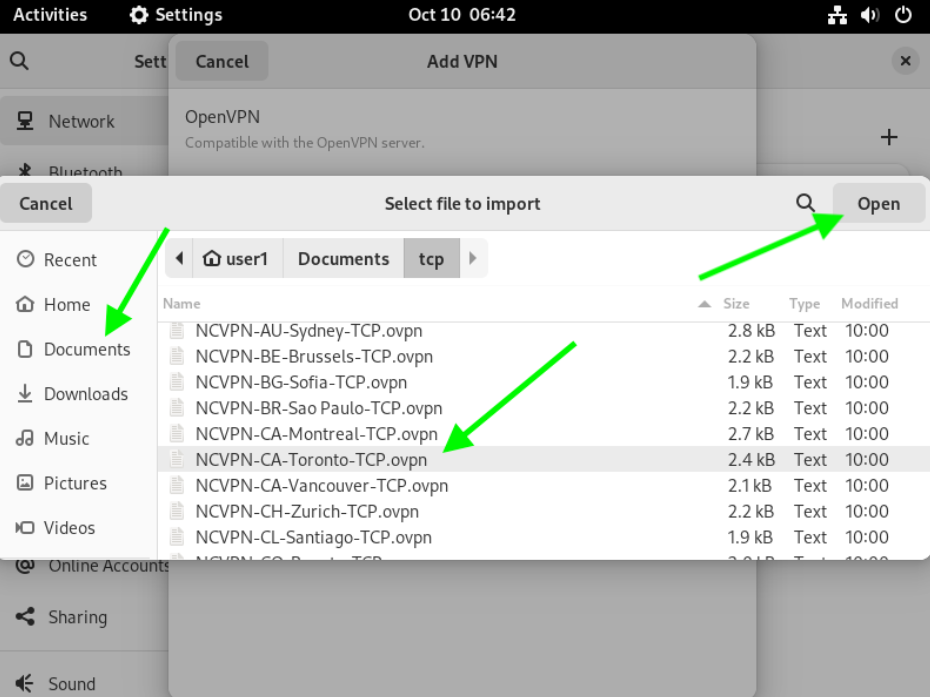
Wybierz plik konfiguracyjny (zapisany wcześniej w folderze Dokumenty), który odpowiada wybranej lokalizacji serwera VPN i kliknij przycisk Otwórz (Konwencja nazewnictwa naszych plików konfiguracyjnych to NCVPN-KRAJ-Miasto.ovpn). W naszym przykładzie używamy pliku NCVPN-CA-Toronto.ovpn:
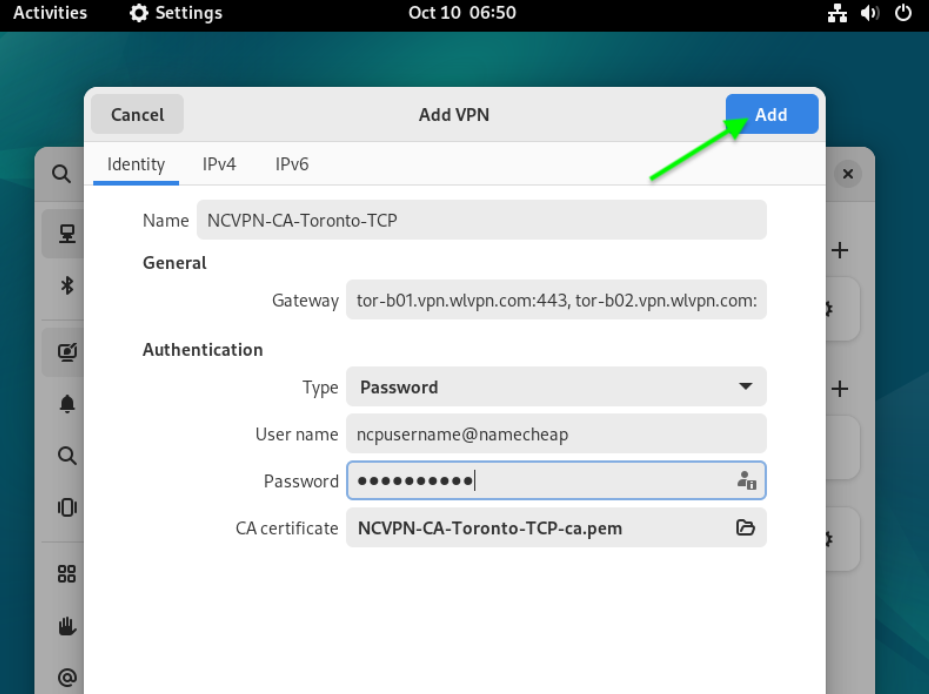
W wyświetlonym oknie Dodaj VPN wprowadź poniższe dane w zakładce Tożsamość:
Nazwa: Wprowadź dowolny opis swojego połączenia VPN;
Typ: Powinien być ustawiony na Hasło;
Nazwa użytkownika: Wprowadź swoją nazwę użytkownika FastVPN, dostępną w FastVPN Panelu Konta;
Hasło: Wprowadź swoje hasło FastVPN, dostępne w FastVPN Panelu Konta;
Kliknij przycisk Dodaj.
4. Czas połączyć się z FastVPN za pomocą nowego połączenia OpenVPN
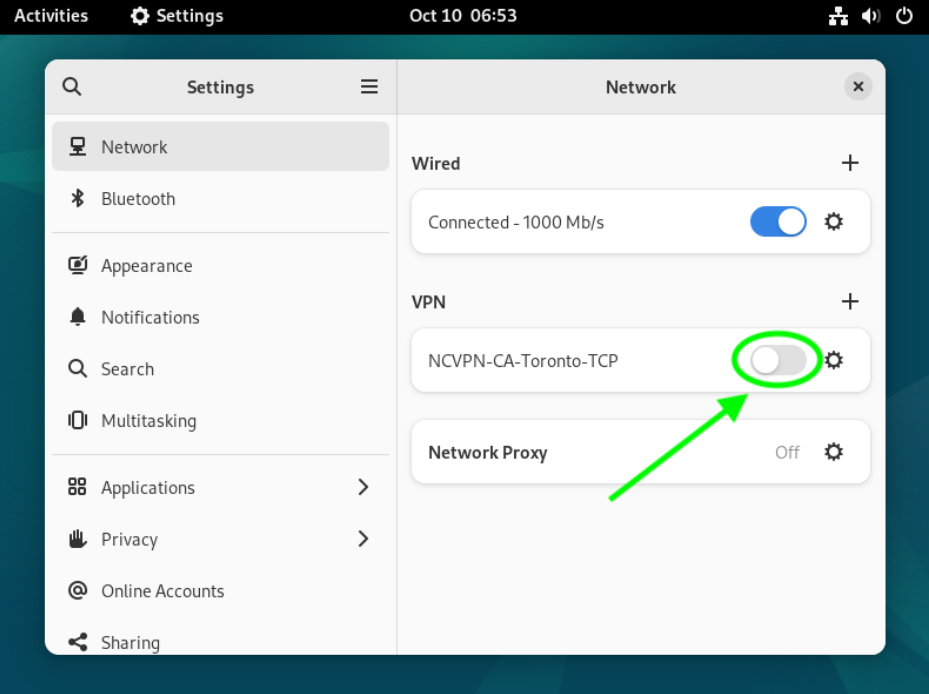
Kliknij przełącznik po prawej stronie nowo utworzonego połączenia VPN (Nazwa połączenia VPN będzie zgodna z nazwą nadaną w poprzednim kroku). To uruchomi nowe połączenie VPN:
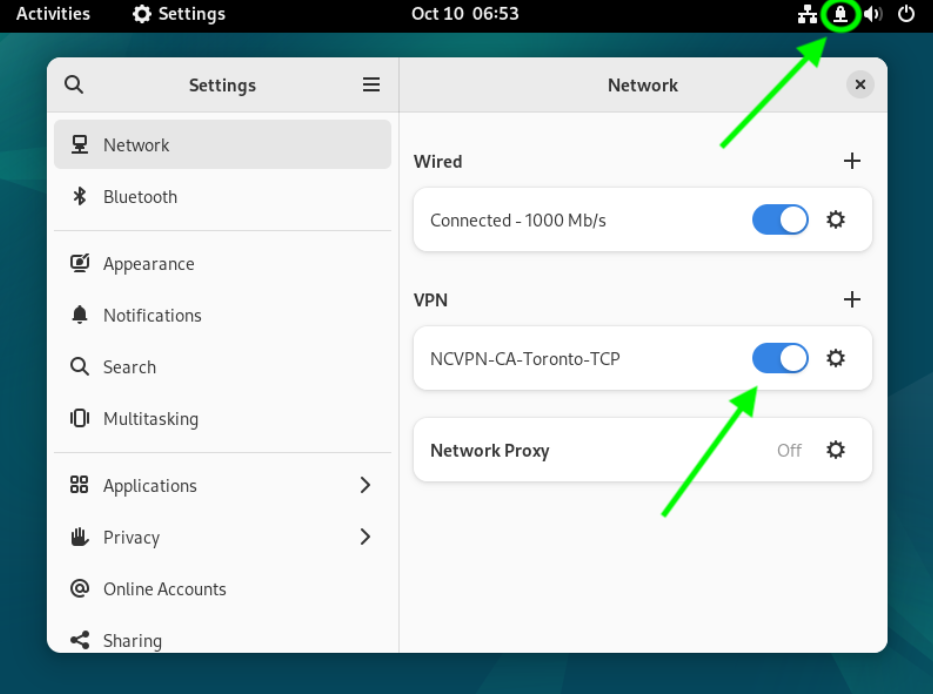
Po pomyślnym połączeniu z FastVPN zobaczysz ikonę kłódki w prawym górnym rogu ekranu, a przełącznik połączenia VPN zmieni kolor na niebieski, co oznacza, że jest aktywne i połączone:
Aby potwierdzić, że Twój adres IP został zmieniony na anonimowy, prywatny FastVPN, otwórz ulubioną przeglądarkę internetową i przejdź na https://www.namecheap.com/vpn/what-is-my-ip/
5. Rozłączanie FastVPN
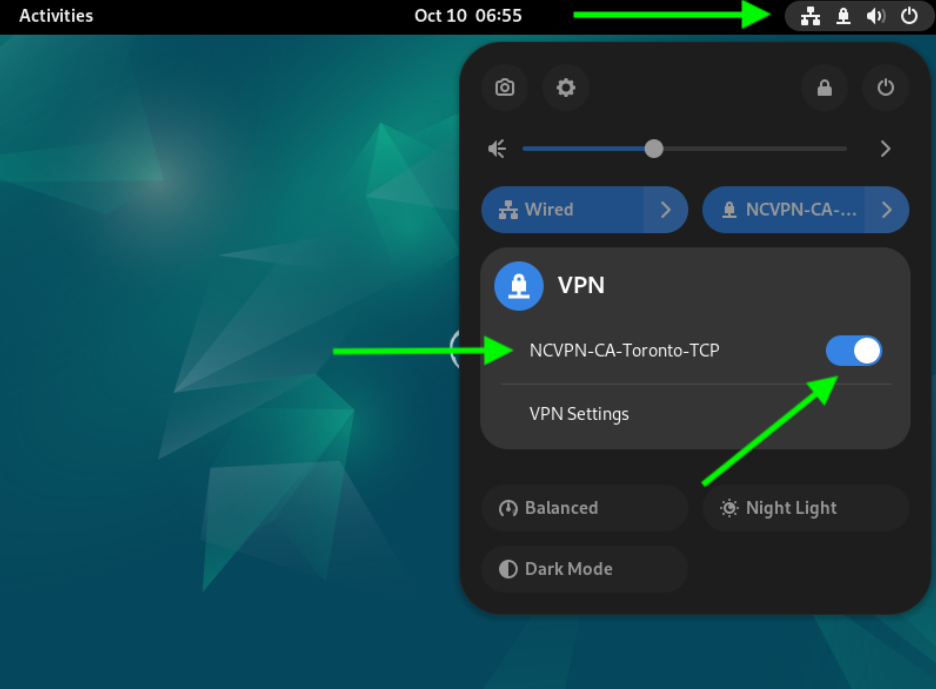
Aby rozłączyć się z FastVPN, kliknij ikonę kłódki lub połączenia sieciowego w prawym górnym rogu ekranu, następnie kliknij nazwę swojego połączenia VPN w wyświetlonym menu, a potem kliknij Wyłącz. Po rozłączeniu VPN ikona kłódki zniknie, informując, że połączenie zostało pomyślnie rozłączone:
Jeśli masz problemy z konfiguracją VPN, skontaktuj się z naszym Zespołem Wsparcia po dalszą pomoc.