Jak skonfigurować FastVPN na routerze ASUSWRT
Ten samouczek przeprowadzi Cię przez konfigurację FastVPN OpenVPN na ASUSWRT i pomoże Ci ustanowić stały tunel VPN z routera ASUSWRT.
Aby FastVPN działał z routerem ASUSWRT, wymagane jest:
Bezpieczne połączenie FastVPN (Nie masz jeszcze? Zarejestruj się tutaj);
Dostęp do Internetu na routerze ASUSWRT;
Dostęp do panelu FastVPN Panel konta;
Dostęp administratora do interfejsu webowego routera ASUSWRT.
Konfiguracja FastVPN przez klienta OpenVPN
Poniżej znajduje się szczegółowy proces konfiguracji VPN krok po kroku:
1. Zaloguj się do panelu sterowania routera, wpisując domyślny adres IP routera 192.168.1.1 w pasku adresu wybranej przeglądarki (Jeśli zmieniłeś domyślny adres IP routera, wpisz ten adres zamiast tego). Podczas łączenia się przez 192.168.1.1, adres URL może zmienić się na router.asus.com z powodu domyślnej konfiguracji DNS określonej w routerze.
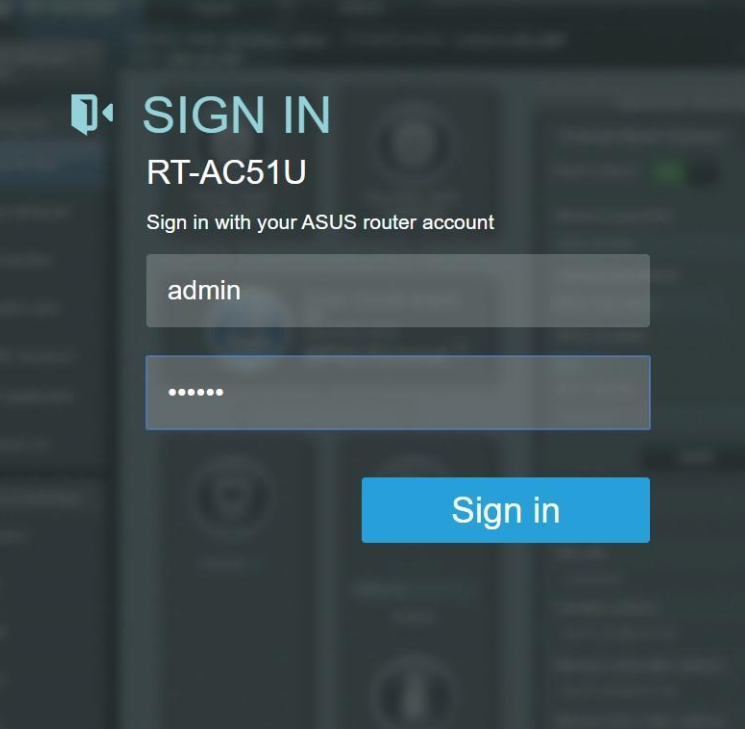
2. Zaloguj się do routera, używając nazwy administratora i hasła:
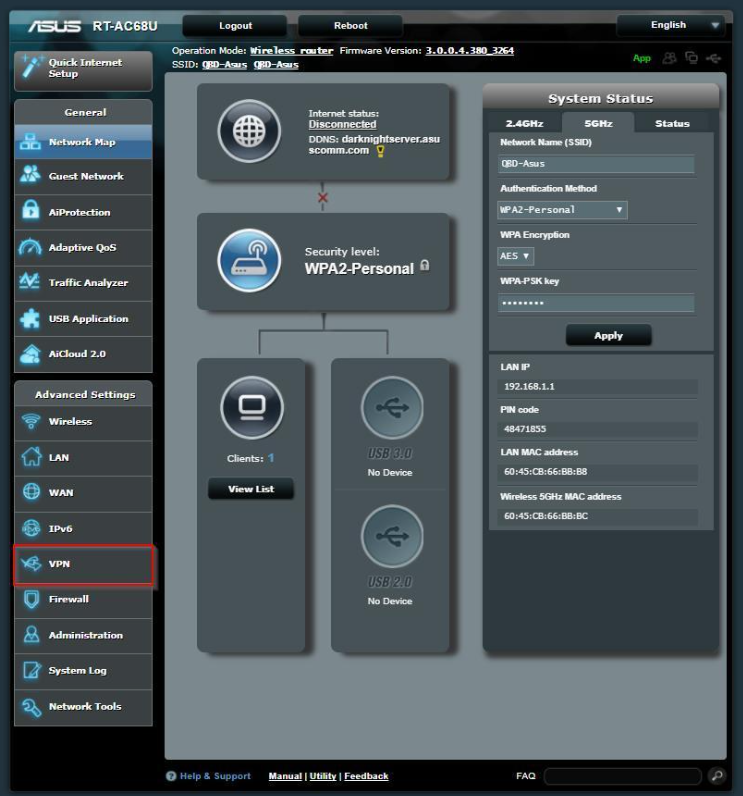
3. Zostaniesz przekierowany do domyślnych ustawień routera ASUS RT-AC68U (router.asus.com). Aby skonfigurować OpenVPN, przejdź do VPN w sekcji Ustawienia zaawansowane w menu po lewej stronie:
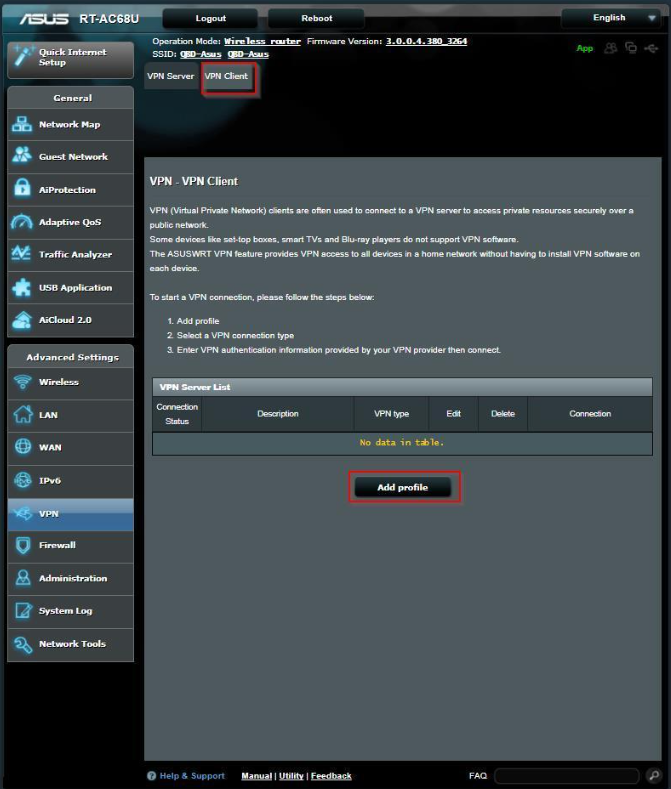
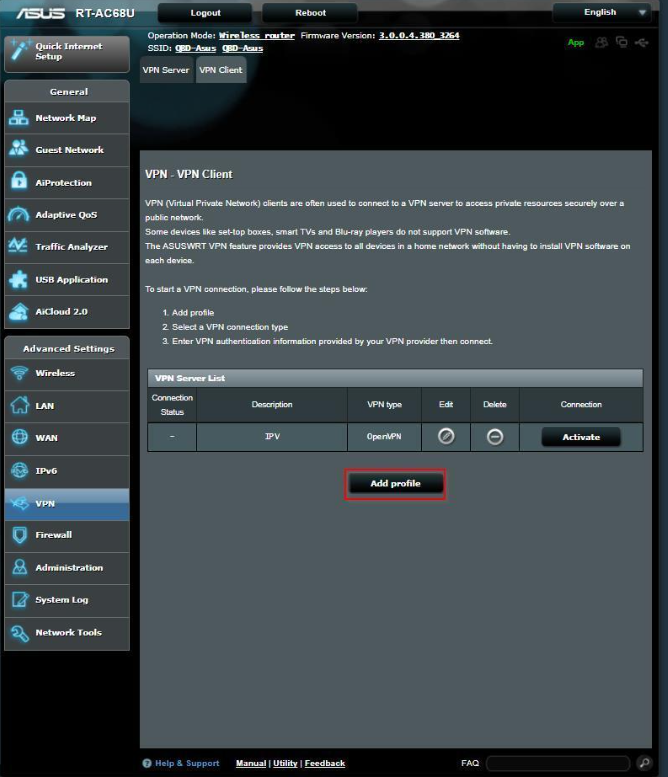
4. Wybierz Klient VPN u góry i kliknij Dodaj profil:
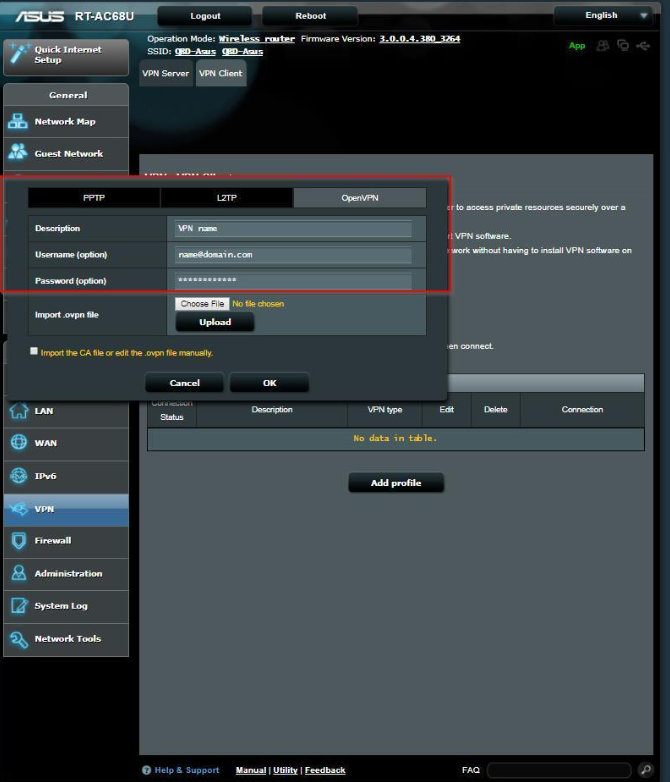
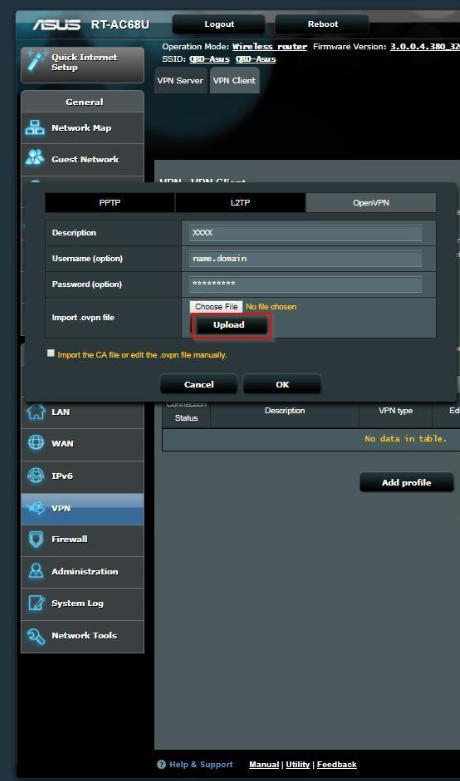
5. W oknie, które się pojawi, wybierz zakładkę OpenVPN . Podaj opis (będzie to wyświetlana nazwa na liście dostępnych połączeń VPN) i wprowadź dane logowania wymagane w tej zakładce. Zamień „name@domain.com” i „**********” na swoją nazwę użytkownika i hasło z panelu FastVPN Panel konta:
6. Aby zakończyć konfigurację, prześlij plik konfiguracyjny, który określa ustawienia lub preferencje połączenia OpenVPN.
Wszystkie pliki konfiguracyjne dla wszystkich naszych serwerów możesz pobrać bezpośrednio z https://vpn.ncapi.io/groupedServerList.zip lub z panelu FastVPN Panel konta.
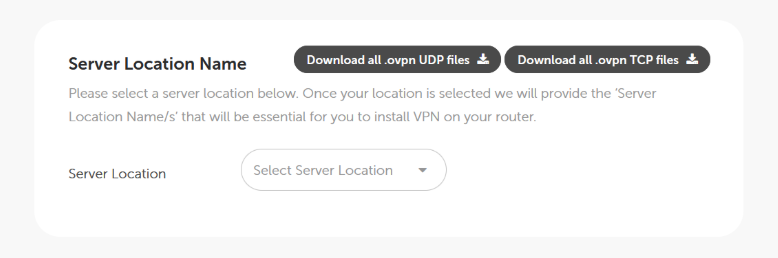
Uwaga: Jeśli korzystasz z OpenVPN 2.3 lub starszego, musisz wprowadzić następującą zmianę w pliku .ovpn:
Zmień: "compress lzo" na "comp-lzo yes".
7. Kliknij przycisk Prześlij, aby przesłać plik konfiguracyjny OpenVPN wybranego serwera:
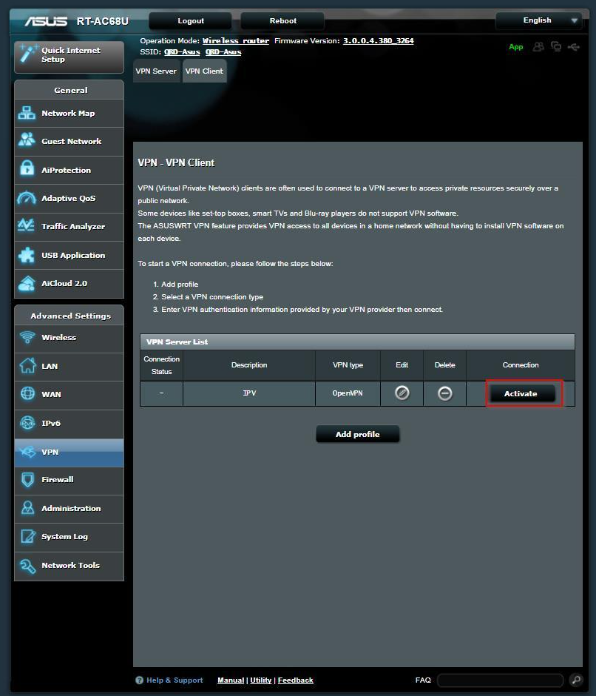
8. Kliknij Aktywuj, aby ustanowić nowe połączenie OpenVPN z FastVPN w ASUSWRT:
Sprawdź, czy połączenie OpenVPN działa
9. Kliknij przycisk Aktywuj, aby potwierdzić połączenie. Pojawienie się niebieskiego znacznika wyboru w Status połączenia potwierdzi, że nowe połączenie OpenVPN jest połączone i aktywne:
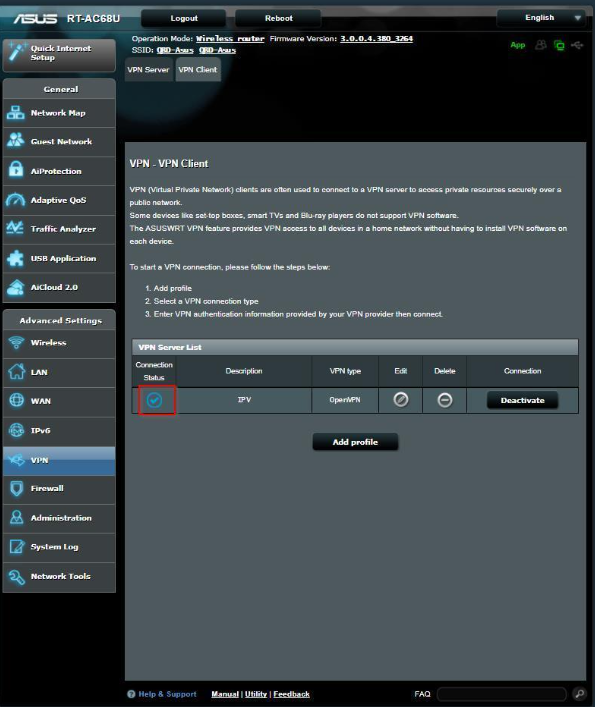
10. Kliknij przycisk Dodaj profil i powtórz kroki 6 i 7, aby dodać więcej preferowanych serwerów:
Rozwiązywanie problemów
11. Jeśli zobaczysz ikonę X pod Status połączenia, oznacza to, że coś nie zostało poprawnie skonfigurowane w ustawieniach połączenia:
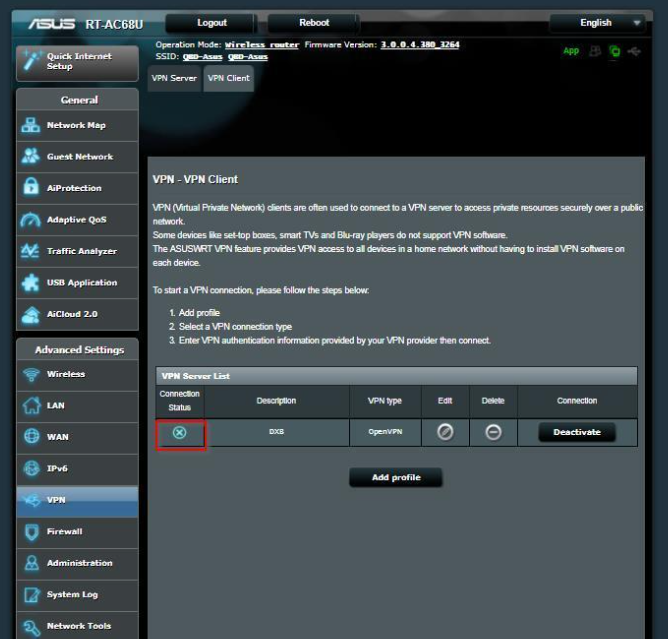
12. Aby rozwiązać problem, powtórz powyższą konfigurację i dokładnie sprawdź nazwę użytkownika, hasło oraz inne wprowadzone dane. Jeśli to nie rozwiąże problemu, przejdź do logu routera. Dziennik systemowy zawiera log procesu połączenia VPN. Możesz udostępnić plik logu naszemu Zespołowi wsparcia, aby rozwiązać problem.