Como configurar o SendGrid SMTP no CyberPanel
SendGrid é um serviço SMTP baseado em nuvem que permite a entrega de e-mails sem a necessidade de gerenciar servidores de e-mail.
NB: A porta 25 está fechada para conexão em nossas VMs por padrão. Se você quiser abrir a porta 25, compre o Mail Bridge e configure-o no Starlight™ Manager.
Para configurar o e-mail do SendGrid no WHM, utilize este guia.
Siga os passos abaixo para configurar o serviço SendGrid e o Sistema de E-mail para o seu nome de domínio no CyberPanel:
1. Cadastre-se no SendGrid:

Depois de preencher todas as informações de contato, clique em “Continuar”.
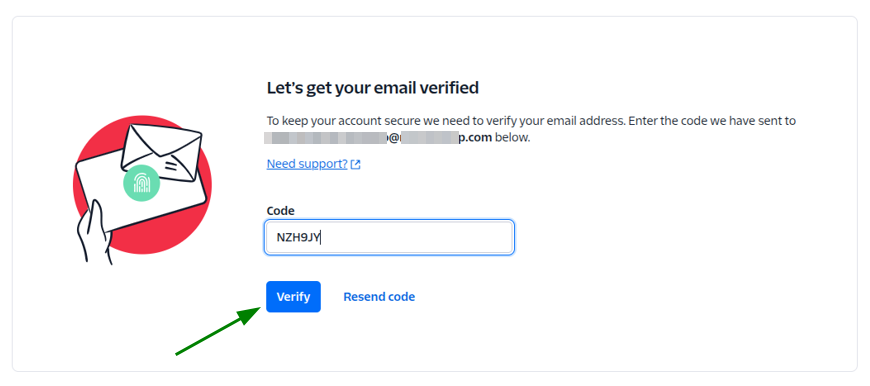
2. Você será redirecionado para uma nova aba no navegador para verificar sua conta de e-mail. Copie o código de verificação enviado para sua conta de e-mail, insira-o no campo “Código” e clique em “Verificar”:
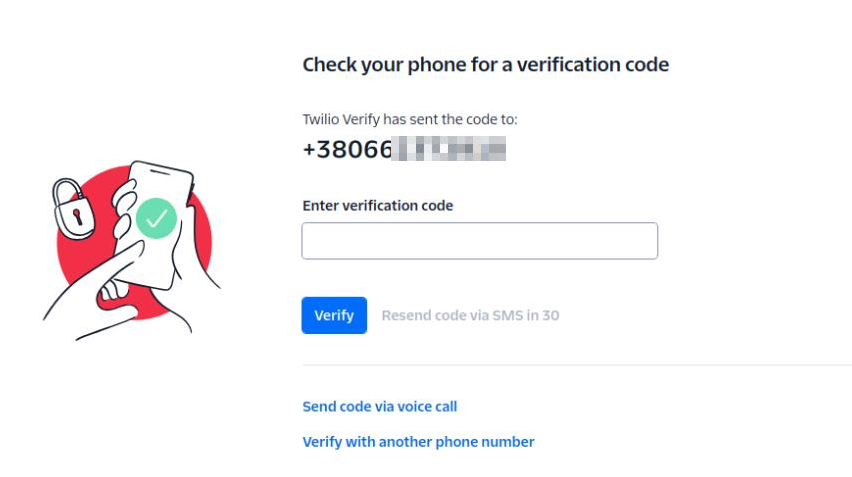
3. Verifique seu número de telefone inserindo o código de verificação enviado para ele no campo “Digite o código de certificação” e clique em “Verificar”:
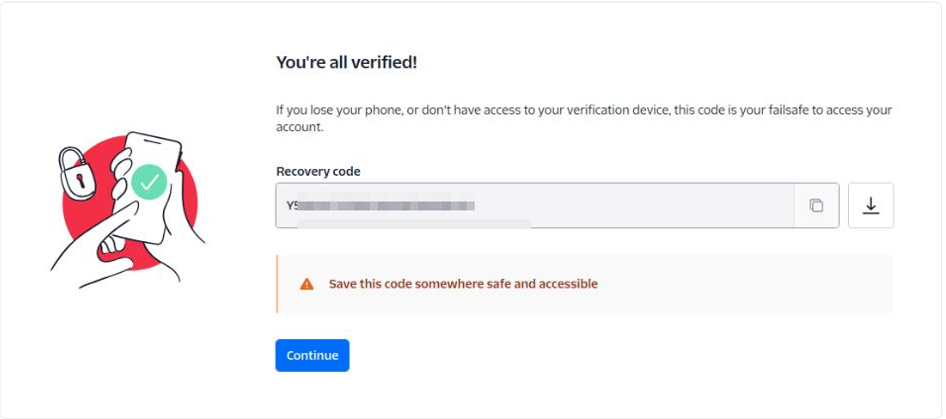
4. Em seguida, será fornecido o código de recuperação, que é útil em casos de perda do seu telefone ou de não ter acesso ao seu dispositivo de verificação. Copie o código, salve-o e clique em “Continuar”. Também há uma opção para baixar o código como um arquivo:
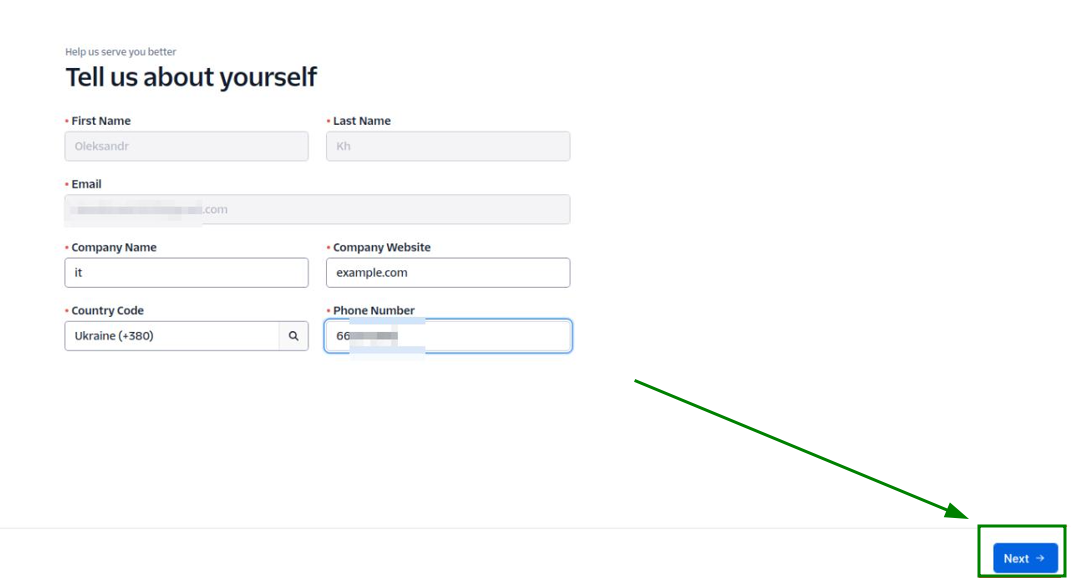
5. Preencha suas informações de contato na próxima página e clique em “Próximo”:
6. Na próxima página, acesse o seu painel do SendGrid:
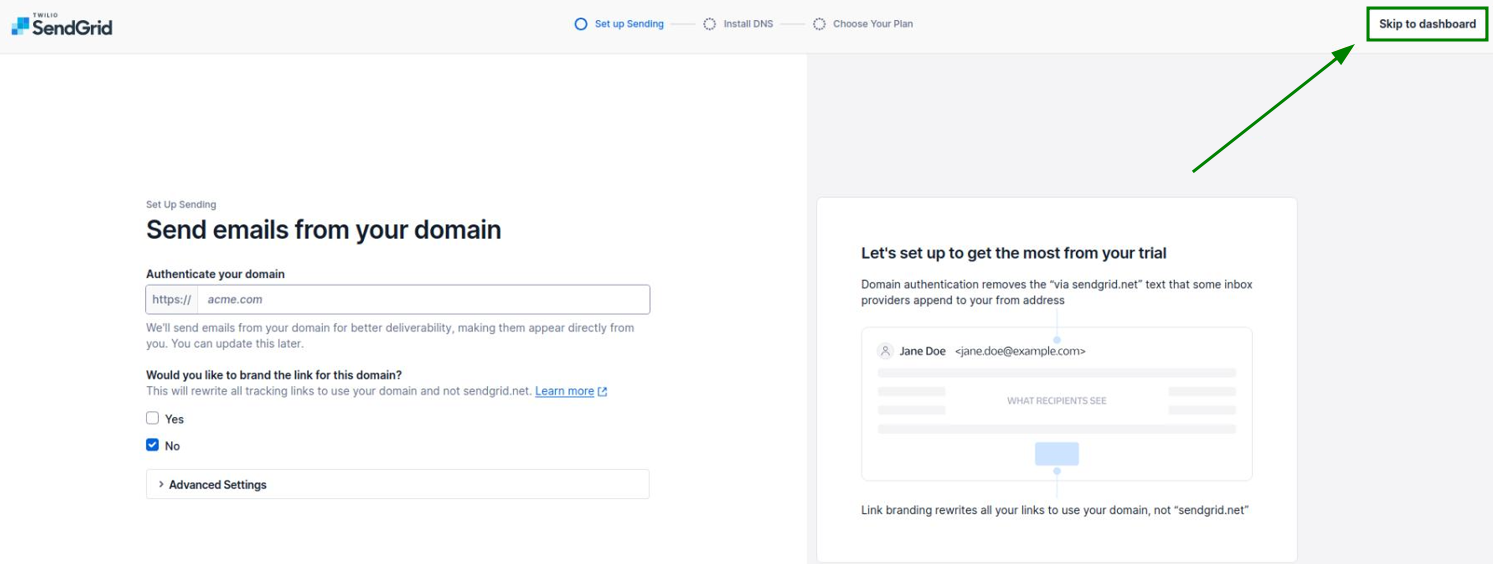
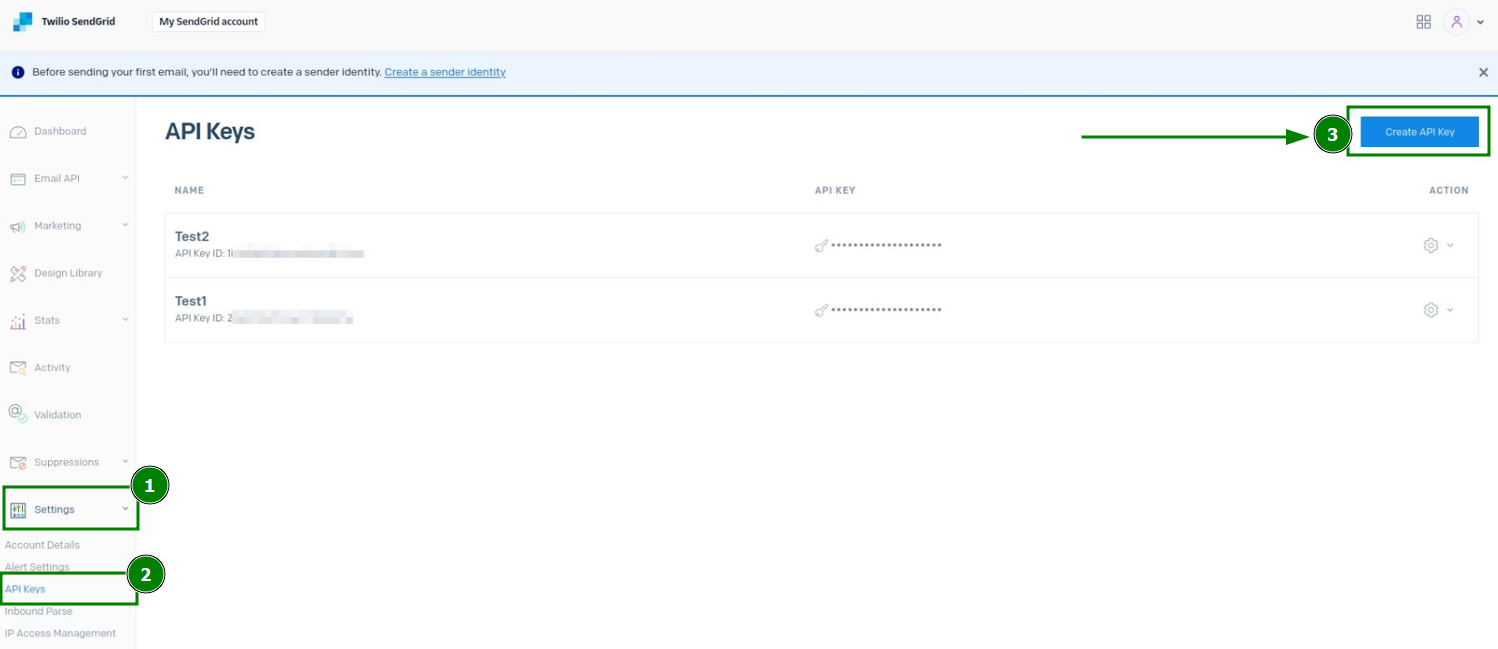
7. Quando estiver lá, vá em “Configurações” >> no menu “Chaves de API” para criar uma nova chave de API:
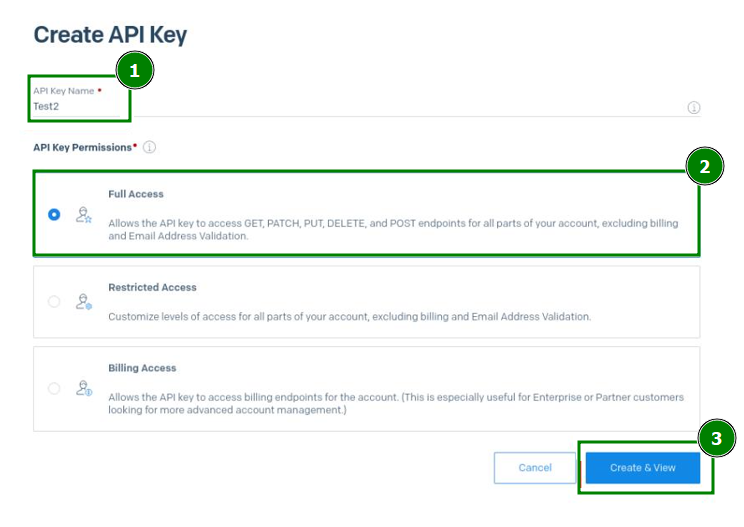
8. No menu aberto, insira o nome da chave de API, defina as permissões da chave de API para a opção “Acesso Total” e salve a configuração:
9. Configure a Autenticação de Remetente do SendGrid. Existem duas maneiras de fazer isso:
Método 1: Verificação de Remetente Único
Verificação de Remetente Único – é um método rápido de verificação que permite adicionar um destinatário autorizado (um ou vários endereços de e-mail) ao usar uma conta SendGrid. Pode ser usado, por exemplo, se você quiser enviar e-mails de john.doe@example.com, que está adicionado no servidor cPanel, para jane.doe@gmail.com. O endereço de e-mail jane.doe@gmail.com deve ser adicionado à Verificação de Remetente Único no SendGrid para isso.
NB: A Verificação de Remetente Único é recomendada apenas para testes.
NB: Você só pode enviar a partir do endereço que você verificar, e não de qualquer endereço em um domínio autenticado.
Para configurar a Verificação de Remetente Único, navegue até “Configurações” no seu painel do SendGrid >> o menu “Autenticação de Remetente” >> clique no botão “Verificar um Remetente Único”:
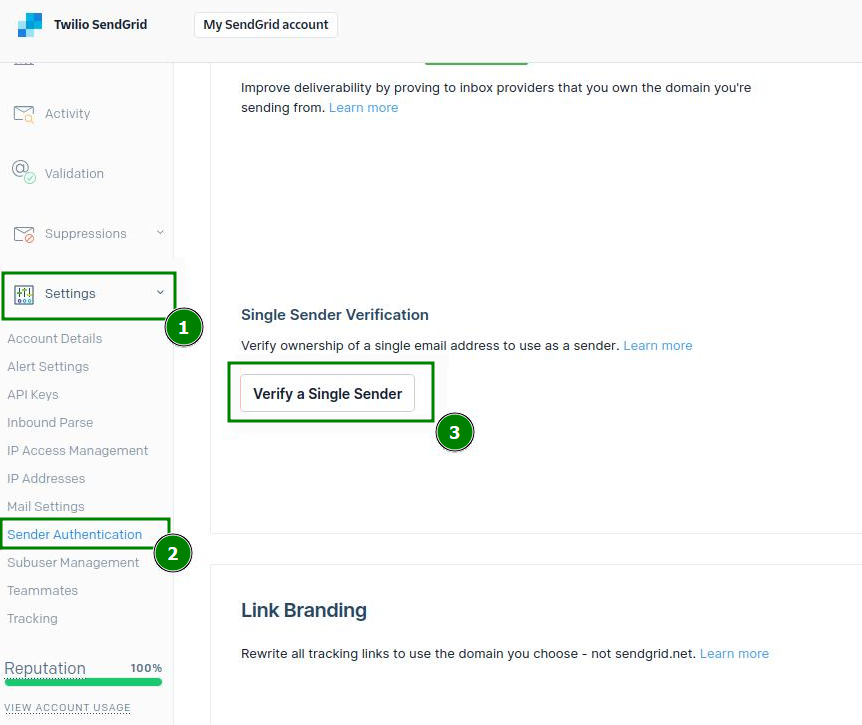
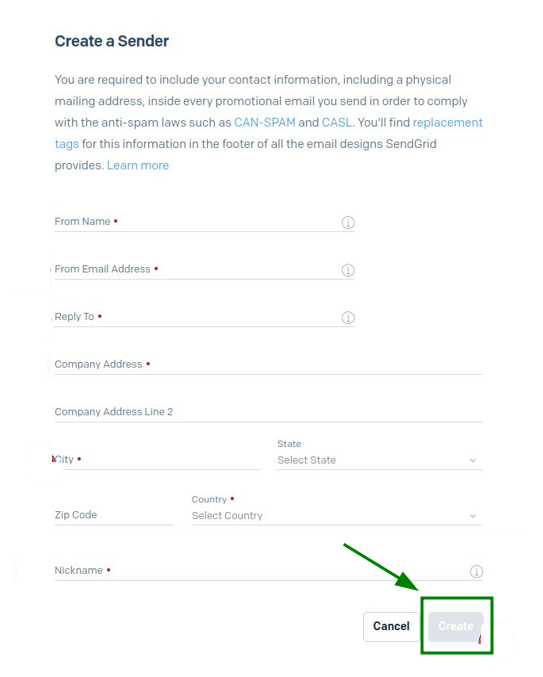
Na próxima página, crie um remetente preenchendo as informações de contato e clique em “Criar” para salvar tudo:
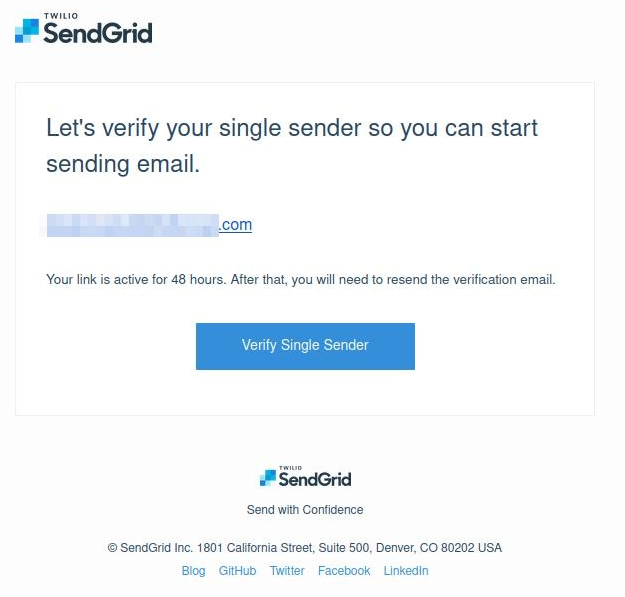
Depois disso, você receberá um e-mail de verificação do SendGrid. Para confirmar a adição do endereço de e-mail, clique no botão “Verificar Remetente Único” no e-mail:
Método 2: Autenticação de Domínio (recomendado)
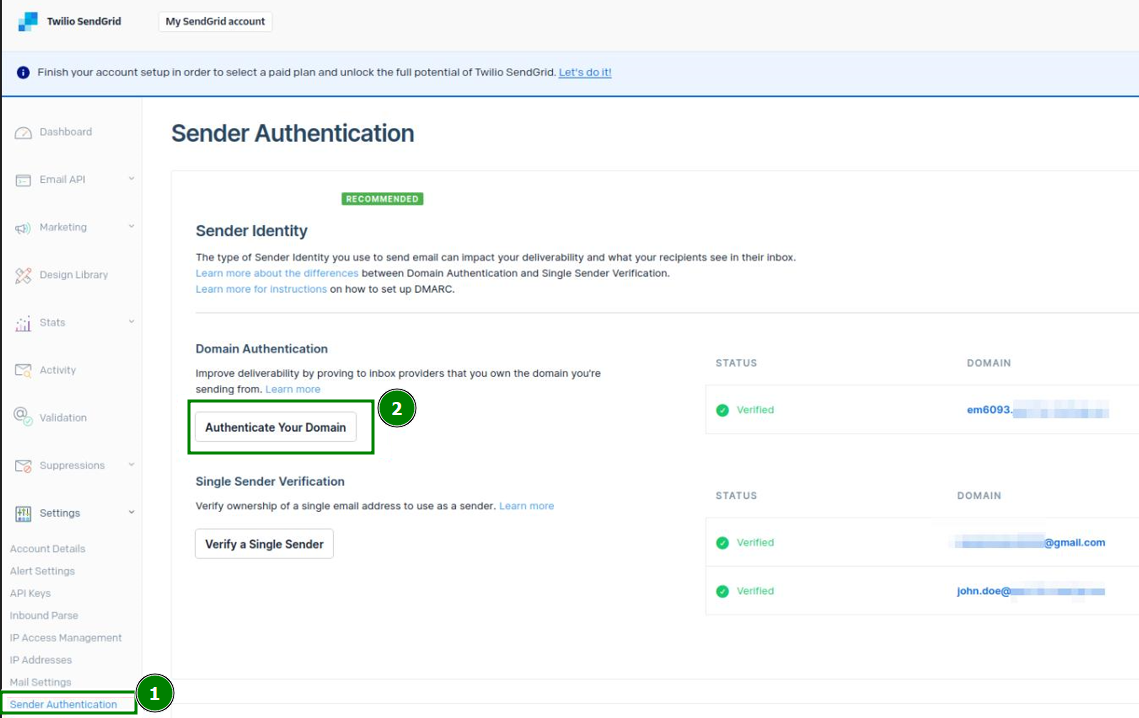
Clique em “Configurações” >> navegue até o menu “Autenticação de Remetente” >> sob o campo “Autenticação de Domínio”, clique em “Autenticar Seu Domínio”:
Na próxima página, autentique o nome do seu domínio respondendo às perguntas do primeiro e segundo passos e clique em “Próximo”:
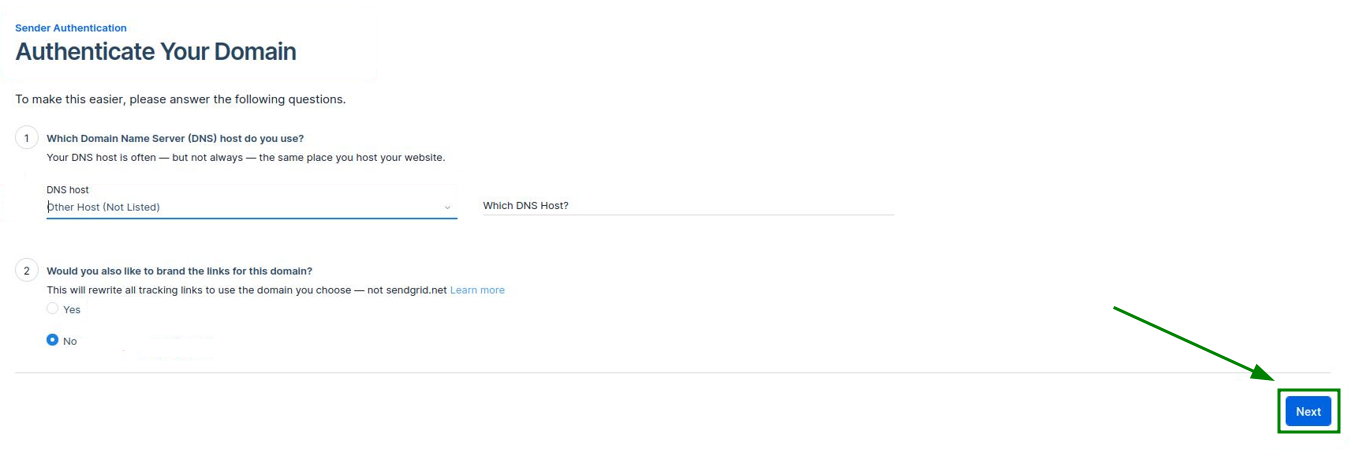
NB: Na captura de tela, escolhemos a resposta “Não” para a segunda pergunta. No entanto, essa resposta é opcional.
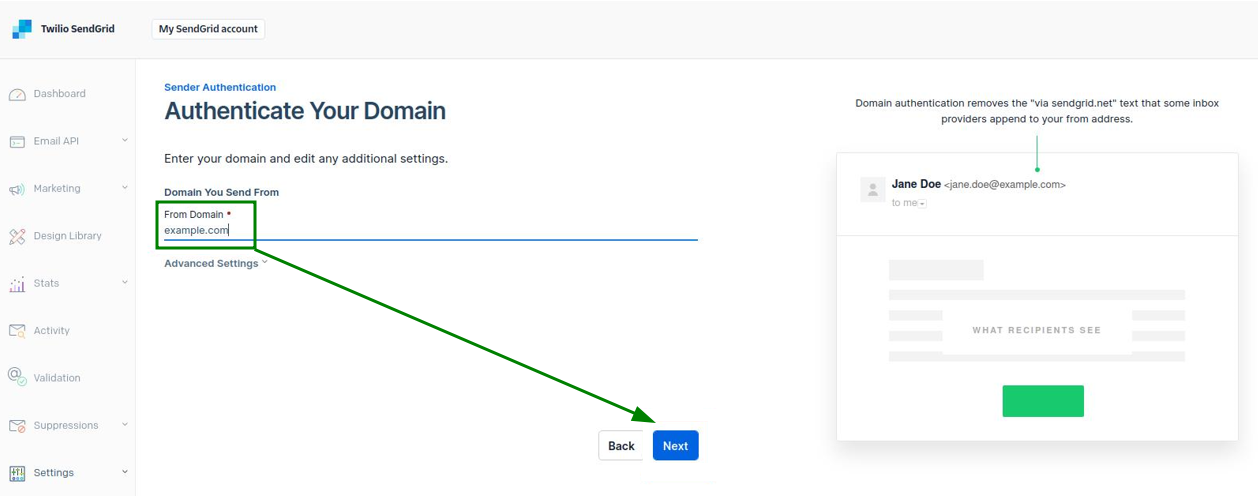
Depois disso, insira o nome de domínio necessário, defina quaisquer configurações adicionais se necessário e clique em “Próximo”:
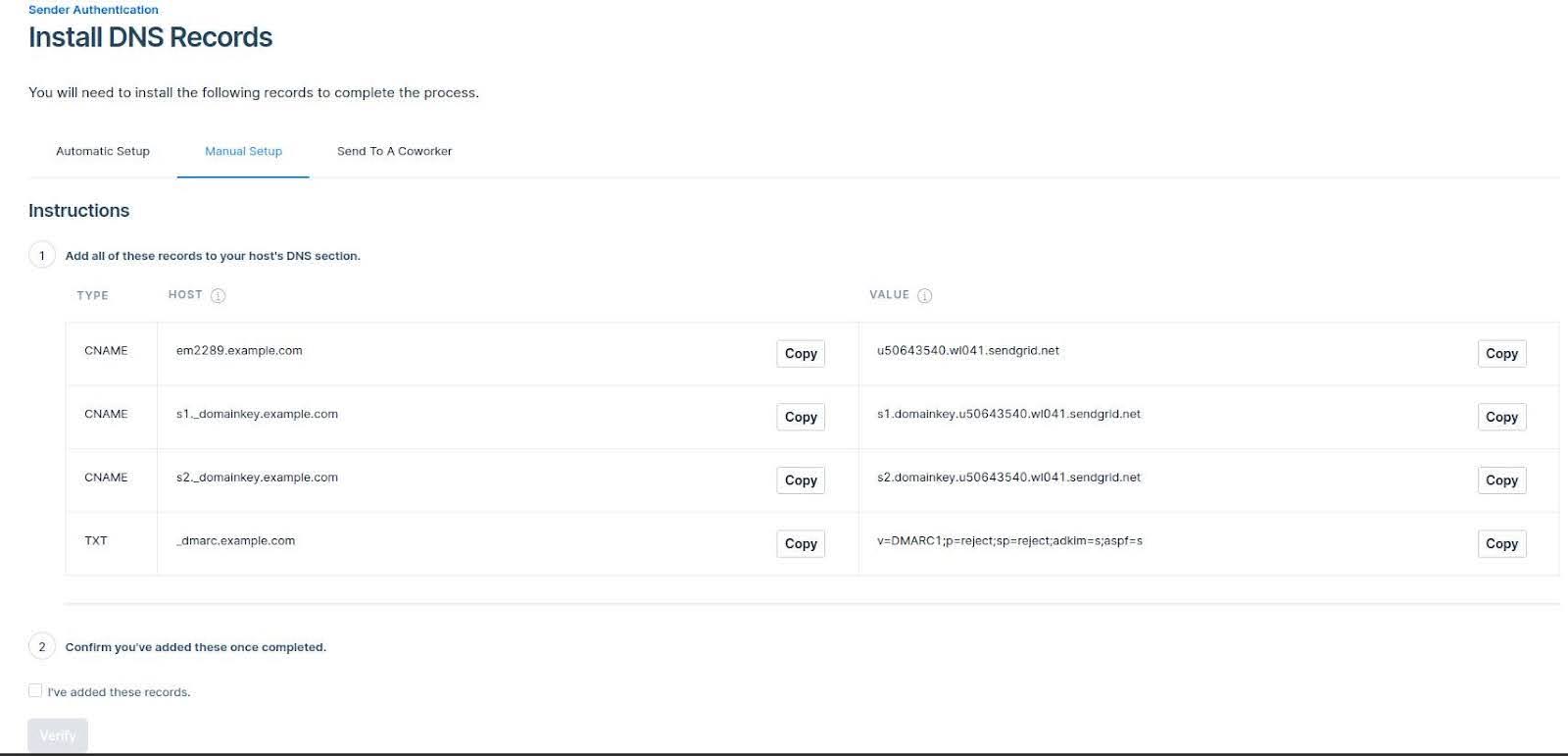
Agora, é necessário verificar o nome do domínio configurando os registros DNS CNAME e TXT correspondentes.
Depois que os registros DNS forem criados para o domínio, confirme a adição deles na etapa 2 marcando a caixa “Adicionei esses registros” e clique em “Verificar” abaixo:
NB: Pode levar até 24-48 horas para que os registros DNS se propaguem.
10. O próximo passo será configurar as definições SMTP para o servidor CyberPanel.
Infelizmente, o CyberPanel ainda não oferece aos usuários uma interface especial para configurações SMTP. O SendGrid deve ser configurado via terminal SSH.
Primeiro, faça login no seu servidor como root:
ssh root@SERVER_IP_ADDRESS -p PORT
Onde SERVER_IP_ADDRESS é o endereço IP do seu servidor e PORT é a porta de conexão SSH (por padrão, é 22022)
Abra o arquivo
/etc/postfix/main.cfcom um editor de texto:
nano /etc/postfix/main.cf
ouvi /etc/postfix/main.cf
Adicione as seguintes linhas ao final do arquivo:
smtp_sasl_auth_enable = yessmtp_sasl_password_maps = hash:/etc/postfix/sasl_passwdsmtp_sasl_security_options = noanonymoussmtp_sasl_tls_security_options = noanonymoussmtp_tls_security_level = encryptheader_size_limit = 4096000relayhost = [smtp.sendgrid.net]:587
Agora você precisa especificar suas credenciais (use
apikeycomo nome de usuário e uma chave de API como senha) em um arquivo separado/etc/postfix/sasl_passwd(provavelmente será necessário criá-lo):
echo “[smtp.sendgrid.net]:587 apikey:YOUR_SENDGRID_API_KEY” > /etc/postfix/sasl_passwd
Onde YOUR_SENDGRID_API_KEY é a chave que você criou no passo 8.
Em seguida, certifique-se de que o arquivo tenha acesso restrito de leitura e escrita apenas para root e use o comando postmap para atualizar as tabelas hash do Postfix para usar este novo arquivo:
sudo chmod 600 /etc/postfix/sasl_passwdsudo postmap /etc/postfix/sasl_passwd
Por fim, reinicie o Postfix:
systemctl restart postfix
Instale o plugin SASL no seu servidor:
apt-get install libsasl2-modules # para Ubuntudnf install cyrus-sasl-plain # para Almalinux/CloudLinuxyum install cyrus-sasl-plain # para CentOS
Além disso, algumas instâncias podem exigir um driver MySQL para o Dovecot para configurar o Backend MySQL para autenticação:apt install dovecot-sqlite dovecot-mysql # para Ubuntudnf install dovecot-mysql # para Almalinux/CloudLinuxyum install dovecot-mysql # para CentOS
Depois disso, reinicie o Dovecot:
systemctl restart dovecot
Agora, você pode testar se um e-mail está sendo encaminhado pelo SendGrid:
sendmail -f YOUR_LOCAL_EMAIL -v DESTINATION_EMAIL
Onde YOUR_LOCAL_EMAIL é a conta de e-mail que você criou na sua conta CyberPanel, e DESTINATION_EMAIL é o e-mail do destinatário para o qual um e-mail de teste é enviado.
Em seguida, digite o corpo da sua mensagem e pressione Ctrl+D para enviar.
Alternativamente, use o Webmail na sua conta CyberPanel para enviar um e-mail de teste por lá.