Como criar e aceder a uma conta FTP
Uma das formas mais rápidas e simples de enviares os ficheiros do teu site para o servidor de alojamento é ligares-te ao servidor através de FTP usando um cliente FTP. Para isso, precisas de obter acesso autorizado, concedido sob a forma de uma conta FTP. Cada conta FTP inclui um nome de utilizador e uma palavra-passe únicos que dão acesso ao diretório cPanel designado no servidor.
Quando subscreves um plano de alojamento com cPanel ou crias um domínio adicional, é automaticamente gerada uma conta FTP predefinida.
Também podes criar contas FTP adicionais para dar acesso a outros utilizadores sem partilhares os teus dados de acesso ao cPanel. Cada nova conta FTP pode ser atribuída a um diretório específico, permitindo-te controlar o nível de acesso concedido a cada utilizador.
Como criar uma conta FTP?
Para criares uma conta FTP:
Inicia sessão na tua conta cPanel.
Vai à secção Ficheiros .
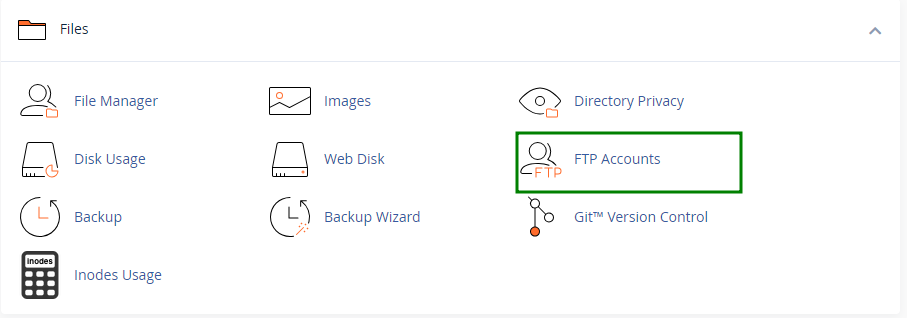
Clica em Contas FTP:
No menu, introduz os dados necessários para criares uma nova conta FTP:
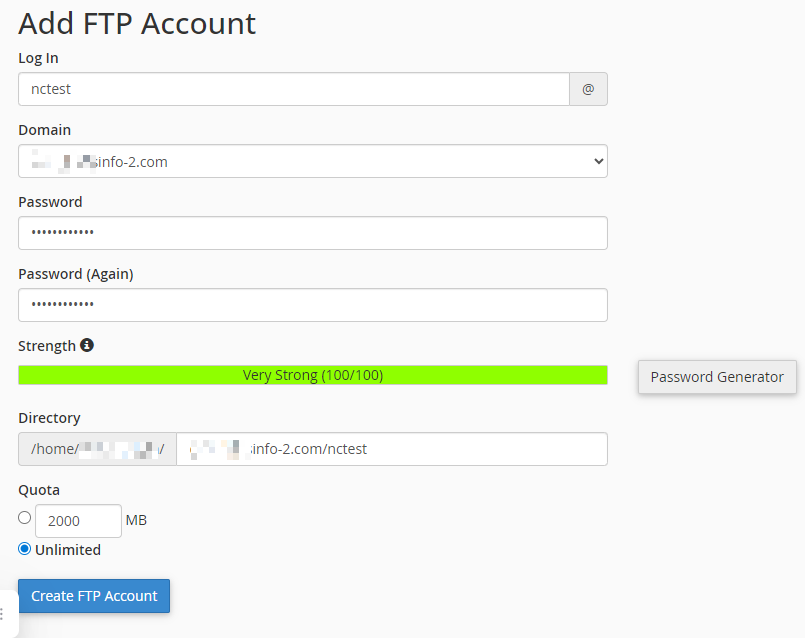
Login: Especifica o nome de utilizador que queres usar. Este será automaticamente combinado com o teu domínio principal para formar o nome de utilizador FTP completo.
Palavra-passe: Cria uma palavra-passe forte e segura para a conta. Podes usar o Gerador de Palavras-passe para gerar uma.
Palavra-passe (novamente): Introduz novamente a mesma palavra-passe para confirmar que está correta.
Força: Este indicador mostra o quão segura é a palavra-passe escolhida, variando de Muito Fraca a Muito Forte.
Diretório: A conta FTP só terá acesso à pasta que definires aqui. O cPanel normalmente sugere um diretório com base no nome de utilizador, mas podes alterá-lo. Se introduzires apenas uma /, o utilizador terá acesso ao teu diretório home (incluindo tudo fora da pasta public_html).
NOTA 1: O utilizador FTP não pode sair do diretório que definires, mas terá acesso total a todos os ficheiros e subdiretórios dentro dele.
NOTA 2: Certifica-te de remover o nome de utilizador da conta FTP do campo “Diretório” para dar acesso ao diretório raiz do site:
Quota: Aqui podes limitar o espaço em disco que o utilizador FTP pode usar, ou podes deixar definido como Ilimitado.
Depois de inserires os dados necessários, clica no botão “Criar Conta FTP”. E já está.
Como gerir uma conta FTP?
O menu Contas FTP permite-te não só criar novas contas FTP, mas também gerir as existentes.
Todas as contas FTP que criaste manualmente aparecem na secção Contas FTP da página:

Estão disponíveis as seguintes opções de gestão de contas FTP:
Alterar palavra-passe;
Alterar quota;
Eliminar uma conta;
Configurar Cliente FTP - fornece os dados da conta FTP para configuração num cliente FTP, bem como os ficheiros de configuração dos clientes CoreFTP e Cyberduck:
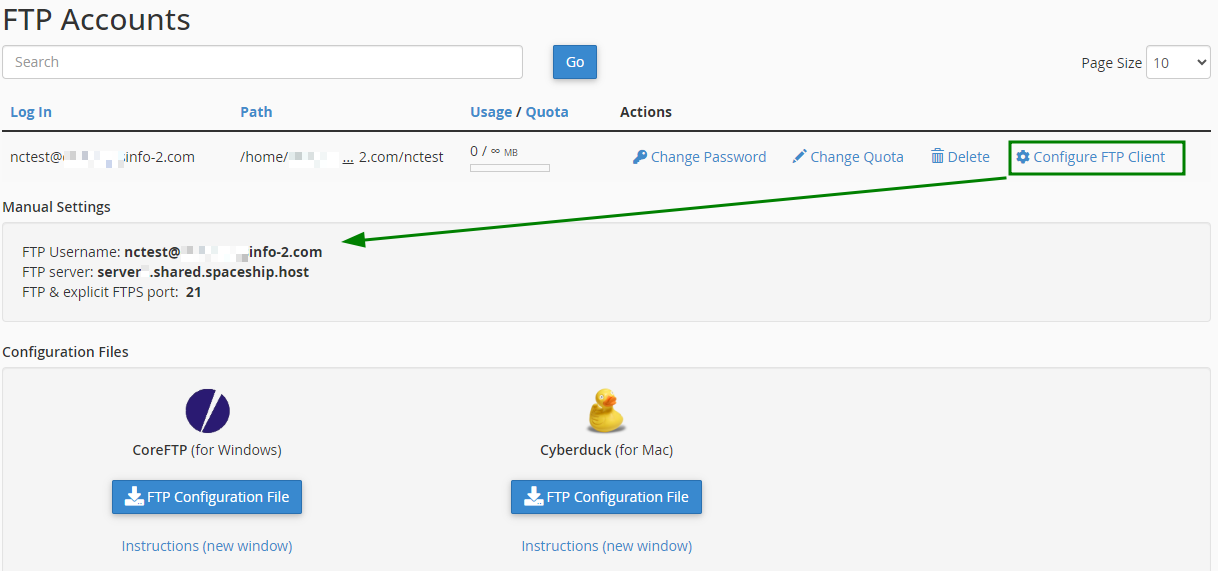
NOTA: Se transferires o CoreFTP ou o Cyberduck usando os ficheiros de configuração fornecidos, o cliente FTP abre-se automaticamente, configura-se e liga-se ao teu servidor FTP. Para usares outro cliente FTP, tens de configurar a tua conta FTP manualmente.
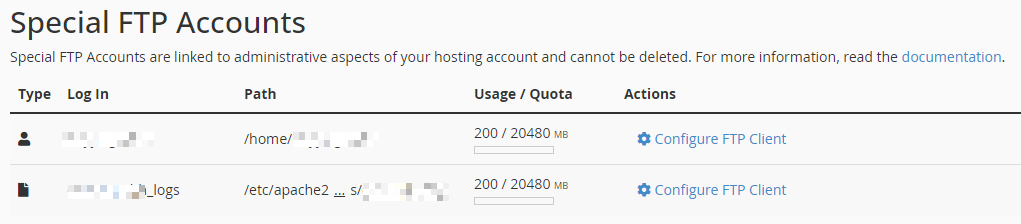
A secção Contas FTP Especiais mostra a conta FTP principal associada ao teu nome de utilizador cPanel, bem como a conta de acesso aos logs. Estas contas são criadas automaticamente e são essenciais para o sistema, ou seja, não podem ser editadas nem removidas. As suas funções estão diretamente ligadas às operações administrativas principais do teu ambiente cPanel:
Como aceder a uma conta FTP?
Podes aceder à tua conta de alojamento via FTP usando:
Clientes FTP
Este método é ideal quando trabalhas com um grande volume de ficheiros ou quando o conteúdo do teu site é atualizado frequentemente.
Usar um cliente FTP permite-te gerir ficheiros de forma eficiente e aceder ao teu espaço de alojamento instantaneamente. A única limitação é que os clientes FTP não conseguem extrair ficheiros comprimidos, por isso ainda vais precisar de usar o cPanel para essa tarefa específica.
Podes ligar-te à conta FTP criada usando as seguintes definições:
FTP (File Transfer Protocol)
Host: nome do servidor ou endereço IP
Encriptação: Usar FTP explícito sobre TLS se disponível
Nome de utilizador: nome de utilizador FTP
Palavra-passe: palavra-passe da conta FTP
Porta: 21FTPES (SSL Explícito, Encriptado)
Host: ftpes:// seguido do nome do servidor ou endereço IP
Nome de utilizador: nome de utilizador FTP
Palavra-passe: palavra-passe da conta FTP
Porta: 21SFTP (Baseado em SSH, Encriptado)
Infelizmente, não fornecemos autenticação por palavra-passe SFTP na Spaceship. Mas podes ligar-te à conta FTP criada via SFTP usando chaves SSH.
Para usares a ligação SFTP baseada em ficheiro de chave, recomenda-se um cliente FTP completo como o FileZilla. Para isso, abre o cliente FileZilla >> a opção "Gestor de Sites" e usa as seguintes definições:
Protocolo: SFTP
Host: nome do servidor
Porta: 21098
Tipo de início de sessão: Ficheiro de chave
Utilizador: nome de utilizador cPanel
Ficheiro de chave: chave privada gerada no cPanel e convertida para .ppk
NOTA: Para te ligares à Starlight VM via FTP, também precisas de usar qualquer software FTP à tua escolha e ligar-te usando os dados FTP (host, utilizador, palavra-passe e porta). No entanto, as instruções podem variar consoante o sistema operativo instalado na tua VM.
Existem muitos clientes FTP disponíveis; podes usar o que preferires. No entanto, recomendamos o FileZilla, um cliente FTP amplamente utilizado, conhecido pela sua interface intuitiva, facilidade de uso e configuração simples.
Para te ligares à tua conta FTP no FileZilla, segue estes passos:
Descarrega e instala o FileZilla;
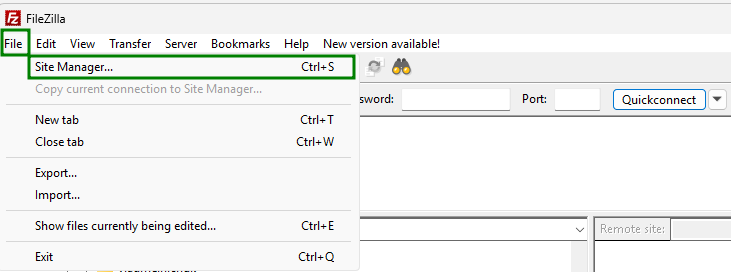
Vai ao separador Ficheiro > Gestor de Sites:
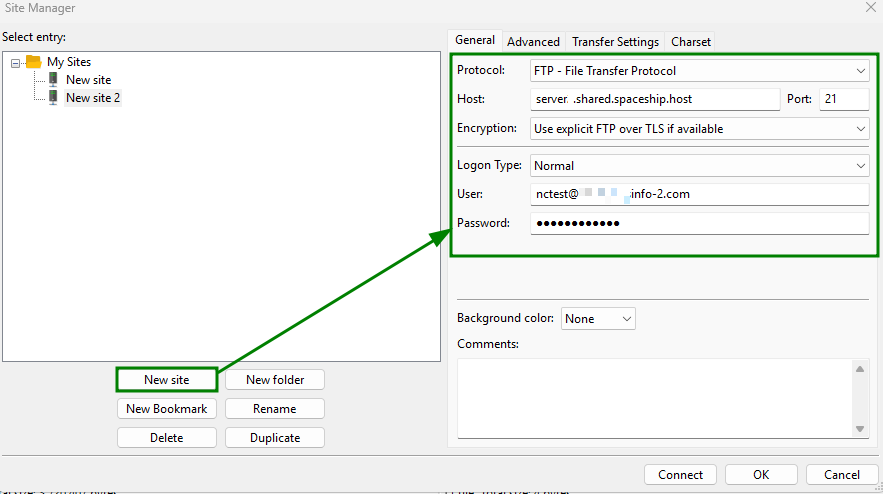
Clica em Novo Site, seleciona o protocolo (FTP ou FTPES) e introduz os dados de configuração da tua conta FTP:
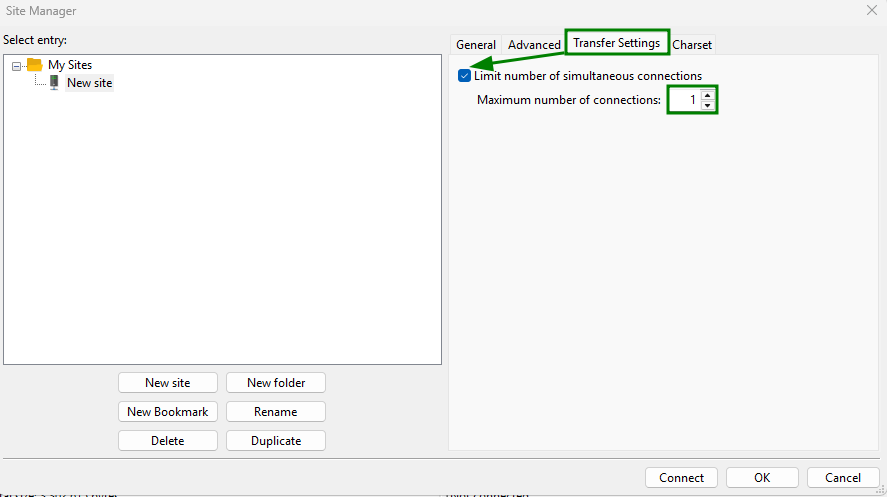
Depois disso, abre o separador Definições de Transferência no menu dividido à direita, marca a opção “Limitar número de ligações simultâneas” e define o parâmetro “Número máximo de ligações” para 1:
Clica em Ligar.
Depois de a ligação ao servidor ser estabelecida com sucesso, será apresentado à direita um diretório ao qual o teu utilizador FTP tem acesso (1). O conteúdo desse diretório será listado abaixo (2). Os ficheiros do teu computador local aparecem à esquerda.
Para enviares um ficheiro/pasta do teu computador local para o servidor, basta arrastá-lo para a coluna da direita e, quando terminares, podes verificar o ficheiro/pasta na localização correspondente do menu Gestor de Ficheiros no teu cPanel: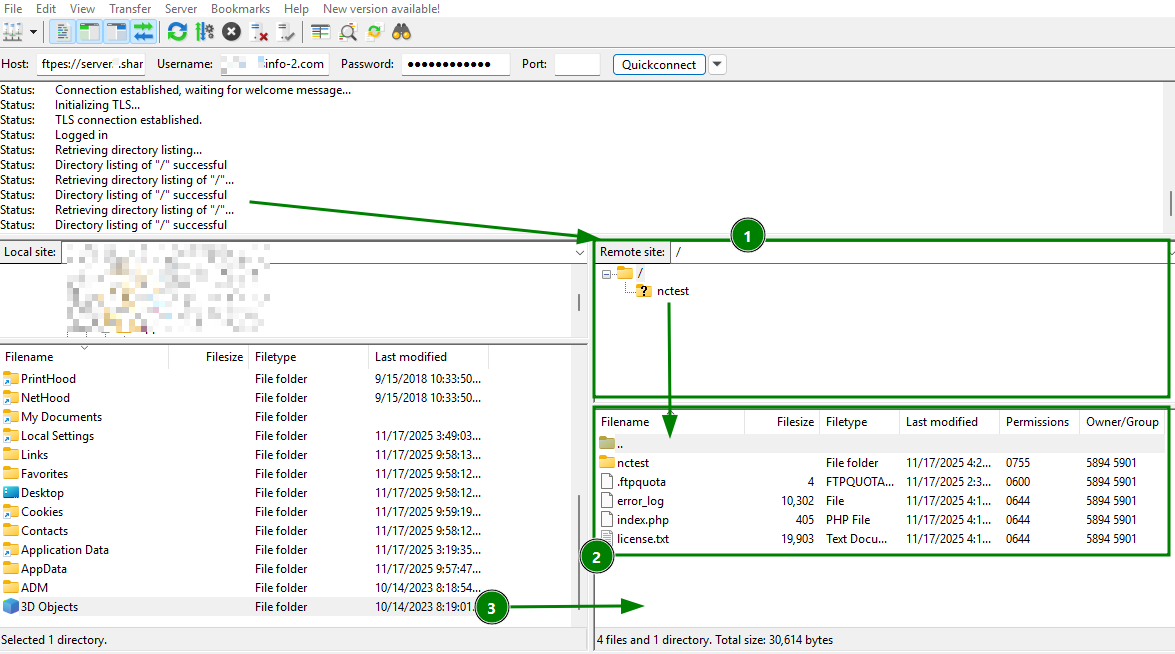
Outra forma de te ligares a uma conta FTP no FileZilla é usando a opção Ligação rápida :
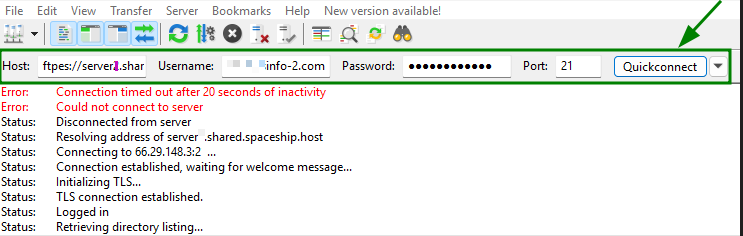
NOTA: Para te ligares ao servidor usando a opção Ligação rápida, o parâmetro “Host” deve ser introduzido no formato correspondente:
serverX.shared.spaceship.host - para ligar a uma conta de alojamento usando o protocolo FTP;
ftpes://serverX.shared.spaceship.host - para ligar a uma conta de alojamento usando o protocolo FTPES.
* Garante que atualizas serverX com o servidor onde a tua conta cPanel está alojada.
Cliente FTP integrado no macOS
Num computador macOS, podes ligar-te a uma conta FTP diretamente a partir do ambiente de trabalho sem instalar software adicional.
O cliente FTP integrado do macOS fornece acesso apenas de leitura, ou seja, podes descarregar ficheiros do teu servidor de alojamento, mas para enviar ficheiros precisas de um cliente FTP de terceiros.
Para te ligares à tua conta FTP no macOS, deves:
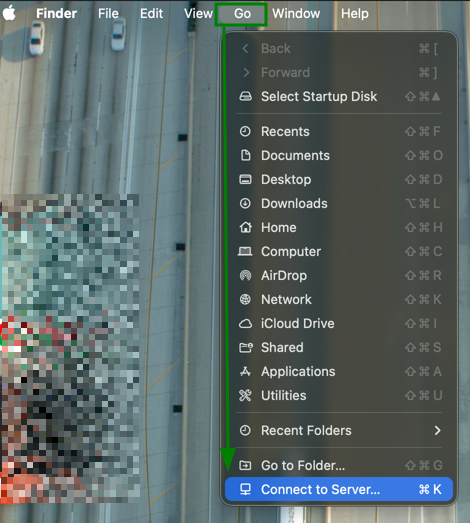
Abre o menu Ir e seleciona Ligar ao servidor (também podes usar o atalho de teclado associado para aceder a esta opção):
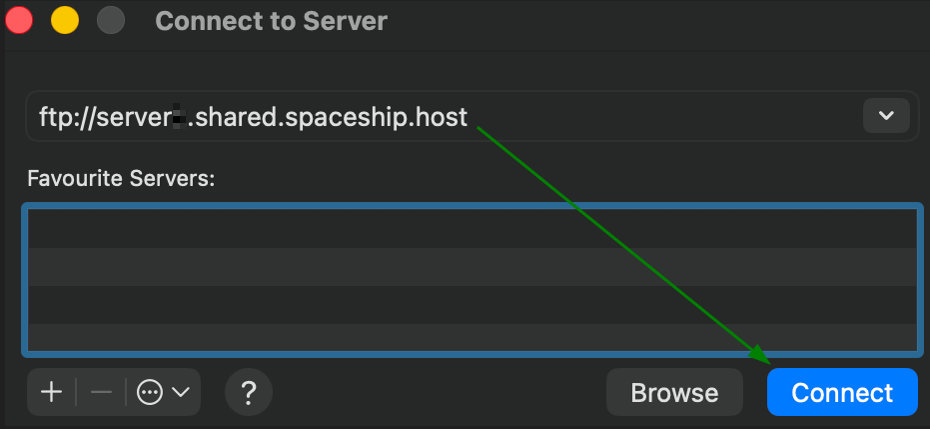
Introduz o nome do servidor FTP no formato ftp:// ou ftpes:// e clica em Ligar:
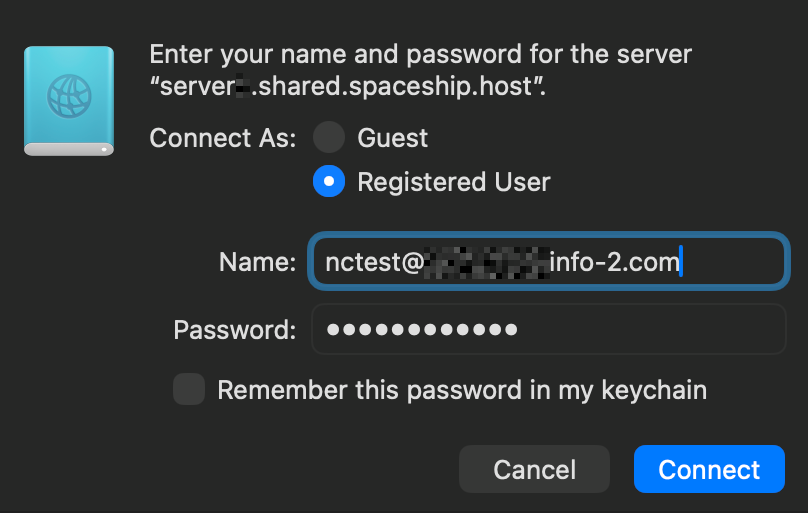
Seleciona a opção Utilizador registado, introduz o nome de utilizador e a palavra-passe da conta FTP nos campos correspondentes e clica em “Ligar”:
Pode demorar alguns segundos a estabelecer a ligação entre o teu Mac e um servidor FTP. Assim que a ligação for estabelecida com sucesso, vais ver o conteúdo do teu servidor FTP na pasta:
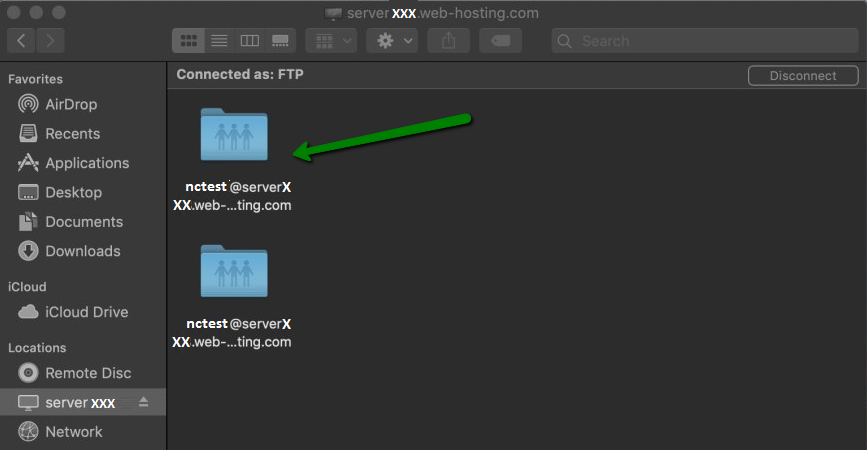
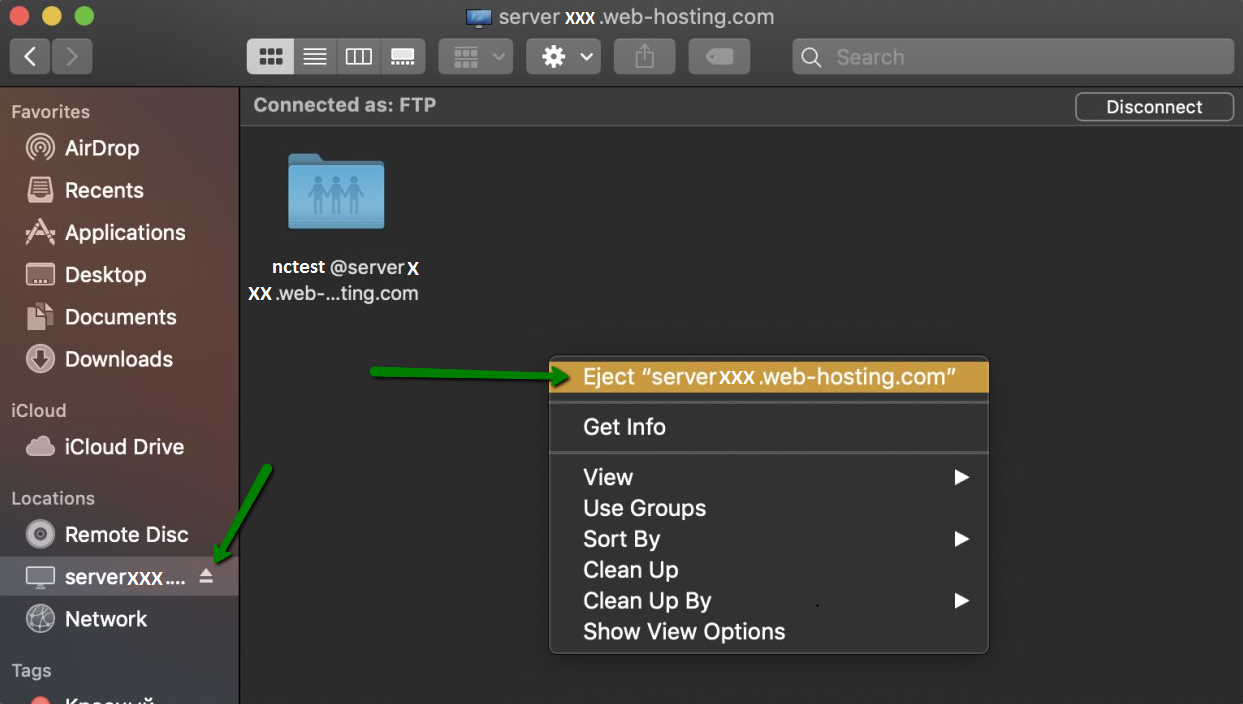
NOTA: O Mac monta automaticamente a pasta FTP quando acedes a ela. Mesmo que feches a janela do servidor, a pasta continuará visível e acessível.Para te desconectares do servidor, clica com o botão direito na pasta FTP >> clica em Ejetar o servidor FTP:
Cliente FTP integrado no Windows
O gestor de ficheiros integrado do Windows (Explorador de Ficheiros) pode ser usado para ligar diretamente a contas FTP. No entanto, é importante notar que não suporta ligações SFTP.
Para aceder a uma conta FTP no Windows, abre o Explorador de Ficheiros (ou Explorador do Windows em versões antigas) > vai a Este PC > clica com o botão direito em qualquer espaço vazio e seleciona a opção Adicionar uma localização de rede:
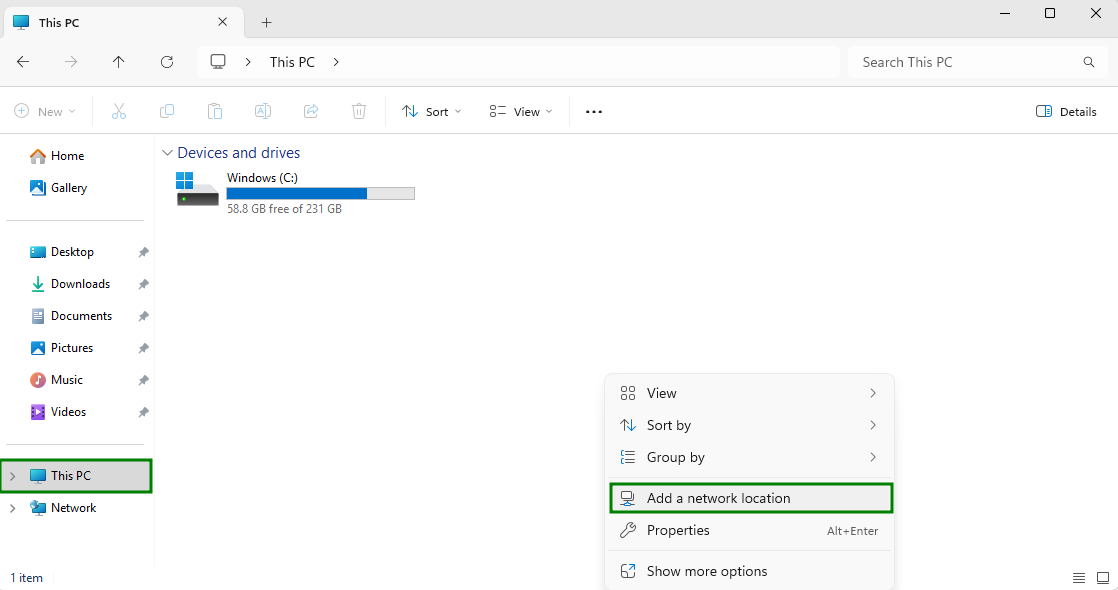
Em alternativa, abre o menu Iniciar e escolhe Este PC a partir daí.
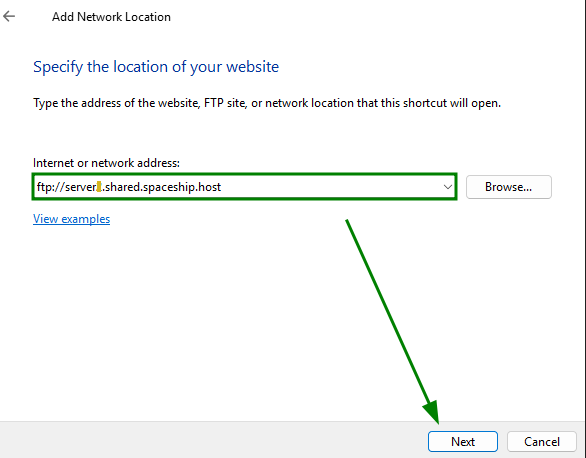
Depois, deves seguir o assistente e selecionar Escolher uma localização de rede personalizada. Introduz o host da tua conta FTP no formato ftp:// e clica em Seguinte:
Garante que a opção “Iniciar sessão anonimamente” está desmarcada e introduz o nome de utilizador da conta FTP:
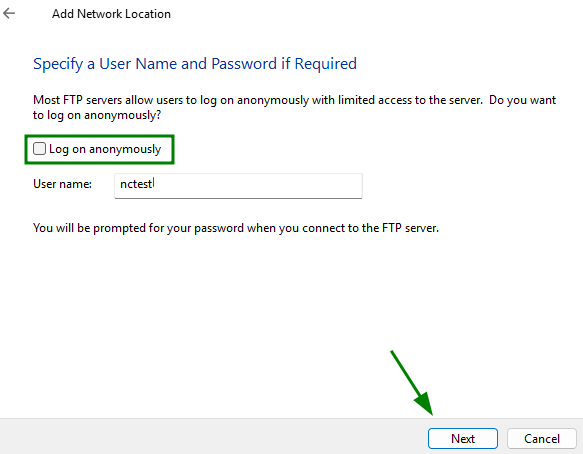
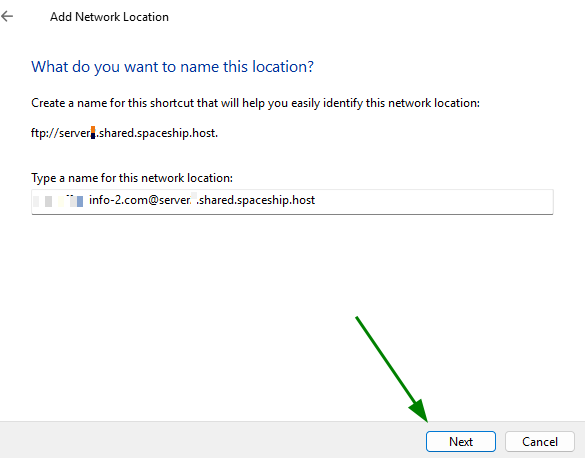
Dá um nome à localização de rede:
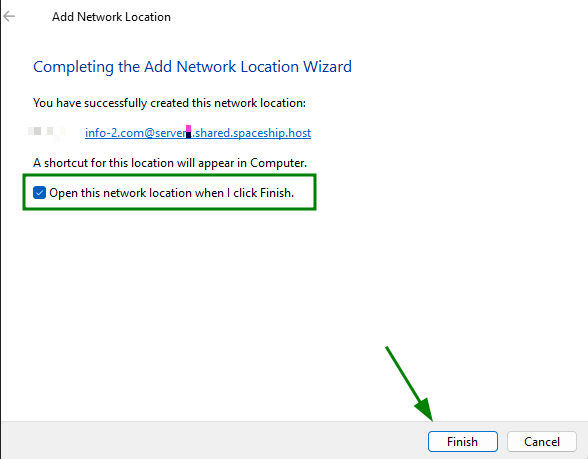
Marca a opção “Abrir esta localização de rede quando clicar em Concluir” e clica em Concluir:
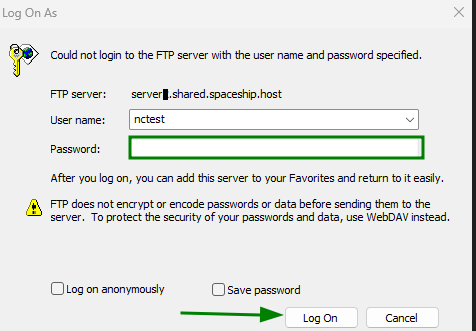
Depois disto, a localização de rede será adicionada à página Este PC. Clica com o botão direito nela e introduz a palavra-passe da tua conta FTP para abrir a localização:
NOTA: Quando acedes a uma pasta FTP no Windows, o sistema monta-a automaticamente. Mesmo que feches a janela do servidor, a pasta continua visível e acessível. Para te desconectares do servidor FTP, clica com o botão direito no nome da ligação do lado direito da janela e elimina-a.