Cómo optimizar la base de datos de tu WordPress
La base de datos de tu sitio web WordPress es como el motor que impulsa todo lo que ocurre tras bastidores, desde almacenar contenido hasta gestionar las interacciones de los usuarios. Sin el mantenimiento adecuado, puede llenarse de elementos innecesarios y volverse ineficiente, lo que provoca problemas como tiempos de carga lentos, errores e incluso suspensiones.
Tanto si eres principiante como si tienes experiencia gestionando sitios web, optimizar tu base de datos es fundamental para garantizar la salud y el rendimiento general de tu sitio. En esta guía, exploraremos la importancia de optimizar la base de datos de tu sitio web y te daremos pasos prácticos para mantenerla limpia y funcionando sin problemas.
¿Por qué se ha suspendido mi sitio web por acciones relacionadas con la base de datos?
Las bases de datos pueden almacenar grandes cantidades de información: todas las publicaciones, páginas, comentarios, menús y cualquier tipo de dato textual de tu sitio web. Cuanto más desarrollado esté tu sitio, mayor será su base de datos. ¿El resultado? Una base de datos más 'llena' con elementos innecesarios: comentarios de spam, borradores, tablas duplicadas, archivos cerrados o temporales y más. Una base de datos sobrecargada puede afectar tu sitio web de varias formas, desde un bajo rendimiento hasta problemas de estabilidad.
NOTA: El tamaño de la base de datos no está relacionado con el espacio total en disco de tu suscripción EasyWP. El tamaño máximo permitido de la base de datos para un sitio web es de 3GB.
Mejoramos continuamente nuestra configuración de bases de datos para que experimentes un sitio web más rápido y seguro. Sin embargo, también es importante que gestiones tu base de datos de forma eficaz para evitar que tengamos que aplicar restricciones adicionales.
Ocasionalmente, un sitio web es investigado por nuestro equipo Legal y de Abuso cuando los recursos de la base de datos se sobreutilizan. Hay muchas razones por las que la base de datos puede no estar optimizada, incluyendo:
Registros duplicados en la base de datos
Tablas de base de datos pesadas
Base de datos sobrecargada
Alto volumen de solicitudes simultáneas a la base de datos
Sitio web hackeado
¿Cómo consulto las tablas más grandes de mi base de datos?
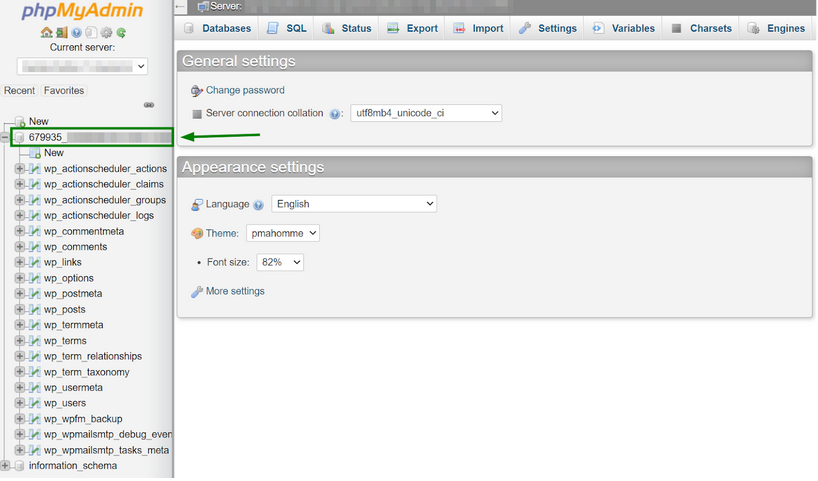
Para acceder a la base de datos y revisar sus tablas, puedes usar phpMyAdmin, una herramienta que te permite gestionar tus bases de datos MySQL. Una vez dentro de la base de datos, sigue estos pasos:
1. Selecciona tu base de datos en el panel izquierdo para ver la lista de tablas:
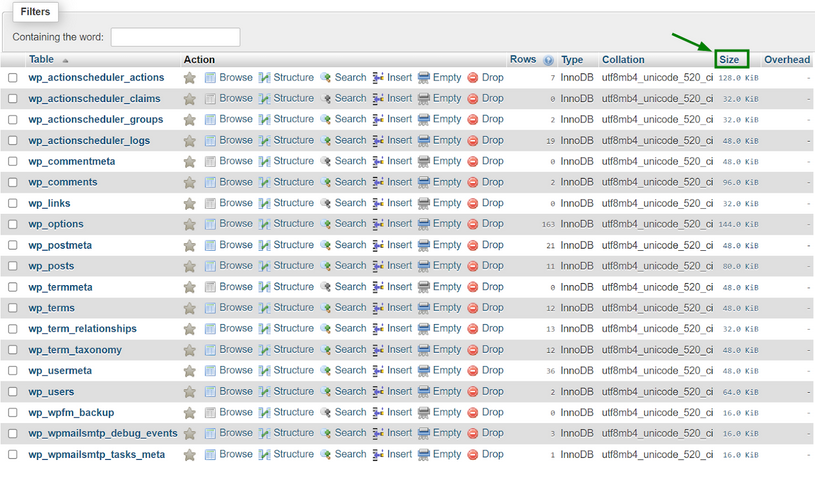
2. Selecciona la pestaña “Tamaño” para ordenar las tablas en orden descendente y así ver primero las más grandes:
3. El tamaño total de las tablas de la base de datos se calcula en la parte inferior derecha de la pantalla, como se muestra a continuación:
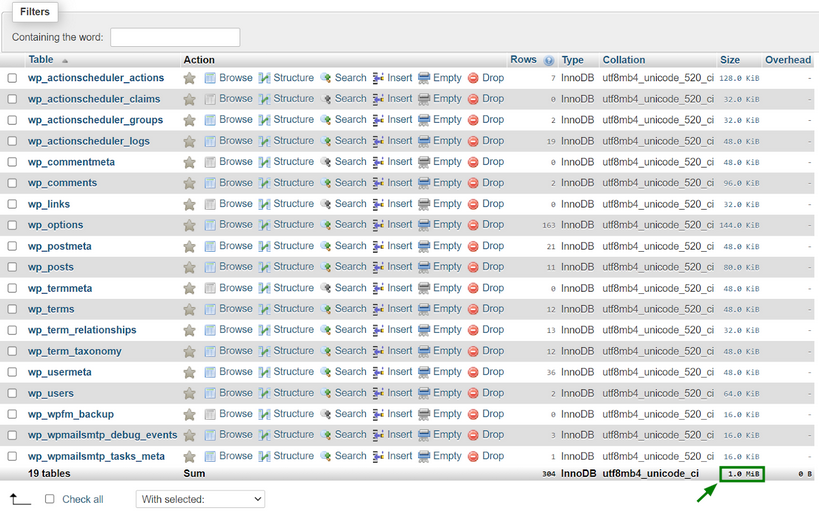
NOTA: Si tienes muchas tablas que aparecen en varias páginas (como se muestra arriba), tendrás que sumar los totales de cada página por separado. Contacta con el soporte de Spaceship si tienes dificultades para calcular el tamaño total de tu base de datos.
Además de evaluar el tamaño de las tablas de la base de datos, puedes revisar plugins útiles para mantener la base de datos de tu sitio limpia y optimizada.
¿Cómo optimizo mi base de datos?
Esta guía ofrece consejos de optimización de bases de datos para reducir las posibilidades de suspensión de usuarios. Sin embargo, como proveedor de alojamiento, no podemos garantizar resultados exitosos ni evitar suspensiones de usuarios cuando nuestro equipo Legal y de Abuso lo considere necesario.
Antes de realizar cualquier cambio, te recomendamos hacer una copia de seguridad de tu sitio web.
Consejos para mantener tu sitio web
Mantén actualizados los componentes de tu sitio web, como la versión principal de WordPress, los temas y los plugins.
Evita usar plugins de caché de terceros. EasyWP incluye su propio sistema de caché integrado. Los plugins de caché externos pueden interferir con esta configuración y causar diversos problemas, como consultas frecuentes a la base de datos.
Revisa y ajusta la configuración de tus plugins de optimización, copias de seguridad y SEO según sea necesario.
Cuida la seguridad general de tu sitio web.
Si no puedes resolver los problemas de tu base de datos con los métodos que se indican a continuación, considera usar recursos web y foros, contactar con un especialista en administración de bases de datos o con un experto web.
Registros duplicados en la base de datos
Los plugins de WordPress son una excelente forma de ampliar la funcionalidad de tu sitio web. Sin embargo, también pueden crear múltiples registros en tu base de datos, haciendo que crezca significativamente. La versión gratuita del plugin WP Reset es un ejemplo de este problema, ya que crea copias de seguridad en tu base de datos actual en lugar de usar almacenamiento en la nube. Así es como se ven las tablas duplicadas:
26M zvqzsx_wp_posts
26M zixfga_wp_posts
26M xhljor_wp_posts
26M vqikba_wp_posts
26M uimtnb_wp_posts
Para evitar este problema con plugins de terceros, te recomendamos hacer una copia de seguridad de tu sitio WordPress a través del EasyWP Manager.
Consejo: Si quieres usar el plugin WP Reset, te recomendamos no almacenar más de 3 versiones de copia de seguridad en tu base de datos. Alternativamente, elimina las versiones adicionales y habilita la copia de seguridad en la nube (solo en la versión Pro).
Desactivar o eliminar el plugin WP Reset es solo un paso para resolver el problema del tamaño de la base de datos. Además de desactivar el plugin u optimizar la configuración, deberías limpiar la base de datos manualmente o usar plugins de gestión de bases de datos.
Tablas grandes en la base de datos
Piensa en tu sitio WordPress como una gran biblioteca, y los libros más importantes de esa biblioteca se llaman 'posts'. Estos posts se guardan ordenadamente en un lugar especial llamado 'tabla wp_posts'. Ahora bien, si tu sitio tiene muchos de estos posts, esta tabla puede llenarse rápidamente.
A veces, ciertas herramientas o complementos, como Autoptimize, pueden hacer que todo esté aún más ocupado reorganizando cómo funcionan ciertas partes de tu sitio web. Esto puede llevar a que se almacenen más 'registros' en otra parte de la biblioteca llamada 'wp_postmeta'. Además de esto, hay otros elementos que pueden contribuir a llenar tu biblioteca. Por ejemplo, si tienes plugins como Advanced Custom Fields o WP Review, o si tu sitio tiene temas especiales con colores personalizados o formularios, todos ellos pueden contribuir a llenar esta área de 'wp_postmeta'.
Así que, si alguna vez echas un vistazo a la parte trasera de tu sitio WordPress y ves algo como esto:
8,5 gigabytes de información en 'wp_postmeta'
3,1 gigabytes en 'wp_posts'
11 megabytes en 'wp_options'
No te preocupes, solo significa que tu biblioteca está bien surtida con todo lo que hace único a tu sitio web. Si te encuentras en la situación anterior, te recomendamos realizar los siguientes pasos:
Si usas un plugin como Autoptimize, Advanced Custom Fields o WP Review, considera elegir un plugin alternativo que cubra tus necesidades sin sobrecargar tu base de datos. Alternativamente, puedes desactivar los plugins si no los estás utilizando.
Prueba a cambiar el tema de tu WordPress.
Realiza una limpieza manual de los campos personalizados no utilizados.
Base de datos sobrecargada
En WordPress, ciertos elementos pueden no aparecer en tu sitio web pero aún así ocupar espacio en tu base de datos. Aunque pueden tener poca relevancia para ti como administrador del sitio, siguen presentes y pueden contribuir a la acumulación innecesaria en tu base de datos. Algunos de los culpables más comunes son:
Revisiones de publicaciones
Páginas y comentarios archivados
Comentarios de spam
Etiquetas no utilizadas
Elementos en la papelera
Para resolver una base de datos sobrecargada, recomendamos realizar las siguientes acciones:
Para eliminar comentarios de spam, utiliza plugins como Akismet o WP Bulk Delete. Para una guía más detallada, aprende cómo eliminar rápidamente comentarios de spam en lote en WordPress.
Para las revisiones de publicaciones, puedes eliminarlas individualmente editando cada publicación, o usar plugins como WP Bulk Delete, que es ideal para eliminaciones masivas. Además, te animamos a limitar el número máximo de revisiones usando plugins como WP Revisions Control o Disable Post Revision o añadiendo una línea especial al archivo wp-config.php:
# si deseas limitar el número de revisiones de publicaciones a 10 por cada publicación
define( 'WP_POST_REVISIONS', 10 );
# si deseas desactivar completamente las revisiones de publicaciones
define( 'WP_POST_REVISIONS', false );
3. Elimina manualmente publicaciones archivadas, medios no utilizados, etiquetas y relaciones de publicaciones. Esta opción es más adecuada para sitios web pequeños, en lugar de operaciones masivas en sitios grandes.
Alto volumen de solicitudes a la base de datos
Si tu sitio web comienza a ir lento, puede estar sobrecargado por demasiadas solicitudes a su base de datos. Si esto ocurre, nuestro equipo de soporte te ayudará a reducir el número de solicitudes que recibe tu sitio ajustando la configuración. Para explorar las solicitudes a la base de datos de tu sitio, puedes usar Query Monitor, que permite depurar las consultas a la base de datos. Puedes encontrar más información aquí.
Plugins útiles para mantener tu base de datos optimizada
Recomendamos encarecidamente que hagas una copia de seguridad de tu sitio WordPress antes de usar un nuevo plugin. A continuación tienes una lista de plugins de gestión de bases de datos. Por favor, lee la descripción del plugin antes de usarlo para evitar problemas o posibles pérdidas de datos.
Advanced Database Cleaner
Ideal para eliminar publicaciones y comentarios, Advanced Database Cleaner ofrece muchas funciones en la versión gratuita. La versión Pro de pago contiene funciones útiles como purgas programadas del sitio y eliminación de tablas de la base de datos. Puedes encontrar más información aquí.
Advanced WP Reset
Un potente plugin que te permite restablecer todos tus sitios web previamente creados a su estado inicial, Advanced WP Reset te permite eliminar todos los plugins, temas, publicaciones y páginas, así como limpiar la carpeta 'uploads' del sitio web. Con Advanced WP Reset, es fundamental tener tu copia de seguridad lista y usar el plugin con precaución.
Database Cleaner
Un excelente plugin de WordPress fácil de usar que soporta bases de datos de todos los tamaños. La versión gratuita de Database Cleaner ofrece modos simple y experto. Recuerda prestar atención a la configuración relacionada con el rendimiento en la limpieza. Allí puedes ajustar el tamaño de los lotes de eliminación para optimizar el uso de CPU y memoria durante la limpieza del sitio. Además, en la versión Pro encontrarás algunas mejoras menores junto con la opción de limpieza automática. Puedes encontrar más información aquí.
Optimize Database after Deleting Revisions
Ofreciendo una solución sencilla de un solo clic para eliminar todo tipo de elementos innecesarios de tu sitio web, Optimize Database after Deleting Revisions está repleto de funciones. Por ejemplo, puedes analizar el estado actual de tu base de datos antes de ejecutar cualquier acción. Consulta más información aquí.
WP Sweep
Si necesitas limpiar parcialmente tu sitio web o, si es necesario, eliminar todas las tablas de la base de datos, WP Sweep puede ser la opción adecuada para ti. Esta potente herramienta ofrece opciones para eliminar varios elementos como publicaciones, comentarios, usuarios, opciones y tablas de la base de datos. Además, los usuarios tienen la flexibilidad de eliminar cada elemento individualmente o realizar una limpieza completa con un solo clic.
Plugins de monitorización de bases de datos
Query Monitor
Como plugin popular para rastrear los componentes del sitio web que generan consultas específicas, Query Monitor te ofrece estadísticas valiosas como la identificación de consultas lentas, el tiempo medio de ejecución de consultas y una lista de consultas simultáneas. Este útil plugin se recomienda para clientes que tienen un alto volumen de consultas SQL en su sitio web y no saben por dónde empezar a solucionar problemas. Descubre cómo usar Query Monitor o consulta la guía de WPBeginner sobre cómo añadir Query Monitor de WordPress en tu sitio.
Debug Bar
Debug Bar es otro plugin de depuración muy útil para WordPress. Aunque no tiene tantas funciones como Query Monitor, proporciona información básica sobre consultas a la base de datos, hooks y errores de PHP. Es ligero y fácil de usar.
Mantén la base de datos de tu sitio WordPress en óptimas condiciones
Optimizar la base de datos de tu sitio WordPress es crucial para mantener su salud, rendimiento y la interacción de los usuarios. Al monitorizar y limpiar regularmente tu base de datos, puedes prevenir problemas como tiempos de carga lentos, errores y la posible pérdida de visitantes.
Implementar las estrategias descritas en esta guía, como actualizar los componentes de tu sitio, ajustar la configuración de los plugins y utilizar plugins de gestión y monitorización de bases de datos, puede ayudarte a mantener tu base de datos en óptimas condiciones.
Recuerda, una base de datos bien mantenida es la base de un sitio WordPress exitoso. Si tomas medidas proactivas para optimizar tu base de datos y abordar cualquier problema que surja, puedes asegurarte de que tu sitio siga ofreciendo una experiencia de usuario excepcional y siga siendo un activo valioso para tu presencia online. Con las herramientas adecuadas y el compromiso de realizar un mantenimiento regular, puedes mantener tu sitio WordPress funcionando sin problemas y de manera eficiente durante muchos años.