Como configurar um formulário de contacto com o Spacemail (Guia passo a passo)
Por vezes, os visitantes do teu site podem querer entrar em contacto contigo para colocar questões, pedir colaborações ou dar feedback. Um formulário de contacto é uma forma segura e fácil de os visitantes chegarem até ao proprietário do site ou ao negócio diretamente através do site. Quando alguém preenche o formulário, a mensagem é enviada para a tua caixa de correio Spacemail, tal como um email normal.
Configurar um formulário de contacto normalmente envolve duas partes:
Criar o formulário no teu site para que os visitantes possam submeter a sua mensagem
Configurar SMTP para que o Spacemail possa entregar essas submissões do formulário na tua caixa de entrada de forma segura e fiável
Podes configurar um num site construído com um sistema de gestão de conteúdos (CMS), como WordPress, ou integrá-lo usando um script personalizado.
Formulário de Contacto no WordPress
Se o teu site for feito em WordPress, usa plugins para configurar um formulário de contacto. Basicamente, vais precisar de criar o próprio formulário e configurar a Autenticação SMTP para a tua caixa de correio, para permitir o envio de emails a partir do teu site. Recomendamos usar os plugins Contact Form 7 e GoSMTP (GoSMTP Pro).
Plugins alternativos: Formidable Forms, Ninja Forms, WPForms em vez do Contact Form 7, e WP Mail SMTP em vez do GoSMTP/GoSMTP Pro.
Passo 1. Instalar plugins para o teu Formulário de Contacto
Inicia sessão no teu Painel WordPress.
Vai a Plugins > Adicionar Novo.
Procura o plugin Contact Form 7.
Clica em Instalar Agora, depois em Ativar.
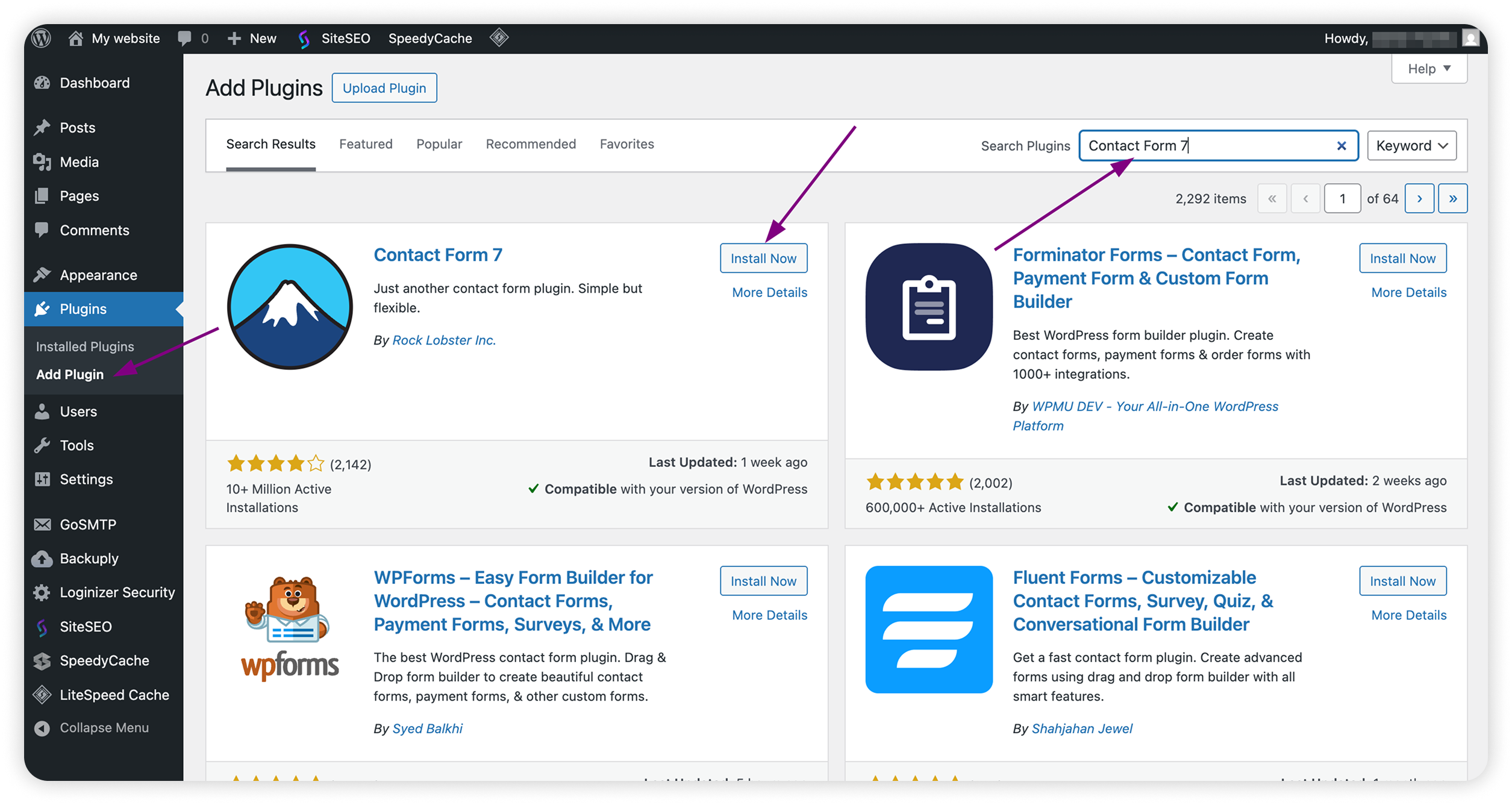
Repete os mesmos passos para o plugin GoSMTP ou GoSMTP Pro se ainda não estiver instalado.
Passo 2. Criar um Novo Formulário
Vai a Contacto > Adicionar Formulário de Contacto.
Dá um nome ao teu formulário (por exemplo, Contacta-nos).
Usa o modelo de formulário padrão ou personaliza-o conforme as tuas necessidades.
Nota: Por predefinição, o Contact Form 7 usa o email do administrador do site no campo Para.
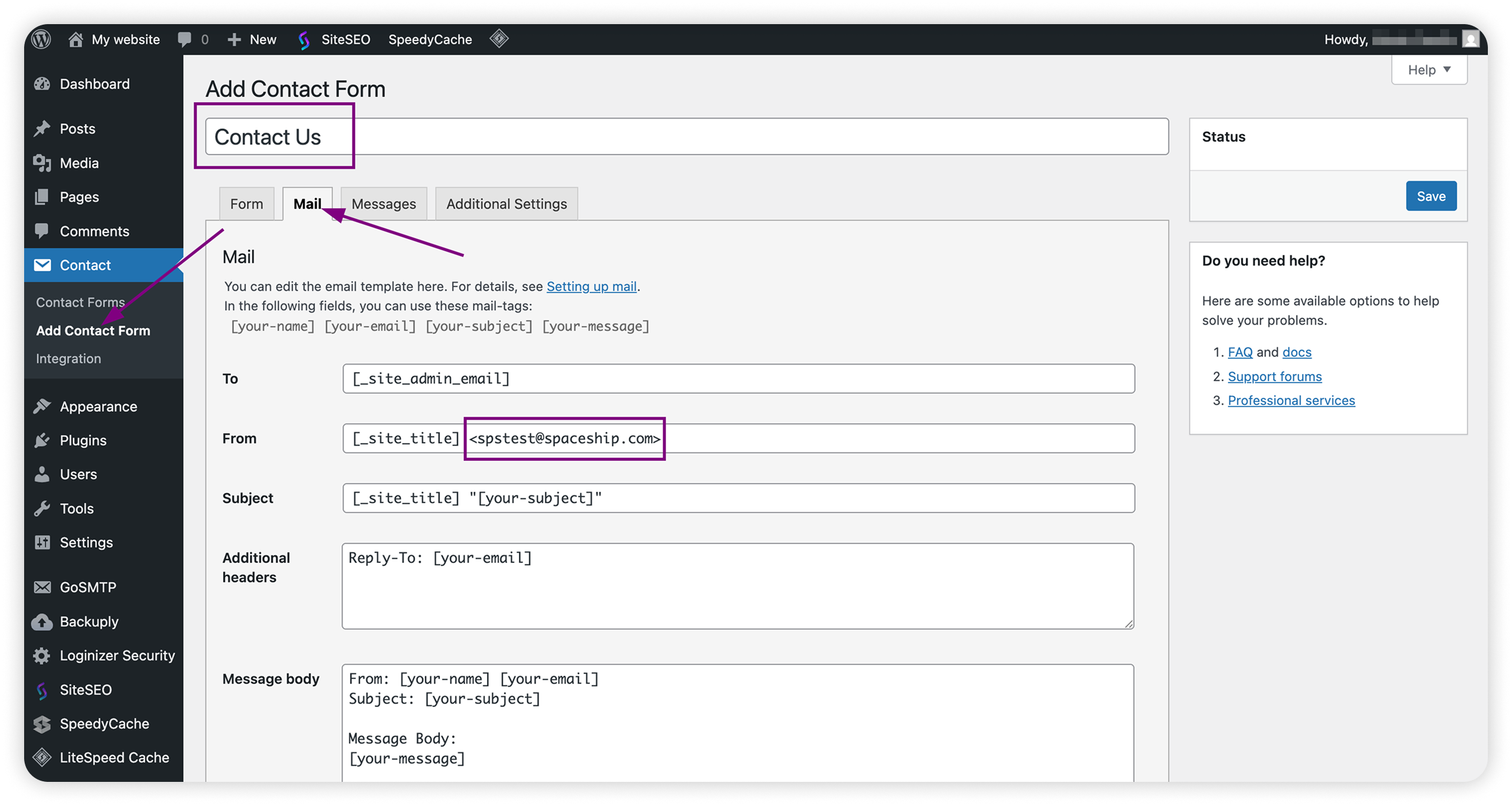
Clica em Guardar.
Depois, copia o shortcode apresentado no topo do editor de formulários (parece-se com
[contact-form-7 id="123" title="Contact Us"]).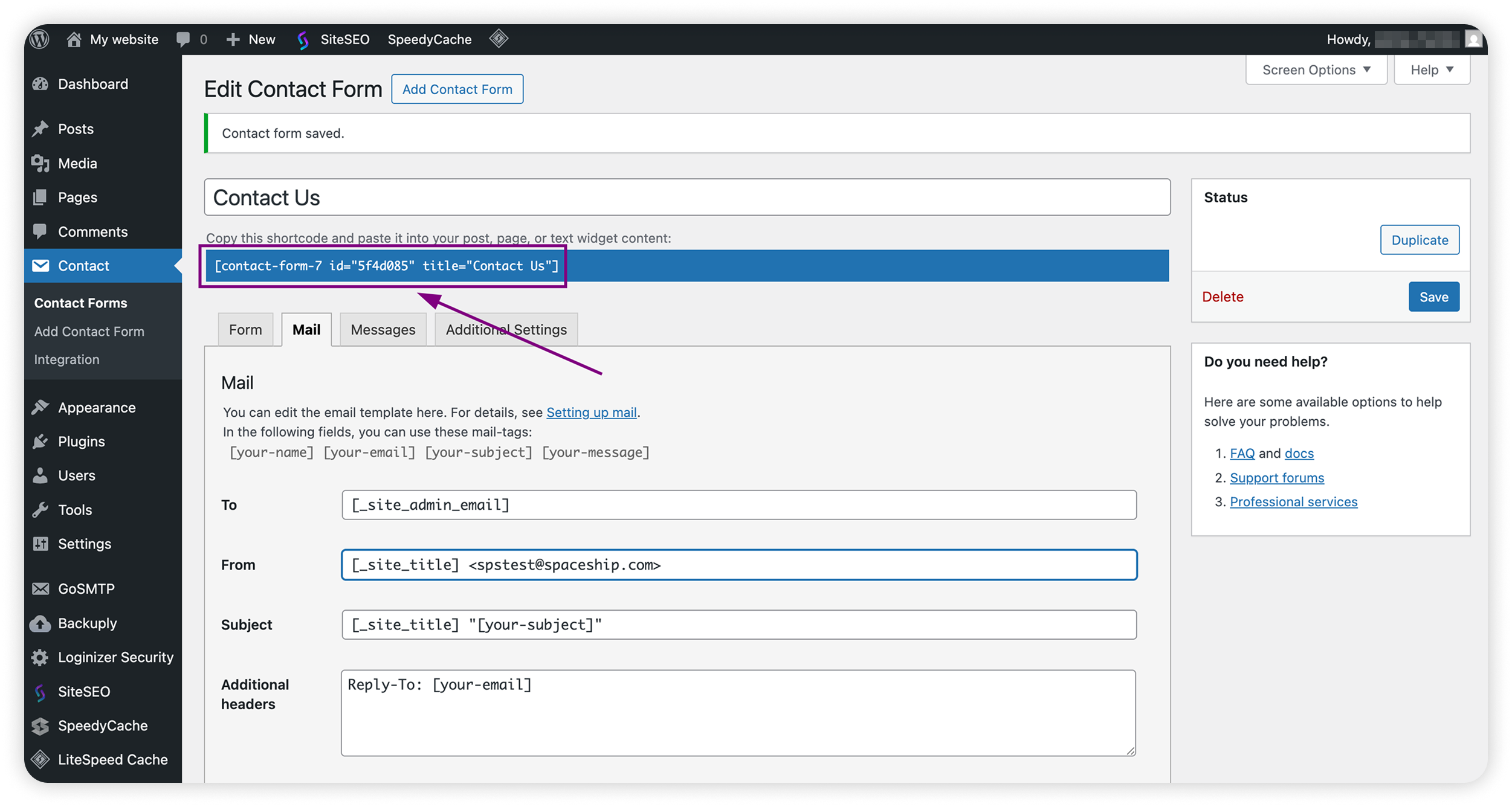
Passo 3. Adicionar o Formulário a uma página
Vai a Páginas > Adicionar Nova.
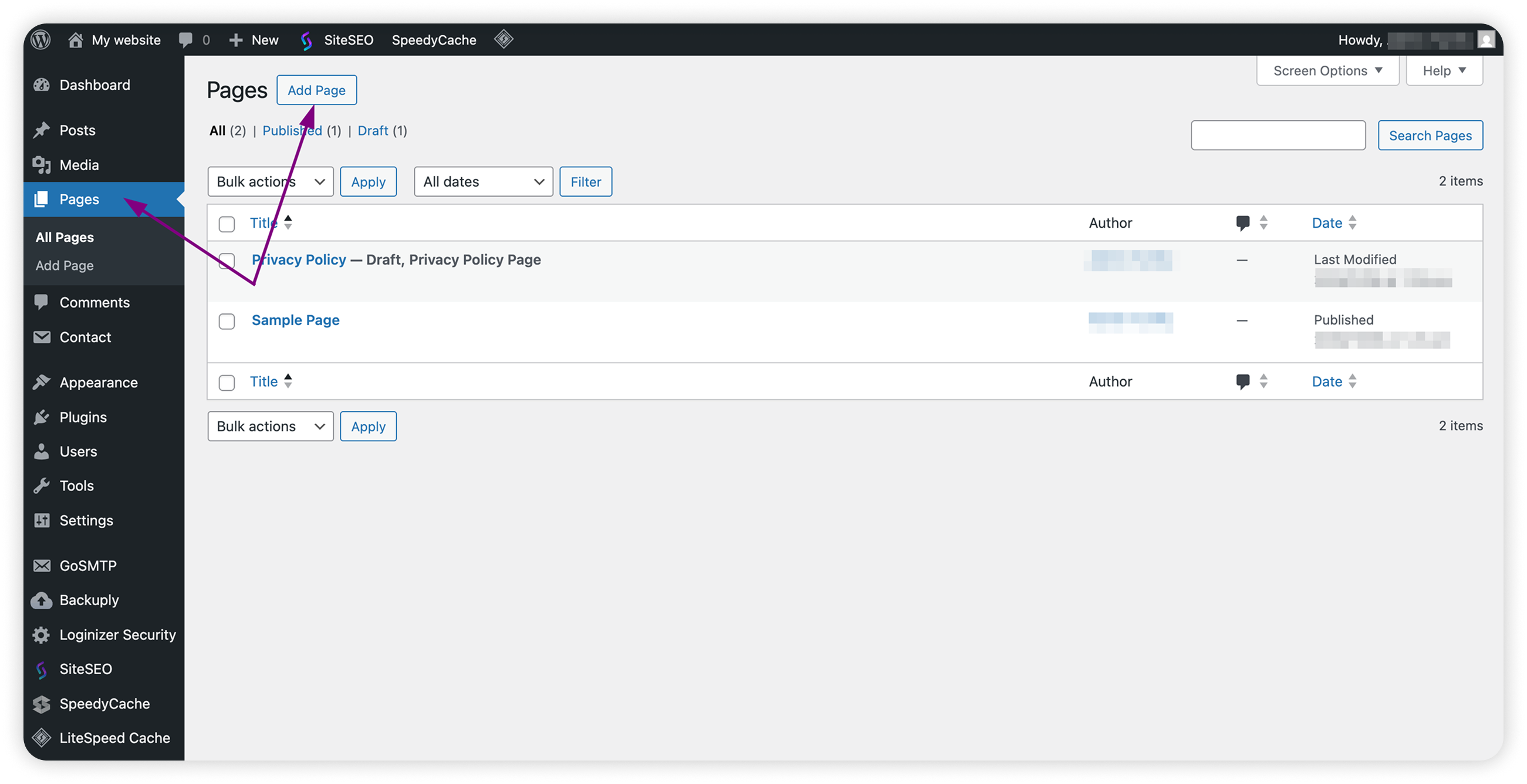
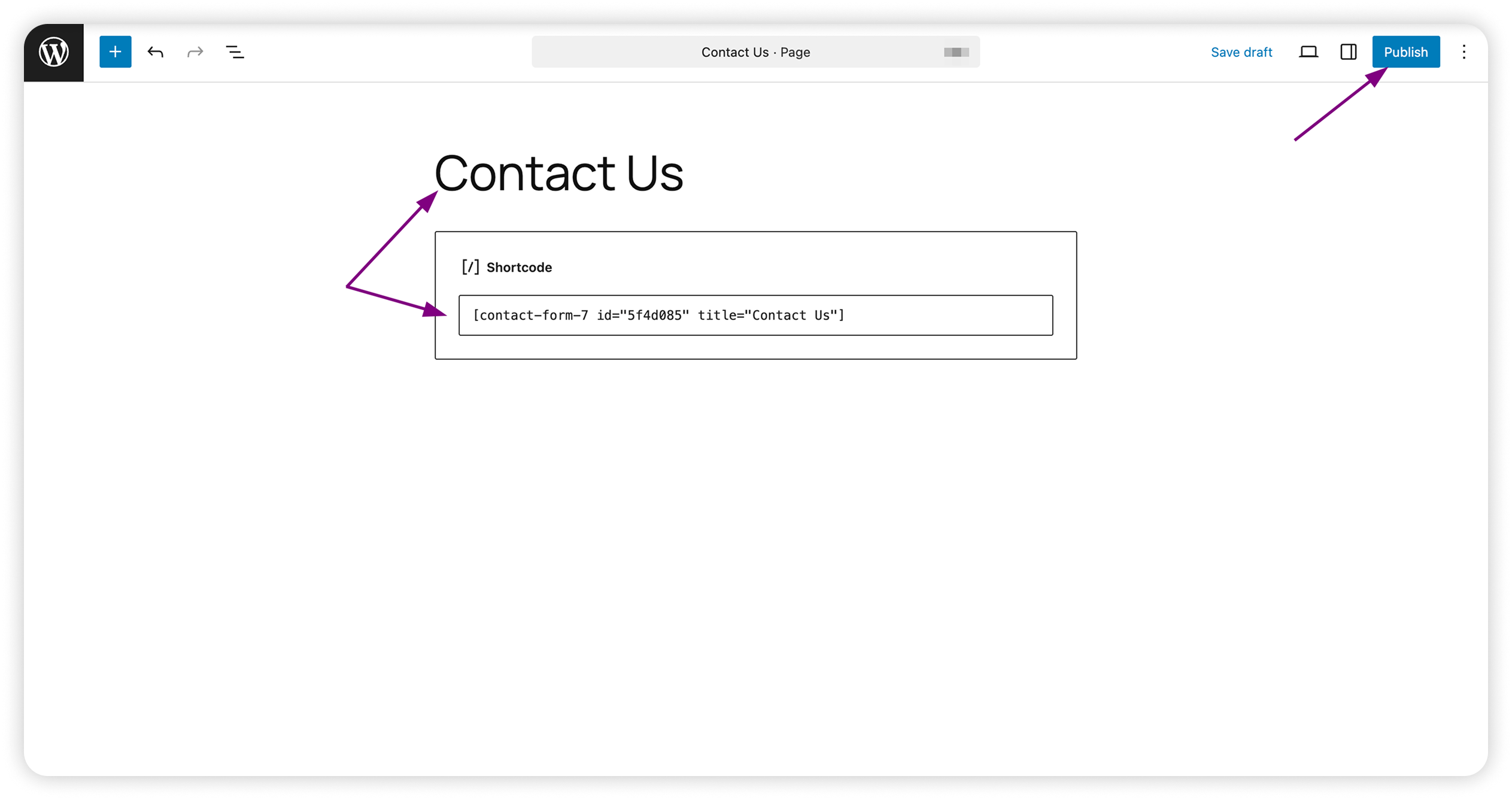
Em alternativa, podes Editar a página de Contacto existente.Cola o shortcode do Contact Form 7 no editor da página.
Clica em Publicar.
Passo 4. Atualizar o email do administrador do site
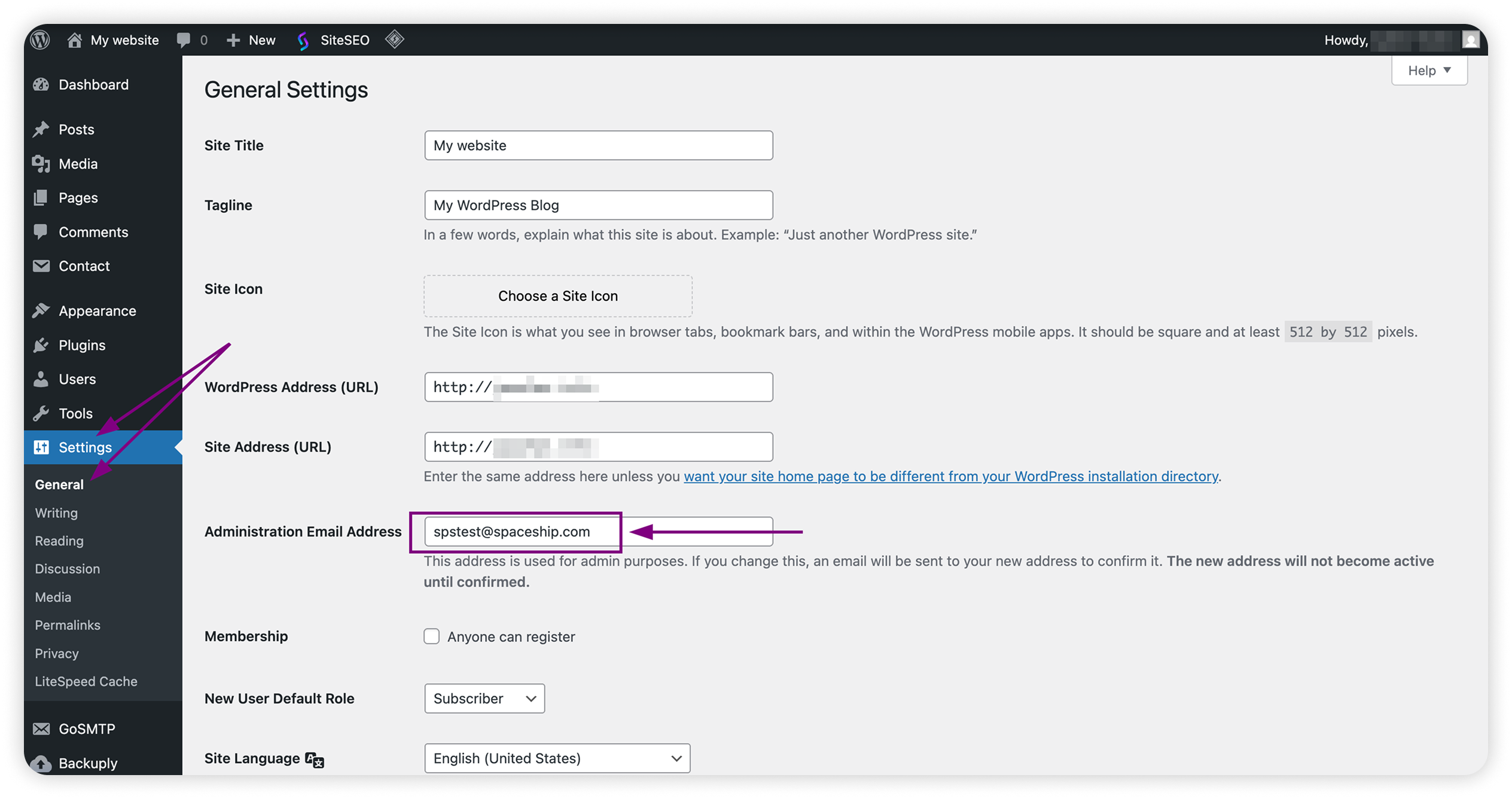
Vai a Definições > Geral
Procura o campo Endereço de Email de Administração.
Garante que a caixa de correio criada com Spacemail é usada como email de administrador do teu site WordPress.
Passo 5. Configurar o GoSMTP/GoSMTP Pro para usar o Spacemail
Vai a GoSMTP > Definições.
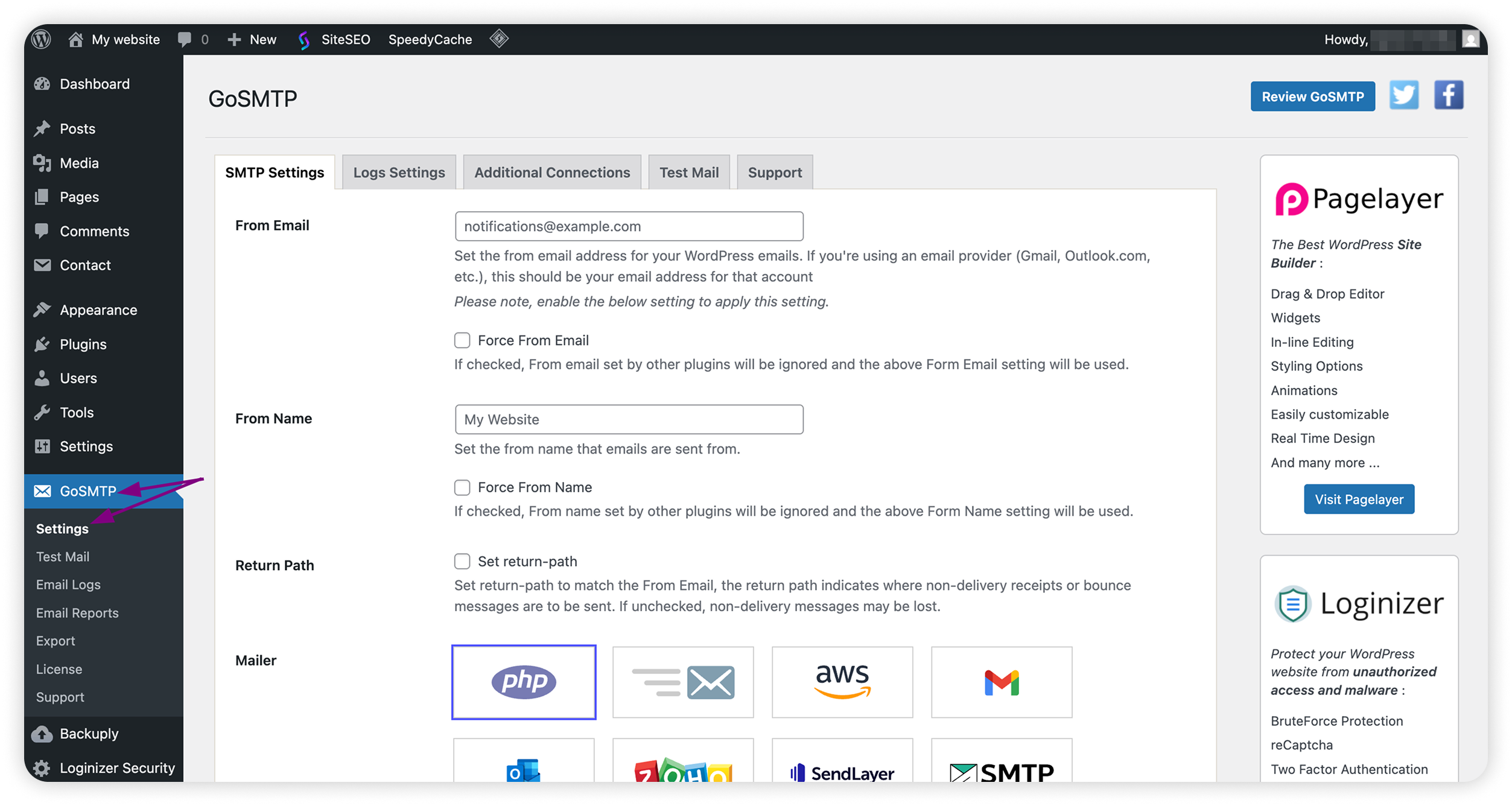
Preenche os seguintes dados:
Email do Remetente: a caixa de correio Spacemail que será usada para enviar emails
Nota: os emails submetidos através do Formulário de Contacto serão enviados a partir deste endereço de email.
Recomendamos que mantenhas Forçar Email do Remetente selecionado.
Nome do Remetente: o nome de exibição que aparece como remetente
Nota: o Nome do Remetente pode ser o nome do teu negócio ou do site (“Formulário de Contacto do Meu Site” ou “Equipa de Suporte”), para que fique claro que os emails vêm do teu site.
Recomendamos que mantenhas Forçar Nome do Remetente selecionado.
Return Path: deve estar selecionado.
Mailer: Outro SMTP
SMTP Host: mail.spacemail.com
Tipo de Encriptação: SSL
Porta SMTP: 465
Autenticação SMTP: Sim
Nome de Utilizador SMTP: a tua caixa de correio Spacemail, por exemplo, info@yourdomain.com
Palavra-passe SMTP: a palavra-passe desta caixa de correio
Clica em Guardar Alterações.
Passo 6. Enviar um Email de Teste
GoSMTP > Definições
Vai ao separador Testar Email, envia uma mensagem de teste para outra caixa de correio tua e verifica se chega corretamente.
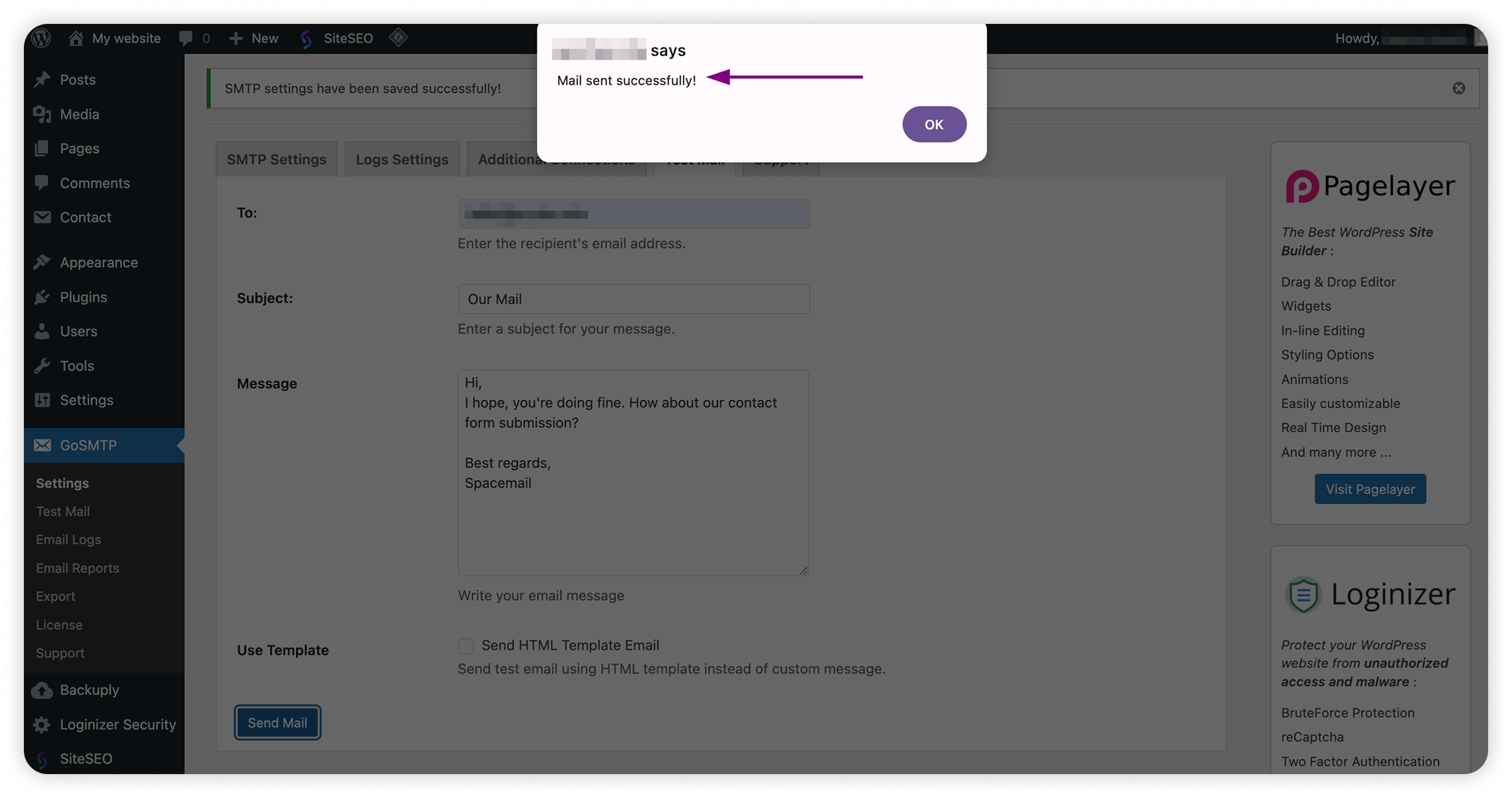
Se chegar, os visitantes já podem começar a enviar as suas mensagens através do formulário de contacto.
Formulário de Contacto num script de terceiros
Também podes adicionar um formulário de contacto ao teu site usando um script personalizado ou uma aplicação de terceiros. Só precisas de configurar o SMTP para a tua caixa de correio para permitir o envio de emails. Ao configurar a autenticação SMTP, garantes que as tuas mensagens são enviadas de forma segura e fiável, tal como a partir da tua conta de email normal.
Detalhes SMTP a usar:
Email do Remetente: a caixa de correio Spacemail que será usada para enviar emails
Nome do Remetente: o nome de exibição que aparece como remetente
Para: o endereço de email para onde as submissões devem ser entregues; normalmente o mesmo que Email do Remetente
Return-Path: o mesmo que Email do Remetente, usado para receber emails devolvidos
SMTP Host: mail.spacemail.com
Porta SMTP: 465
Encriptação: SSL
Autenticação: true
Nome de Utilizador SMTP: a tua caixa de correio Spacemail, por exemplo, info@yourdomain.com
Palavra-passe SMTP: a palavra-passe desta caixa de correio
E já está!