LinuxでOpenVPNコマンドラインを設定する方法
このガイドでは、最も人気のあるLinuxディストリビューションでOpenVPN接続タイプをコマンドラインで設定する方法について説明します。デモンストレーションにはUbuntu 20を使用しています。
LinuxでOpenVPNを設定するには、以下が必要です:
以下の手順に従って、CLI経由でLinuxデバイスにOpenVPNを設定してください:
1. rootユーザーとしてログインします。rootユーザーでない場合は、次のコマンドを実行し、Enterキーを押してください:
sudo -i
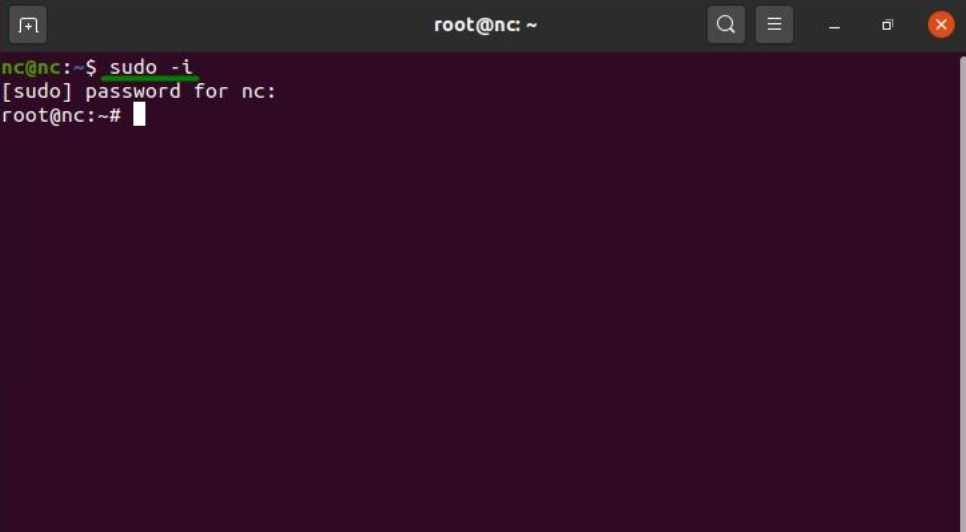
2. rootパスワードを入力し、Enter キーを押してください:
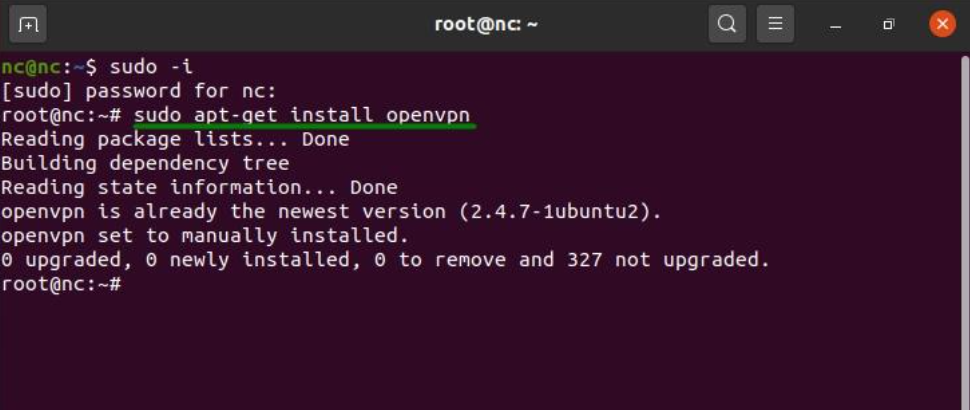
3. 最初のステップは、LinuxシステムにOpenVPNパッケージをインストールすることです。下記のコマンドを入力し、Enterを押してください。
対象:Debian、Ubuntu、Mint:
sudo apt-get install openvpn
Fedora、CentOSの場合:
sudo yum install openvpn
または
sudo dnf install openvpn
対象:Arch、Manjaro:
sudo pacman -S openvpn
対象:openSUSE:
zypper install openvpn
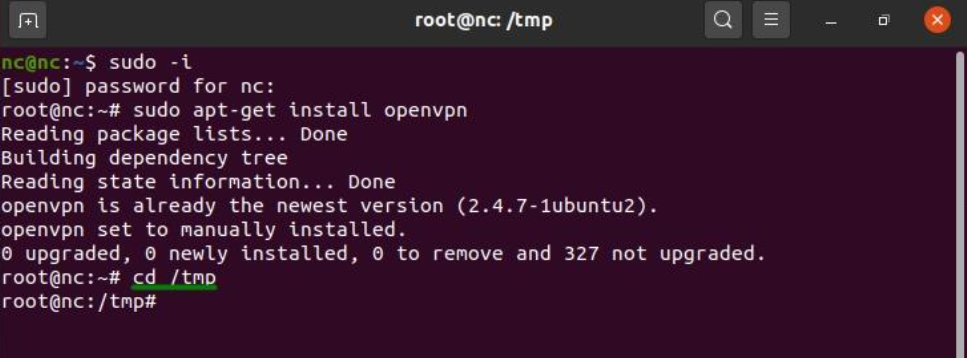
4. FastVPNの設定ファイル用ディレクトリを変更するには、次のコマンドを入力してください:
cd /tmp
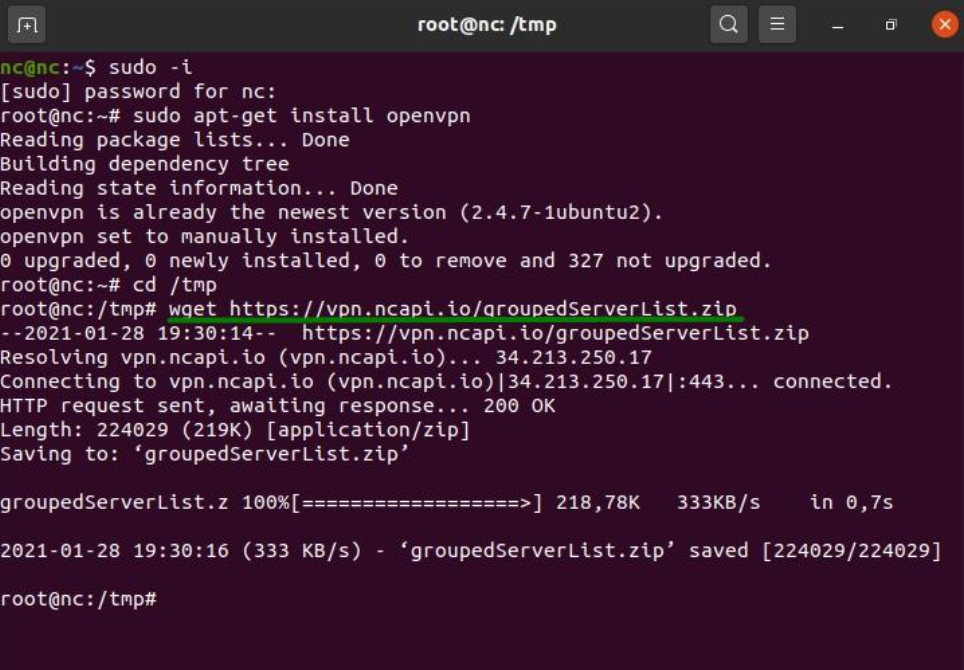
5. リポジトリからFastVPN OpenVPN設定zipファイルを保存するには、次のコマンドを入力してください。 Enter キーを押して次のステップに進みます:
wget https://vpn.ncapi.io/groupedServerList.zip
6. 下記のコマンドを入力して設定ファイルをDocumentsディレクトリに解凍してください。Enterキーを押します:
unzip groupedServerList.zip
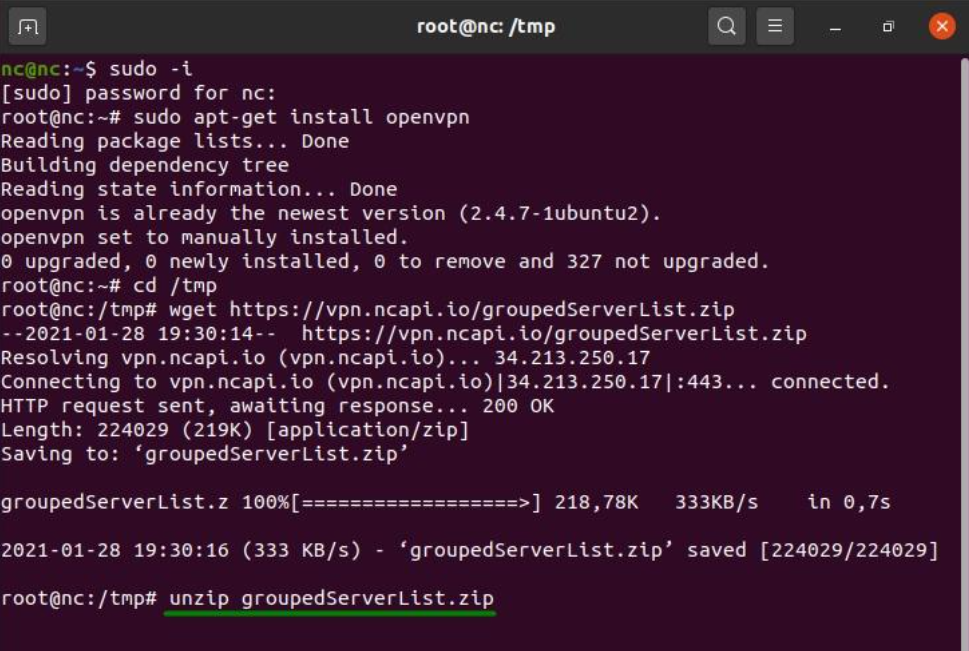
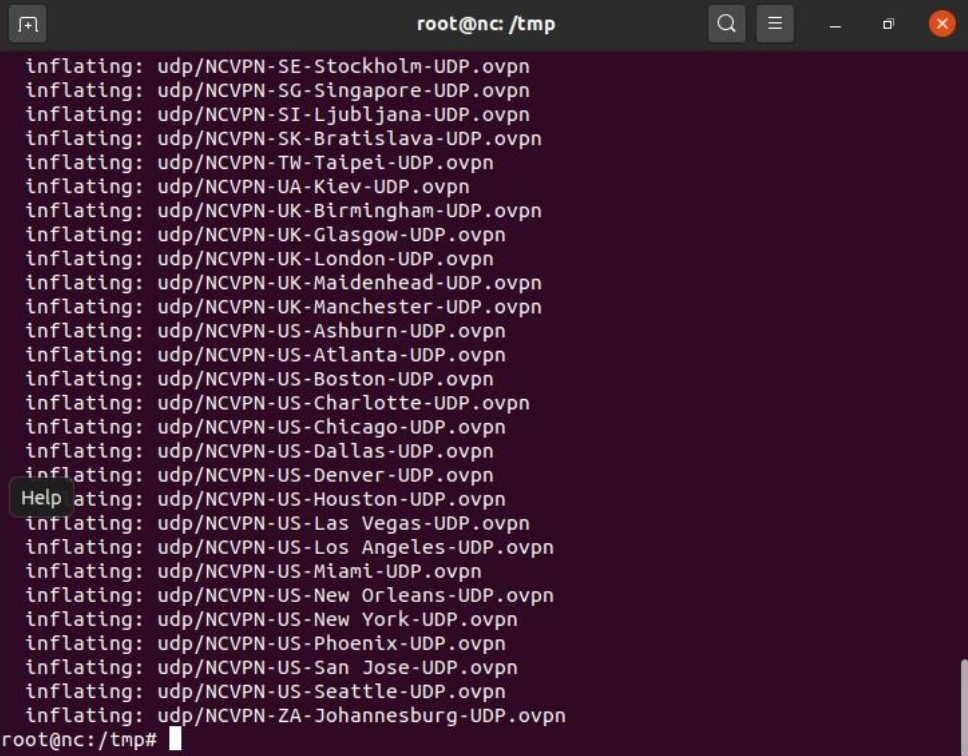
7. これまでに入力したコマンドでダウンロードした設定ファイルが解凍されます。ターミナルウィンドウに、下記のスクリーンショットのように表示されます。ダウンロードが完了し、プロンプトが表示されたら、次のステップに進んでください:
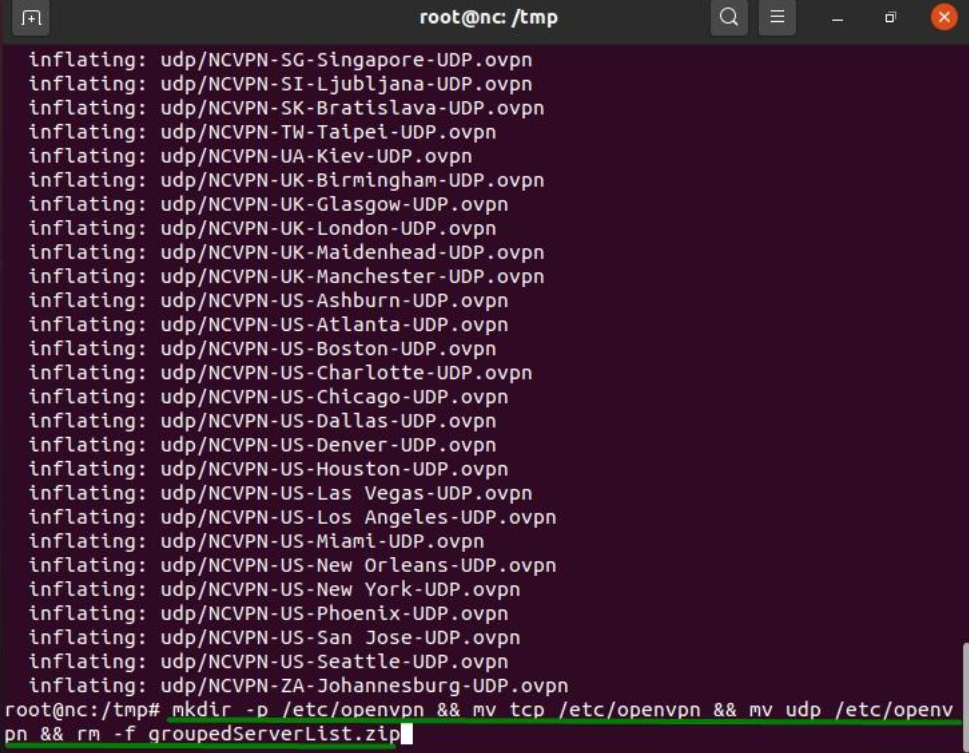
8. openvpnディレクトリを作成し、ovpn設定ファイルをそこに移動するには、下記のコマンドを入力してください:
mkdir -p /etc/openvpn && mv tcp /etc/openvpn && mv udp /etc/openvpn && rm -f groupedServerList.zip
9. お好みのプロトコルに応じて、以下のコマンドでFastVPNに接続できます:
対象:UDP:
sudo openvpn --config /etc/openvpn/udp/NCVPN-AU-Melbourne-UDP.ovpn --daemon
対象:TCP:
sudo openvpn --config /etc/openvpn/tcp/NCVPN-AU-Melbourne-TCP.ovpn --daemon
注意:「NCVPN-AU-Melbourne-TCP.ovpn」や「NCVPN-AU-Melbourne-TCP.ovpn」はgroupedServerList.zip内の任意のロケーションに変更できます
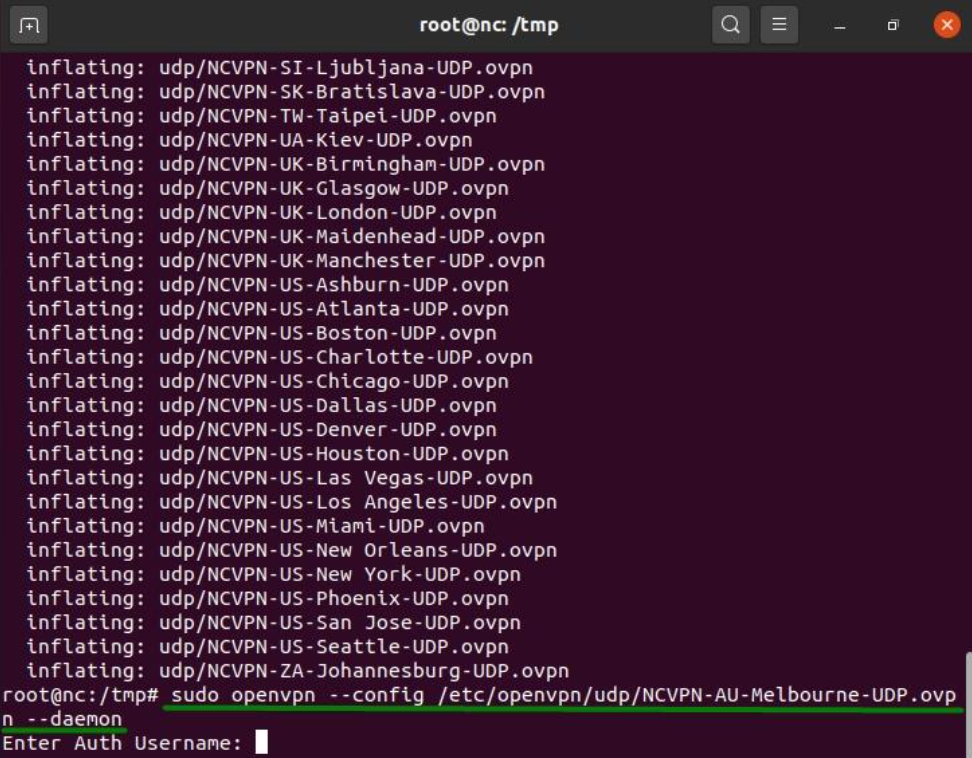
10. FastVPNのAuth Username および Auth PasswordはFastVPNのアカウントパネルから取得できます:
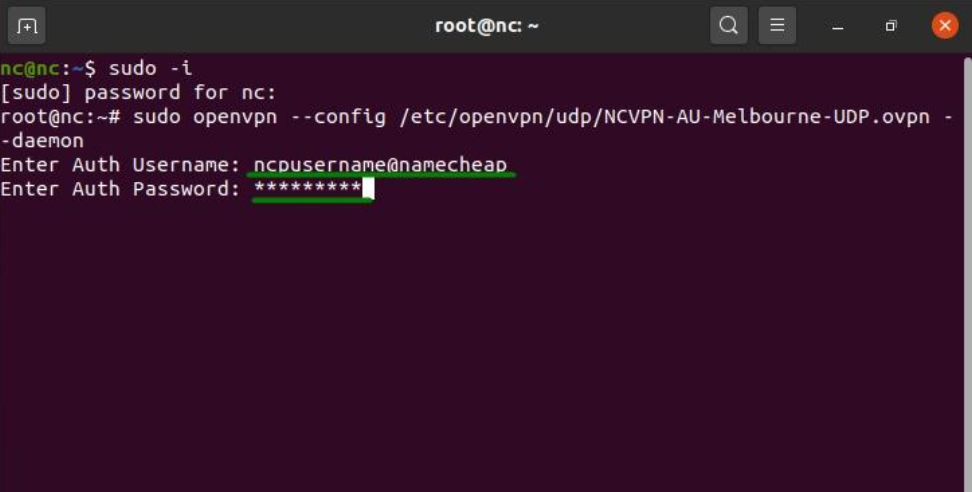
11. おめでとうございます!FastVPNでのVPN接続の設定が完了しました。
12. VPN接続が成功したか確認するには、約1分待ってから下記のコマンドを入力してください:
curl https://ipinfo.io/ip
新しいパブリックIPが表示されます:
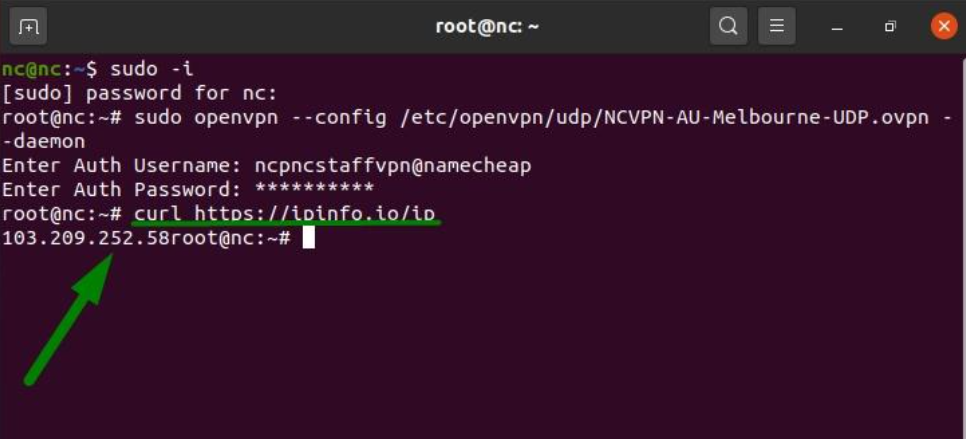
注意:現在実行中のVPN接続を確認するには、次のコマンドを入力してください:
ps aux|grep openvpn
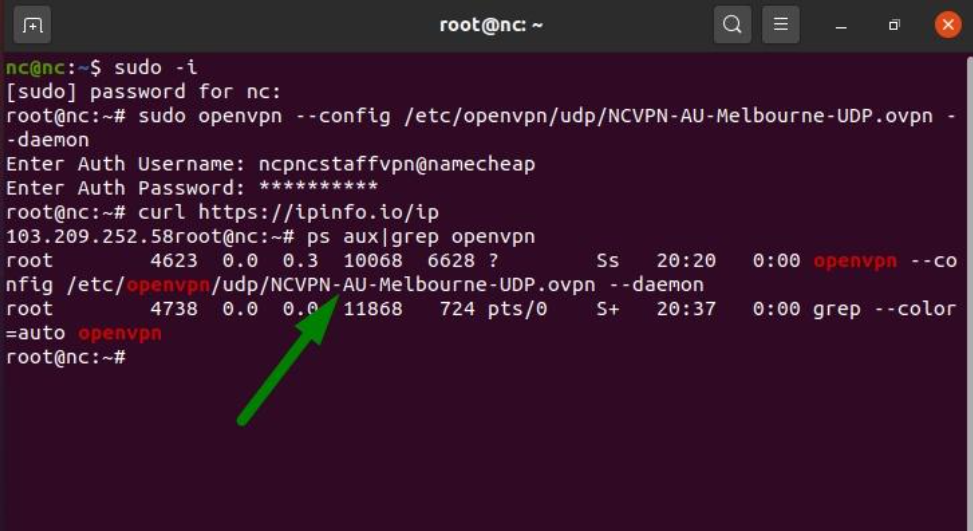
13. VPN接続を変更するには、まずすべてのアクティブなVPN接続を停止する必要があります。そのためには、次のコマンドを実行してください:
sudo killall openvpn
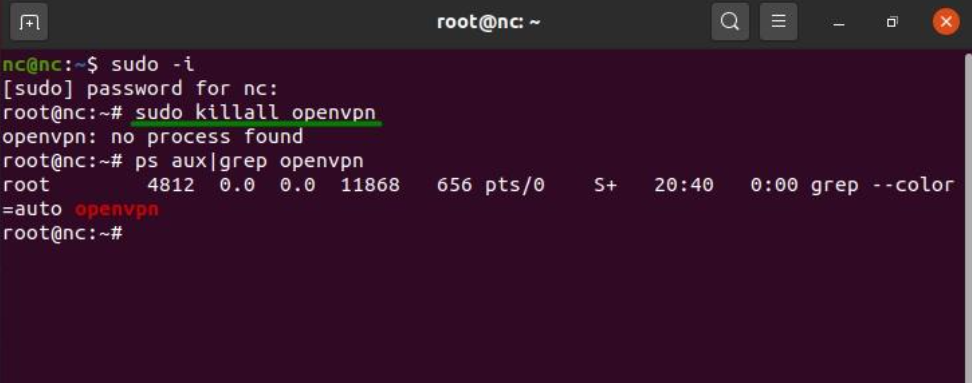
その後、ステップ8~9に従って他の任意のロケーションに接続してください。
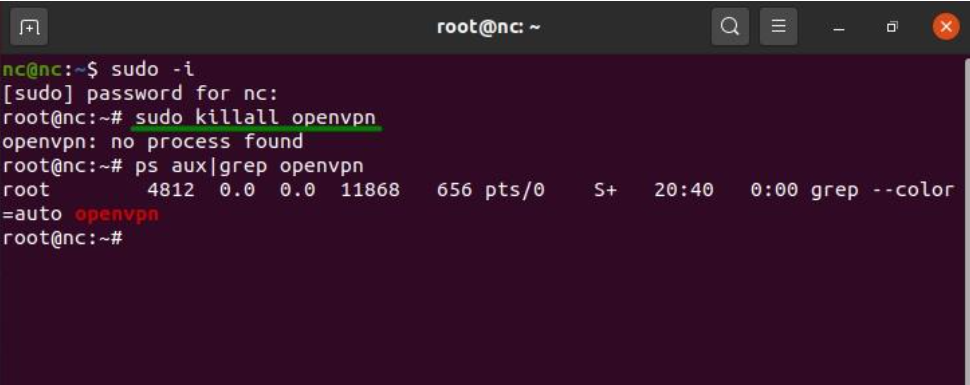
14. VPNから切断するには、次のコマンドを使用してください:
sudo killall openvpn
15. 以上です!FastVPNがLinuxに正常に設定されました。
さらにサポートが必要な場合は、サポートチームまでご連絡ください。