Softaculousでウェブサイトのスクリプトを管理する方法
Softaculousは、SpaceshipのホスティングcPanelで利用できる組み込みのスクリプトインストーラーです。WordPress、Joomla、Magentoなどの人気CMS(コンテンツ管理システム)を素早くインストール・管理できます。
Softaculousは迅速なインストールだけでなく、ウェブサイトの保守や更新のための充実したツールも提供します。数分間その機能に慣れておくことで、インストールの管理がより効果的になります。
Softaculousにアクセスするには、cPanelにログインし、Exclusiveセクションに移動してSoftaculous Apps Installerを開きます。または、Softaculous Apps Installerメニューから希望のCMSに直接移動できます:
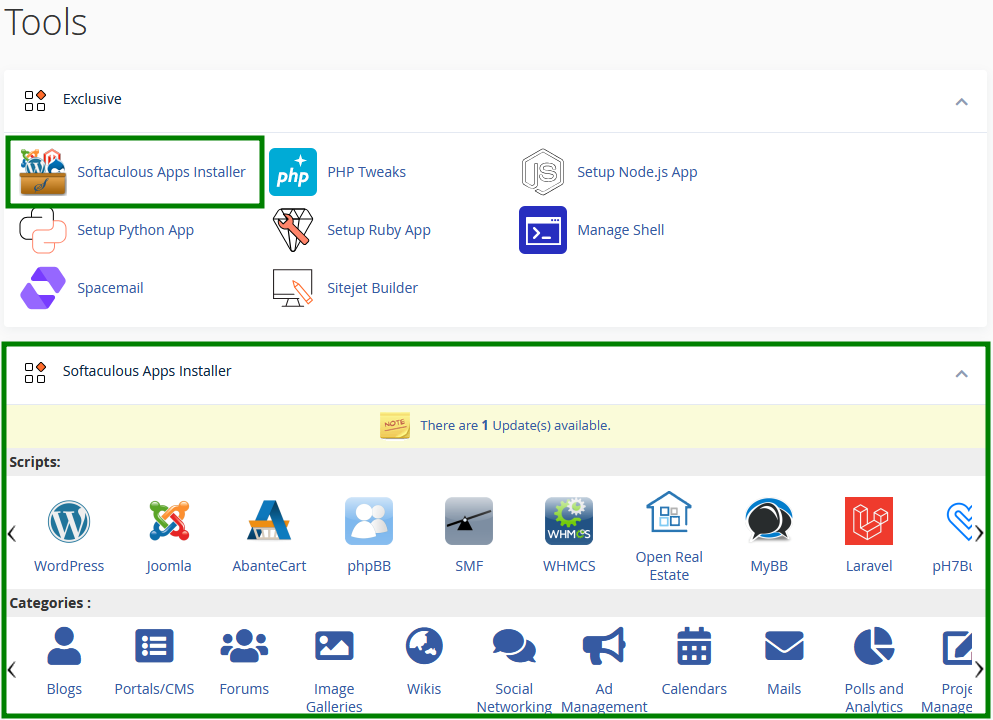
そこから、利用可能なオプションを使ってスクリプトを管理できます。例えば:
新しいソフトウェアのインストール
インストールのインポート
WordPress Manager での WordPress サイト管理
自動バックアップと自動アップデートの設定
バックアップの作成
バックアップからウェブサイトを復元する
インストール済みスクリプトの更新
既存インストールのクローン
ステージング環境の作成と管理
インストールテンプレートの作成
スクリプトの削除
新しいソフトウェアのインストール
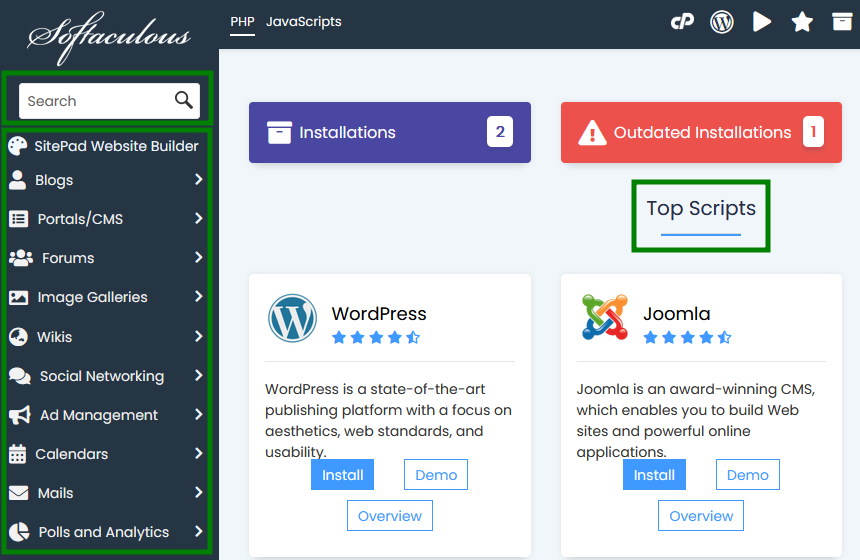
左側のサイドバーには、カテゴリごとにグループ化された利用可能なアプリのリスト(ブログ、Eコマースなど)があります。これらのカテゴリを閲覧するか、検索フィールドを使ってニーズに合ったCMSを素早く見つけることもできます。また、メインページのトップスクリプトセクションからCMSを選択できます:
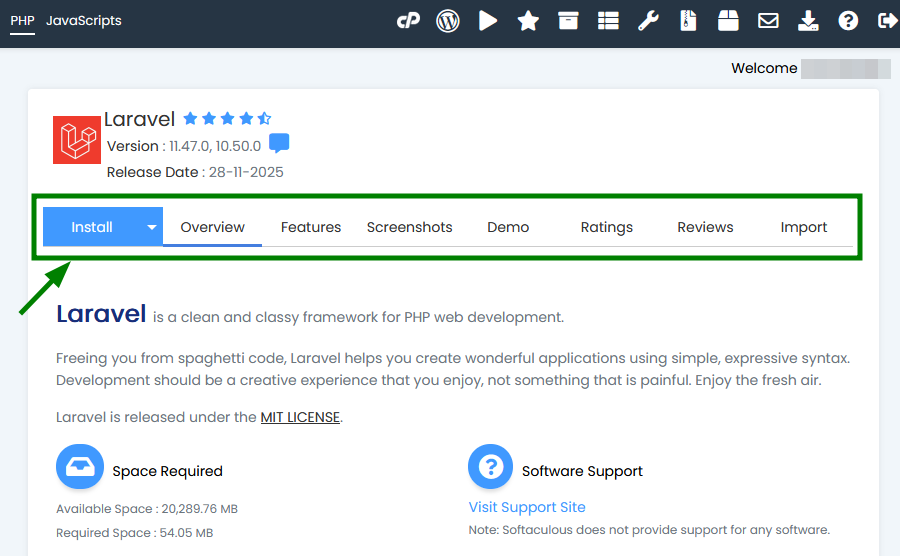
アプリケーションを選択したら、そのアイコンをクリックして概要ページを開きます。そこにはソフトウェアの簡単な説明、主な機能、ユーザー評価、レビュー、デモなどの有用な情報が表示されます。Installをクリックしてインストールプロセスを開始します:
次のページで、インストールの詳細を入力する必要があります:
ドメインを選択してCMSをインストールします。
ディレクトリ内フィールドでインストール先のフォルダを指定します。デフォルトではこのフィールドは空欄で、アプリケーションはyourdomain.tldに直接インストールされます。サブフォルダ(例:yourdomain.tld/blog)にインストールする場合は、フォルダ名(例:blog)を入力します。
ソフトウェアバージョンを選択します。
管理者アカウントの作成が必要なCMSもあります。
オプション:詳細オプションでは、データベース名の設定、自動バックアップや自動アップグレードの有効化ができます:
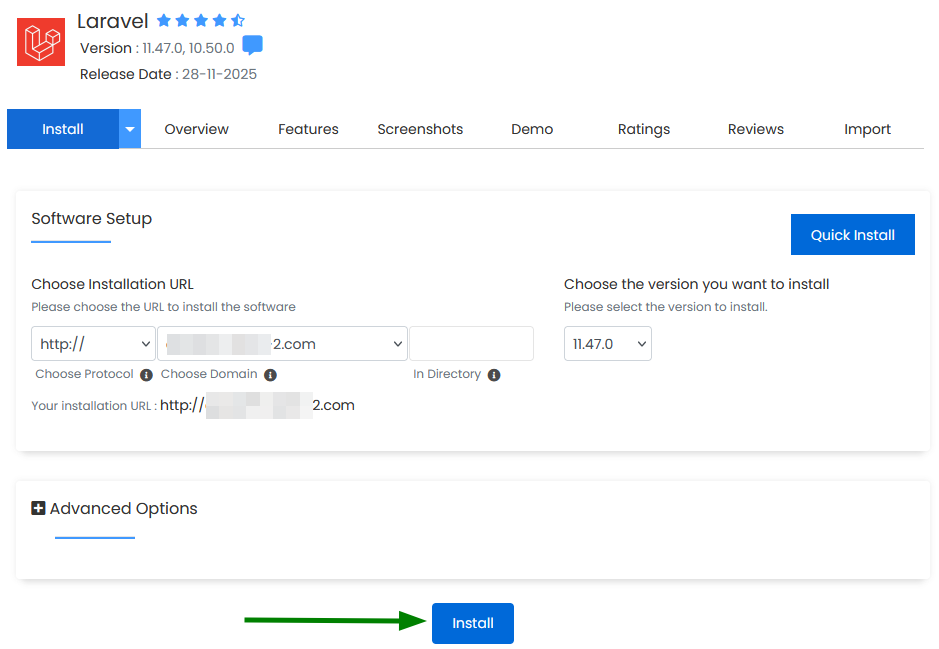
すべての必須項目を入力したら、Installをクリックして進みます。数分後、CMSが正常にインストールされたことを示す確認メッセージが表示されます。
インストールのインポート
ウェブサイトがSoftaculousでサポートされているCMSを使用している場合でも、手動または他のインストーラーでインストールされた場合は、既存のインストールをインポートしてSoftaculousに追加できます。
開始する前に、どのスクリプトがインストールされているか(例:WordPress、PrestaShopなど)と、ウェブサイトが現在どこにホストされているかを確認してください。
既存のインストールをインポートするには、次の手順に従ってください:
検索フィールドを使うか、利用可能なカテゴリを閲覧して必要なスクリプトを見つけます。
スクリプト名をクリックして概要ページを開き、Importタブに切り替えます。
現在、Softaculousはウェブサイトの場所に応じて2つのオプションを提供しています:
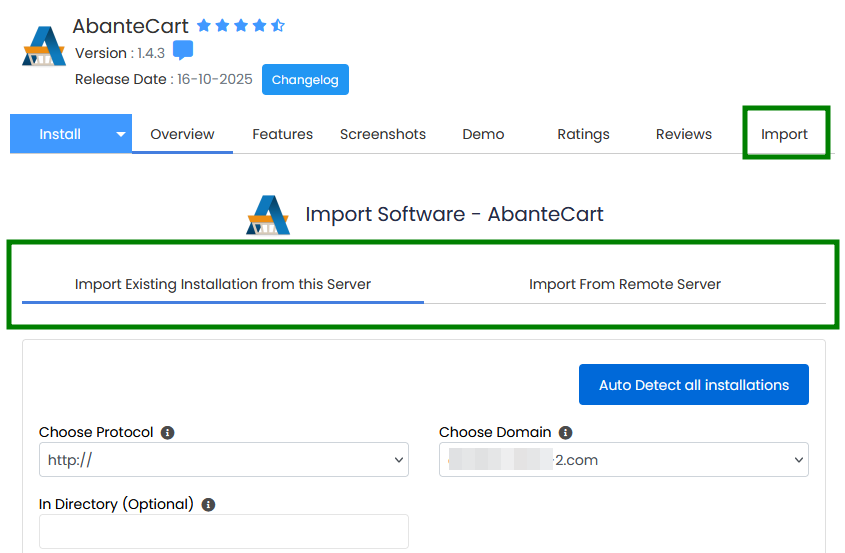
• 既存インストールのインポート元 このサーバー
ドメイン名をドロップダウンリストから選択し、アプリケーションがインストールされているディレクトリを指定します。
アプリケーションがルートディレクトリ(例:yourdomain.tld)にインストールされている場合は、ディレクトリ内フィールドを空欄にします。
サブフォルダ(例:yourdomain.tld/wordpress)にインストールされている場合は、フォルダ名(例:wordpress)を入力します。
Importをクリックしてプロセスを開始します。
ヒント: すべてのインストールを自動検出を使うと、すべてのドメインとディレクトリでサポートされているCMSインストールをスキャンできます。検出されたインストールは場所を個別に指定せずにSoftaculousに追加でき、複数の既存ウェブサイトを一度に登録するのが簡単になります。
• インポート元 リモートサーバー
ここでは、リモートサーバーのFTP接続情報(ドメイン名、サーバーホスト、プロトコル、ポート、FTPユーザー名、パスワード、FTPパスなど)を追加で入力します。Softaculousはウェブサイトのファイルとデータベースを現在のサーバーにコピーし、自動的にインストールを追加します。
インポートが成功すると、インストールがSoftaculousに追加されたことを示す確認メッセージが表示されます。
WordPress Manager
SoftaculousのWordPress Managerを使うと、WordPressの管理ダッシュボードにログインせずに、すべてのWordPressインストールを一元管理できます:
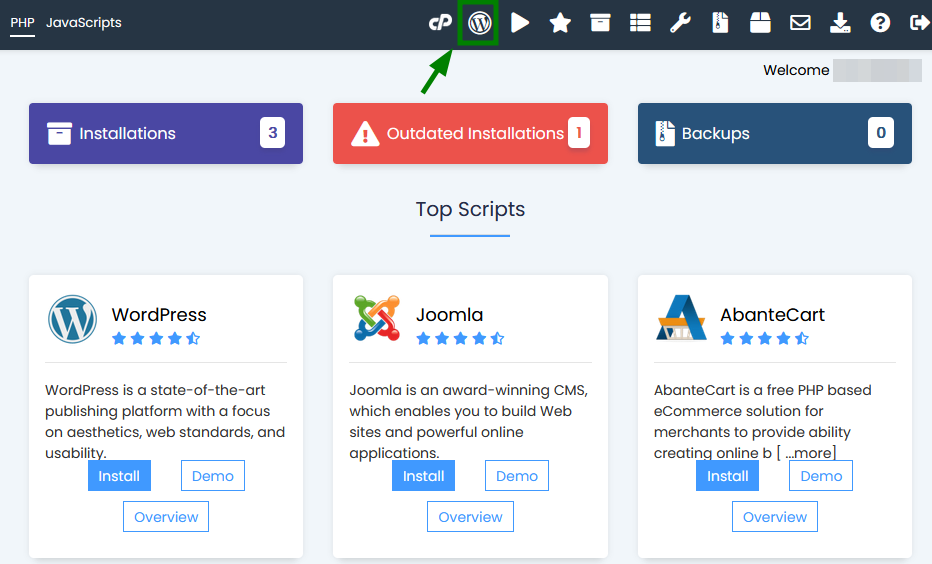
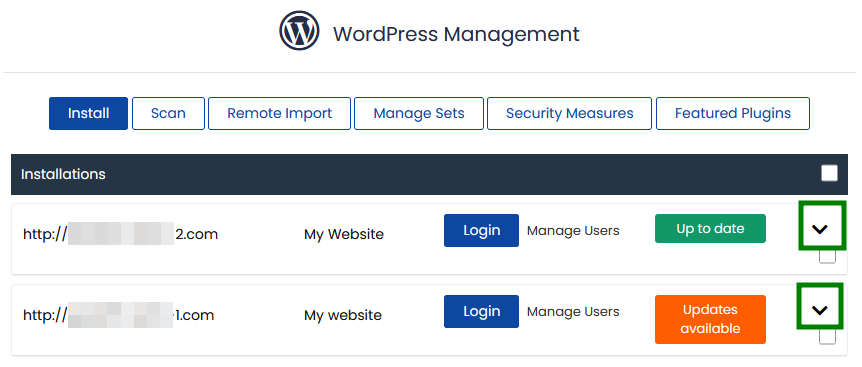
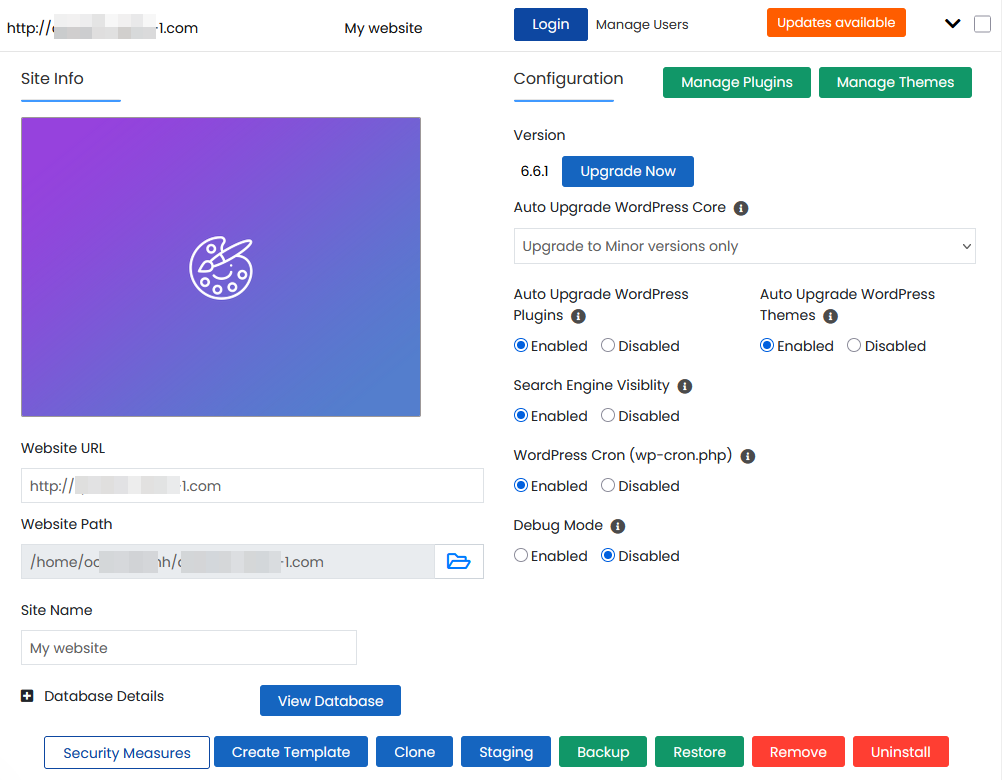
このセクションから、ダッシュボードへのアクセス、WordPressコア・プラグイン・テーマの更新、アップデート設定の調整、検索エンジンの表示制御、WordPressのcronジョブやデバッグモードの有効/無効化、URLやタイトルなどのサイト詳細の変更、管理者パスワードのリセット、インストール済みプラグインやテーマの管理が素早く行えます:
自動バックアップと自動アップグレード
Softaculousでは、アプリケーションインストール時に自動バックアップや自動アップグレードを設定できます。これらのオプションをその段階で有効にしなかった場合でも、後から有効にできます。
既存インストールの自動バックアップやアップデートを管理するには、次の手順に従ってください:
Softaculousですべてのインストールページを開きます:

必要なインストールを見つけて、隣のEditアイコンをクリックします:
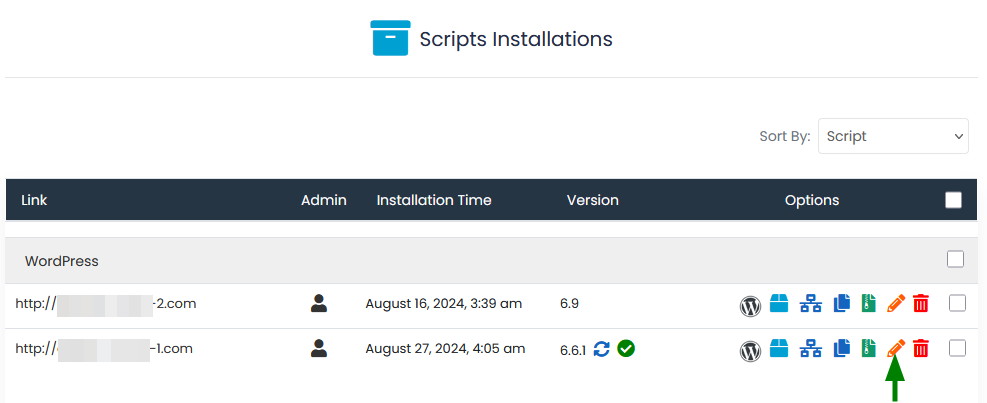
該当するチェックボックスを有効にして設定します:
自動バックアップ
コア、プラグイン、テーマの自動アップグレード(アプリケーションによる)
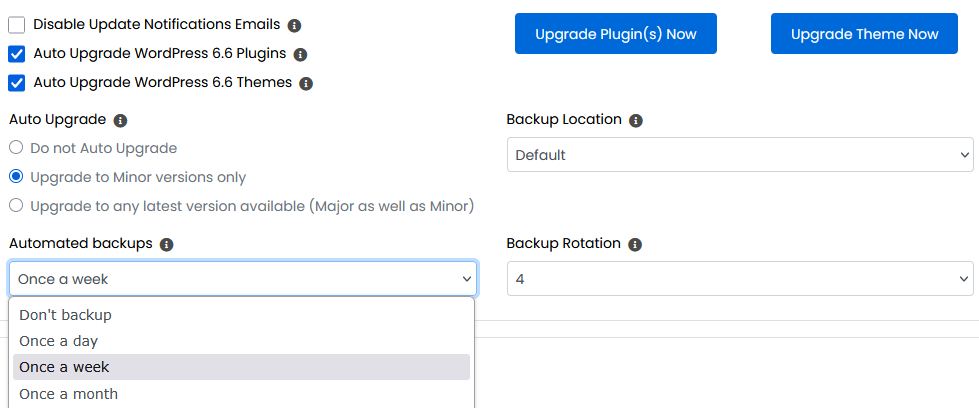
ページ下部のSave Installation Detailsをクリックして変更を適用します。
ご注意ください:
自動アップデートは時折失敗したり、互換性の問題を引き起こすことがあります。データ損失を防ぐため、Softaculous は自動アップグレードの前にウェブサイトのバックアップを作成し、必要に応じて以前の動作バージョンに復元できるようにします。
「バックアップローテーション」オプションでは、各インストールごとに保存される自動バックアップの数を管理できます。最大数に達すると、最も古いバックアップが自動的に新しいものに置き換えられます。Softaculous では、インストールごとに最大10個のバックアップを保存できます。
ディスク使用量を抑えるため、特に共有ホスティングプランでは保存するバックアップ数を(例:3~4個)少なめにすることをおすすめします。
自動バックアップはサーバー上に一定期間(最大28日間)保存されます。この期間を過ぎると、古いバックアップは自動的に削除されます。より長期間バックアップを保持したい場合は、ローカルデバイスや外部ストレージにダウンロードすることをおすすめします。
バックアップの作成
Softaculous を使えば、いつでもウェブサイトインストールのバックアップを簡単に作成できます。
バックアップを作成するには、次の手順に従ってください:
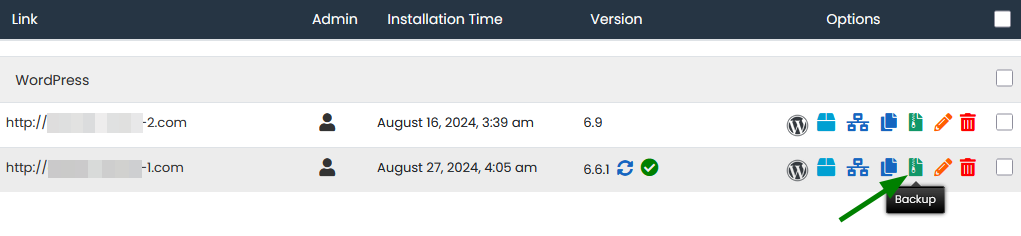
Softaculous のすべてのインストールセクションを開きます。
必要なインストールを見つけて、その横にあるバックアップアイコンをクリックします:
バックアップしたい内容を選択してください:
インストール全体
データベースのみ
ファイルのみ
バックアップに短いメモを追加したり、バックアップの保存先を選択したり、インストールの一般情報を確認することもできます: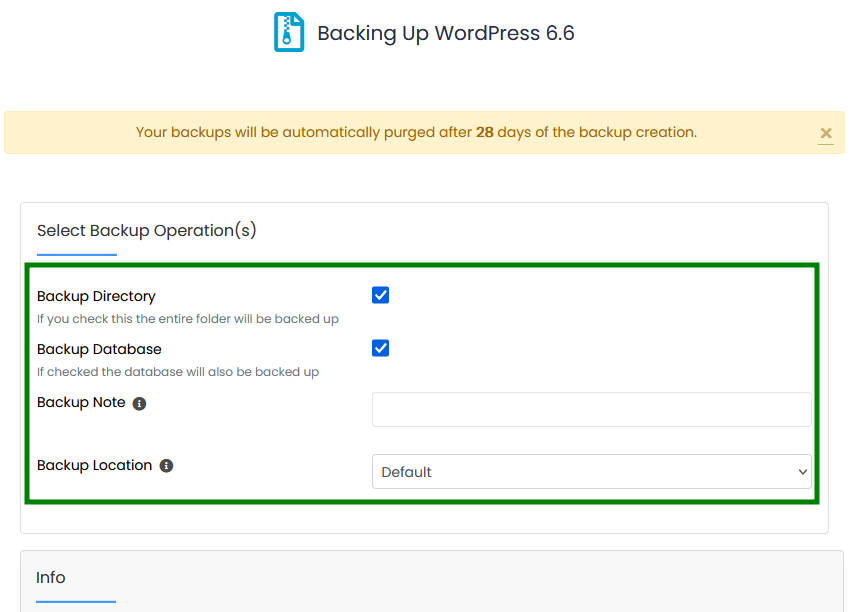
ページ下部のインストールのバックアップをクリックしてバックアップを開始します。
完了すると、バックアップは Softaculous からダウンロードまたは復元できるようになります。
バックアップの復元
バックアップを復元すると、Softaculous のバックアップを使ってウェブサイトを以前の正常な状態に戻すことができます。
バックアップからウェブサイトを復元するには、次の手順に従ってください:
Softaculous のバックアップと復元セクションを開きます:

インストールごとに利用可能なすべてのバックアップ一覧が表示されます。ここから次の操作が可能です:
バックアップの復元
バックアップのダウンロード
バックアップの削除
バックアップ作成時にメモが追加されている場合は、ノートパッドアイコンにカーソルを合わせると表示されます。必要なバックアップの横にある復元アイコンをクリックします

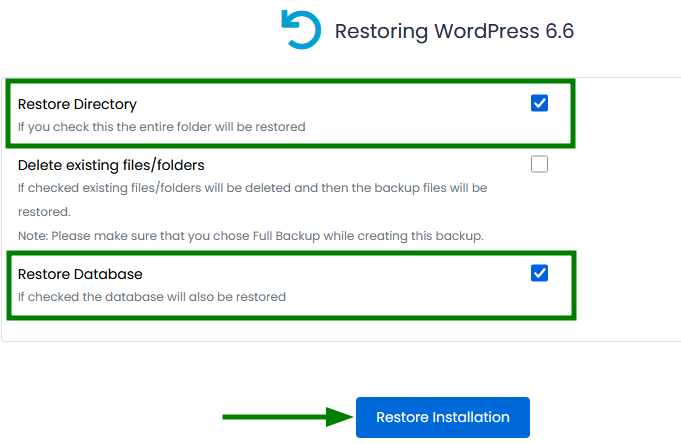
。復元する内容を選択するよう求められます:
データベースのみ
ディレクトリ(ファイル)のみ
ファイルとデータベースの両方
必要なオプションを選択したら、インストールの復元をクリックして処理を開始します:
ソフトウェアのアップグレード
Softaculous を使えば、インストール済みアプリケーションを数クリックでアップデートできます。インストールに自動アップデートが有効でない場合は、いつでも手動でアップグレードできます。
アプリをアップグレードするには、次の手順に従ってください:
Softaculous のすべてのインストールを開きます。
CMS の新しいバージョンが利用可能な場合、アップグレードアイコンが表示されます

。このアイコンをクリックして続行します。
次の画面で、バックアップの作成オプションが有効になっていることを確認してください。この手順は強く推奨されます。アップデートによって互換性の問題やウェブサイトの機能に影響が出る場合があるためです。
「アップグレード」をクリックしてアップデートを開始します:
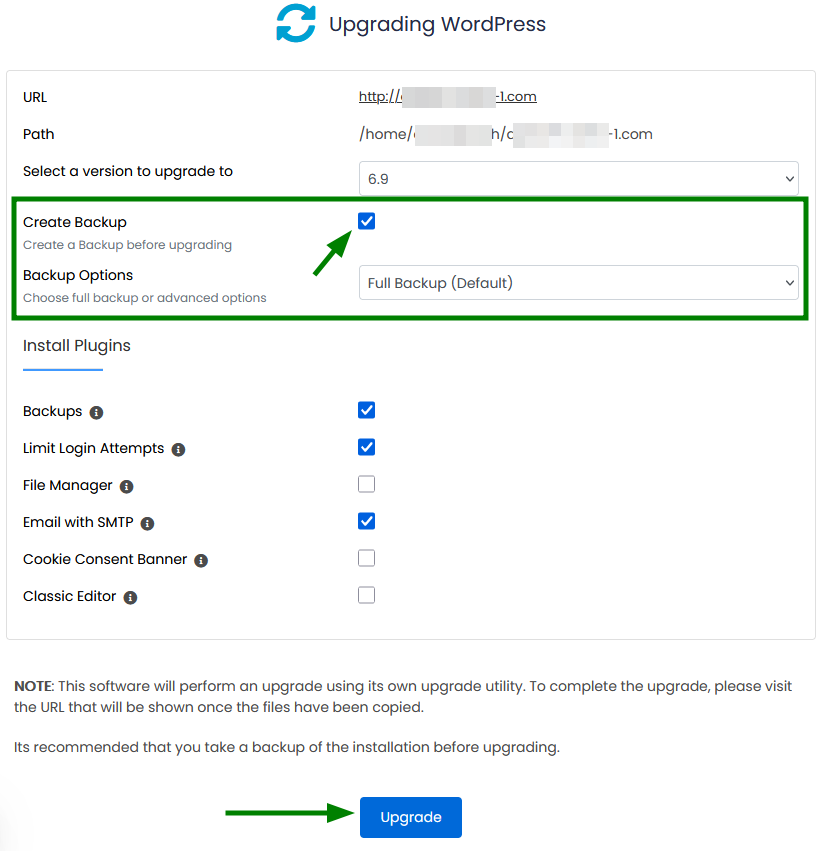
アップグレードには数分かかる場合があります。完了すると確認メッセージが表示されます。アップグレード後は、ウェブサイトが正常に動作しているかご確認ください。
アップデート後にウェブサイトが正しく動作しない場合は、「バックアップの復元」セクションの手順で以前のバージョンをバックアップから復元できます。
インストールのクローン作成
Softaculous のクローン機能を使うと、既存のアプリケーションを別のディレクトリや異なるドメインにコピーできます。ウェブサイトの移転やテスト用の複製作成、インストールパスの修正などに便利です。
重要:
クローンオプションは一部のアプリのみ利用可能です。WordPress、Joomla、Drupal、PrestaShop、OpenCart などの一般的な CMS には Softaculous でクローンオプションが含まれています。
クローン作成後、データベース内に保存されている一部のリンクやパスは手動で修正が必要な場合があります。すべての値が自動で更新されるわけではありません。
例えば、WordPressがサブディレクトリ(例:/wp)にインストールされていて、それをドメインのルートディレクトリに移動したい場合、Clone機能を利用できます。
インストールをクローンするには、次の手順に従ってください:
Softaculousですべてのインストールを開きます。
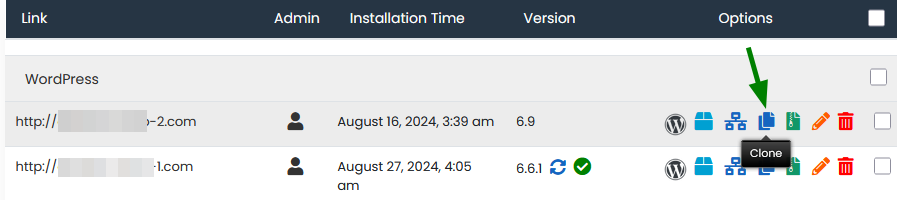
必要なインストールを見つけて、隣のCloneオプションをクリックします:
次のページで、現在のインストールの詳細を確認し、クローン設定を構成します:
宛先ドメイン
ディレクトリ内フィールドを指定します
このフィールドを空欄にすると、アプリケーションがルートディレクトリにクローンされます
サブディレクトリにクローンする場合は、フォルダ名を入力します
必要に応じて、検索エンジンの表示やサイト名など、追加オプションを調整します:
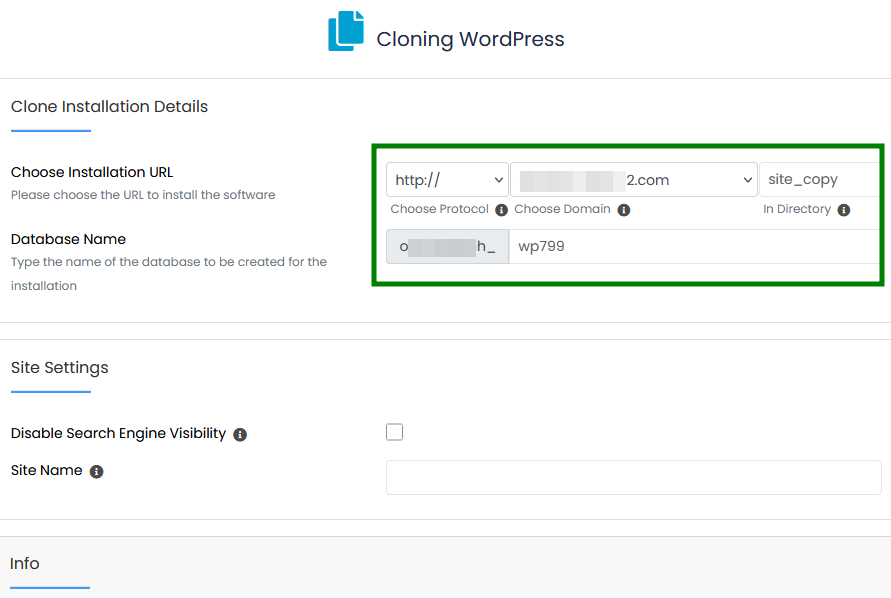
Clone Installationをクリックしてプロセスを開始します。
完了すると、クローンされたコピーが指定したドメインまたはディレクトリで利用可能になります。
ステージングの作成
Create Staging機能を使うと、アップデートや新しいプラグイン、テーマ、その他の変更を本番サイトに適用する前に別環境でテストできます。これにより本番サイトの破損リスクを減らせます。
ウェブサイトのステージングコピーを作成するには、次の手順に従ってください:
すべてのインストールを開いて既存のインストールを表示します。
使用したいインストールを見つけて、Create Staging ボタンをクリックします

ステージングインストールの詳細を設定します:
プロトコル
ドメイン
ディレクトリをステージングサイト用に指定します
データベース名
さらに、検索エンジンの表示を無効にしたり(インデックスを防ぐため)、ステージング用のサイト名を設定できます: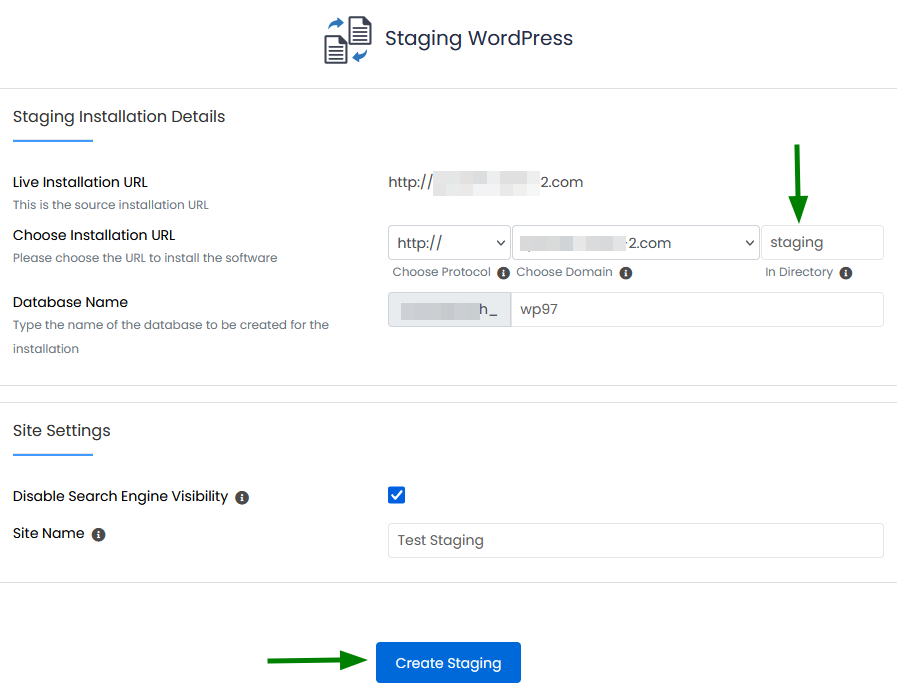
Create Stagingをクリックしてプロセスを開始します。
ステージング環境が作成されると、ステージングウェブサイトのURLと管理ダッシュボードへのリンクが表示されます:
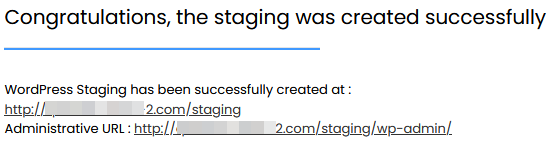
注意: ステージングサイトの管理者ログイン情報は、元の(本番)インストールと同じです。ステージング環境で変更をテストした後、それらを本番ウェブサイトに適用できます。Push to Liveボタンをクリックします

準備ができたら。
注意: Softaculousはバックアップを自動的に作成します(Push to Liveオプションを使用するたびに本番ウェブサイトの)。変更をどのように反映させるか選択します:
デフォルトオプション - 本番インストールのすべてのファイルとデータベースデータをステージングバージョンで置き換えます。
カスタマイズ - 適用するファイル、データベーステーブル、テーブルデータを選択できます。
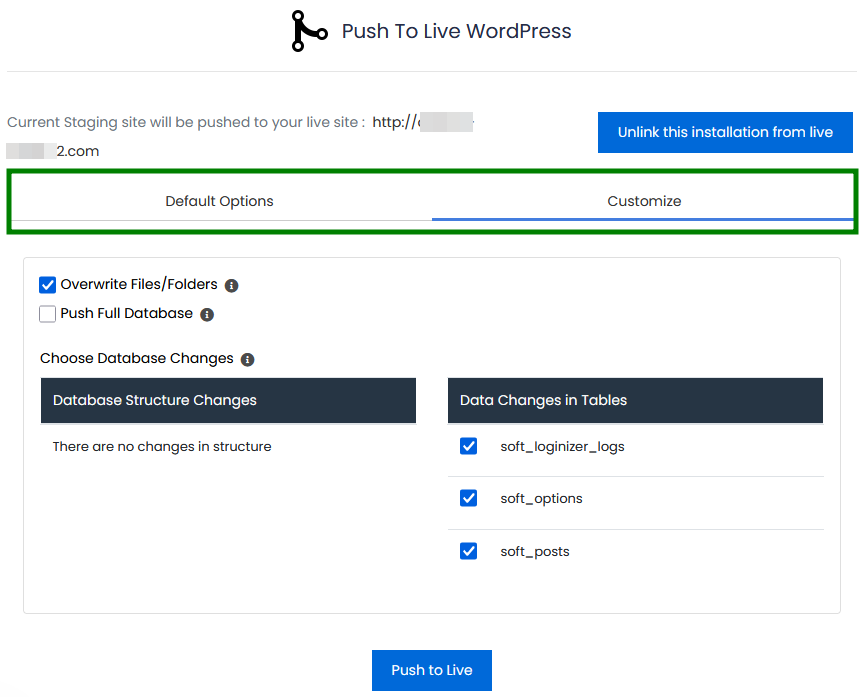
ヒント: このインストールを本番から切り離す - このオプションはステージングサイトを本番サイトから分離します。切り離した後は、ステージングから本番への変更反映はできませんが、両サイトは独立して動作します。8. Push to Liveをクリックしてプロセスを開始します。所要時間はウェブサイトのサイズや選択したオプションによって異なります。完了すると、本番ウェブサイトにステージング環境で行った変更が反映されます。
テンプレートの作成
Create Templateオプションを使うと、既存のインストールを再利用可能なセットアップとして保存できます。このテンプレートは同じ構成で新しいインストールを素早く展開する際に利用できます。
テンプレートを作成するには:
すべてのインストールを開きます。
使用したいインストールを見つけてCreate Template

テンプレート名、テンプレートタイプ(プライベートまたはパブリック)、プラグインやテーマの許可を設定します:
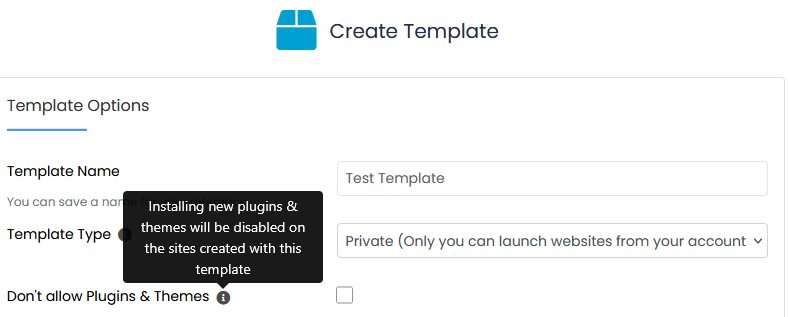
下にスクロールしてCreate Templateをクリックして保存します。
作成後、テンプレートはテンプレートセクションで利用でき、新しいアプリケーションのインストール時に使用できます。
インストールの削除
Softaculousでアプリケーションを削除するには:
すべてのインストールを開きます。
インストールを見つけて、隣のRemoveアイコンをクリックします

削除するデータ(ファイル、データベース、データベースユーザー、またはすべて)を選択します。
Remove Installationをクリックして確定します。
注意: 削除は永久的です。後でデータが必要な場合は、事前にバックアップを作成してください。