วิธีปกป้องเว็บไซต์ของคุณด้วย Imunify360 บน Spaceship Hosting
Imunify360 เป็นเครื่องมือรักษาความปลอดภัยที่ทรงพลังซึ่งมีให้ใช้งานบน เซิร์ฟเวอร์ Spaceship Web Hosting ทุกเครื่อง ช่วยปกป้องเว็บไซต์ของคุณด้วยการสแกนมัลแวร์ บล็อกสคริปต์ที่น่าสงสัย และรักษาเว็บไซต์ของคุณให้สะอาดโดยอัตโนมัติและแบบเรียลไทม์
คู่มือนี้อธิบายวิธีการทำงานของ Imunify360 และวิธีที่คุณสามารถใช้เพื่อตรวจสอบและรักษาความปลอดภัยให้กับเว็บไซต์ของคุณ
Imunify360 คืออะไร?
Imunify360 เป็นโซลูชันความปลอดภัยแบบครบวงจรที่สร้างขึ้นสำหรับเซิร์ฟเวอร์เว็บ Linux โดยจะปกป้องบัญชีโฮสติ้งของคุณโดย:
การสแกนไฟล์และฐานข้อมูลเพื่อหามัลแวร์
บล็อกสคริปต์ที่น่าสงสัยด้วย Proactive Defense
จัดการไฟล์อันตรายในพื้นที่กักกัน
ทำความสะอาดโค้ดที่ติดมัลแวร์โดยอัตโนมัติ (โดยไม่กระทบต่อเนื้อหาที่ปลอดภัย)
ส่งการแจ้งเตือนหากต้องดำเนินการ
คุณสามารถหาได้ใน cPanel → Security section → Imunify360:
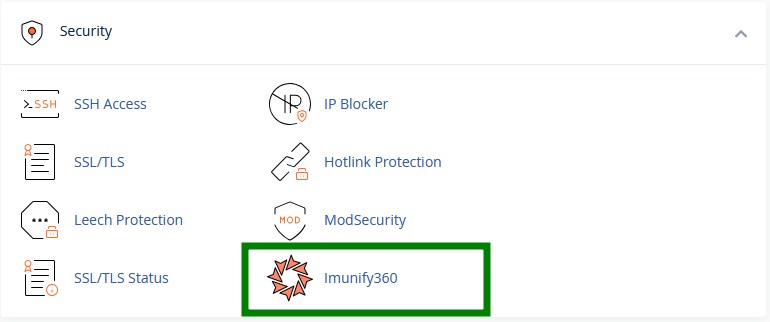
วิธีการสแกนมัลแวร์
ไปที่เครื่องมือ Imunify360 ใน cPanel >> แท็บ Malicious.
คุณสามารถสแกนด้วยตนเองโดยใช้ปุ่ม Start scanning:
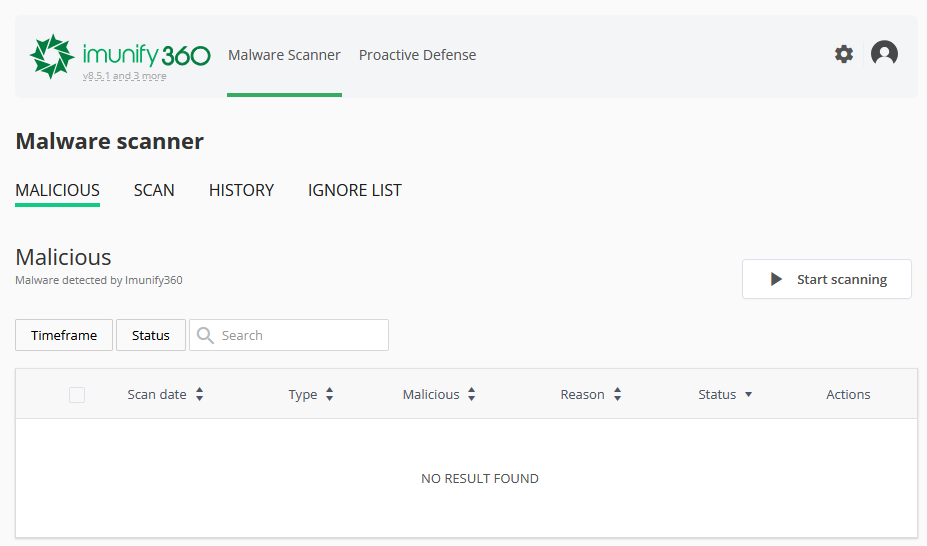
ระหว่างการสแกน Imunify360 จะทำความสะอาดและลบโค้ดอันตรายออกจากไฟล์ที่ติดมัลแวร์โดยอัตโนมัติ (เนื้อหาไฟล์อื่น ๆ จะไม่ถูกแตะต้อง) หรือจะลบไฟล์ที่ติดมัลแวร์ออกจากบัญชีโฮสติ้งของคุณเมื่อพบภัยคุกคาม (ด้วยเหตุผลบางอย่าง มัลแวร์ยังไม่ได้ถูกลบออกจากไฟล์ หรือไฟล์ที่ติดมัลแวร์ยังไม่ได้ถูกลบออกจากบัญชีโฮสติ้งระหว่างการสแกน) ตัวเลือกต่อไปนี้จะปรากฏในคอลัมน์ Actions ของอินเทอร์เฟซ Imunify360:

Clean up
Restore
View เนื้อหาไฟล์เพื่อตรวจสอบด้วยตนเอง
Add to Ignore List - เพิ่มไฟล์ลงใน Ignore List และลบออกจากรายการไฟล์อันตราย
หมายเหตุ 1: ในทางเทคนิค เป็นไปไม่ได้ ที่จะใช้ปุ่ม “Clean up” หรือ "Clean up all" (ที่มุมขวาบนของตารางในแดชบอร์ดหลักของ Imunify360) เพื่อลบไฟล์หรือโค้ดอันตรายภายในไฟล์เหล่านั้น
โปรดใช้เมนู "File Manager" ในบัญชี cPanel ของคุณและดำเนินการลบมัลแวร์ด้วยตนเองโดยลบไฟล์จากที่นั่น
หมายเหตุ 2: นอกจากนี้ยัง เป็นไปไม่ได้ ที่จะกู้คืนไฟล์เวอร์ชันสะอาดจากแบ็กอัพ (ถ้ามี) ผ่านอินเทอร์เฟซ Imunify360 ด้วยตัวเลือก "Restore" คุณสามารถกู้คืนไฟล์สะอาดด้วยตนเองโดยใช้เครื่องมือ AutoBackup ใน cPanel
เคล็ดลับ: Imunify360 ยังทำการสแกนอัตโนมัติแบบกำหนดเวลาในแต่ละสัปดาห์โดยไม่ต้องสแกนด้วยตนเอง เว้นแต่คุณต้องการตรวจสอบซ้ำ
วิธีดูผลการสแกน
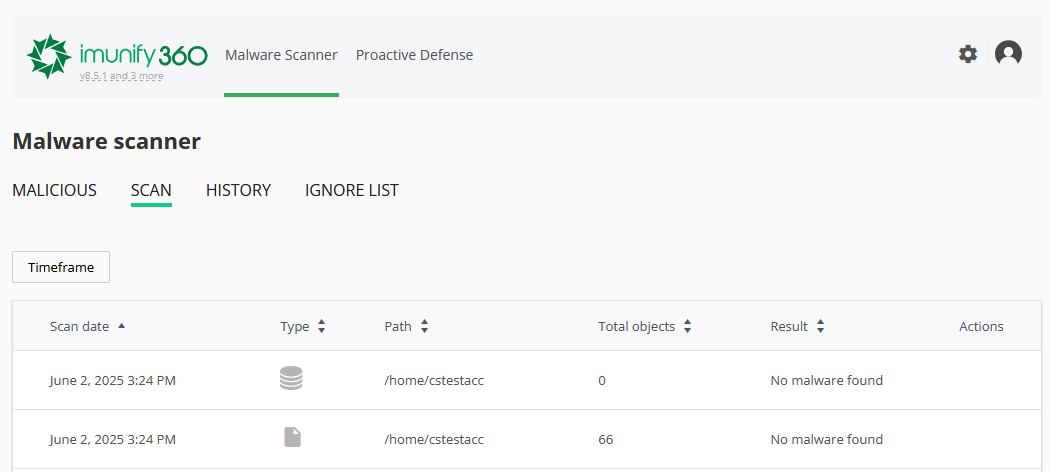
แท็บ Scan จะแสดงสรุปการสแกนมัลแวร์ทั้งหมดที่ดำเนินการในบัญชี cPanel ของคุณ คุณจะเห็นรายละเอียดเช่น วันที่สแกน โฟลเดอร์ที่ถูกสแกน จำนวนไฟล์ที่ตรวจสอบ จำนวนภัยคุกคามหรือรายการที่น่าสงสัยที่พบ และการดำเนินการที่ได้ทำไป:
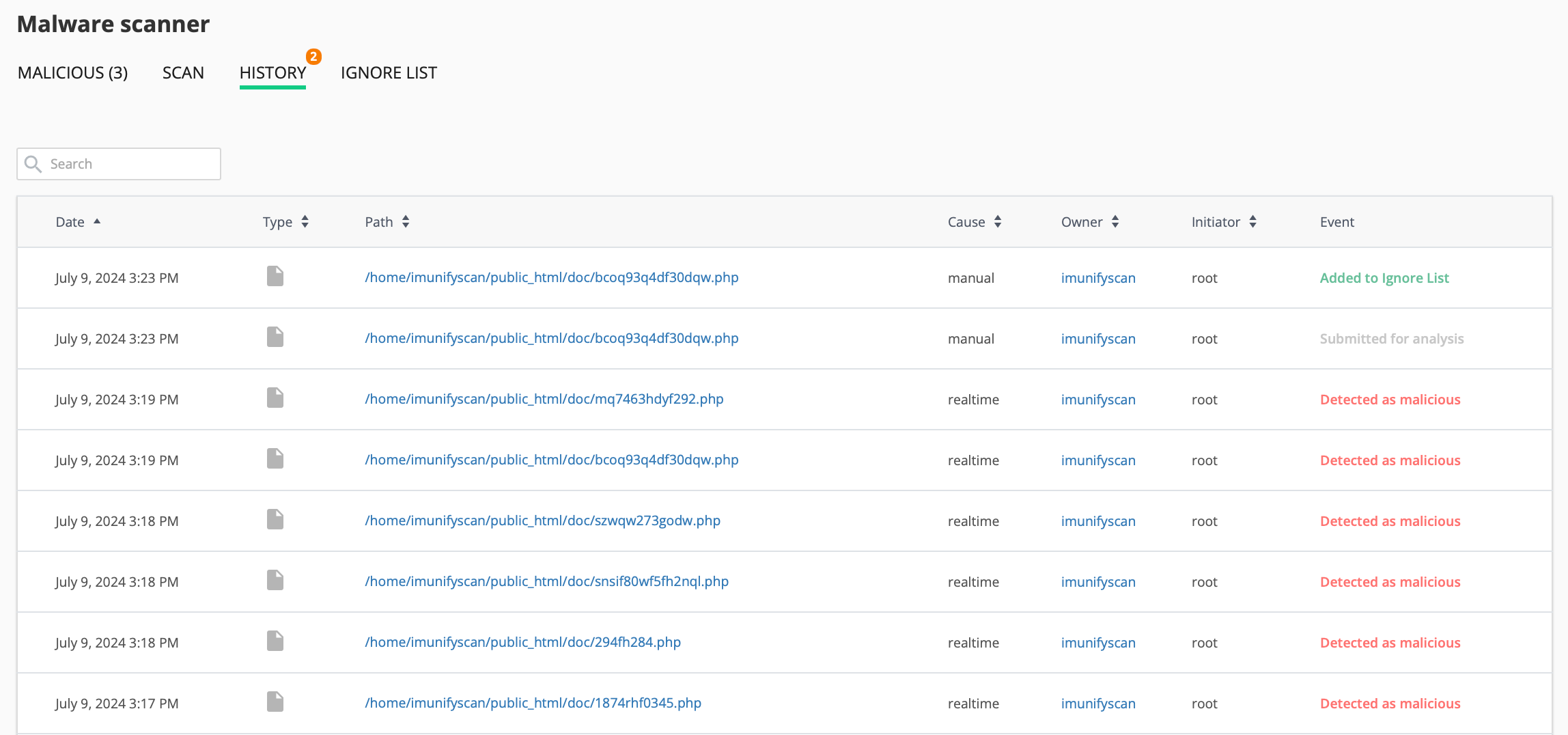
แท็บ History จะแสดงบันทึกการดำเนินการทั้งหมดอย่างครบถ้วน รวมถึงการสแกน การทำความสะอาด การกู้คืนไฟล์ และการเปลี่ยนแปลง Ignore List เป็นวิธีที่มีประโยชน์ในการติดตามความปลอดภัยของเว็บไซต์ของคุณในระยะยาว บันทึกจะถูกเก็บไว้บนเซิร์ฟเวอร์เป็นเวลา 30 วัน:
วิธีใช้ Ignore List
Ignore list ประกอบด้วยรายการไฟล์ ฐานข้อมูล และไดเรกทอรีที่ถูกยกเว้นจากการสแกนของ Malware Scanner
คุณสามารถยกเว้นไฟล์หรือโฟลเดอร์จากการสแกนในอนาคตได้:
ไปที่ Malware Scanner → Ignore List
คลิก Add new entry และกรอกเส้นทางแบบเต็ม:
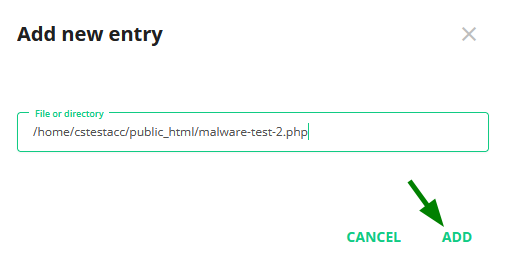
Imunify360 จะข้ามรายการเหล่านี้ระหว่างการสแกนในอนาคต คุณสามารถลบรายการออกจากลิสต์ได้ทุกเมื่อ
หมายเหตุ: ไม่รองรับไวลด์การ์ด เช่น /home/*/file.php
Proactive Defense คืออะไร?
ฟีเจอร์นี้จะบล็อกสคริปต์ที่น่าสงสัยก่อนที่มันจะสร้างความเสียหาย ไม่ได้อาศัยมัลแวร์ที่รู้จัก แต่จะเฝ้าดูพฤติกรรมที่อันตราย (เช่น พยายามฝังโค้ดหรือแก้ไขไฟล์ระบบ)
คุณสามารถดูการดำเนินการที่ถูกบล็อกได้ในแท็บ Proactive Defense:
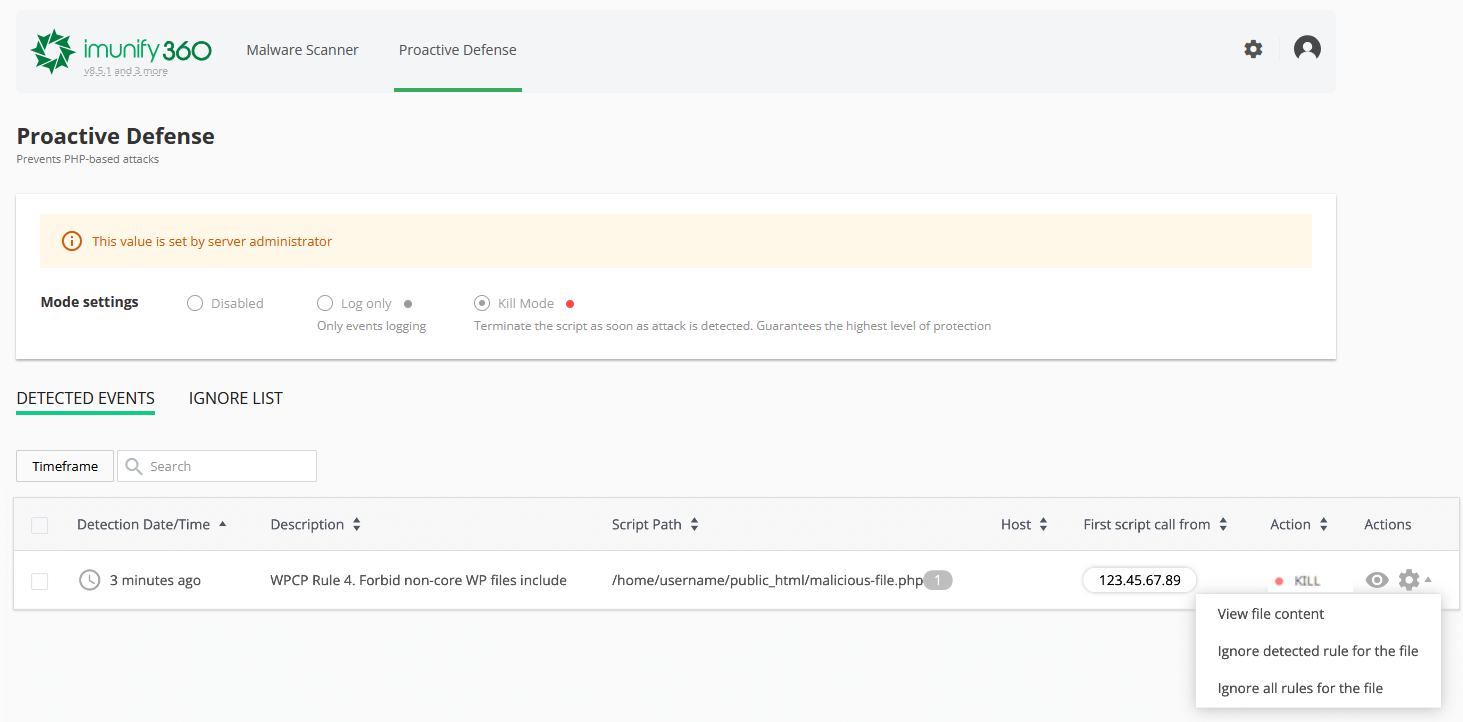
หากคุณมั่นใจว่าไฟล์นั้นปลอดภัยและต้องการอนุญาต:
คลิกไอคอนรูปเฟืองถัดจากเหตุการณ์
เลือก Ignore detected rule หรือ Ignore all rules สำหรับไฟล์นั้น
หมายเหตุ: ใช้ตัวเลือก ignore เฉพาะเมื่อคุณมั่นใจอย่างยิ่งว่าการดำเนินการนั้นปลอดภัย