
Lehet, hogy még nem gondoltál arra, hogy az e-mail-fiókod személyre szabása segíthet a márkaépítésben, pedig valószínűleg érdemes kihasználnod ezt a lehetőséget, különösen akkor, ha vállalkozást építesz.
De mit értünk személyre szabás alatt? Az, hogy mennyire tudod személyre szabni az e-mail-fiókodat, nagyban függ a szolgáltatódtól. Természetesen módosíthatsz beállításokat, hogy otthonosabban érezd magad (háttérképek, hátterek, elrendezések), de itt most azzal az elemmel foglalkozunk, amelyet mások valóban láthatnak, amikor e-mailt küldesz: a profilképpel.
Itt végigvezetünk azokon a leggyakoribb módokon, amelyekkel a legtöbbet hozhatod ki egy e-mailes profilképből.
E-mailes avatarok
A személyes Hotmail-fiókomon valamikor 2007 körül állítottam be a fotót, és még mindig remekül tartja magát. Egy macska van rajta, amelynek az arcába egerek kapaszkodnak. Manapság valószínűleg mémnek neveznénk, de akkoriban ez a szó még csak egy csillanás volt egy koravén millenniumi szemében.
Arra viszont nem jöttem rá, hogy ez idő alatt az e-mailes profilképem csak más Hotmail-/Outlook-felhasználók számára jelent meg. Ez a legtöbb e-mail-szolgáltatónál így van — a fotód megjelenik másoknak, akik ugyanazt a szolgáltatást használják (Hotmail, Gmail, Zoho stb.), de senki más nem fogja látni. Lehet, hogy nem is tudtad, hogy egyáltalán bárki láthatja az e-mailes képedet — ebben az esetben talán megkíméltelek némi jövőbeli kellemetlenségtől (vagy esetleg rávilágítottam egy korábbi bakira).
Miért nem látják a más e-mail-szolgáltatókat használó felhasználók az e-mailes fotómat?
Ennek egyszerűen az az oka, hogy a fotókat a szolgáltatód „belső” ökoszisztémájában tárolják. A fotót közvetlenül az ő rendszerükből kérik le, így azok, akik nem férnek hozzá ehhez a rendszerhez (vagyis mindenki más), nem tudják lekérni.
Az e-mail-küldés protokollokra (például SMTP-re) támaszkodik, amelyek szabványosított módszerek az adatok levelezőszerverek közötti továbbítására. Mivel minden e-mail-szolgáltatónak helyesen kell használnia ezeket a protokollokat, az üzeneteink, mellékleteink és egyéb funkcióink univerzális módon jelennek meg helyesen. Eddig azonban nem alakítottak ki szabványosított módot az e-mailes profilképek küldésére/fogadására.
Van kerülőmegoldás arra, hogy bárki láthassa az e-mailes profilképeimet?
Ha olyan alkalmazásban reménykedsz, amely minden e-mail-szolgáltatóval integrálódik, és lehetővé teszi, hogy profilt hozz létre az e-mailes márkaépítéshez, akkor csalódhatsz. Létezik egy technikaibb megoldás, amelyre később még kitérünk, de az átlagfelhasználó számára valójában nincs általánosan elfogadott mód arra, hogy a profilképek különböző levelezőplatformokon is megjelenjenek.
Van azonban egy köztes megoldás, amelyet hasznos ismerni, ha szeretsz weboldalakon hozzászólásokat írni úgy, hogy az e-mail-címedet használod bejelentkezéshez.
A Gravatar (ami a Globally Recognised Avatar rövidítése) lehetővé teszi, hogy létrehozz egy e-mail-profilt, és azt összekapcsold az e-mail-címeddel. Bármely weboldalon, amely integrálja a Gravatar szolgáltatást (például a legtöbb WordPress oldalnál ez alapértelmezetten engedélyezve van), az „avatarod” (ami ebben a kontextusban szó szerint levelezési profilképet jelent) mindenhol meg fog jelenni, ahol közzéteszel valamit.
Ötletek e-mailes profilképekhez
Lehet, hogy már előreszaladtál, de nézzük meg gyorsan, hogyan használhatod ki a levelezési profilképedet. A levelezési képek elég magától értetődők, de érdemes néhány dolgot szem előtt tartani… Próbálj meg az alábbiak közül valamelyikre törekedni:
Professzionális és könnyen felismerhető — ha te magad vagy a márkád arca, egy tiszta, professzionális portréfotó (színészportré stílusban) csodákat tehet a vállalkozásoddal. Törekedj arra, hogy ezen a képen megjelenjen a vállalkozásod hangvétele (legyen az professzionális, játékos vagy absztrakt).
Illusztrált és kreatív — Lehet, hogy nem szeretnél a vállalkozásod arca lenni — legalábbis nem közvetlenül. Használhatsz mesterséges intelligencia által generált rajzfilmszerű avatart, vagy akár csak egy nem konkrét mintát is. Alternatívaként valami olyat, ami a vállalkozásodat képviseli. Egy kutyakozmetikai vállalkozás például választhat egy különösen aranyos négylábú vendéget. Ha kissé közvetetten választasz, az felkeltheti az érdeklődést, és lehetőséget adhat az egyéniségre a munkatársak között anélkül, hogy a saját fotójukat kellene használniuk.
Céges logó vagy valami szimbolikus — Talán a legtermészetesebb választás egy vállalkozás számára, különösen, ha több alkalmazottja van, a céges logó használata. Ezt egy kicsit feldobhatod úgy, hogy mindenkinek saját színt adsz a könnyebb azonosítás érdekében.
Ne feledd, hogy mindenki választása látható lesz minden más, ugyanazt a szolgáltatót használó személy számára, és ezek között lehetnek külső ügyfelek is. Különösen akkor, ha valami vicceset vagy különöset választasz e-mailes képként, gondold át, hogyan mutathat, amikor rossz hírt küldesz vagy kemény üzleti tárgyalást folytatsz.
Olyasmire van szükséged, ami ezekben a helyzetekben is tiszteletet ébreszt.
Mit tegyél és mit ne tegyél az e-mailes képpel
Tedd
Szánj rá időt és gondolkodj rajta — vedd figyelembe, hogyan hat majd különböző helyzetekben.
Köteleződj el a frissítés mellett, és időnként változtasd meg - ha valami különc dolgot választasz, az valószínűleg hamarabb válik fárasztóvá, mint egy egyszerű régi logó
Kérj tippeket szakemberektől — nézz utána olyan tanácsoknak, amelyek segíthetnek professzionális hatású fotót készíteni, vagy akár fogadj fel profi fotóst, hogy a megfelelő üzenetet közvetítsd. Egy sötét, pixeles vagy szelfiszerű kép valószínűleg rosszabbul mutat, mint ha egyáltalán nincs kép.
Ne tedd
Ne használj olyat, ami nem professzionálisnak tűnik — ahogy fentebb említettük, ez nagyon könnyen rosszabb lehet annál, mintha egyáltalán nem használnál képet.
Ne használj semmi vitatottat— vagy akár olyat sem, ami neked rendben lévőnek tűnik, de más számára vitatottnak számíthat. Egyszerűen nincs rá szükség, és nem éri meg a kockázatot.
Ne használj semmi felnőtt tartalmút— ez nem igényel magyarázatot. Szinte biztosan e-mailes szankciókhoz vezet, és panaszokat is kaphatsz.
Mi az a BIMI e-mail, és hogyan használhatom?
A BIMI hitelesítési protokollokkal (például DMARC, SPF és DKIM) együtt működik, hogy a vállalkozások logót jeleníthessenek meg az e-mailjeik mellett a legtöbb elterjedt beérkező levelek mappájában. Ez áll a legközelebb a profilkép univerzális megjelenítéséhez, de szigorúan csak hivatalos logókra korlátozódik.
E-mailes márkaépítési keretrendszerként segít igazolni egy vállalkozás hitelességét. Emellett további védelmi réteget ad a spoofing és az adathalász támadások ellen, amikor valaki a céges e-mail-címedet megszemélyesítve lép fel.
Ez a plusz biztonság előny, de a szolgáltatótól függően lehet egy nem elhanyagolható bökkenője. A BIMI jellemzően csak olyan vállalkozások számára használható, amelyek logója hivatalosan ellenőrzött. Ez általában azt jelenti, hogy a logót védjegyként kell bejegyeztetni egy illetékes hatóságnál, például egy elismert védjegyhivatalnál (pl. USPTO az Egyesült Államokban, UKIPO az Egyesült Királyságban).
Ez a hivatal megerősíti a logó tulajdonjogát, és az így kapott tanúsítványra szükség lesz a BIMI protokoll beállításához. Például a Gmail és az Apple email esetében a vállalkozásoknak Verified Mark Certificate (VMC) tanúsítványt kell beszerezniük, amely biztosítja, hogy a logó hivatalosan védjegyezett.
Egyszerűbb BIMI-beállítások
Más szolgáltatók, például a Yahoo és a Fastmail, nem követelik meg ezt a hivatalos lépést. Ehelyett közvetlenebbül is beállíthatod őket:
A DMARC helyes konfigurálása — a domainednek „quarantine” vagy „reject” értékre állított DMARC-szabályzattal kell rendelkeznie.
Készítsd elő a logódat — alakítsd át a márkalogódat SVG Tiny PS formátumba. Ezt a formátumot használják, ezért győződj meg róla, hogy a logó jól néz ki, majd töltsd fel a szerveredre.
Tegyél közzé egy BIMI rekordot – A BIMI rekord egy speciális TXT rekordtípus, amelyet a domained DNS-ébe (Domain Name System) kell elhelyezned, kifejezetten a feltöltött SVG Tiny PS fájl helyére mutatva.
Lehetnek további kikötések is. Például a Yahoo csak tömeges e-maileknél jeleníti meg a BIMI-képeket. Emellett csak a jó minősítésű küldő domaineket veszik figyelembe a BIMI-képek megjelenítéséhez. Érdemes ezt részletesebben is megvizsgálni, ha nagyon fontos számodra a céges logó megjelenítése, de sokan úgy látják majd, hogy több vele a gond, mint amennyit ér, különösen ha az összes korlátozást figyelembe vesszük.
Hogyan módosítsd az e-mailes profilképeket (szolgáltatónként)
Vissza a szerény megjelenítési képhez. Ha már idáig eljutottál, rájöttél, hogy egyszerűen csak szeretnél beállítani egy megjelenítési képet az e-mail-fiókodhoz, hogy a szolgáltatódat használó mások is láthassák. Hogyan csináld?
Gmail (Google Mail)
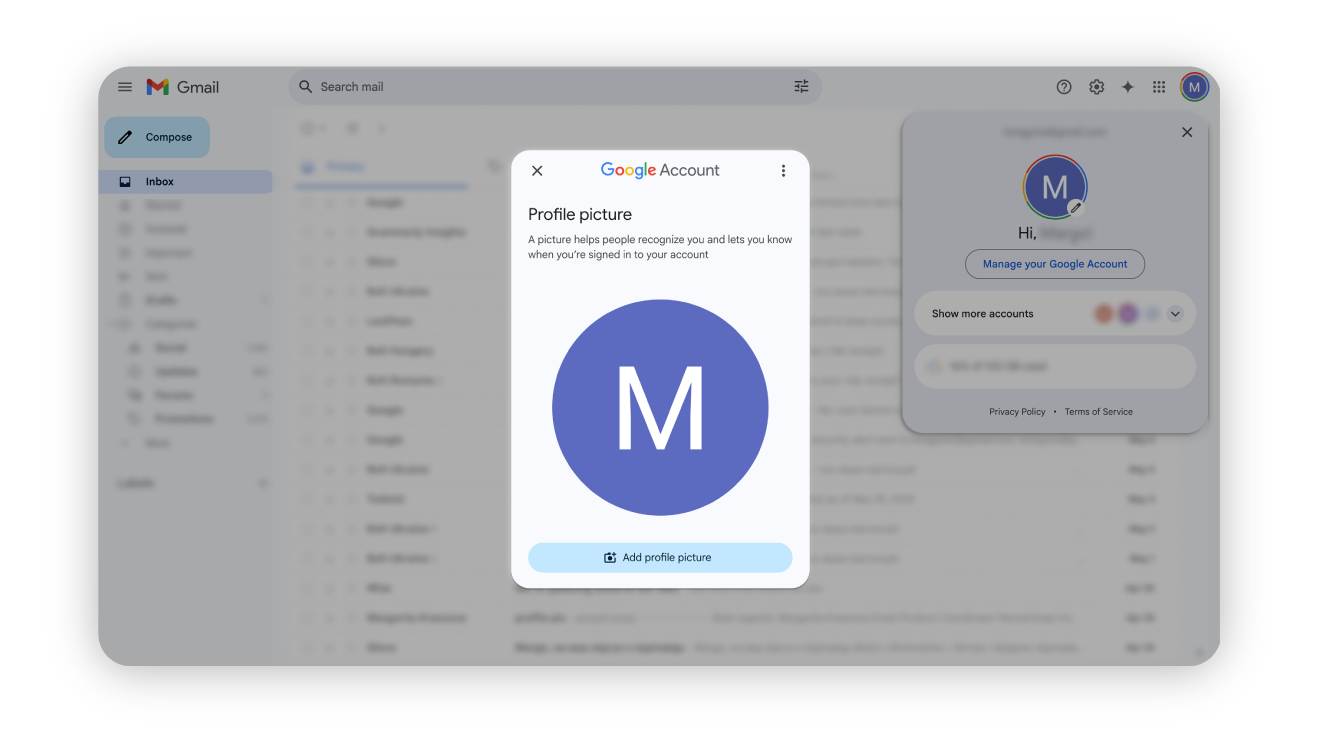
Így módosíthatod a levelezési profilképedet a Gmailben ezekkel az egyszerű lépésekkel:
Jelentkezz be a Gmailbe — jelentkezz be a Gmail-fiókodba a szokásos módon.
Kattints a profilképedre — a jobb felső sarokban, majd válaszd a „Google-fiók kezelése” lehetőséget.
Kattints a toll ikonra — a profilkép-szerkesztő ablak gyors eléréséhez.
Tölts fel új képet — válaszd a „Módosítás” lehetőséget, majd válaszd ki:
Igazítás és mentés — vágd körbe vagy igazítsd a képet szükség szerint, majd kattints a „Mentés profilképként” lehetőségre.
Hotmail (Outlook.com)
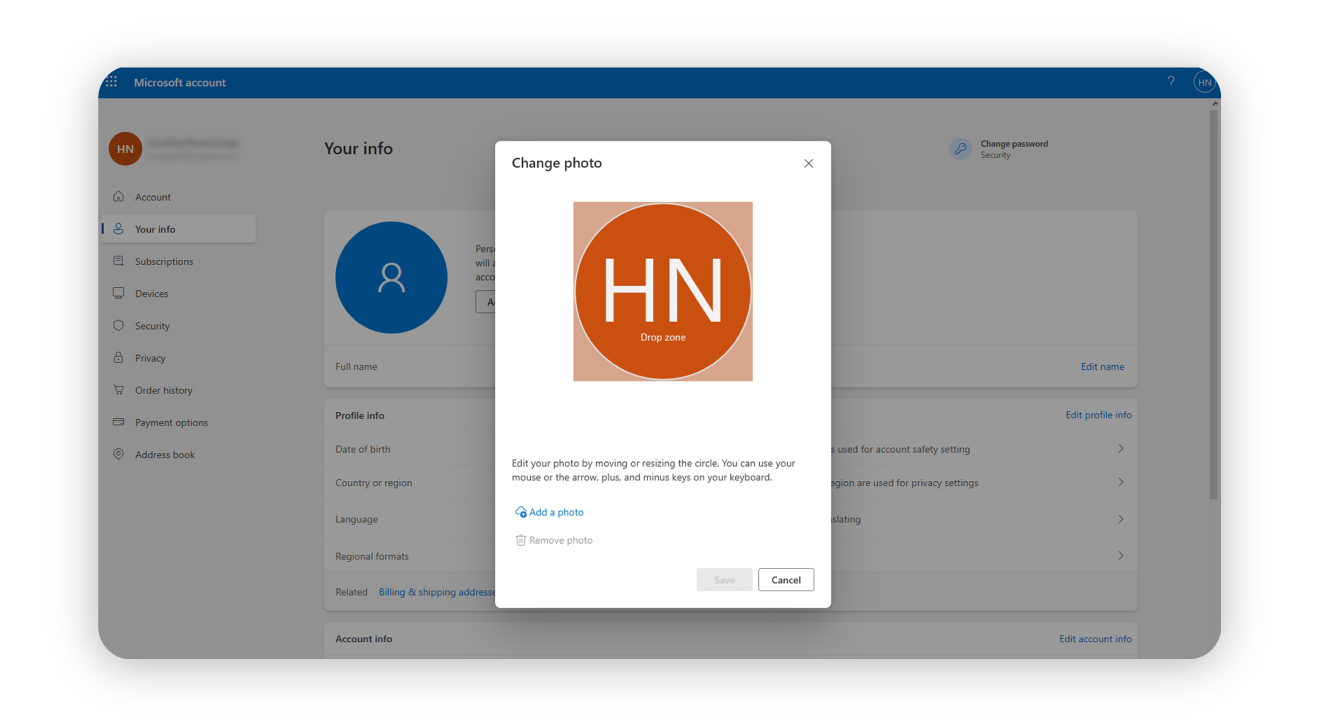
Kövesd ezeket az utasításokat, hogy frissítsd a profilképedet az Outlook/Hotmail rendszerben, és láthatóvá tedd a hálózat összes többi tagja számára.
Jelentkezz be az Outlookba — menj az Outlook.com oldalra, és jelentkezz be.
Nyisd meg a profilbeállításokat — kattints a profilképedre (vagy a monogramodra) a jobb felső sarokban, majd válaszd a „Saját profil” lehetőséget.
Profilkép módosítása — kattints a „Kép módosítása” lehetőségre.
Tölts fel új képet — kattints a „Fájl kiválasztása” lehetőségre, válassz egy képet a számítógépedről, majd töltsd fel.
Igazítás és mentés — szükség esetén vágd körbe vagy méretezd át a képet, majd kattints a „Mentés” gombra.
Szinkronizálás a Microsoft-szolgáltatások között — az új profilképed megjelenik az Outlookban, a Skype-ban és más Microsoft-alkalmazásokban.
Zoho Mail
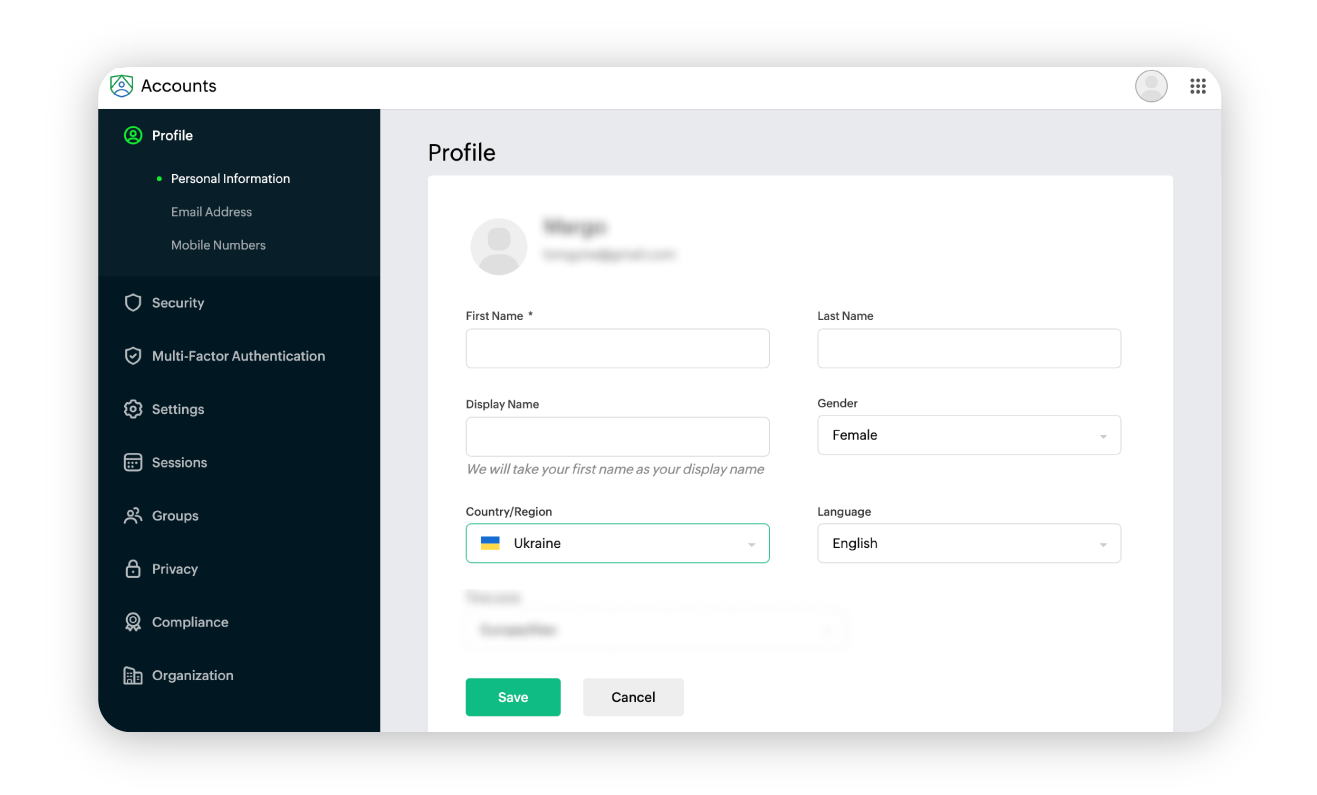
Így módosíthatod a képedet a népszerű Zoho Mail levelezőalkalmazásban ezekkel a lépésekkel.
Jelentkezz be a Zoho Mailbe — menj a Zoho Mail oldalra, és jelentkezz be.
Nyisd meg a profilbeállításokat — kattints az avatarodra a jobb felső sarokban, majd válaszd a „Saját fiók” lehetőséget.
Kattints a „Szerkesztés” lehetőségre — majd válaszd ki a profilképedet.
Tölts fel új profilképet — kattints a profilkép területére, majd válaszd az „Új feltöltése” lehetőséget.
Válassz egy képet — válassz egy fotót a számítógépedről, és töltsd fel.
Állítsd be a láthatóságot — válaszd ki, ki láthatja a profilképedet (nyilvános, privát vagy korlátozott).
Mentsd a módosításokat — kattints a „Kész” lehetőségre a frissítés véglegesítéséhez.
A többi e-mail-szolgáltatóhoz hasonlóan a Zoho Mail is megjeleníti a képedet minden olyan e-mail-címzett számára, aki az ő hálózatukat használja.
Spacemail
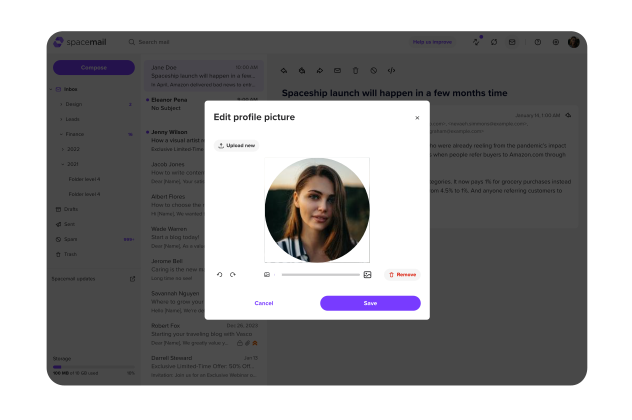
Most pedig jöjjön a Spacemail. A személyre szabási beállításainkkal könnyedén beállíthatod a képet, és láthatóvá teheted a hálózatunkon lévő mindenki számára.
Jelentkezz be a Spacemailbe — érd el az e-mail-fiókodat akár az alkalmazáson keresztül, akár a spacemail.com oldalon
Kattints a kerek profil ikonra — amely a kezdőbetűdet jeleníti meg a képernyő jobb felső sarkában
Tölts fel egy képet — válassz egy fájlt a számítógépedről, és töltsd fel.
Igazítás és mentés — szükség esetén vágd körbe vagy méretezd át a képet, majd mentsd a módosításokat.
És ilyen egyszerű az egész!
E-mailes profilfotók beállítása és visszaállítása
Remélhetőleg most már többet tudsz arról, mit érdemes használni e-mailes profilfotóként. Akár azt keresed, mi a professzionális megoldás (például valami BIMI-szerű, vagy egyszerűen egy céges logó használata), akár valami személyesebbet választasz, ne felejtsd el naprakészen tartani a logókat és képeket, hogy vállalkozásod aktuális arculatát mutasd mindenkinek, aki láthatja az e-mailes fotódat (vagy avatarodat).
Gyakran ismételt kérdések
Az e-mail-avatar lényegében a profilkép másik elnevezése, amely azonban látható azoknak a felhasználóknak ugyanazon a hálózaton, akiknek e-mailt küldesz — például ha beállítasz egy e-mailes „avatart” a Gmailhez, akkor bárki, akinek e-mailt küldesz, és aki szintén Gmailt használ, látni fogja azt.
Nagyon kevés kivételtől eltekintve a profilképeid csak azok számára jelennek meg, akik ugyanazt a szolgáltatót használják, mint te, például más Outlook- vagy Gmail-felhasználók számára. Ennek az az oka, hogy nincs univerzális mód a profilkép/avatar kódolására, ezért a megjelenítés a szolgáltató belső hálózatára támaszkodik.
A BIMI egy olyan rendszer, amely lehetővé teszi, hogy avatar helyett vállalati logót állíts be. Ehhez igazolnod kell a logód tulajdonjogát úgy, hogy védjegyként bejegyezteted egy illetékes hatóságnál. Miután aktiválódik, minden olyan szolgáltatónál működni fog, amely támogatja a BIMI-t.
Igen — fent részletes útmutatót adtunk arról, hogyan állíthatod be azt a profilképet, amelyet szeretnél, hogy mások lássanak több fő platformon.
A profilképek az üzleti fiókoknál a legtöbb szolgáltatónál ugyanúgy működnek, mint a személyes fiókoknál. Ha nem a BIMI megoldást választod (lásd fent) a logód hivatalos beállításához, egyszerűen beállíthatod avatarként a céges logódat. Ennek azonban az a korlátja, hogy csak azok látják majd, akik ugyanazt az e-mail-rendszert használják.

Ajánlott cikkek


Hozzászólások (4)
Vendég felhasználó
2025. dec. 8.
Olga Nesen. Product and Marketing Coordinator
2025. dec. 8.
Rachel
2025. máj. 29.
Olha Nesen. Product and Marketing Coordinator
2025. máj. 30.