Hur du ställer in OpenVPN på Debian
Följande krävs för att OpenVPN ska fungera på Debian 12:
En fungerande installation av Debian 12 med GNOME-skrivbordsmiljön;
Tillgång till din FastVPN kontopanel för att hämta dina nätverksuppgifter;
En säker FastVPN-anslutning (Har du ingen? Registrera dig här!).
Följ stegen nedan för att konfigurera OpenVPN i Debian 12:
1. Ladda ner OpenVPN-konfigurationsfilerna
För att slutföra konfigurationen, ladda upp en konfigurationsfil som definierar inställningarna eller preferenserna för OpenVPN-anslutningen.
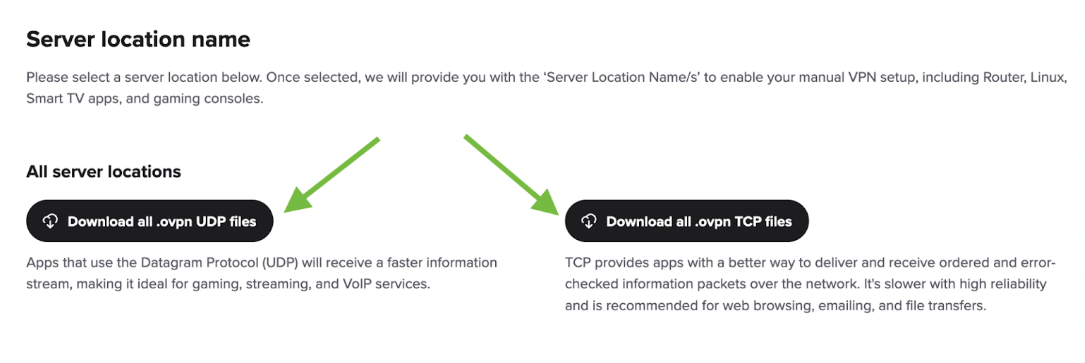
Du kan ladda ner alla konfigurationsfiler för alla våra servrar direkt från https://vpn.ncapi.io/groupedServerList.zip.
Eller från FastVPN Kontopanel :
Klicka på Extrahera-knappen i fönstret Arkivhanterare som visas.
Välj Dokument till vänster och klicka på Extrahera för att extrahera OpenVPN-konfigurationsfilerna till din Dokument-mapp.
2. Installera de nödvändiga OpenVPN-paketen.
Klicka på Aktiviteter högst upp på skärmen, skriv Terminal i sökrutan och klicka sedan på Terminal-ikonen för att öppna ett terminalfönster:
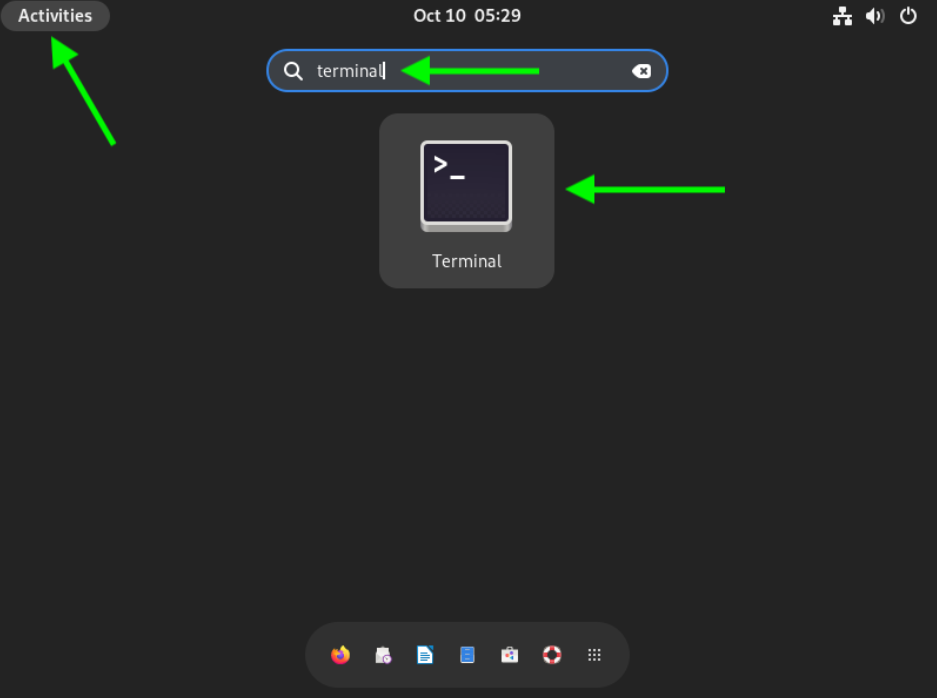
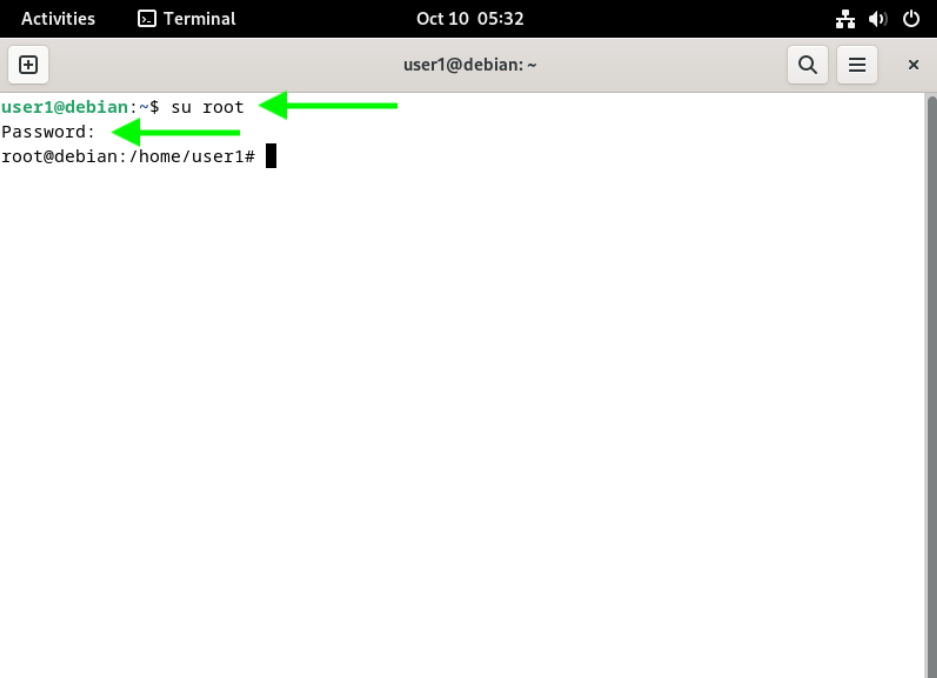
Skriv följande kommando för att byta till root-användaren så att vi kan installera de nödvändiga OpenVPN-paketen:
su root
Du kommer nu att bli ombedd att ange lösenordet för root:
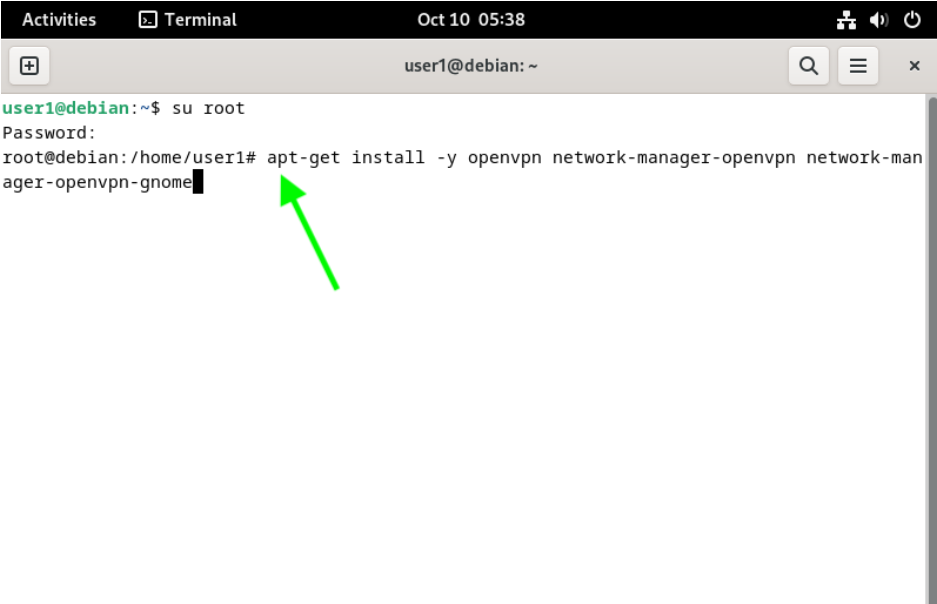
Skriv följande kommando för att installera de nödvändiga OpenVPN-paketen:
apt-get install -y openvpn network-manager-openvpn network-manager-openvpn-gnome
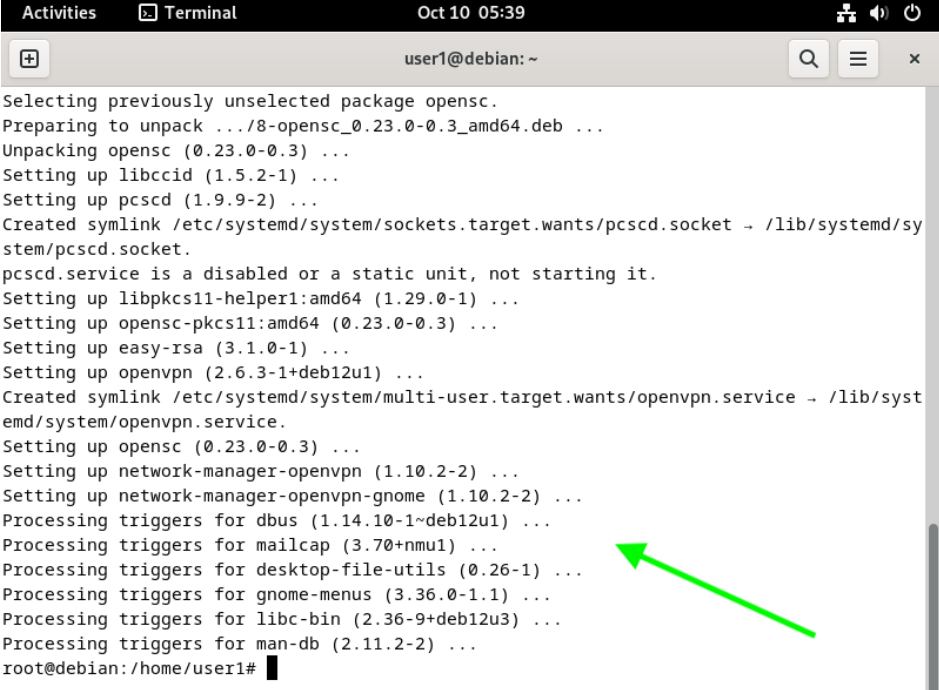
När paketen har installerats klart bör du se en utmatning liknande den som visas nedan. Rapportera eventuella fel till vårt supportteam så kan vi hjälpa dig att felsöka eventuella problem.
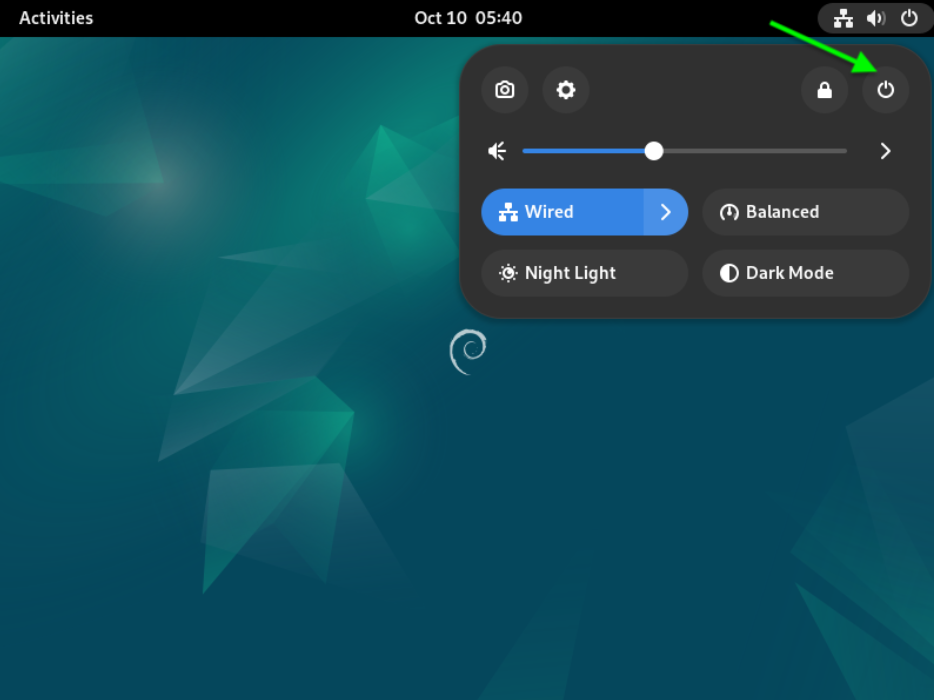
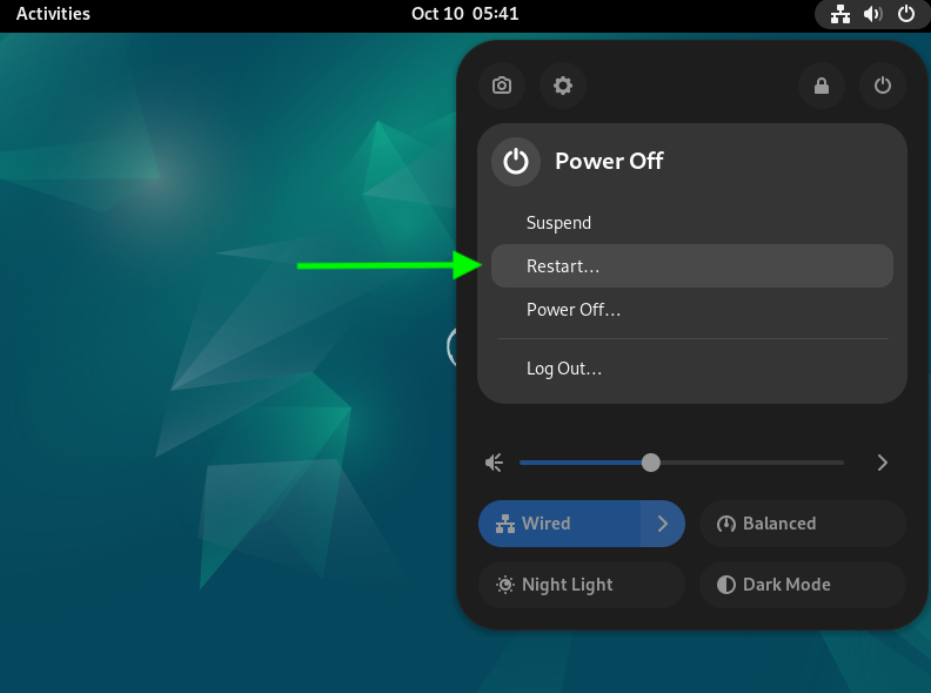
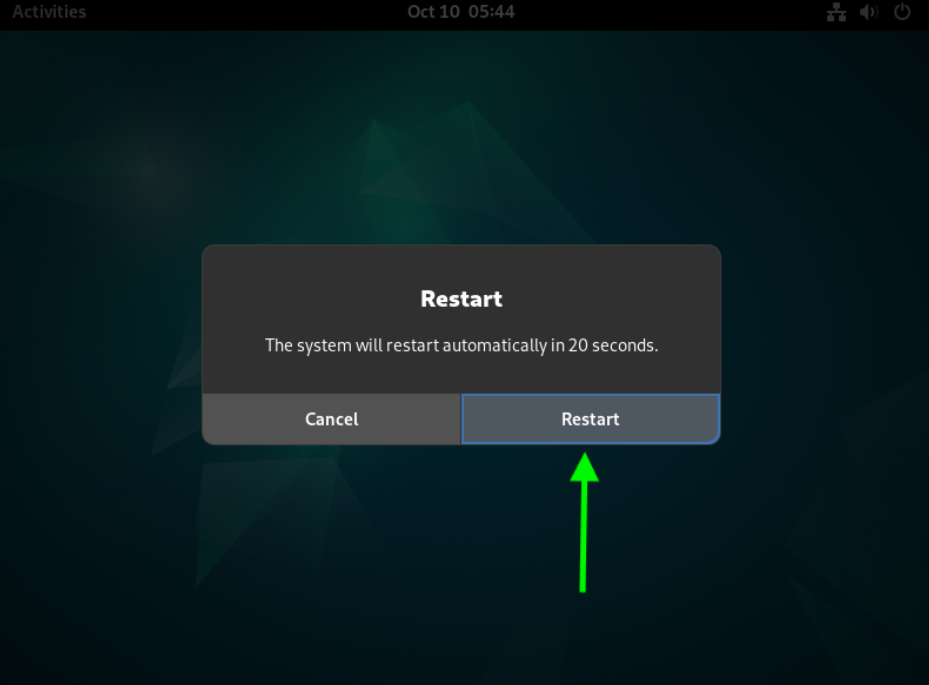
Stäng terminalfönstret och klicka på strömknappsikonen högst upp till höger på skärmen, klicka på strömknappen i menyn som visas och klicka sedan på Starta om-knappen för att starta om systemet:
3. Skapa vår OpenVPN-anslutning och importera våra anslutningsinställningar
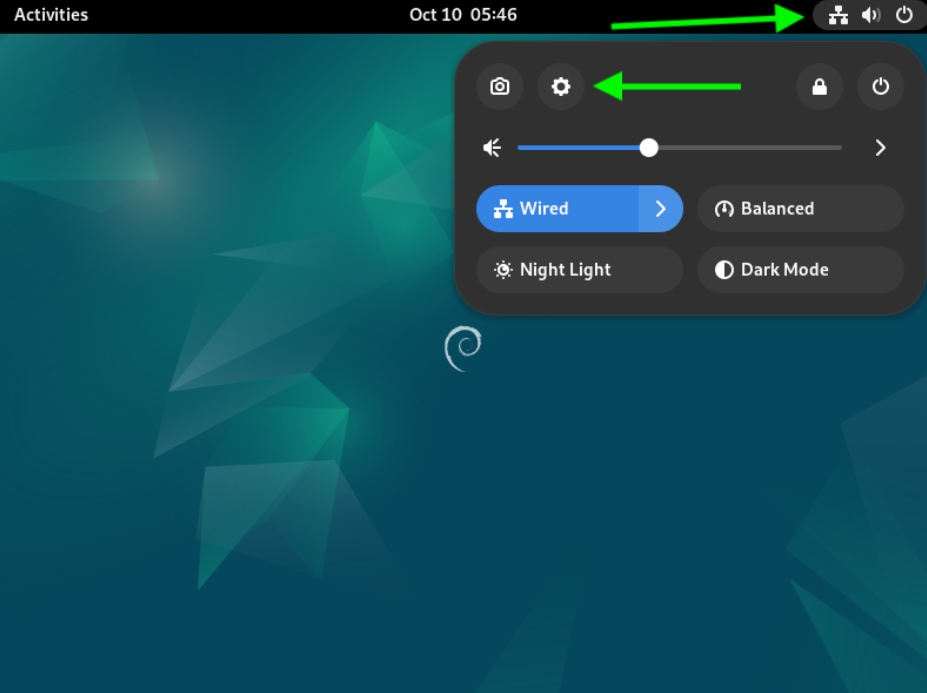
Klicka på nätverksanslutningsikonen högst upp på skärmen och klicka sedan på kugghjulsikonen för Inställningar i menyn som visas, enligt nedan:
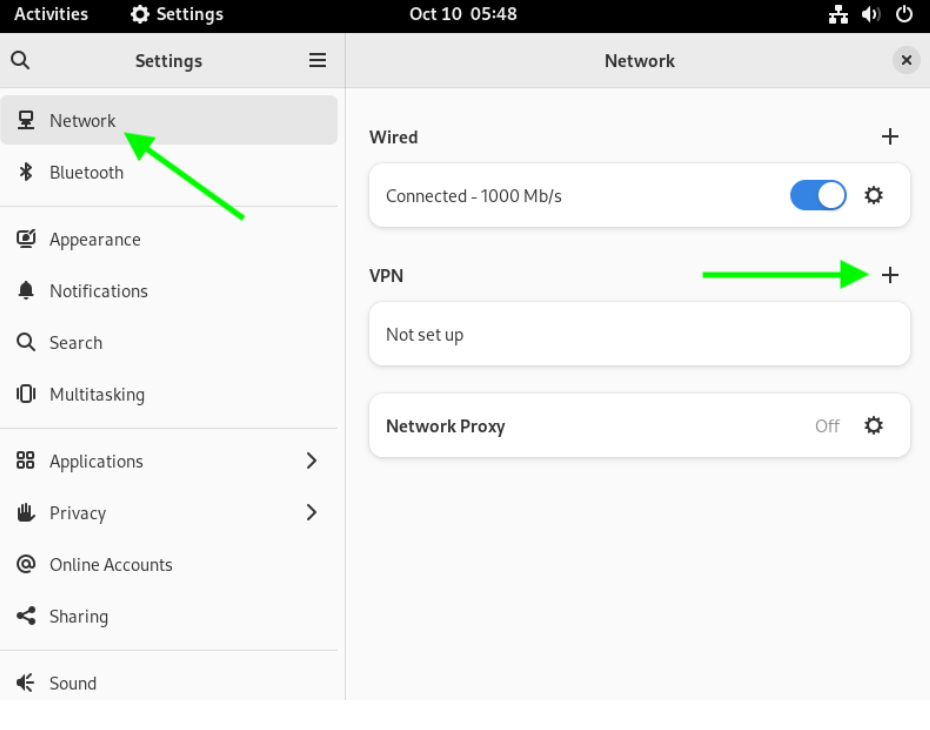
Välj Nätverk i menyn till vänster och klicka sedan på + -knappen som visas nedan i Nätverksfönstret för att lägga till en ny anslutning:
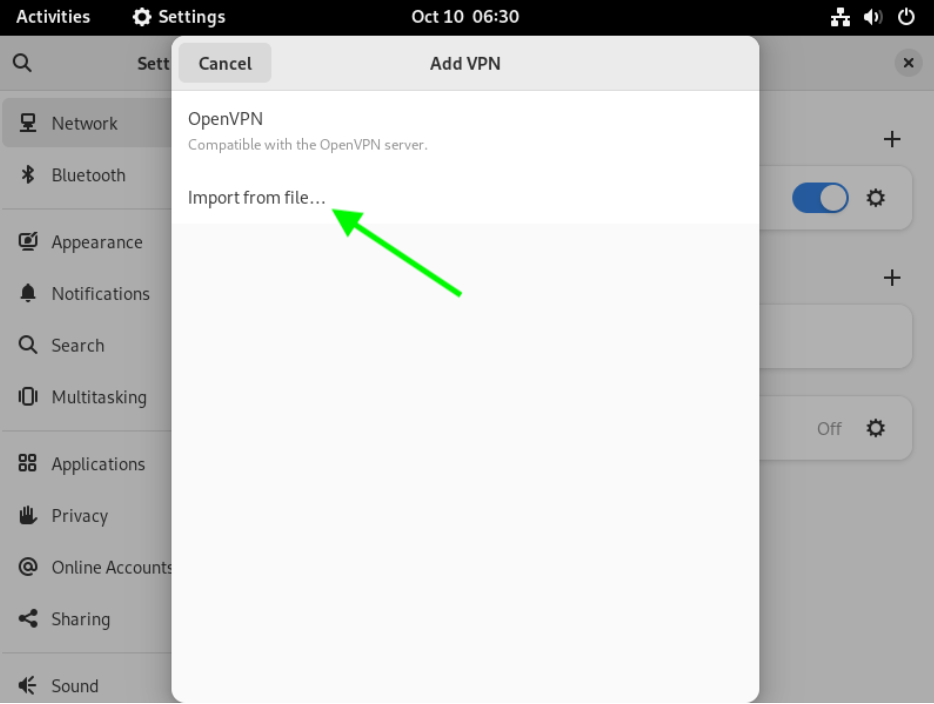
Välj Importera från fil... i fönstret Lägg till VPN som visas:
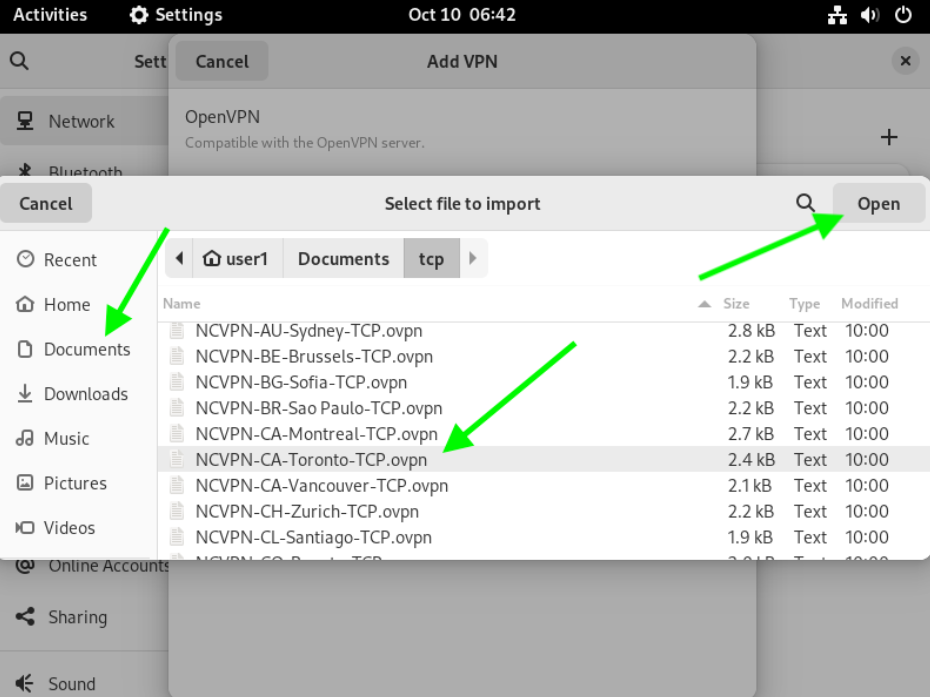
Välj konfigurationsfilen (sparad tidigare i vår Dokument-mapp) som matchar din önskade VPN-serverplats och klicka på Öppna-knappen (namngivningskonventionen för våra konfigurationsfiler är NCVPN-COUNTRY-City.ovpn). I vårt exempel använder vi NCVPN-CA-Toronto.ovpn-konfigurationsfilen:
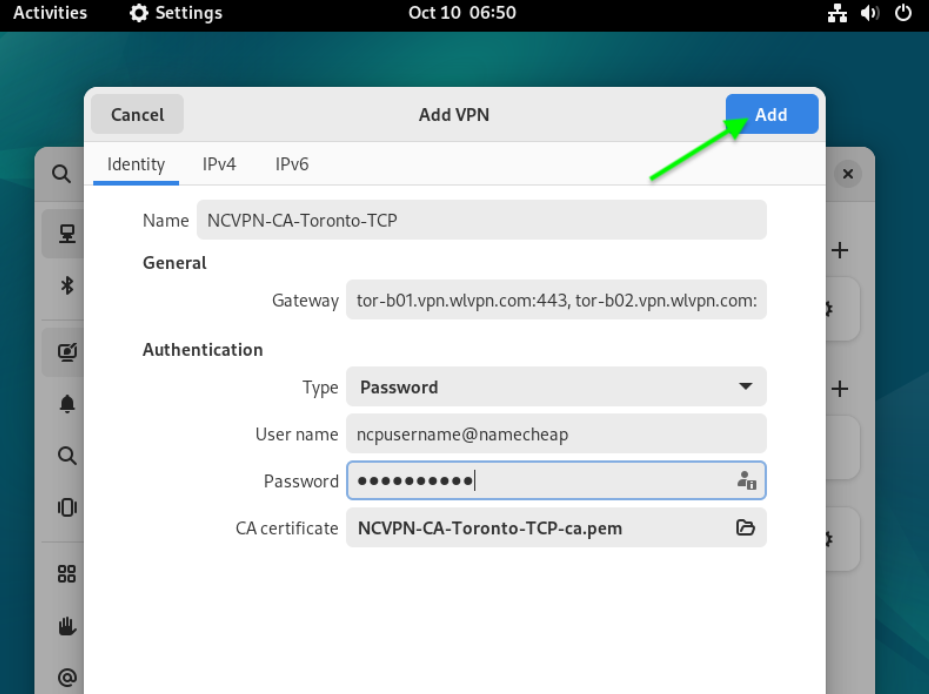
I fönstret Lägg till VPN som visas, ange uppgifterna enligt nedan i fliken Identitet:
Namn: Ange din önskade beskrivning av din VPN-anslutning;
Typ: Ska vara inställt på Lösenord;
Användarnamn: Ange ditt FastVPN-användarnamn, tillgängligt från FastVPN Kontopanel;
Lösenord: Ange ditt FastVPN-lösenord, tillgängligt från FastVPN Kontopanel;
Klicka på Lägg till-knappen.
4. Dags att ansluta till FastVPN med vår nya OpenVPN-anslutning
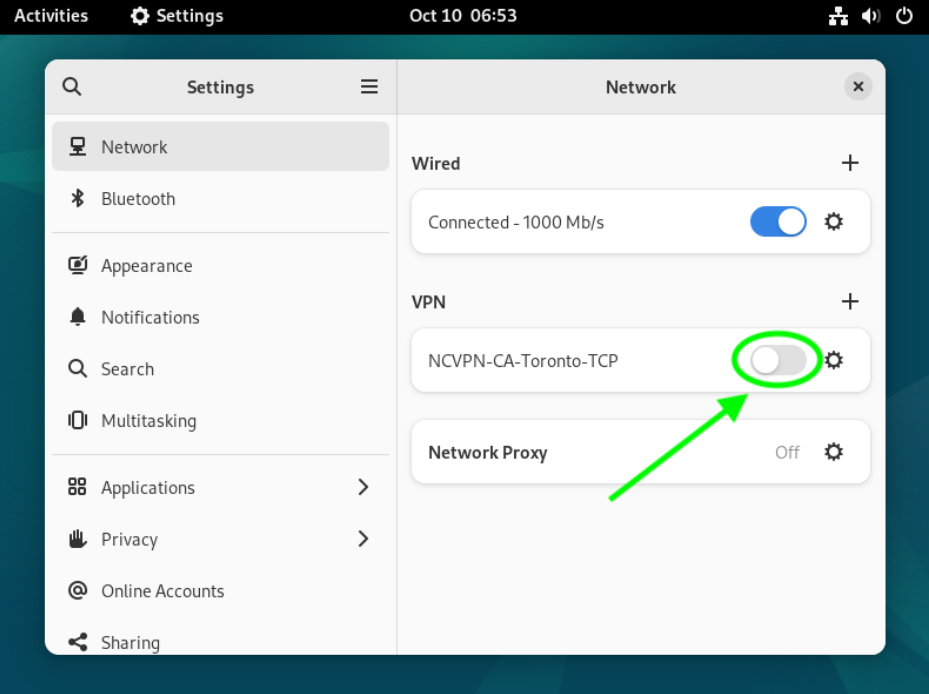
Klicka på växlingsknappen till höger om din nyskapade VPN-anslutning (namnet på din VPN-anslutning kommer att matcha det namn du gav den i föregående steg). Detta startar din nya VPN-anslutning:
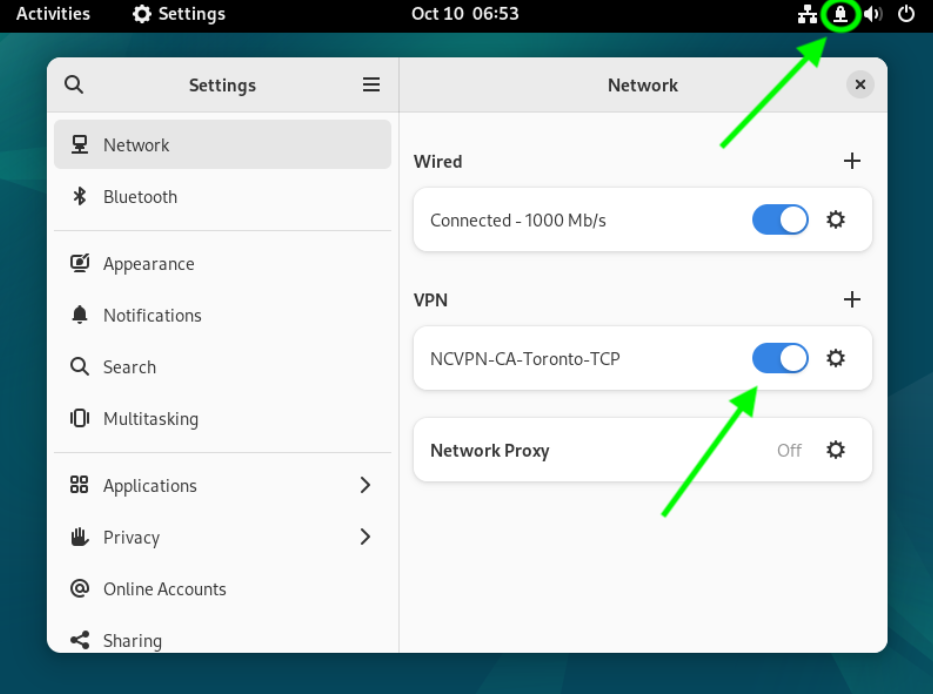
När du har anslutit till FastVPN kommer du att se ett hänglås högst upp till höger på skärmen, och du kommer att se att växlingsknappen för din VPN-anslutning blir blå för att indikera att den är aktiv och ansluten:
För att bekräfta att din IP-adress har ändrats till en anonym privat FastVPN, öppna din favoritwebbläsare och gå till https://www.namecheap.com/vpn/what-is-my-ip/
5. Koppla från FastVPN
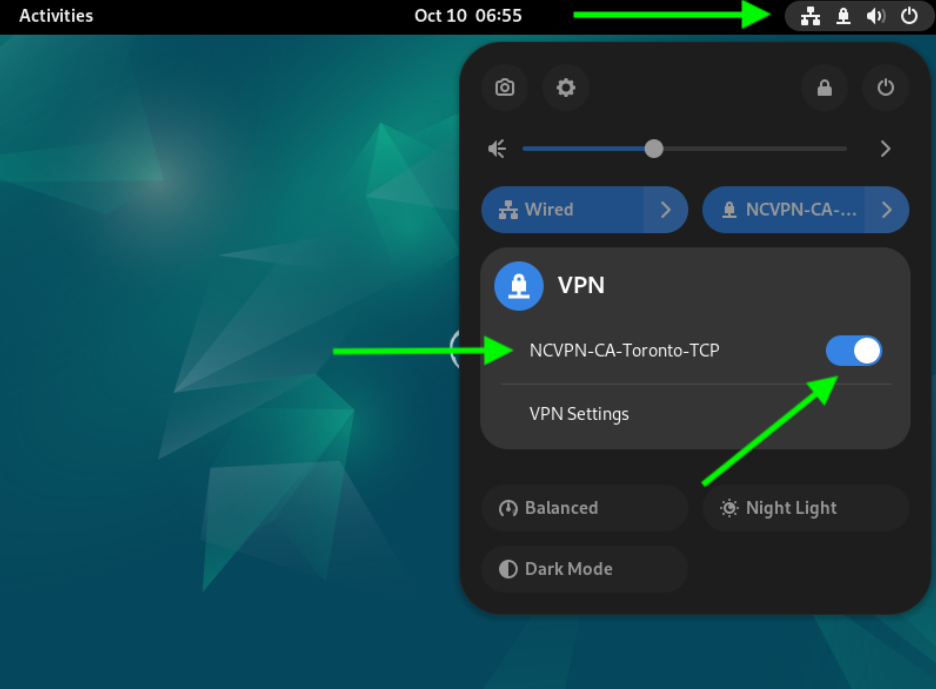
För att koppla från FastVPN, klicka på hänglåset eller nätverksanslutningsikonen högst upp till höger på skärmen, klicka sedan på namnet på din VPN-anslutning i menyn som visas och klicka sedan på Stäng av. När VPN har kopplats från försvinner hänglåsikonen, vilket visar att du har kopplat från:
Om du har problem med att konfigurera din VPN, kontakta vårt supportteam för vidare hjälp.