การกำหนดค่าอีเมล SendGrid บน WHM
SendGrid เป็นบริการ SMTP บนคลาวด์ที่ช่วยให้สามารถส่งอีเมลได้โดยไม่ต้องจัดการเซิร์ฟเวอร์อีเมลเอง
หมายเหตุ: พอร์ต 25 ถูกปิด สำหรับการเชื่อมต่อบน VM ของเรา โดยค่าเริ่มต้น หากต้องการเปิดพอร์ต 25 ให้ซื้อ Mail Bridge และ กำหนดค่า ใน Starlight™ Manager.
หากต้องการกำหนดค่าอีเมล Mailgun บน WHM โปรดใช้ คู่มือนี้.
โปรดทำตามขั้นตอนด้านล่างเพื่อกำหนดค่าบริการ SendGrid และระบบอีเมลสำหรับชื่อโดเมนของคุณในฝั่ง WHM:
ขั้นตอนที่ 1 สมัครใช้งาน SendGrid:
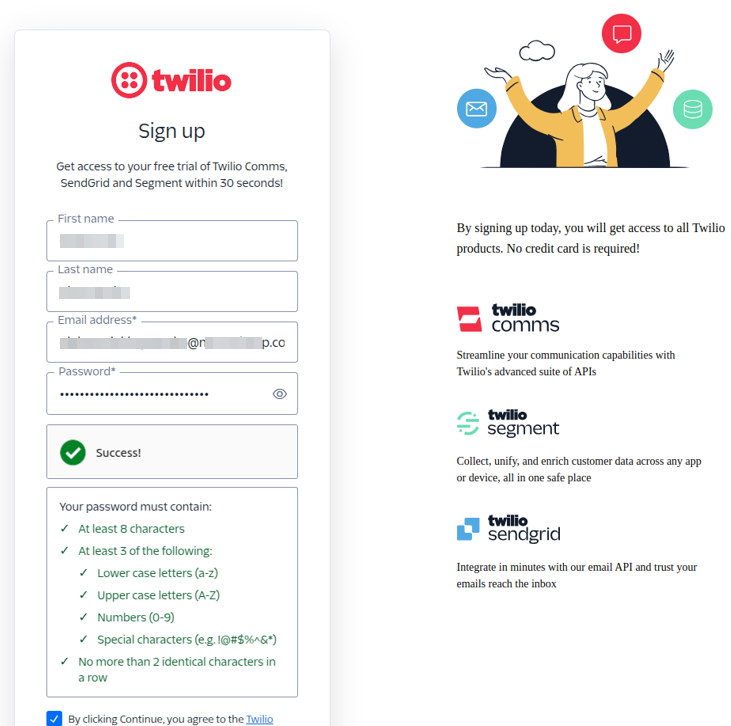
เมื่อกรอกข้อมูลติดต่อครบถ้วนแล้ว ให้คลิก “Continue”
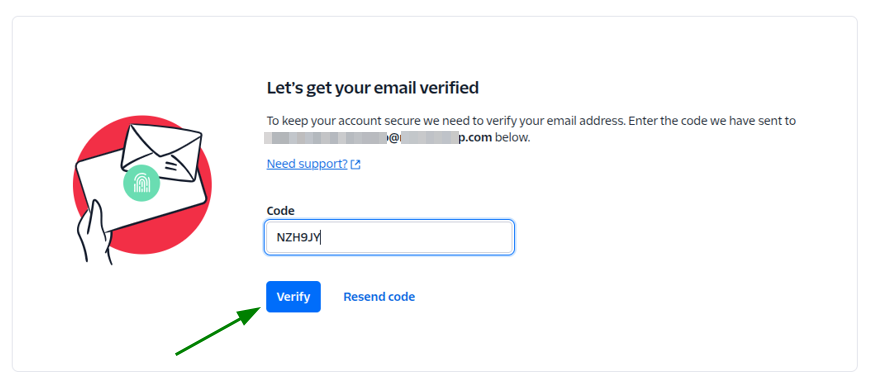
ขั้นตอนที่ 2 คุณจะถูกเปลี่ยนไปยังแท็บใหม่ในเบราว์เซอร์เพื่อยืนยันบัญชีอีเมลของคุณ คัดลอกรหัสยืนยันที่ส่งไปยังอีเมลของคุณ กรอกในช่อง “Code” และคลิก “Verify”:
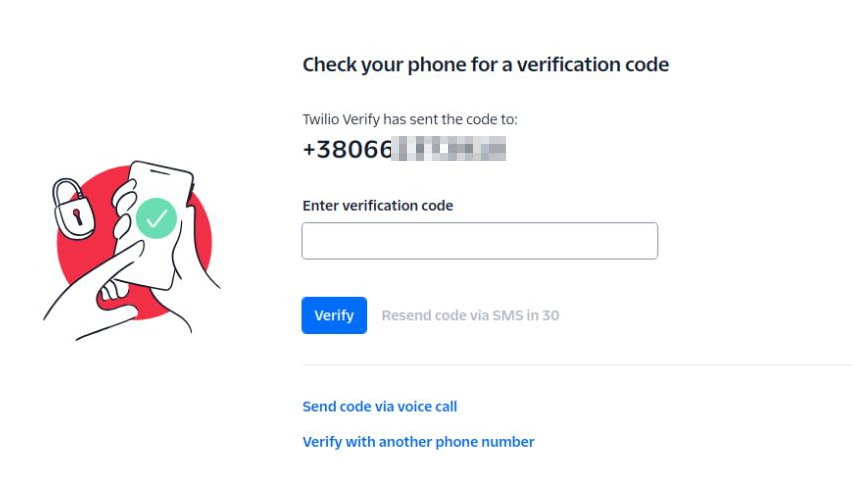
ขั้นตอนที่ 3 ยืนยันหมายเลขโทรศัพท์ของคุณโดยกรอกรหัสยืนยันที่ส่งไปยังหมายเลขนั้นในช่อง “Enter certification code” และคลิก “Verify”:
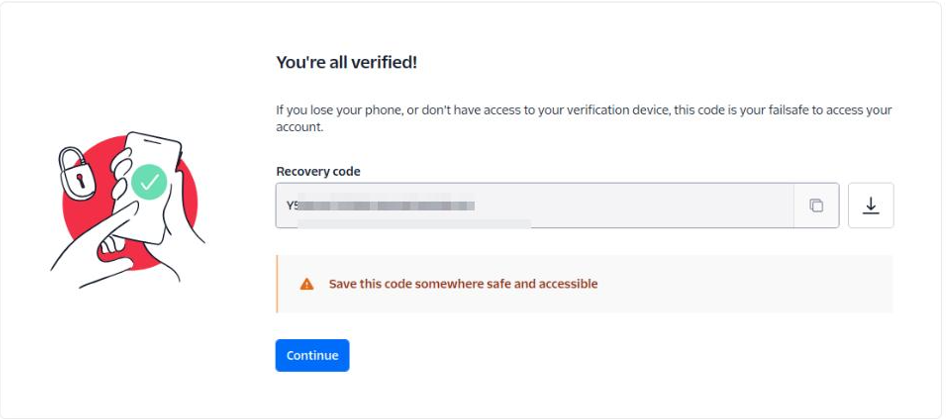
ขั้นตอนที่ 4 จากนั้นคุณจะได้รับรหัสกู้คืนซึ่งมีประโยชน์ในกรณีที่คุณทำโทรศัพท์หายหรือไม่สามารถเข้าถึงอุปกรณ์ยืนยันตัวตนได้ คัดลอกรหัส บันทึกไว้ และคลิก “Continue” นอกจากนี้ยังมีตัวเลือกให้ดาวน์โหลดรหัสเป็นไฟล์:
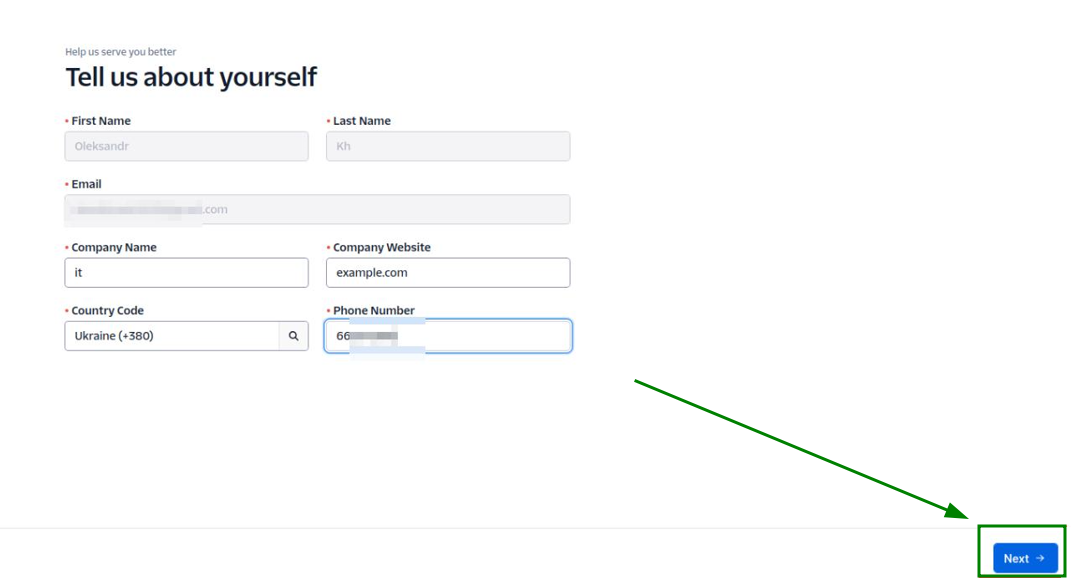
ขั้นตอนที่ 5 กรอกข้อมูลติดต่อของคุณในหน้าถัดไปและคลิก “Next”:
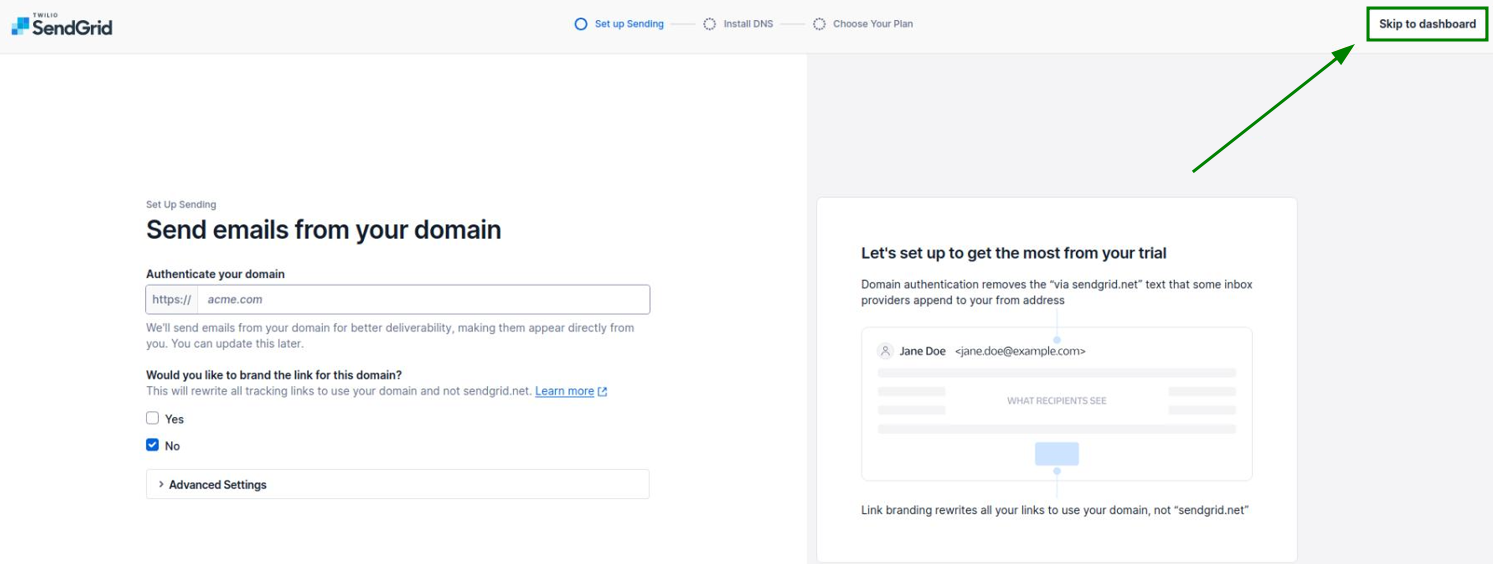
ขั้นตอนที่ 6 จากหน้าถัดไป กรุณาเปิดแดชบอร์ด SendGrid ของคุณ:
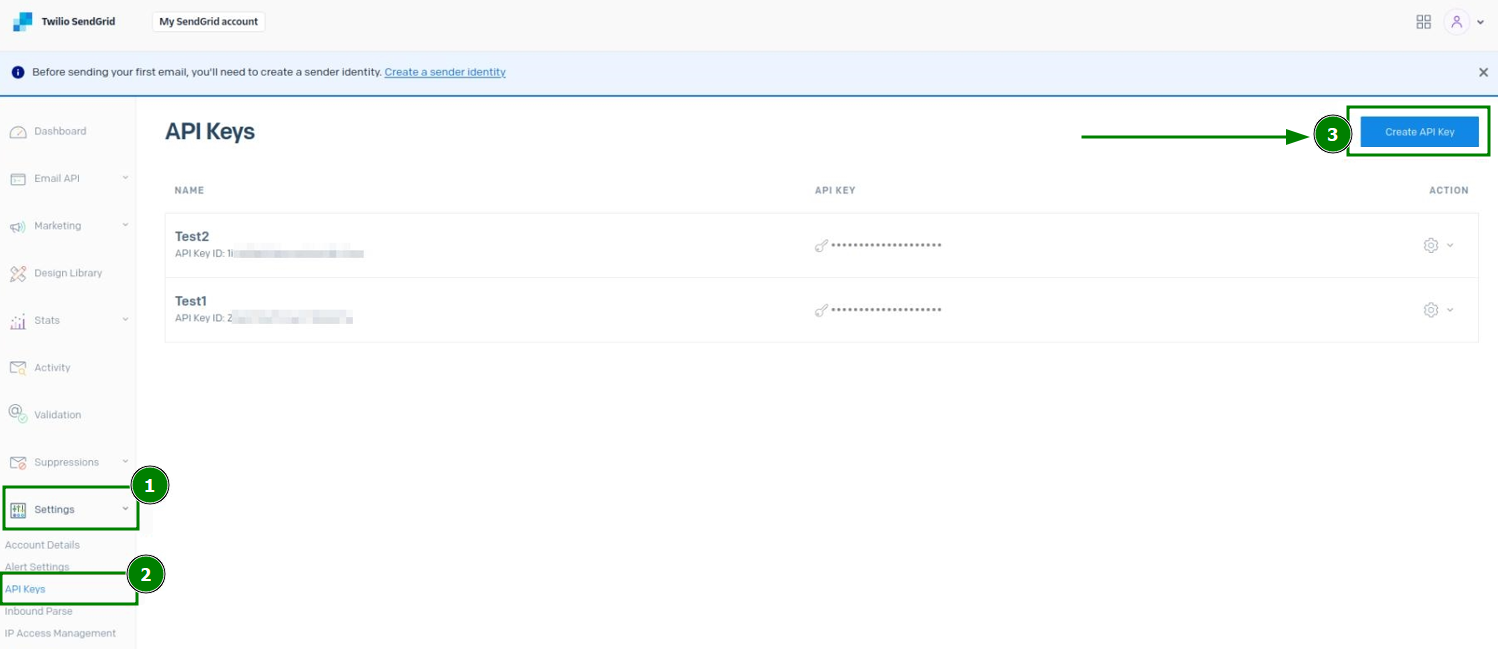
ขั้นตอนที่ 7 เมื่อไปถึงแล้ว ให้ไปที่ “Settings” >> เมนู “API Keys” เพื่อสร้าง API Key ใหม่ที่นั่น:
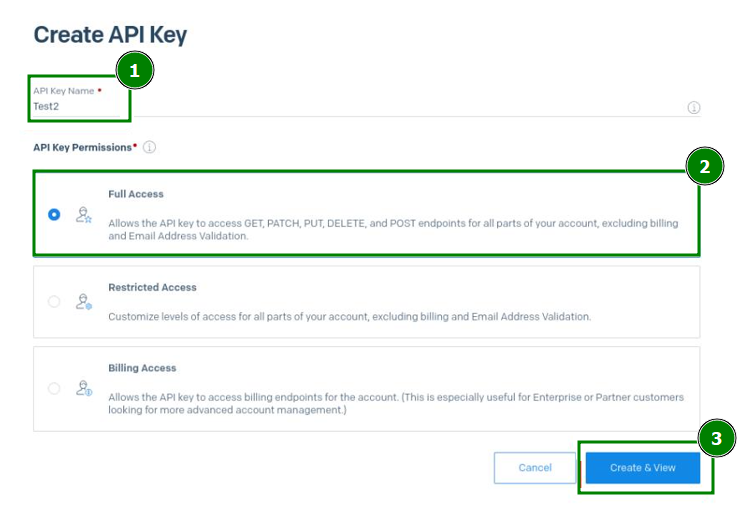
ขั้นตอนที่ 8 ในเมนูที่เปิดอยู่ ให้กรอก ชื่อ API Key ตั้งค่า สิทธิ์ของ API Key เป็นตัวเลือก “Full Access” และบันทึกการตั้งค่า:
ขั้นตอนที่ 9 ตั้งค่า SendGrid Sender Authentication มีสองวิธีในการดำเนินการนี้:
วิธีที่ 1: การยืนยันผู้ส่งแบบเดี่ยว
การยืนยันผู้ส่งแบบเดี่ยว - เป็นวิธีการยืนยันที่รวดเร็วซึ่งช่วยให้สามารถเพิ่มผู้รับที่ได้รับอนุญาต (อีเมลหนึ่งหรือหลายที่อยู่) เมื่อใช้บัญชี SendGrid สามารถใช้ได้ เช่น หากต้องการส่งอีเมลจาก john.doe@example.com ที่เพิ่มในเซิร์ฟเวอร์ cPanel ไปยัง jane.doe@gmail.com ที่อยู่อีเมล jane.doe@gmail.com ควรถูกเพิ่มไปยังการยืนยันผู้ส่งแบบเดี่ยวบน SendGrid สำหรับกรณีนี้
หมายเหตุ: แนะนำให้ใช้การยืนยันผู้ส่งแบบเดี่ยว สำหรับการทดสอบเท่านั้น.
หมายเหตุ: คุณสามารถส่งได้ เฉพาะ จากที่อยู่อีเมลที่คุณยืนยัน ไม่ใช่จากที่อยู่อื่นในโดเมนที่ได้รับการยืนยัน
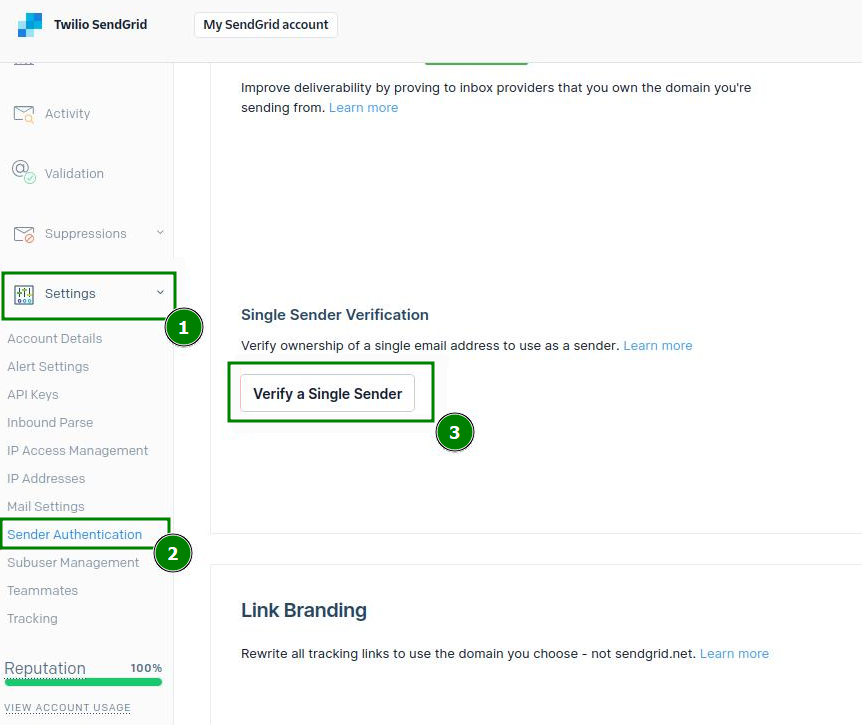
ในการตั้งค่าการยืนยันผู้ส่งแบบเดี่ยว ให้ไปที่ “Settings” จากแดชบอร์ด SendGrid ของคุณ >> เมนู “Sender Authentication” >> คลิกปุ่ม “Verify a Single Sender”:
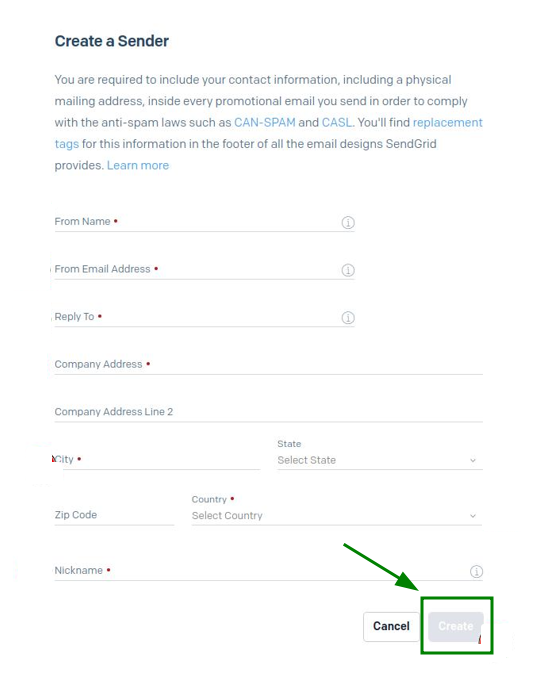
ในหน้าถัดไป ให้สร้างผู้ส่งโดยกรอกข้อมูลติดต่อและคลิก “Create” เพื่อบันทึกทุกอย่าง:
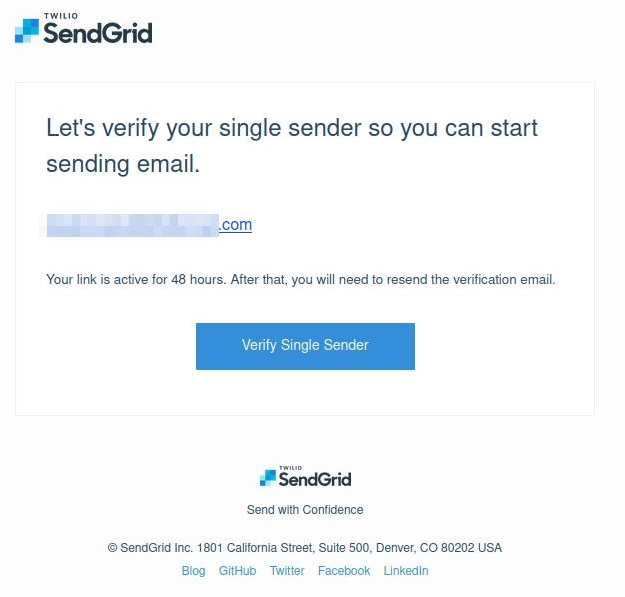
หลังจากนั้น คุณจะได้รับอีเมลยืนยันจาก SendGrid เพื่อยืนยันการเพิ่มที่อยู่อีเมล ให้คลิกปุ่ม “Verify Single Sender” จากอีเมลนั้น:
วิธีที่ 2: การยืนยันโดเมน (แนะนำ)
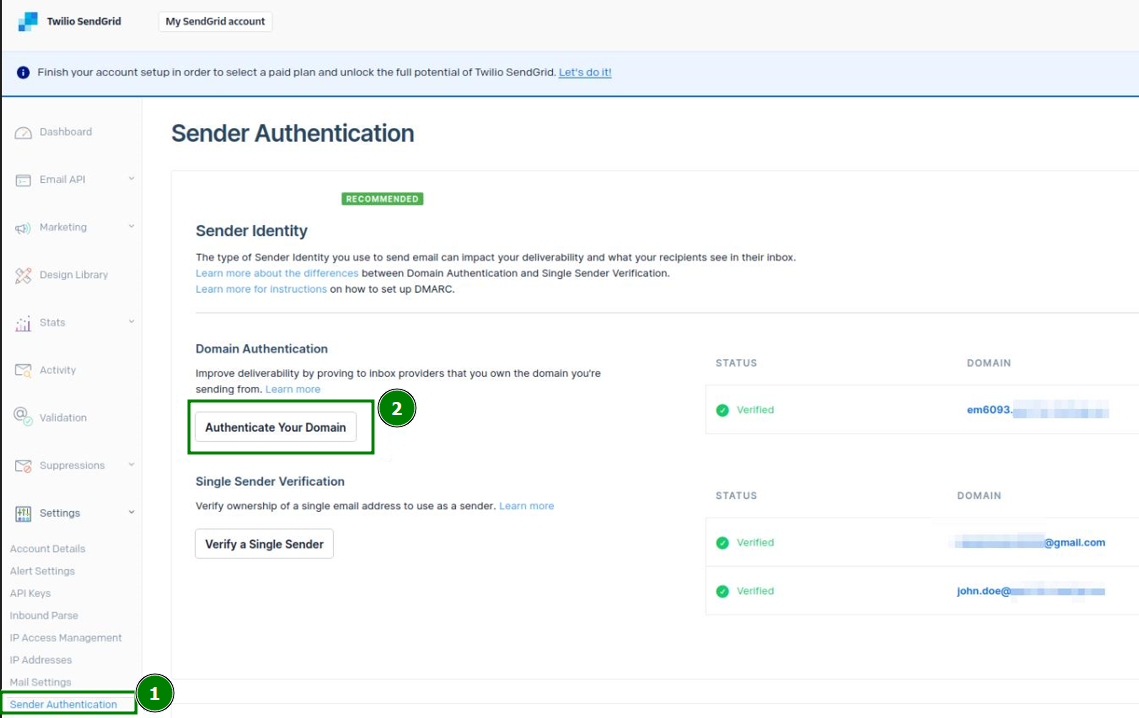
คลิกที่ “Settings” >> ไปที่เมนู “Sender Authentication” >> ใต้ฟิลด์ “Domain Authentication” คลิก “Authenticate Your Domain”:
ในหน้าถัดไป ให้ยืนยันชื่อโดเมนของคุณโดยตอบคำถามจากขั้นตอนที่หนึ่งและสอง แล้วคลิก “Next”:
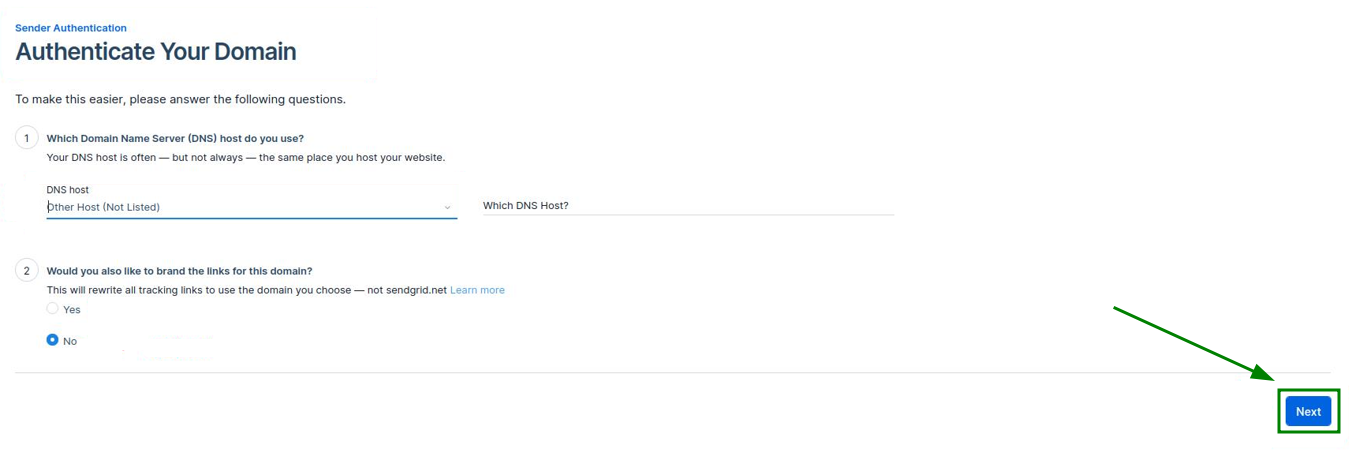
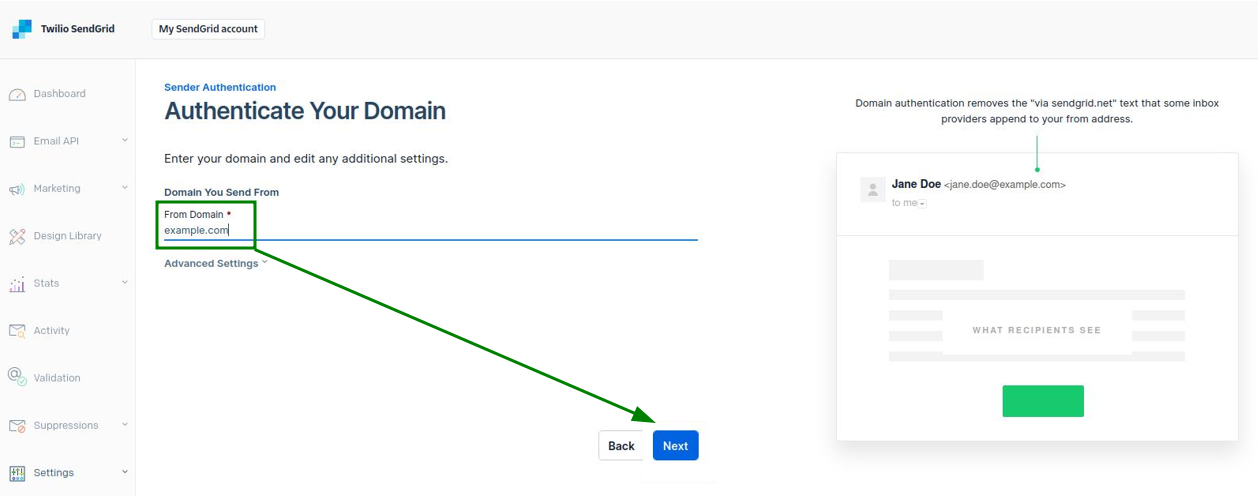
หมายเหตุ: ในภาพหน้าจอ เราเลือกคำตอบ “ไม่” สำหรับคำถามที่สอง อย่างไรก็ตาม คำตอบนี้เป็นตัวเลือกหลังจากนั้น ให้กรอกชื่อโดเมนที่ต้องการ ตั้งค่าตัวเลือกเพิ่มเติมหากจำเป็น แล้วคลิก “Next”:
ตอนนี้จำเป็นต้องยืนยันชื่อโดเมนโดยกำหนดค่า CNAME และ TXT DNS record ที่เกี่ยวข้อง
เมื่อสร้าง DNS record สำหรับโดเมนแล้ว ให้ยืนยันการเพิ่มในขั้นตอนที่ 2 โดยติ๊กที่ช่อง “I’ve added these records” และคลิก “Verify” ด้านล่าง:
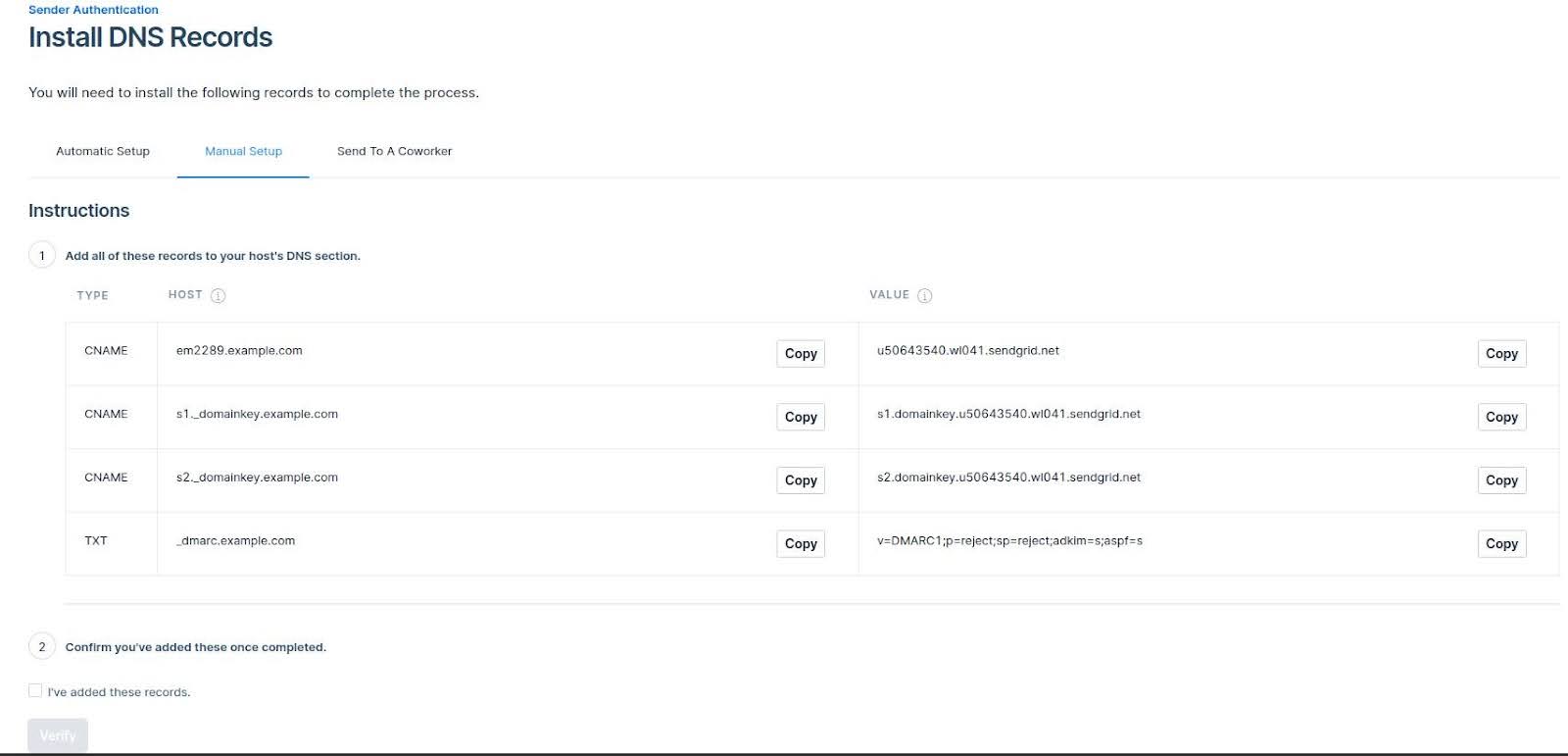
หมายเหตุ: อาจใช้เวลาสูงสุด 24-48 ชั่วโมงสำหรับ DNS record ในการเผยแพร่
ขั้นตอนที่ 10 ขั้นตอนถัดไปคือ การกำหนดค่า SMTP สำหรับบัญชีอีเมลในฝั่ง WHM
ในการดำเนินการ ให้ไปที่ WHM >> “Service Configuration” >> “Exim Configuration Manager” >> เปิดแท็บ “Advanced Editor” ค้นหา “Section: AUTH” และเพิ่มโค้ดต่อไปนี้ภายใน:sendgrid_login:driver = plaintextpublic_name = LOGINclient_send = : apikey : <API_KEY_VALUE>
ตรวจสอบให้แน่ใจว่าได้อัปเดต <API_KEY_VALUE> ด้วย API Key ที่สร้างจากขั้นตอนที่ 8
ขั้นตอนที่ 11 หลังจากนั้น ให้ค้นหา “Section: POSTMAILCOUNT” และเพิ่มโค้ดต่อไปนี้ที่นั่น:send_via_sendgrid:driver = manualroutedomains = ! +local_domains.ifdef SRSENABLED# if outbound, and forwarding has been done, use an alternate transporttransport = ${if eq {$local_part@$domain} \{$original_local_part@$original_domain} \{sendgrid_smtp} {sendgrid_forwarded_smtp}}.elsetransport = sendgrid_smtp.endifroute_list = "* smtp.sendgrid.net::587 byname"host_find_failed = deferno_more
ขั้นตอนที่ 12 ค้นหา “Section: TRANSPORTSTART” และเพิ่มโค้ดอีกหนึ่งชุด:sendgrid_smtp:driver = smtphosts = smtp.sendgrid.nethosts_require_auth = smtp.sendgrid.nethosts_require_tls = smtp.sendgrid.net
ขั้นตอนที่ 13 บันทึกการตั้งค่า SMTP
ขั้นตอนที่ 14 ส่งอีเมลเพื่อตรวจสอบว่าระบบทำงานหรือไม่ ส่วนหัวของอีเมลจะมีคำว่า “SendGrid” อยู่ด้วย