วิธีตั้งค่า FastVPN บนเราเตอร์ ASUSWRT
บทแนะนำนี้จะแนะนำคุณในการตั้งค่า FastVPN OpenVPN บน ASUSWRT และจะช่วยให้คุณสร้างอุโมงค์ VPN ถาวรจากเราเตอร์ ASUSWRT ของคุณ
สิ่งที่จำเป็นสำหรับการใช้งาน FastVPN กับเราเตอร์ ASUSWRT มีดังนี้:
การเชื่อมต่อ FastVPN ที่ปลอดภัย (ยังไม่มี? สมัครสมาชิก ที่นี่);
การเข้าถึงอินเทอร์เน็ตบนเราเตอร์ ASUSWRT;
การเข้าถึง FastVPN ของคุณที่ Account Panel;
สิทธิ์ผู้ดูแลระบบในการเข้าถึงเว็บอินเทอร์เฟซของเราเตอร์ ASUSWRT
การตั้งค่า FastVPN ผ่าน OpenVPN Client
ขั้นตอนต่อไปนี้คือกระบวนการทีละขั้นตอนในการตั้งค่า VPN:
1. เข้าสู่แผงควบคุมของเราเตอร์โดยป้อนที่อยู่ IP เริ่มต้นของเราเตอร์ 192.168.1.1 ลงในแถบที่อยู่ของเบราว์เซอร์ที่คุณต้องการ (หากคุณเปลี่ยนที่อยู่ IP เริ่มต้นของเราเตอร์ ให้ป้อนที่อยู่นั้นแทน) ขณะเชื่อมต่อโดยใช้ 192.168.1.1 URL อาจเปลี่ยนเป็น router.asus.com เนื่องจากการตั้งค่า DNS เริ่มต้นที่ระบุในเราเตอร์
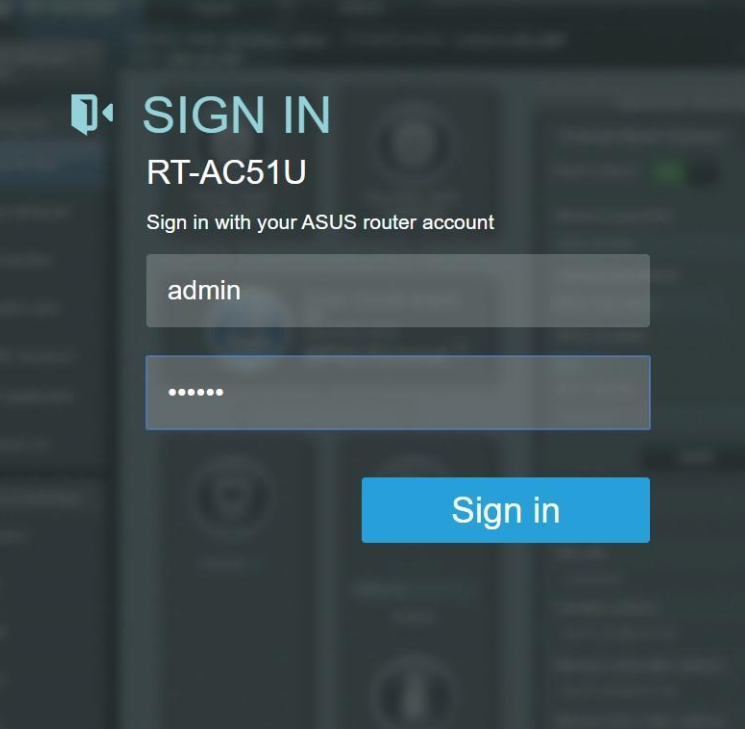
2. ลงชื่อเข้าใช้เราเตอร์โดยใช้ชื่อผู้ดูแลระบบและรหัสผ่านของเราเตอร์ของคุณ:
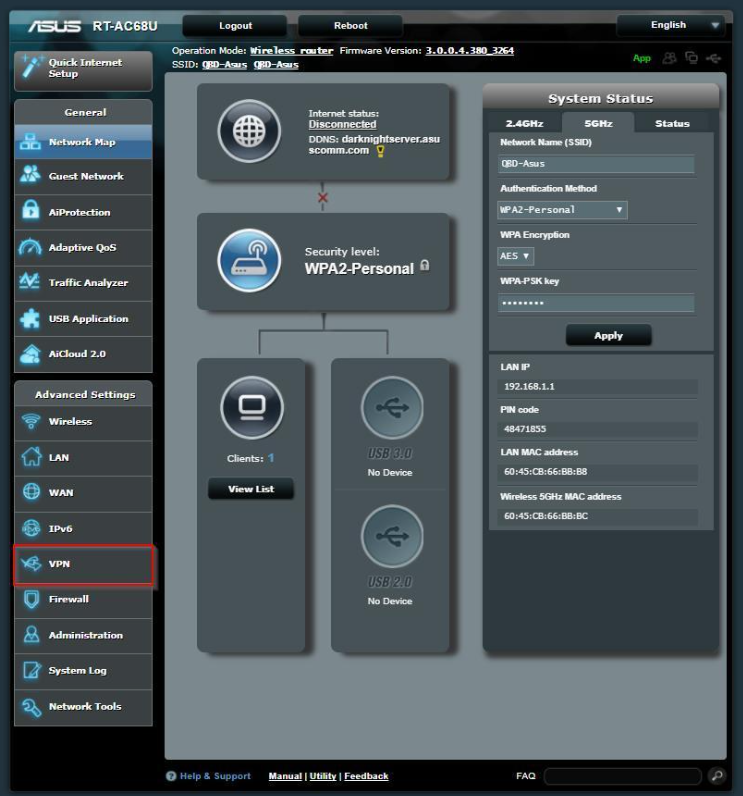
3. คุณจะถูกเปลี่ยนเส้นทางไปยังการตั้งค่าเริ่มต้นของเราเตอร์ ASUS RT-AC68U (router.asus.com) เพื่อกำหนดค่า OpenVPN ให้ไปที่ VPN ใต้ Advanced Settings ในเมนูทางซ้าย:
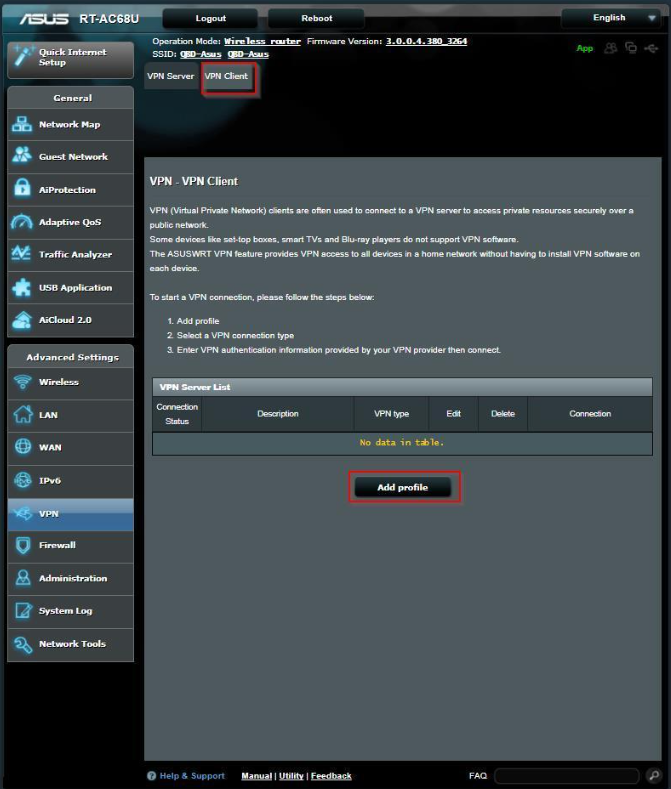
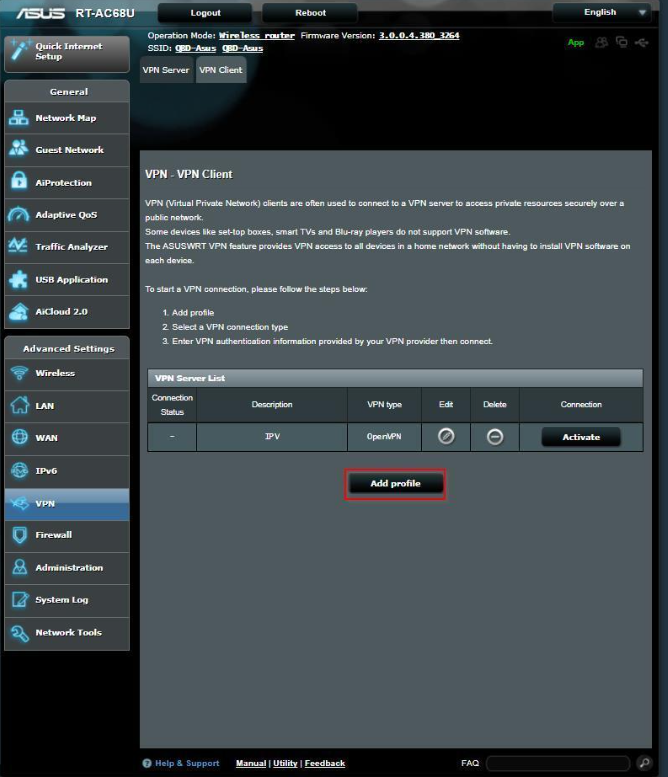
4. เลือก VPN Client ที่ด้านบน และคลิกที่ Add profile:
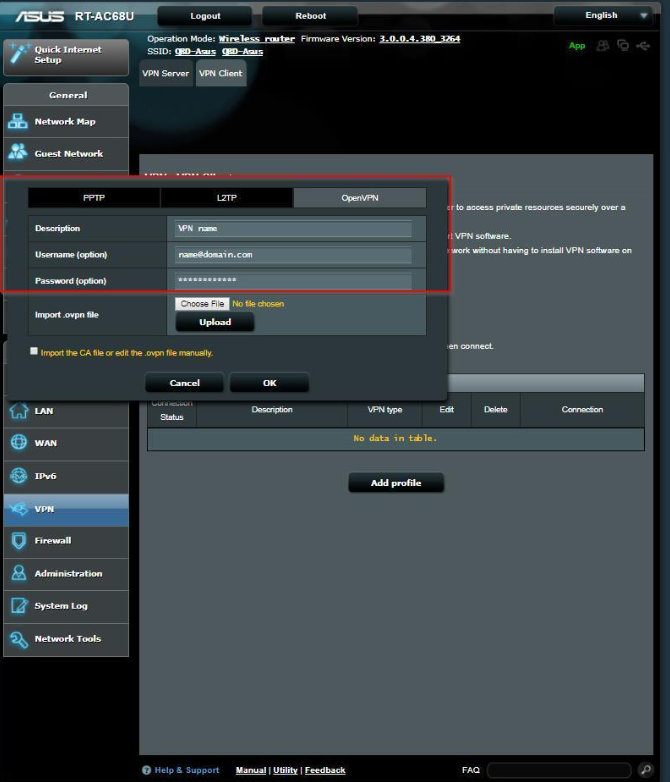
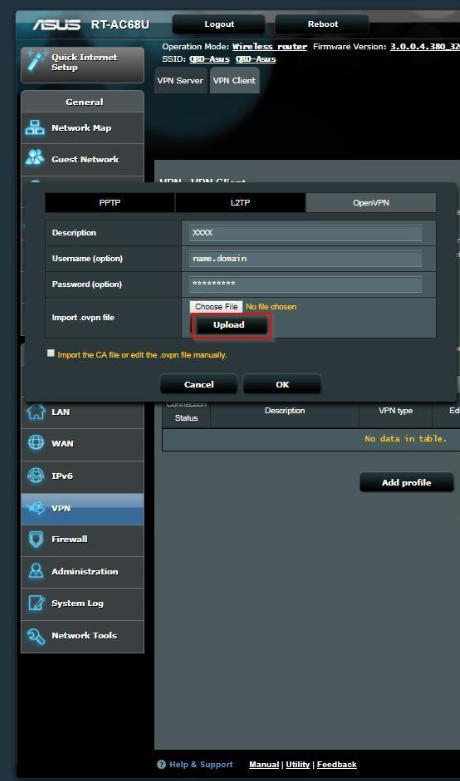
5. เลือกแท็บ OpenVPN ในหน้าต่างที่ปรากฏขึ้น กรอกคำอธิบาย (ซึ่งจะเป็นชื่อที่แสดงในรายการการเชื่อมต่อ VPN ที่มีอยู่ของคุณ) และป้อนข้อมูลเข้าสู่ระบบตามที่ระบุในแท็บ แทนที่ “name@domain.com” และ “**********” ด้วยชื่อผู้ใช้และรหัสผ่านของคุณจาก FastVPN Account panel:
6. เพื่อให้การตั้งค่าเสร็จสมบูรณ์ ให้อัปโหลดไฟล์ config ที่กำหนดการตั้งค่าหรือความต้องการสำหรับการเชื่อมต่อ OpenVPN
คุณสามารถดาวน์โหลดไฟล์ config สำหรับเซิร์ฟเวอร์ทั้งหมดของเราได้โดยตรงจาก https://vpn.ncapi.io/groupedServerList.zip หรือจาก FastVPN Account panel.
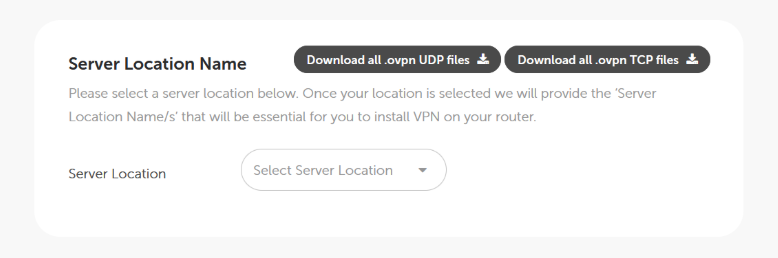
หมายเหตุ: หากคุณใช้ OpenVPN 2.3 หรือเก่ากว่า คุณจะต้องเปลี่ยนแปลงดังต่อไปนี้ในไฟล์ .ovpn:
เปลี่ยน: "compress lzo" เป็น "comp-lzo yes".
7. คลิกปุ่ม Upload เพื่ออัปโหลด ไฟล์ config OpenVPN ของเซิร์ฟเวอร์ที่ต้องการ:
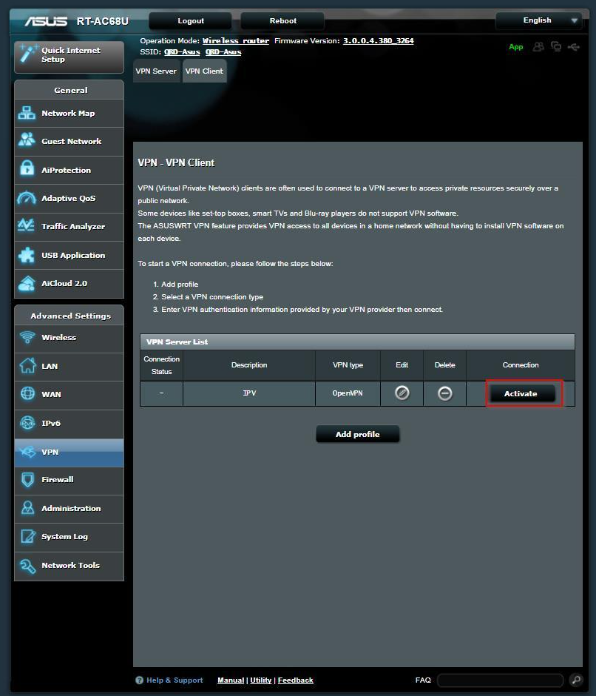
8. คลิก Activate เพื่อเชื่อมต่อ OpenVPN ใหม่ของคุณกับ FastVPN ใน ASUSWRT:
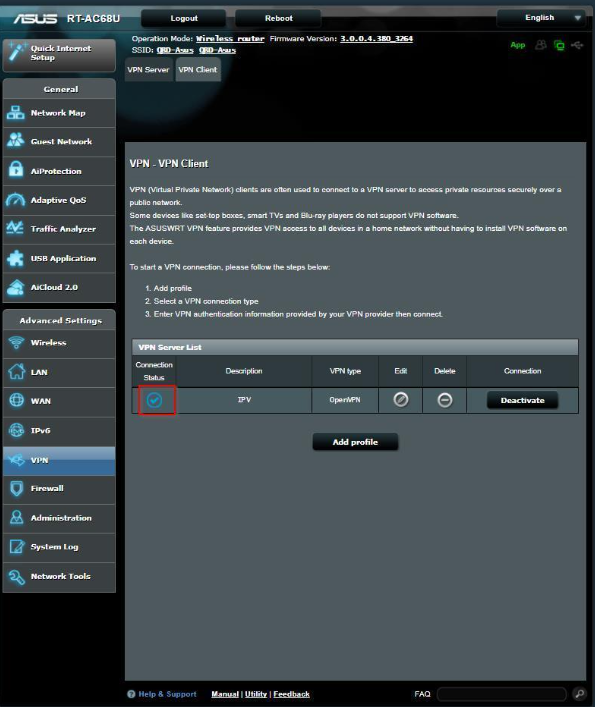
ตรวจสอบว่า OpenVPN เชื่อมต่อสำเร็จ
9. คลิกปุ่ม Activate เพื่อยืนยันการเชื่อมต่อของคุณ การปรากฏเครื่องหมายถูกสีน้ำเงินใน สถานะการเชื่อมต่อ จะยืนยันว่า OpenVPN ใหม่ของคุณเชื่อมต่อและใช้งานอยู่:
10. คลิกที่ปุ่ม Add profile และทำซ้ำขั้นตอนที่ 6 และ 7 เพื่อเพิ่มเซิร์ฟเวอร์ที่ต้องการเพิ่มเติม:
การแก้ไขปัญหา
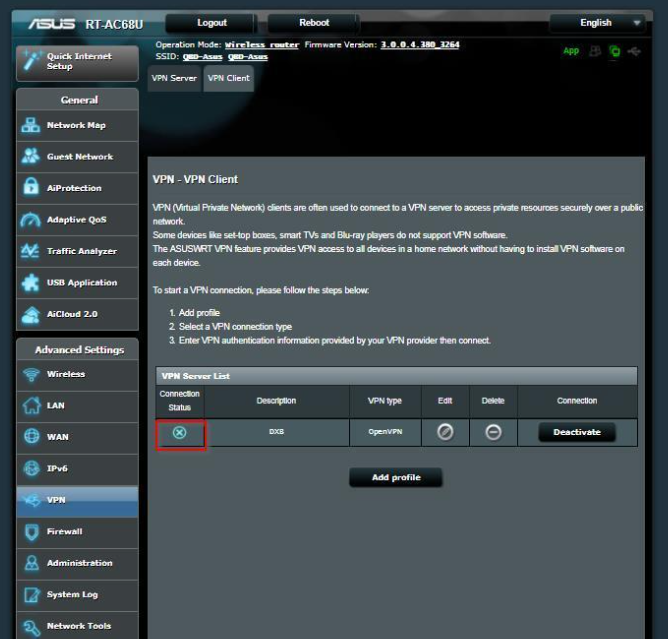
11. หากคุณเห็นไอคอน X ใต้ สถานะการเชื่อมต่อ นี่เป็นสัญญาณว่ามีบางอย่างไม่ได้ตั้งค่าอย่างถูกต้องในการตั้งค่าการเชื่อมต่อ:
12. เพื่อแก้ไขปัญหา ให้ทำการตั้งค่าตามขั้นตอนข้างต้นอีกครั้งและตรวจสอบชื่อผู้ใช้ รหัสผ่าน และข้อมูลอื่น ๆ ที่กรอกให้ถูกต้อง หากยังไม่สามารถแก้ไขได้ ให้ไปที่ log ของเราเตอร์ System Log จะให้บันทึกกระบวนการเชื่อมต่อ VPN คุณสามารถแชร์ไฟล์ log กับ ทีมสนับสนุนของเรา เพื่อช่วยแก้ไขปัญหา