DebianでOpenVPNを設定する方法
Debian 12でOpenVPNを動作させるには、以下が必要です:
GNOMEデスクトップ環境が動作しているDebian 12のインストール;
ネットワーク認証情報を取得するためにFastVPNのアカウントパネルへのアクセス;
安全なFastVPN接続(まだお持ちでない場合はこちらから登録できます!)。
以下の手順に従ってDebian 12でOpenVPNを設定してください:
1. OpenVPN設定ファイルをダウンロードします
設定を完了するには、OpenVPN接続の設定や好みを定義する設定ファイルをアップロードしてください。
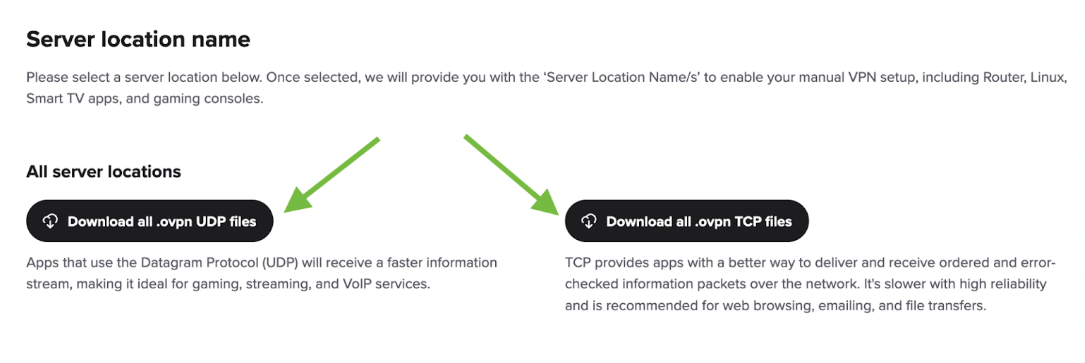
すべてのサーバー用の設定ファイルは、https://vpn.ncapi.io/groupedServerList.zip から直接ダウンロードできます。
またはFastVPNのアカウントパネルからも可能です:
表示されたアーカイブマネージャーウィンドウで抽出ボタンをクリックします。
左側の ドキュメント を選択し、抽出 をクリックしてOpenVPNの設定ファイルをドキュメントフォルダに抽出します。
2. 必要なOpenVPNパッケージをインストールします。
画面上部の「アクティビティ」をクリックし、検索ボックスに ターミナル と入力し、ターミナルアイコンをクリックしてターミナルウィンドウを起動します:
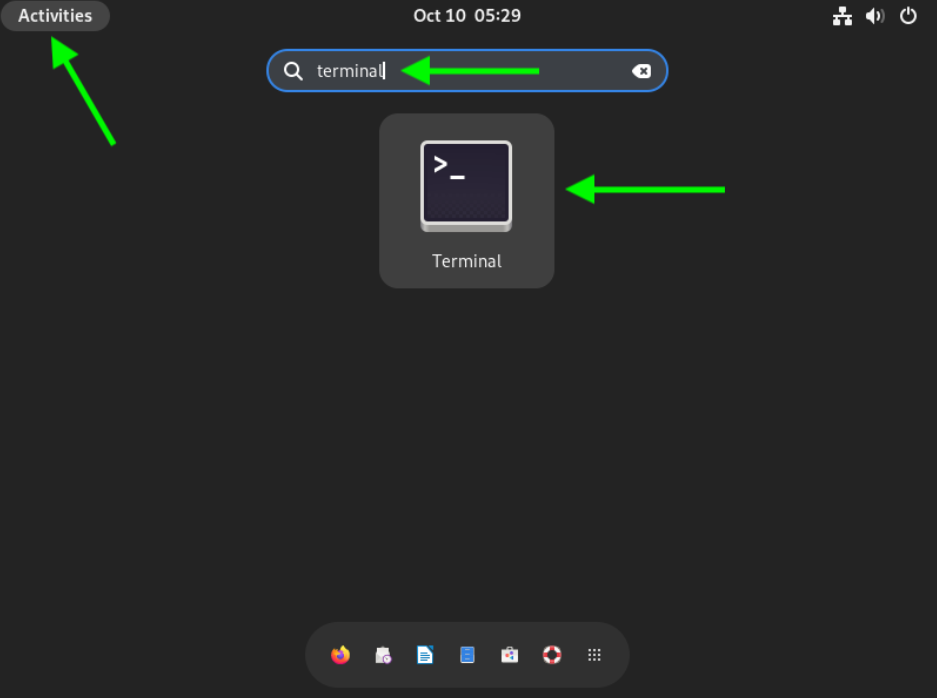
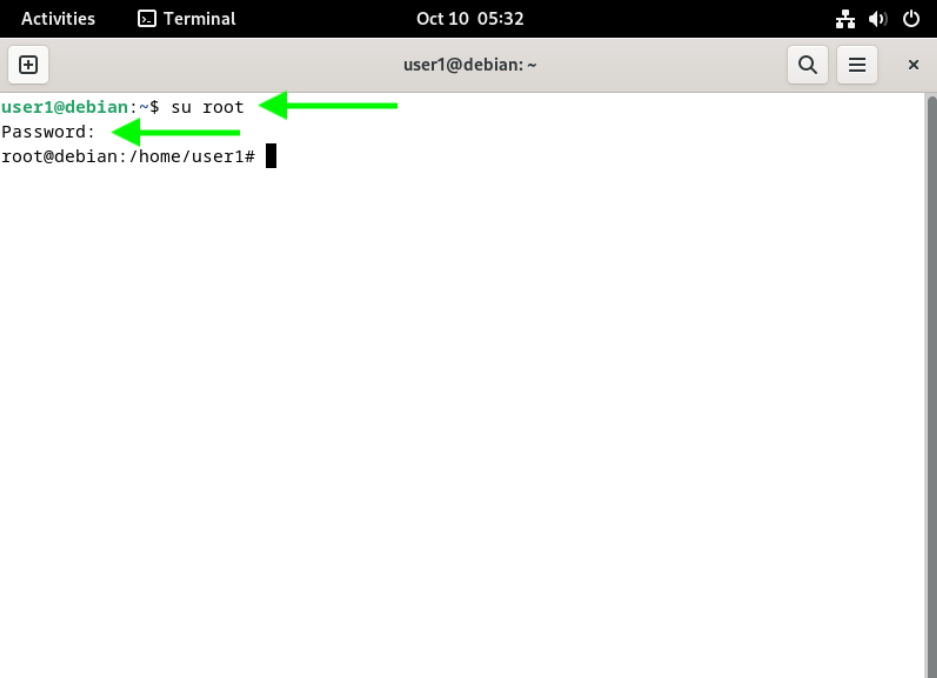
必要なOpenVPNパッケージをインストールできるよう、rootユーザーに切り替えるために次のコマンドを入力します:
su root
次に、rootのパスワード入力を求められます:
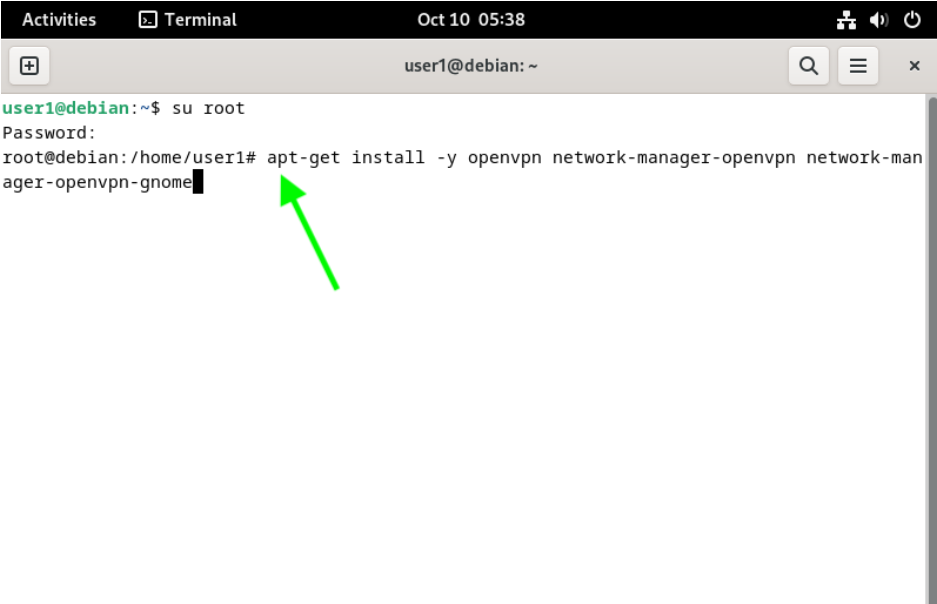
必要なOpenVPNパッケージをインストールするために次のコマンドを入力します:
apt-get install -y openvpn network-manager-openvpn network-manager-openvpn-gnome
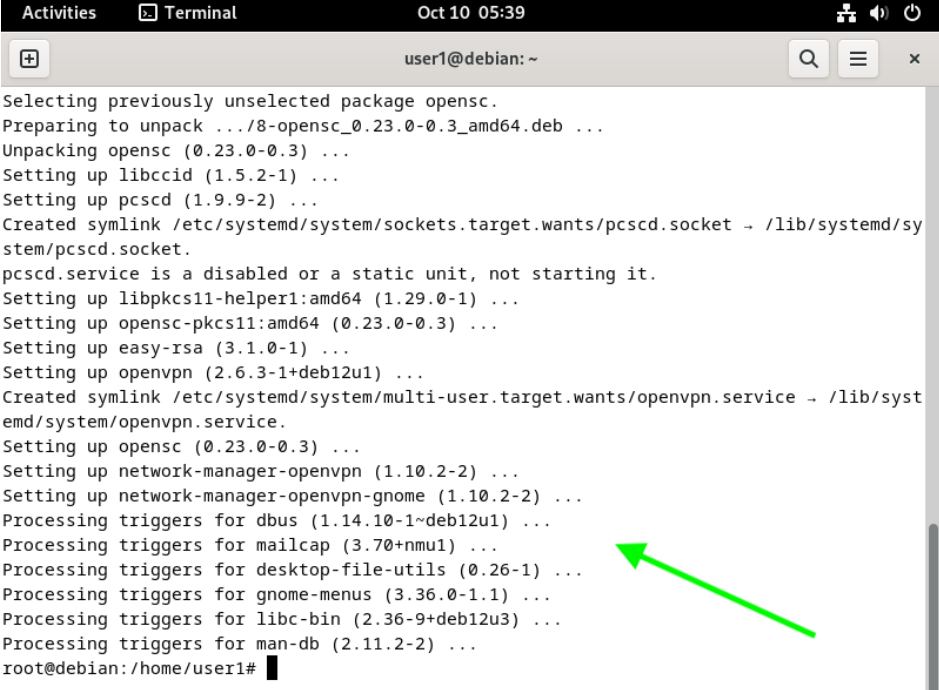
パッケージのインストールが完了すると、下記のような出力が表示されます。エラーが発生した場合は、サポートチームまでご連絡ください。問題解決をお手伝いします。
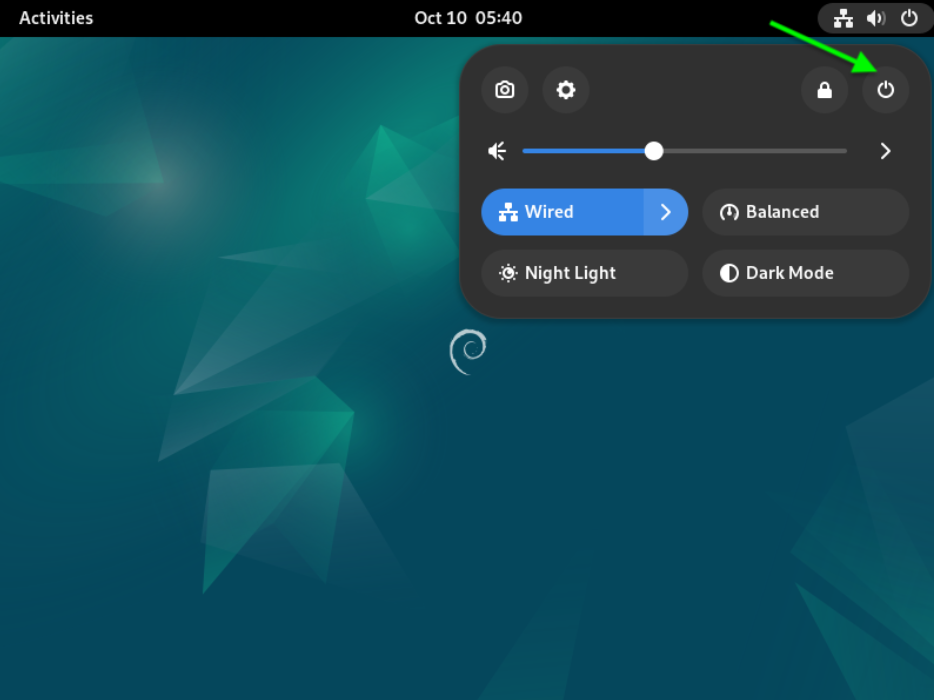
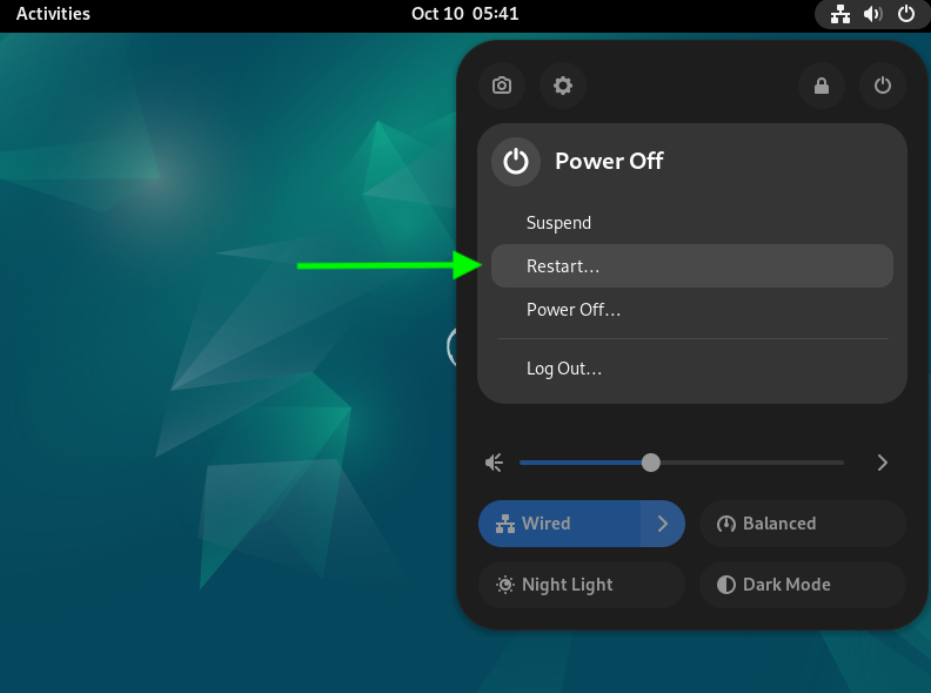
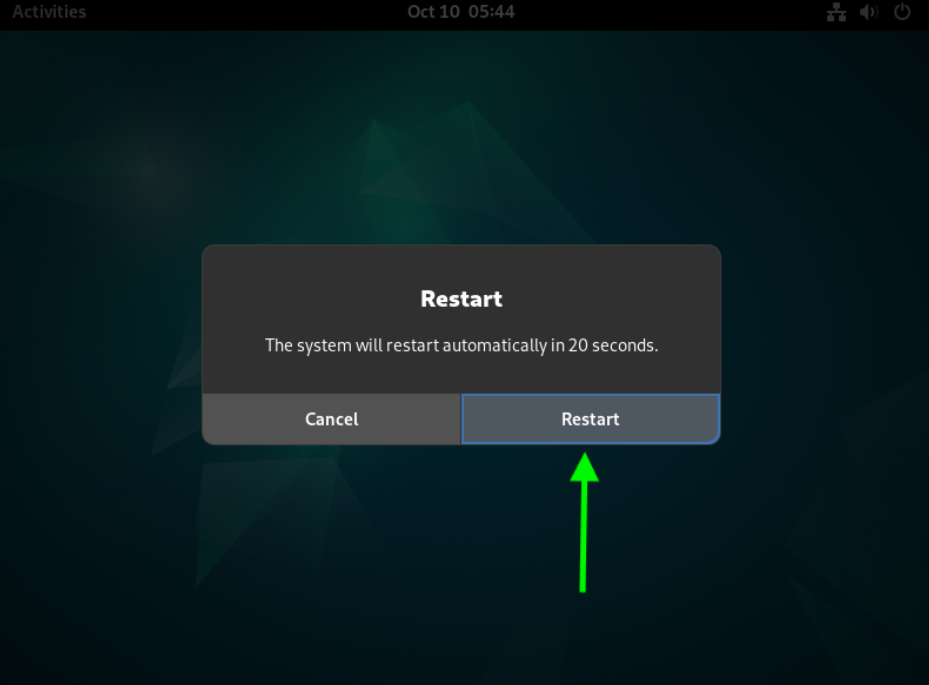
ターミナルウィンドウを閉じ、画面右上の電源ボタンアイコンをクリックし、表示されるメニューの電源ボタンをクリックして、再起動 ボタンをクリックしてシステムを再起動します:
3. OpenVPN接続を作成し、接続設定をインポートします
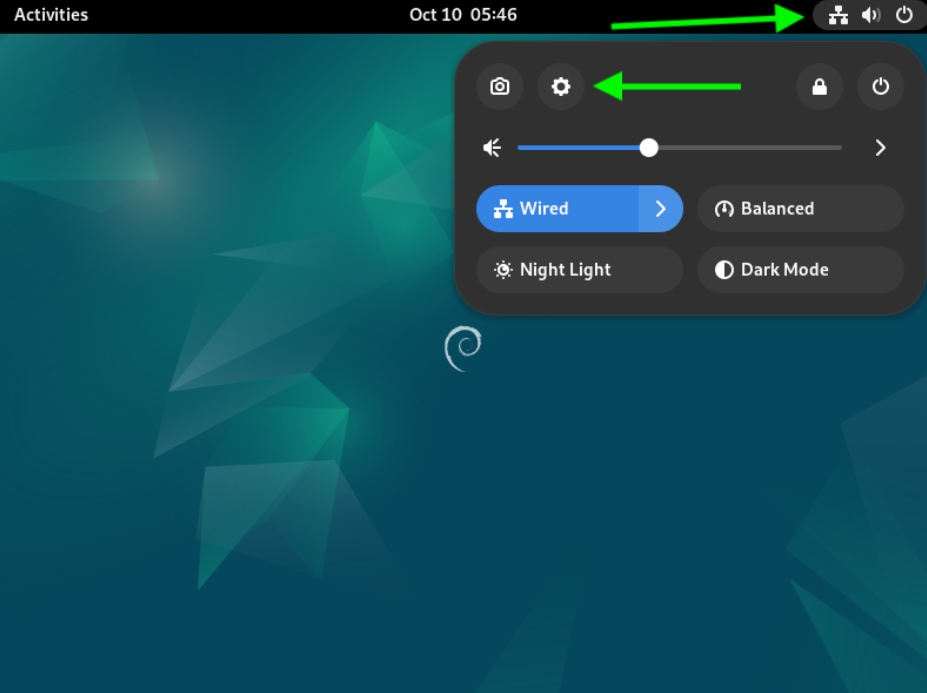
画面上部のネットワーク接続アイコンをクリックし、表示されるメニューの設定ギアボタンをクリックします(下図参照):
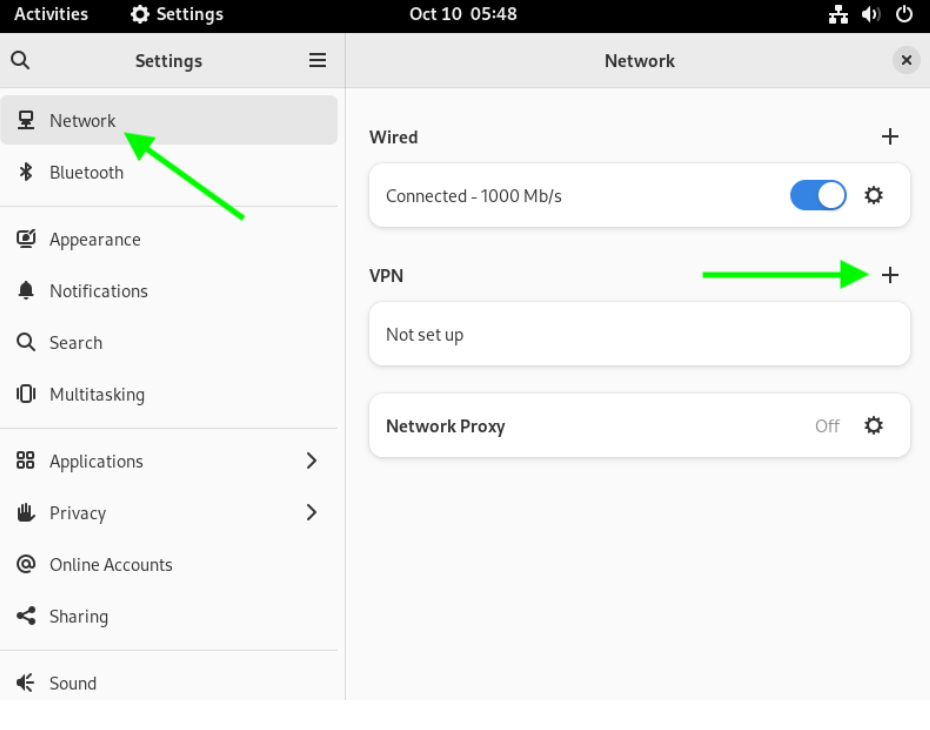
左側のメニューから ネットワーク を選択し、ネットワークウィンドウで下図のように + ボタンをクリックして新しい接続を追加します:
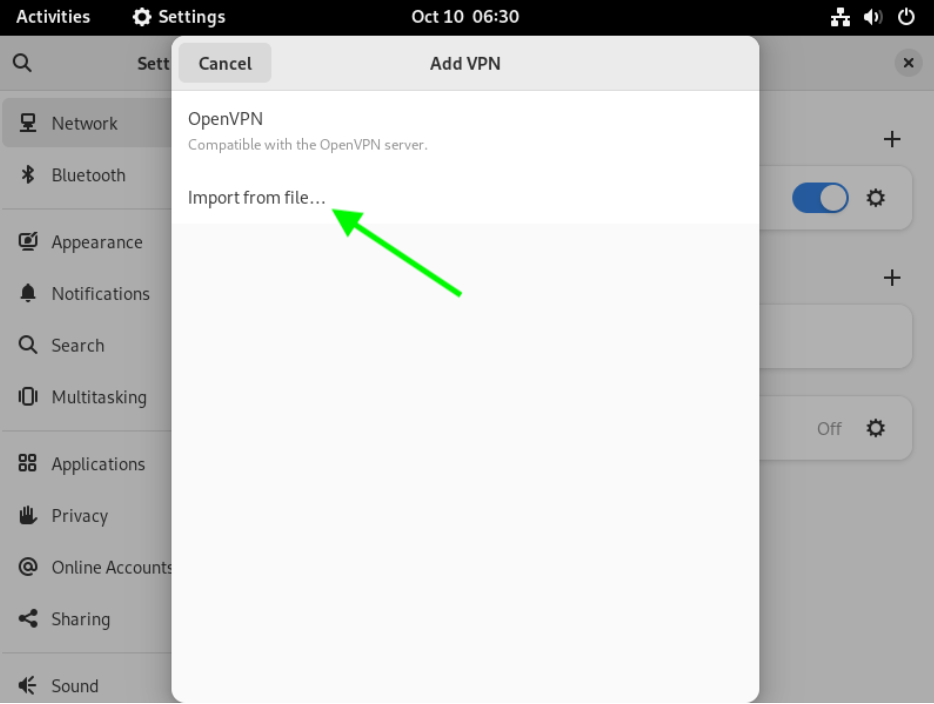
表示された「VPNの追加」ウィンドウで ファイルからインポート... を選択します:
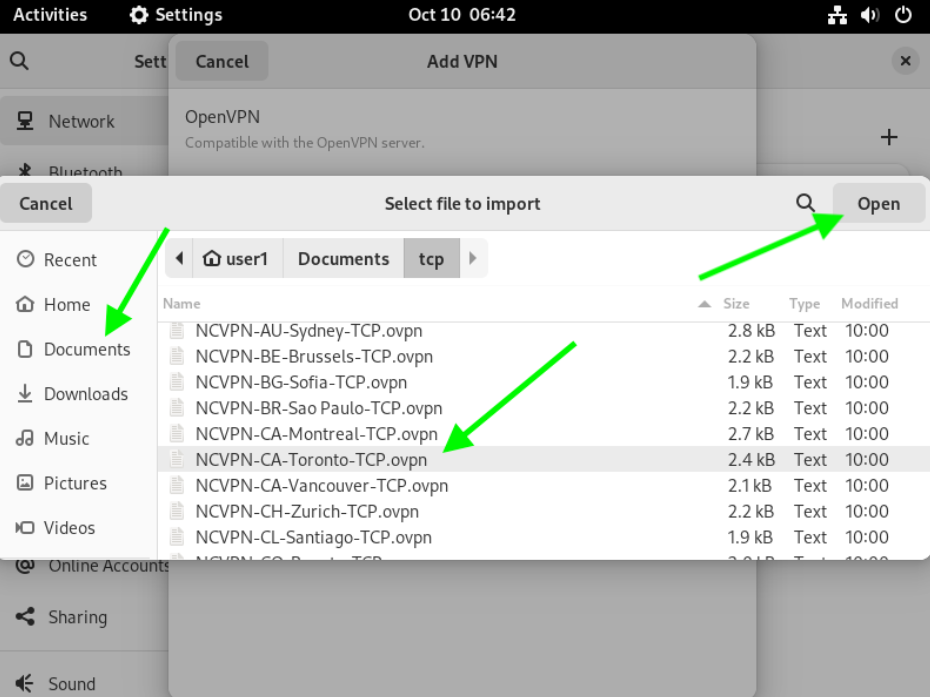
希望するVPNサーバーの場所に合った設定ファイル(先ほどドキュメントフォルダに保存したもの)を選択し、開く ボタンをクリックします(設定ファイルの命名規則は NCVPN-COUNTRY-City.ovpn です)。例として、NCVPN-CA-Toronto.ovpn
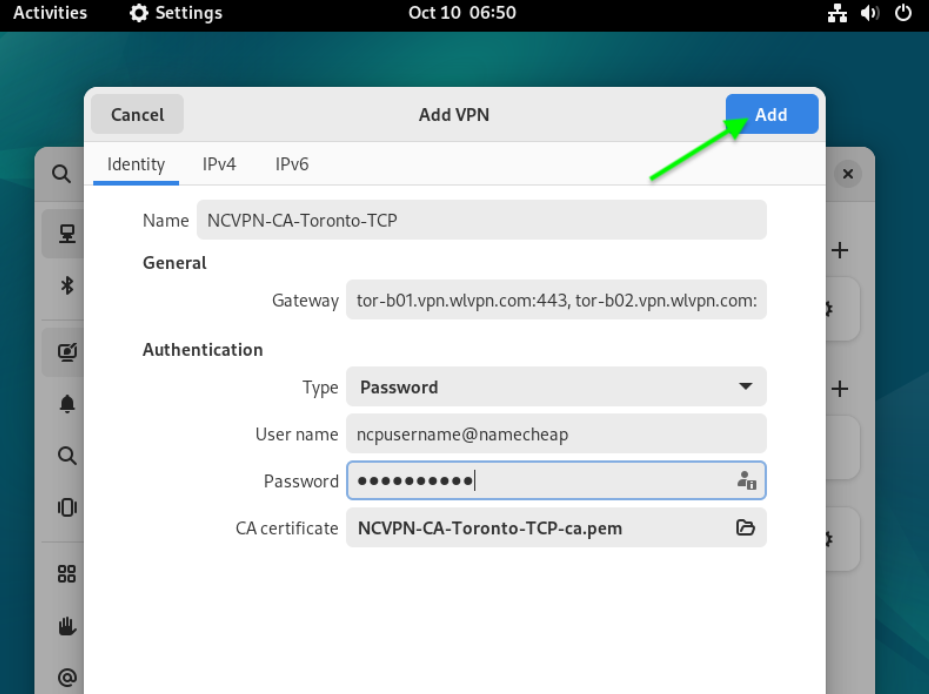
表示された「VPNの追加」ウィンドウで、「ID」タブに下記の詳細を入力します:
名前:VPN接続の説明を入力します;
種類:パスワード
ユーザー名: FastVPNのユーザー名を入力します(FastVPNのアカウントパネルから取得可能);
パスワード: FastVPNのパスワードを入力します(FastVPNのアカウントパネルから取得可能);
追加 ボタンをクリックします。
4. 新しいOpenVPN接続でFastVPNに接続する時です
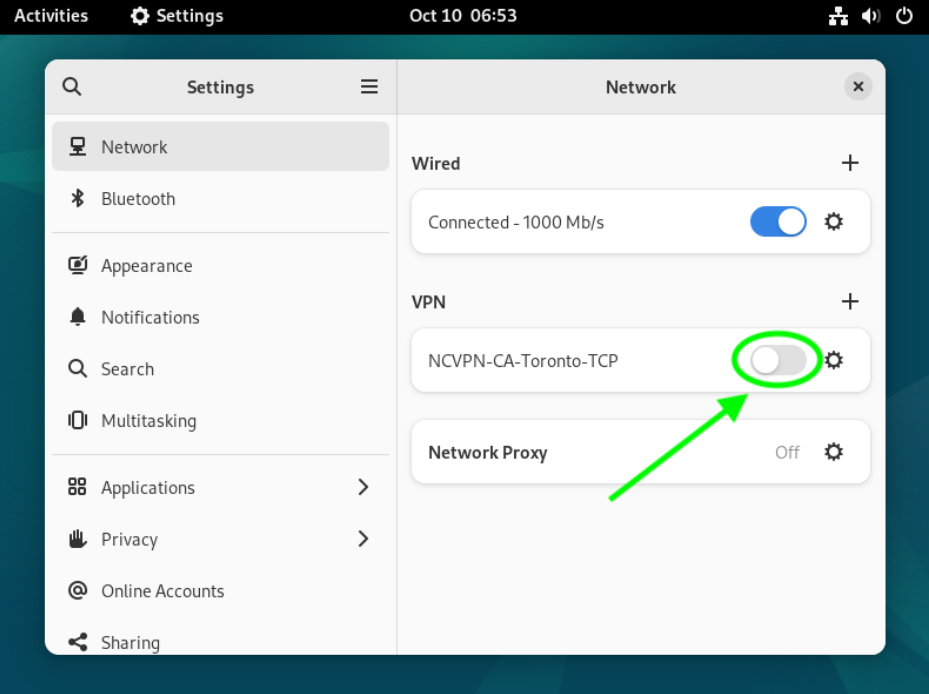
新しく作成したVPN接続の右側にあるトグルスイッチをクリックします(VPN接続名は前の手順で付けた名前と一致します)。これで新しいVPN接続が開始されます:
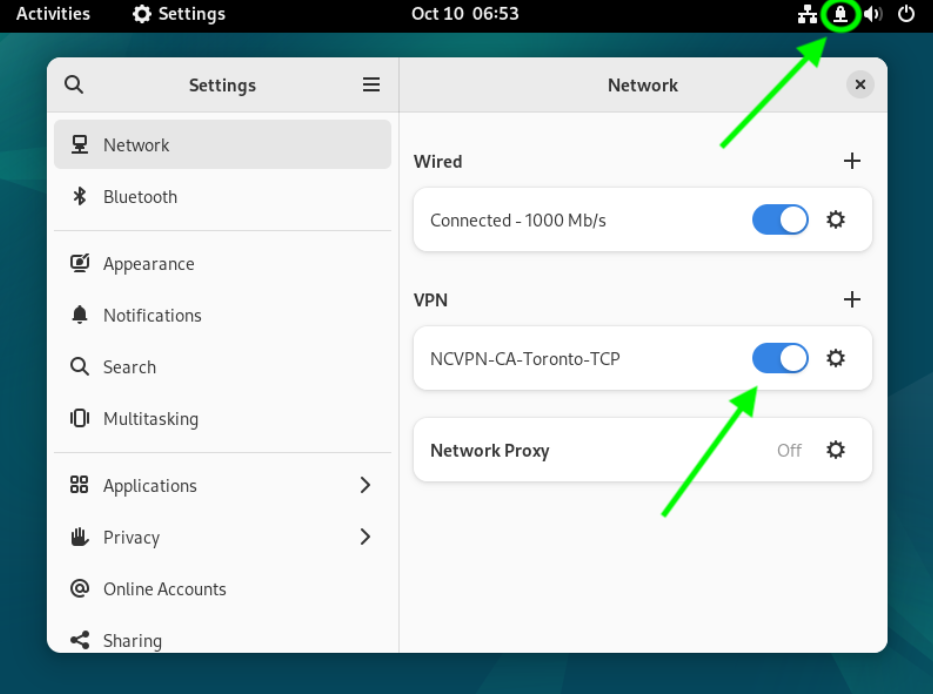
FastVPNへの接続に成功すると、画面右上に南京錠アイコンが表示され、VPN接続のトグルスイッチが青色になり、アクティブかつ接続されていることを示します:
IPアドレスが匿名のプライベートFastVPNに変更されたことを確認するには、お好みのウェブブラウザを開き、https://www.namecheap.com/vpn/what-is-my-ip/
5. FastVPNの切断
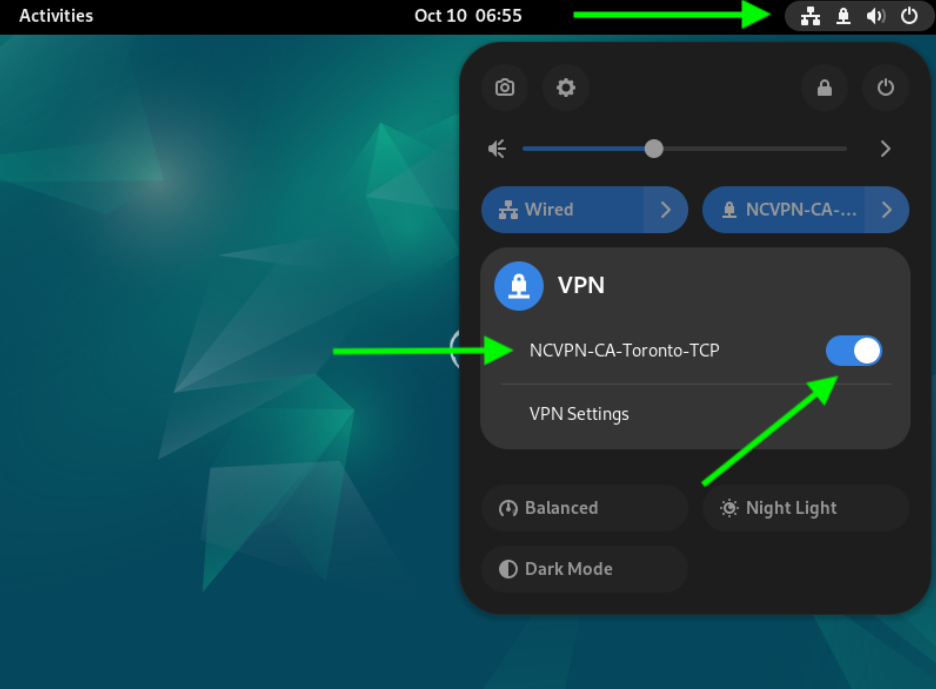
FastVPNから切断するには、画面右上の南京錠またはネットワーク接続アイコンをクリックし、表示されるメニューでVPN接続名をクリックし、オフにする をクリックします。VPNが切断されると南京錠アイコンが消え、正常に切断されたことがわかります:
VPNの設定で問題が発生した場合は、サポートチームまでご連絡ください。