DD-WRT v3 Router'da FastVPN Nasıl Kurulur
FastVPN'in bir DD-WRT v3 yönlendiriciyle çalışması için aşağıdakiler gereklidir:
Bir FastVPN hesabı (Hesabınız yok mu? Kaydolun buradan);
DD-WRT yönlendiriciye bağlı bir internet bağlantısı;
FastVPN Hesap Panelinize erişim.
Bu kılavuzu uygulamadan önce, yönlendiricinize DD-WRT kurmanız gerekmektedir. Bunu yapmak için DD-WRT yönlendirici veritabanına gidip yönlendirici model numaranızı arayarak cihazınızın uyumlu olup olmadığını kontrol edin veya cihazınız için bir beta sürümü bulun. Bu kılavuzda Netgear R7000 üzerinde DD-WRT v3.0-r31520M'nin KONG beta sürümü kullanılmaktadır.
ÖNEMLİ NOT: Bazı beta sürümler OpenVPN ile çalışmayabilir. Bir beta sürüm yüklemeden önce lütfen sürüm forumundaki geri bildirimleri okuyun. Ayrıca, sahip olduğunuz yönlendirici modeli veya yüklediğiniz DD-WRT sürümü ne olursa olsun, DD-WRT'yi yönlendiriciye yükleme işlemi düzgün tamamlanmazsa cihazınızın kullanılmaz hale gelme (yani tamamen işlevsiz olması) riski vardır. Yönlendiricinizin güncelleme prosedürüyle ilgili belgeleri dikkatlice okuyup uygulayarak bu riski en aza indirin.
İlk DD-WRT Kurulumu ve Önemli Notlar
1. Lütfen DD-WRT'de VPN bağlantınızı kurmadan önce aşağıdakileri kontrol edin ve göz önünde bulundurun:
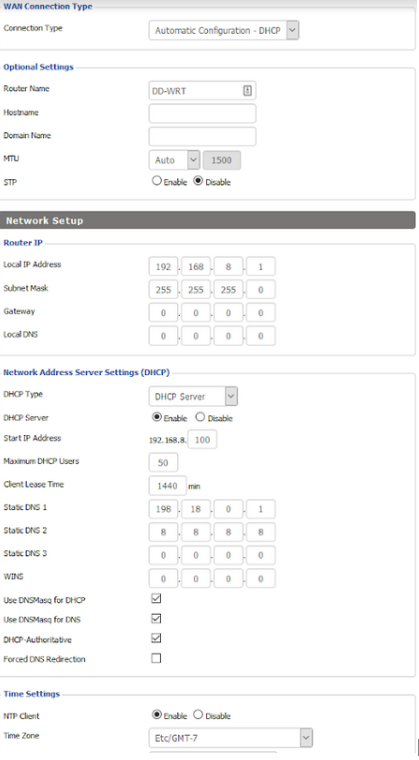
Yönlendirici-arka-yönlendirici yapılandırması kullanıyorsanız, DD-WRT yönlendiricinizin ağınızdaki diğer yönlendirici/modemden farklı bir alt ağda olduğundan emin olun. Bunu yapmak için Kurulum/Temel Kurulum sekmesine gidip Yerel IP adresinizi tırnaksız "192.168.8.1" olarak değiştirin.
Aşağıdaki statik DNS adreslerini eklemenizi öneririz: 198.18.0.1 ve 8.8.8.8, temel kurulum sekmesinde.
Lütfen NTP istemcisinin etkin olduğundan ve doğru saat dilimine ayarlandığından emin olun; bu ayarı temel kurulum sekmesinin en altında bulabilirsiniz.
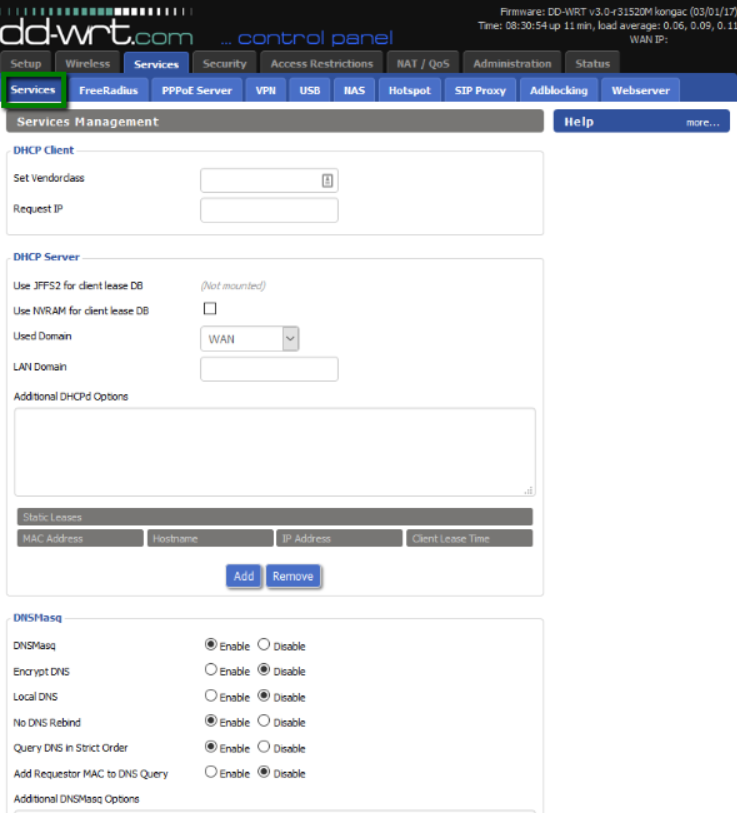
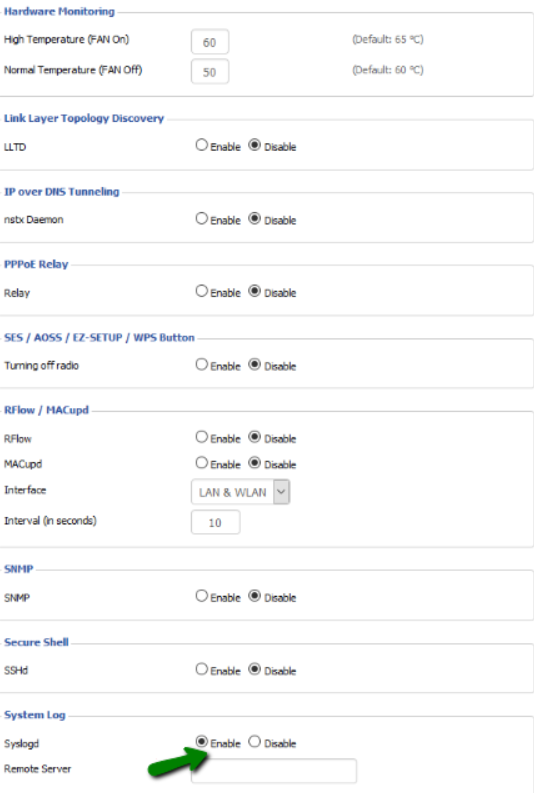
2. Syslogd'yi etkinleştirin, böylece DD-WRT v3 VPN yönlendirici kurulumunuzda herhangi bir sorun yaşarsanız günlükleri alabilirsiniz. Bunu yapmak için Hizmetler sekmesine gidip Sistem Günlüğü'ne kaydırın ve ardından Syslogd'yi etkinleştirin:
VPN Bağlantısını Yapılandırma
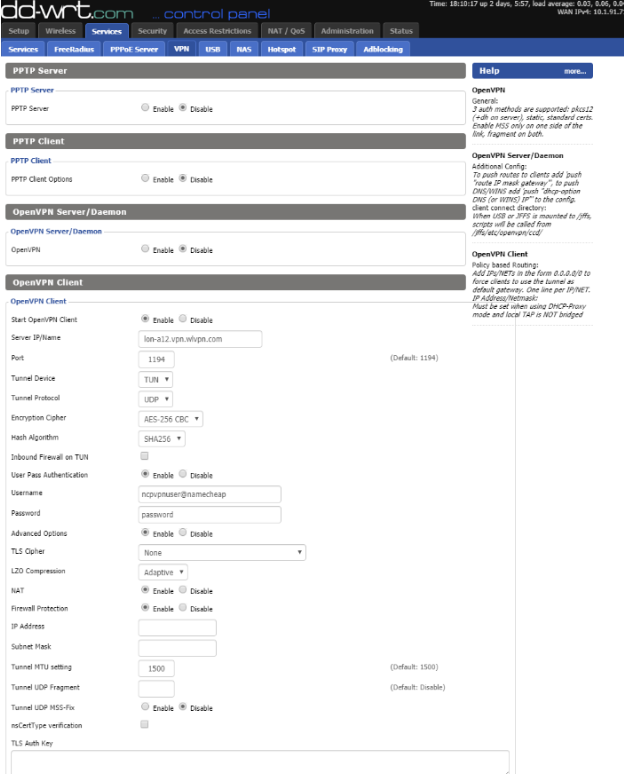
3. Yönlendiricinizde VPN bağlantısını kurmak için Hizmetler/VPN sekmesine gidin, OpenVPN İstemcisini etkinleştirin ve bağlantıyı aşağıdaki ayarlarla yapılandırın:
Sunucu IP/Adı: Bir sunucu konumu seçin ve adresi bu alana girin;
Port: 1194 veya 443 kullanın;
Tünel Cihazı: TUN;
Tünel Protokolü: UDP veya TCP kullanın;
Şifreleme Şifresi: AES-256-CBC;
Hash Algoritması: SHA256;
Kullanıcı Şifre Doğrulaması: Etkinleştir;
Kullanıcı Adı: username@namecheap, FastVPN Hesap panelinden alınabilir;
Şifre: FastVPN Şifresi, FastVPN Hesap panelinden;
Sunucu Adresi: FastVPN Hesap panelindeki Sunucu listesinden bir sunucu seçin;
Gelişmiş Seçenekler: Etkinleştir;
TLS Şifresi: Yok;
LZO Sıkıştırma: Uyarlanabilir;
NAT: Etkinleştir;
Aşağıdakileri kopyalayıp Ek Yapılandırma alanına yapıştırın:
persist-key
persist-tun
persist-remote-ip
keysize 256
remote-cert-tls server
CA Sertifikası:sertifikanın tüm içeriğini kopyalayıp yapıştırın.

4. Kaydet ve Ayarları Uygula'ya tıklayın, ardından Yönetim sekmesine gidip sayfanın en altındaki Yeniden Başlat seçeneğine tıklayın.
VPN Bağlantısını Kontrol Et
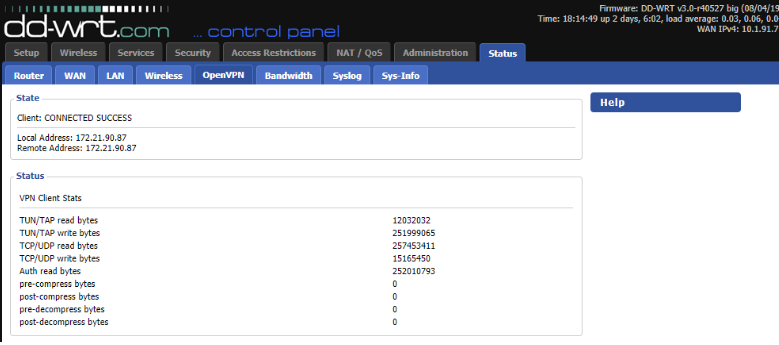
Yönlendiriciniz başlatmayı tamamladıktan sonra, Status/OpenVPN sekmesine giderek ve https://www.whatismyip.com/ adresindeki IP'yi kontrol ederek, ayrıca ipinfo.io üzerinden doğru konumda olduğunuzu doğrulayarak bağlantınızın aktif olduğunu doğrulayın.
Bu kılavuzla ilgili herhangi bir sorunuz varsa, lütfen Destek Ekibimizle