วิธีตั้งค่า Spacemail DNS records บน nameserver ของ GoDaddy
หากโดเมนของคุณชี้ไปยังเนมเซิร์ฟเวอร์ของ GoDaddy (เช่น nsXX.domaincontrol.com/nsYY.domaincontrol.com) ให้ทำตามขั้นตอนต่อไปนี้เพื่อตั้งค่าระเบียน DNS ของ Spacemail:
ขั้นตอนที่ 1. เข้าสู่ระบบบัญชี GoDaddy ของคุณ
ขั้นตอนที่ 2. คลิก DNS ถัดจากชื่อโดเมนที่เกี่ยวข้อง:

ขั้นตอนที่ 3. มองหาระเบียน MX ที่มีอยู่ในตาราง Records หากพบ ให้คลิกไอคอนถังขยะถัดจากระเบียน จากนั้นคลิก Delete Record เพื่อยืนยัน
ขั้นตอนที่ 4. คลิก Add New Record ที่ด้านบนของส่วน Records เพื่อเพิ่มระเบียน DNS
ควรเพิ่มระเบียน DNS ต่อไปนี้สำหรับชื่อโดเมนของคุณ (หมายเหตุ: "@" หมายถึง yourdomain.com):
ประเภท: MX | ชื่อ: @ | ค่า: mx1.spacemail.com | ลำดับความสำคัญ: 0 | TTL: 1/2 Hour
ประเภท: MX | ชื่อ: @ | ค่า: mx2.spacemail.com | ลำดับความสำคัญ: 0 | TTL: 1/2 Hour
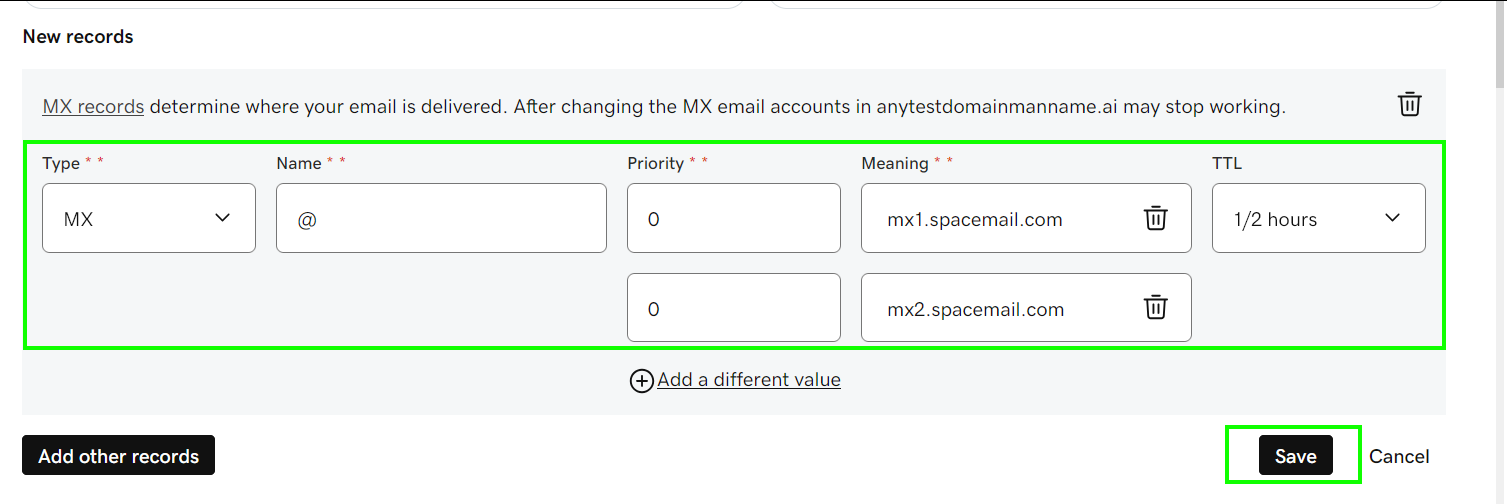
ขั้นตอนที่ 5. ถัดไป เราจะต้องเพิ่มระเบียน SPF, DKIM และ DMARC ระเบียน DNS ของ SPF (Sender Policy Framework) ช่วยปกป้องโดเมนของคุณจากการปลอมแปลงอีเมลและการสวมรอย โดยป้องกันไม่ให้ผู้ส่งสแปมส่งอีเมลในนามของคุณ
ประเภท: TXT | ชื่อ: @ | ค่า: v=spf1 include:spf.spacemail.com ~all | TTL: 1/2 Hour
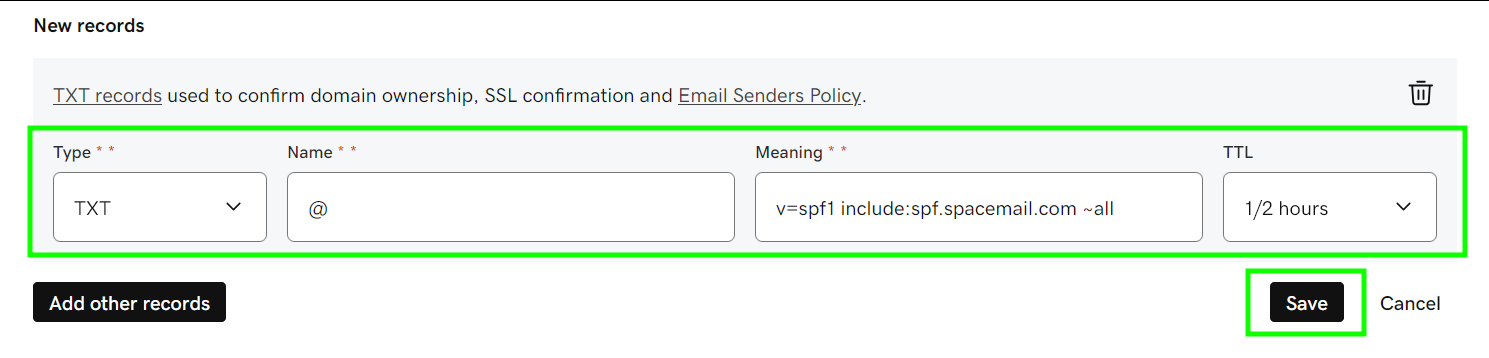
ระเบียน DKIM เป็นรายการที่จำเป็นเพื่อให้แน่ใจว่าอีเมลขาออกทำงานได้อย่างถูกต้อง ระเบียน DKIM มีข้อมูลเกี่ยวกับโดเมน ซึ่งเผยแพร่โดยเจ้าของโดเมน อีเมลที่ลงนามด้วย DKIM จะดูน่าเชื่อถือมากขึ้นสำหรับผู้รับ และมีโอกาสน้อยกว่าที่จะไปอยู่ในโฟลเดอร์ขยะหรือสแปม
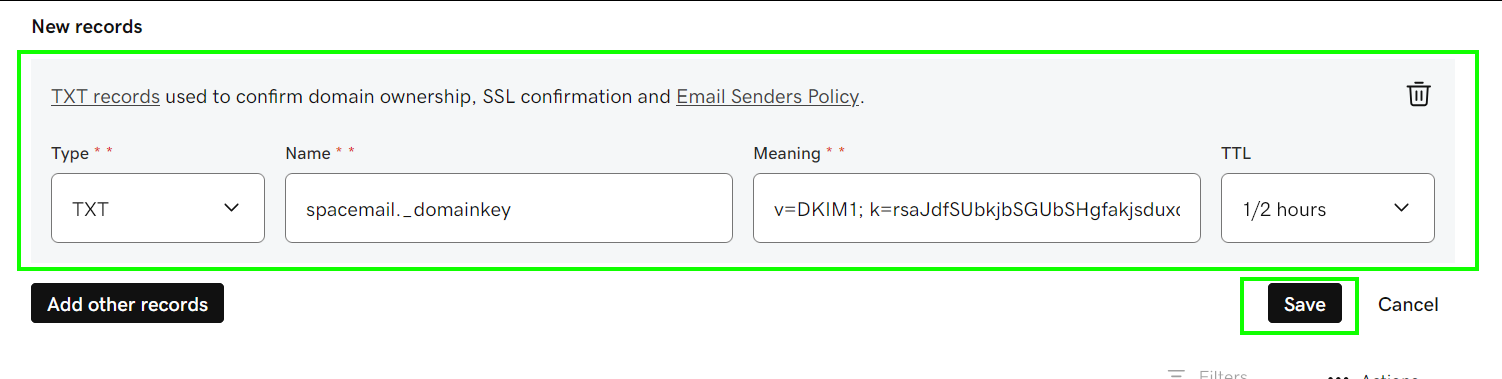
ประเภท: TXT | ชื่อ: spacemail._domainkey | ค่า: ควรคัดลอกค่าที่ไม่ซ้ำกันจากบัญชี Spaceship ของคุณ | TTL: 1/2 Hour
หากต้องการค้นหาในบัญชี Spaceship ของคุณและตั้งค่า โปรดทำตามขั้นตอนต่อไปนี้:
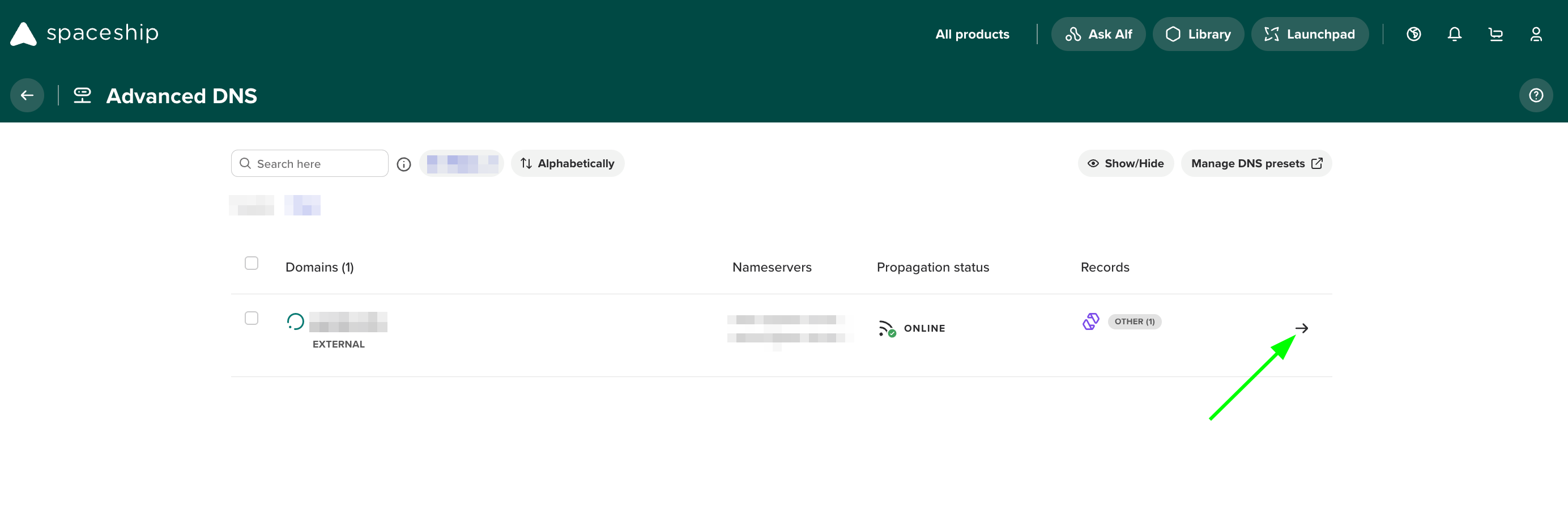
ไปที่แอปพลิเคชัน Advanced DNS
ค้นหาชื่อโดเมนของคุณที่เชื่อมโยงกับ Spacemail แล้วคลิกลูกศรข้างๆ:
เลื่อนลงไปที่ส่วน Inactive records คลิกลูกศรเพื่อขยาย และค้นหา Spacemail DNS records:
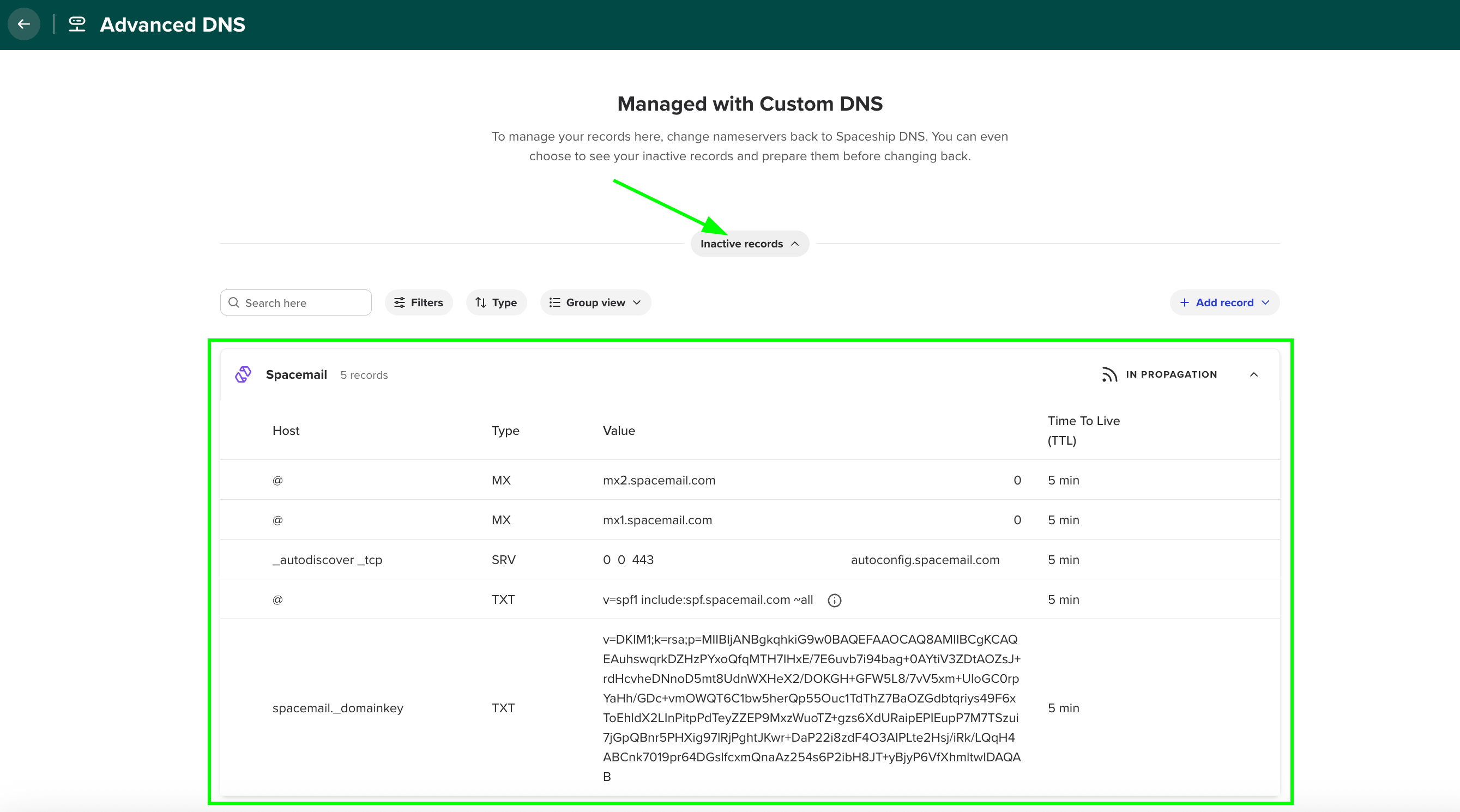
ค้นหาระเบียน TXT ที่ขึ้นต้นด้วย "v=DKIM1; k=rsa; …"แล้วเพิ่มระเบียนนี้ไปยังโซน DNS ของโดเมนของคุณโดยใช้โฮสต์เนม "spacemail._domainkey":
เราขอแนะนำอย่างยิ่งให้ตั้งค่าระเบียน DMARC ด้วย ผู้ให้บริการอีเมลสมัยใหม่ (รวมถึง Microsoft Outlook, Hotmail, Gmail และ Yahoo) พึ่งพา DMARC มากขึ้นเรื่อยๆ ในฐานะส่วนหนึ่งของระบบชื่อเสียงผู้ส่งและการตรวจสอบป้องกันสแปม โดเมนที่ไม่มีการตั้งค่าระเบียน DMARC อย่างถูกต้องมีแนวโน้มที่จะประสบปัญหาการส่งอีเมล การถูกจัดไปยังโฟลเดอร์สแปม หรือข้อจำกัดตามชื่อเสียงมากกว่า
ในการตั้งค่า DMARC ก่อนอื่นคุณจะต้องสร้างระเบียน DMARC โดยใช้เครื่องมือสร้าง DMARC ออนไลน์ (ตัวอย่างเช่น MXToolbox DMARC Record Generator) จากนั้นเพิ่มเป็นระเบียน TXT ไปยังโซน DNS ของโดเมนของคุณ
ประเภท: TXT Record | โฮสต์: _dmarc | ค่า: v=DMARC1; p=none; rua=mailto@yourdomain.com (หรือค่าที่สร้างโดยใช้เครื่องมือสร้าง DMARC ออนไลน์) | TTL: Automatic
หมายเหตุ: ภายหลังสามารถปรับนโยบาย DMARC เป็น quarantine หรือ reject ได้ ขึ้นอยู่กับการตั้งค่าอีเมลและความต้องการในการติดตามตรวจสอบของคุณ
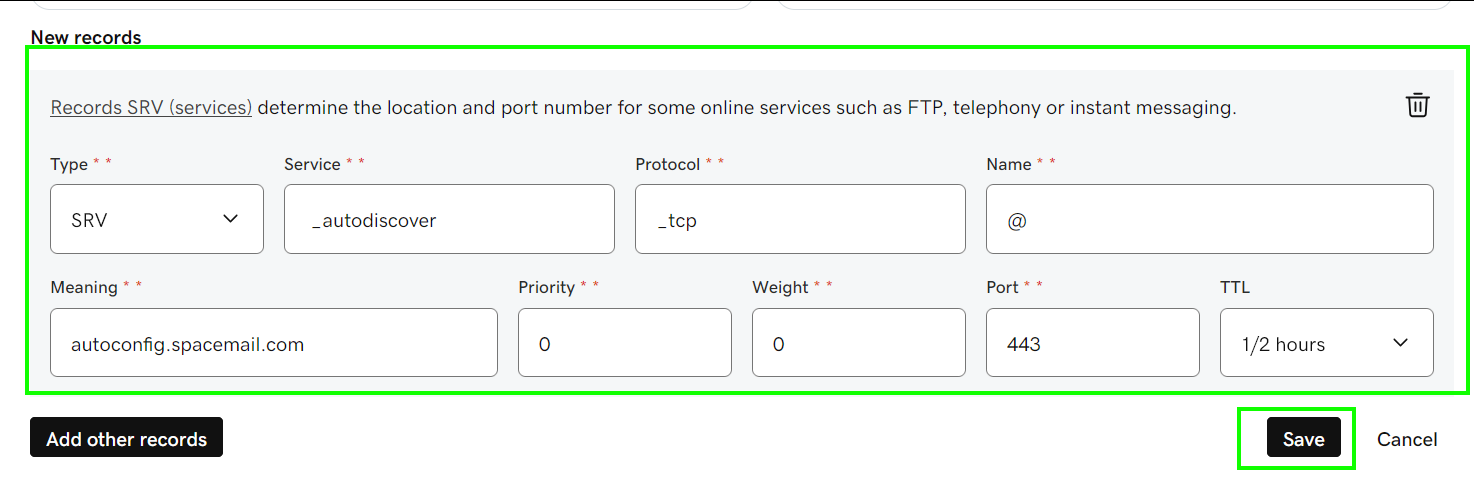
ขั้นตอนที่ 6. ระเบียน SRV ใช้สำหรับเผยแพร่บริการและการค้นหาบริการ จุดประสงค์หลักคือเพื่อให้บริการสามารถทำงานบนพอร์ตที่ไม่เป็นมาตรฐาน และลดภาระในการตั้งค่าเมื่อตั้งค่าไคลเอนต์อีเมล
ประเภท: SRV | บริการ: _autodiscover | โปรโตคอล: _tcp | ชื่อ: @ | ค่า: autoconfig.spacemail.com | ลำดับความสำคัญ: 0 น้ำหนัก: 0 | พอร์ต: 443 | TTL: 1/2 Hour
โปรดทราบ: หากโดเมนของคุณจดทะเบียนกับผู้รับจดทะเบียนบุคคลที่สาม คุณจะต้องเพิ่มระเบียน TXT สำหรับการยืนยันด้วย
สามารถดูระเบียน TXT สำหรับการยืนยันได้ในแอปพลิเคชัน Advanced DNS เมื่อเข้าไปแล้ว ให้คลิกปุ่ม Manage ค้นหาส่วน Configure your DNS settings for products to work correctly แล้วคลิก View guides จากนั้นเลื่อนลงและเลือก Verifying domain ownership.
โปรดรอสูงสุด 60 นาทีเพื่อให้ระเบียนใหม่เผยแพร่อย่างสมบูรณ์ คุณสามารถใช้ตัวตรวจสอบออนไลน์ใดก็ได้เพื่อดูว่าการเผยแพร่เสร็จสมบูรณ์แล้วหรือไม่ สามารถตรวจสอบได้ที่นี่.
เพียงเท่านี้! หากคุณมีคำถามหรือต้องการความช่วยเหลือ โปรดติดต่อเรา ขณะนี้ลูกค้าของเราได้รับความช่วยเหลือตลอด 24/7/365 ผ่าน Live Chat และทางอีเมล