Cách chia sẻ quyền truy cập vào tài khoản hosting của bạn
Bài viết này cung cấp hướng dẫn về cách cấp cho người dùng bên ngoài quyền truy cập vào tài khoản cPanel của bạn mà không cấp cho họ quyền truy cập vào toàn bộ tài khoản Spaceship của bạn. Sử dụng phương pháp này có nghĩa là họ sẽ không có quyền truy cập vào các sản phẩm khác mà bạn có với Spaceship.
mã truy cập cPanel
Bạn có thể cấp quyền truy cập vào tài khoản cPanel bằng cách tạo mã truy cập cPanel. Mã này cho phép truy cập tạm thời vào tài khoản cPanel của bạn, nhưng sẽ hết hạn vào thời điểm bạn chọn, nghĩa là sau đó mã sẽ không còn cho phép truy cập vào tài khoản của bạn nữa.
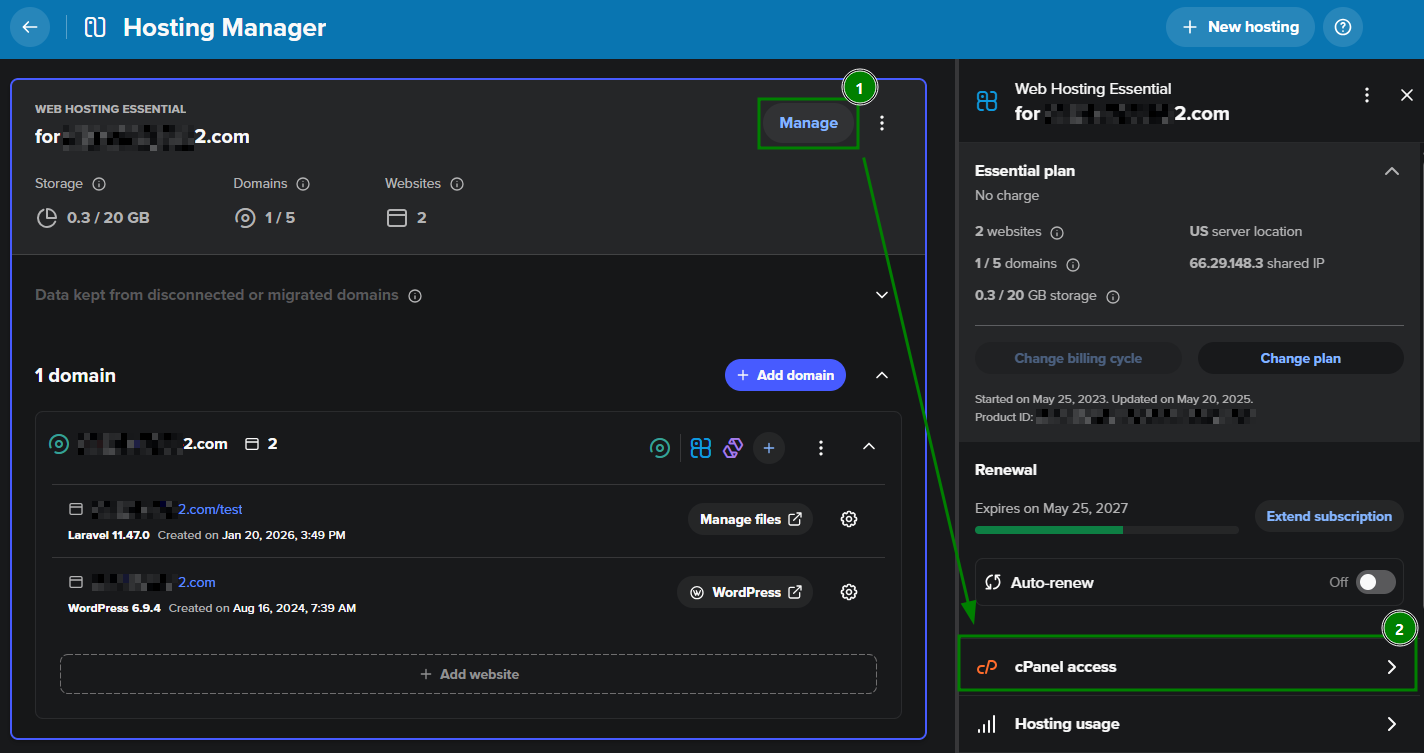
Để tạo mã truy cập cPanel, hãy mở Hosting Manager, chọn Manage bên cạnh gói hosting của bạn, rồi điều hướng đến cPanel access.
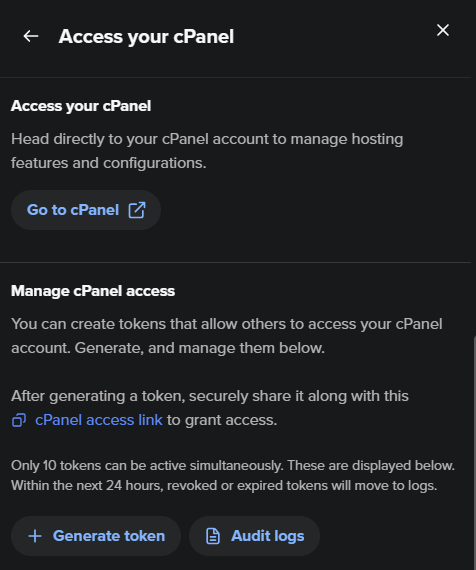
Từ đây, bạn có thể:
Truy cập cPanel của bạn — đăng nhập vào tài khoản cPanel của bạn.
Manage cPanel access — tạo mã truy cập cPanel để chia sẻ quyền truy cập vào tài khoản cPanel với người khác:
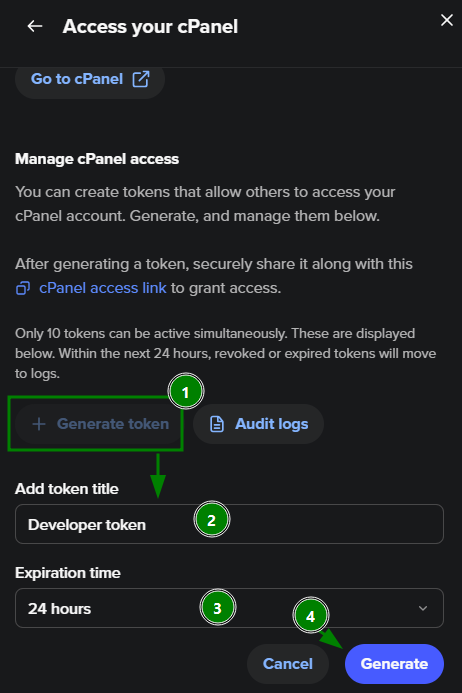
Để tạo mã truy cập cPanel:
Chọn + Generate token trong Manage cPanel access.
Đặt tên cho mã và chỉ định thời hạn hết hạn của mã.
Chọn Generate.
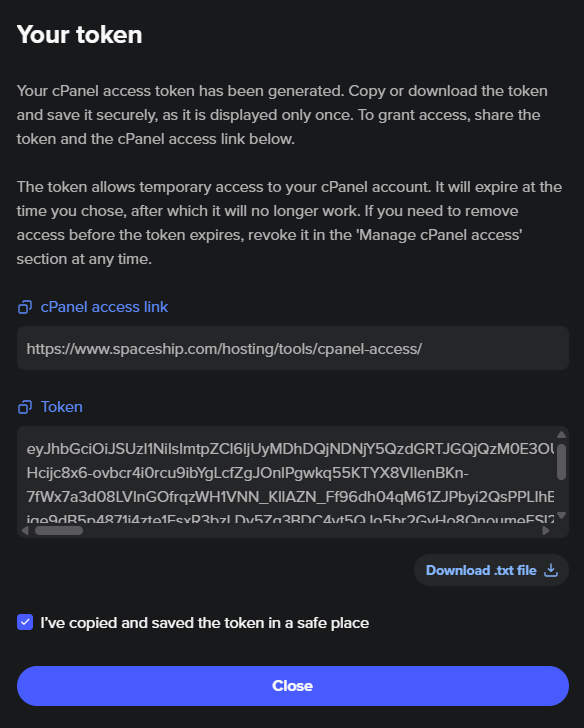
Sau khi mã truy cập của bạn được tạo, hãy sao chép mã đó vào bộ nhớ tạm hoặc tải xuống dưới dạng tệp .txt. Hãy đảm bảo mã đã được lưu thành công trước khi bạn chọn Close, vì bạn sẽ không thể truy cập lại mã đó.
Bạn có thể tạo tối đa 10 mã cùng lúc.
Để cấp quyền truy cập, hãy chia sẻ cả mã và liên kết truy cập cPanel, liên kết này luôn giống nhau:- https://www.spaceship.com/hosting/tools/cpanel-access/
Người mà bạn đã chia sẻ quyền truy cập cần mở liên kết này, dán mã và chọn Log in with token.
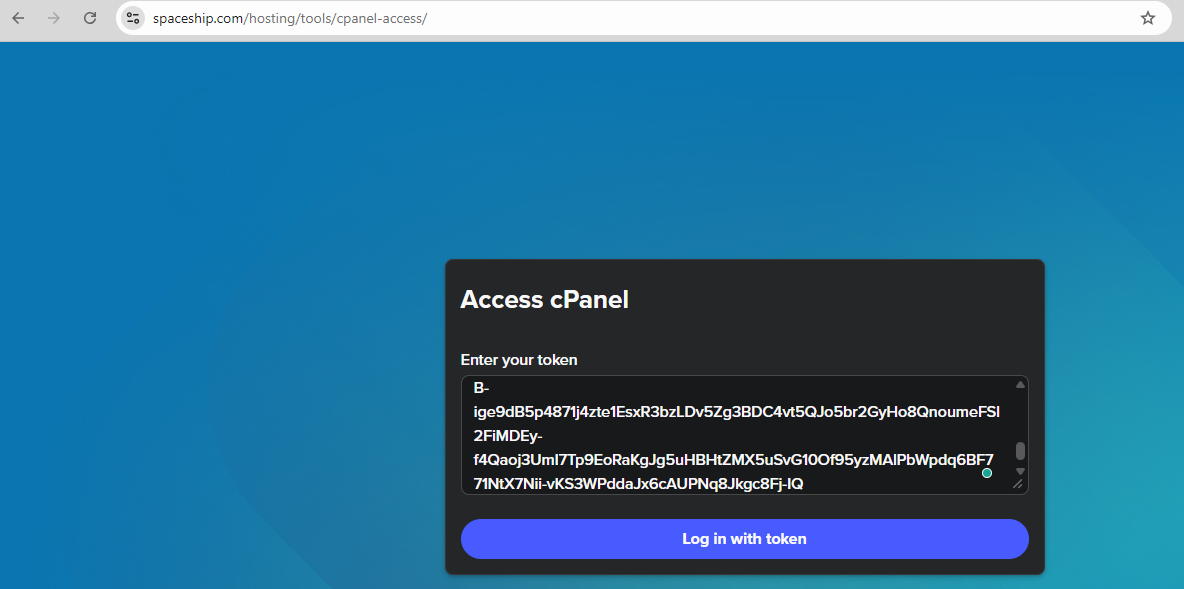
Thao tác này sẽ chuyển hướng họ đến tài khoản cPanel của bạn.
Quản lý mã
Tất cả các mã đã tạo được liệt kê trong mục Manage cPanel access.
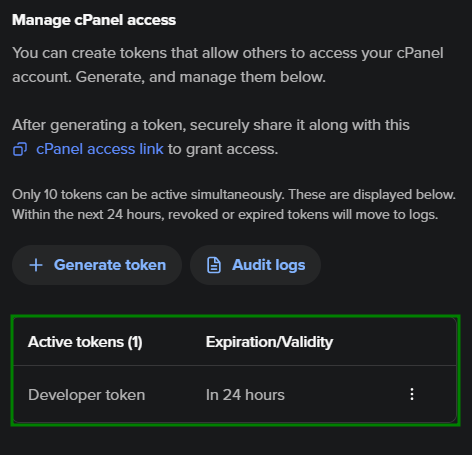
Nếu bạn cần xóa quyền truy cập trước khi mã hết hạn, hãy nhấn vào dấu ba chấm, rồi chọn Revoke token.
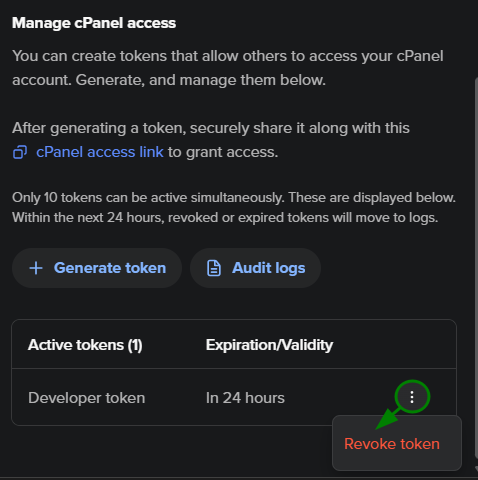
Quyền truy cập sẽ bị xóa từ lần tiếp theo họ cố truy cập cPanel, nhưng mọi phiên hiện tại sẽ không bị gián đoạn.
Trong vòng 24 giờ tiếp theo, tất cả các mã đã bị thu hồi và đã hết hạn sẽ được chuyển đến Audit logs.
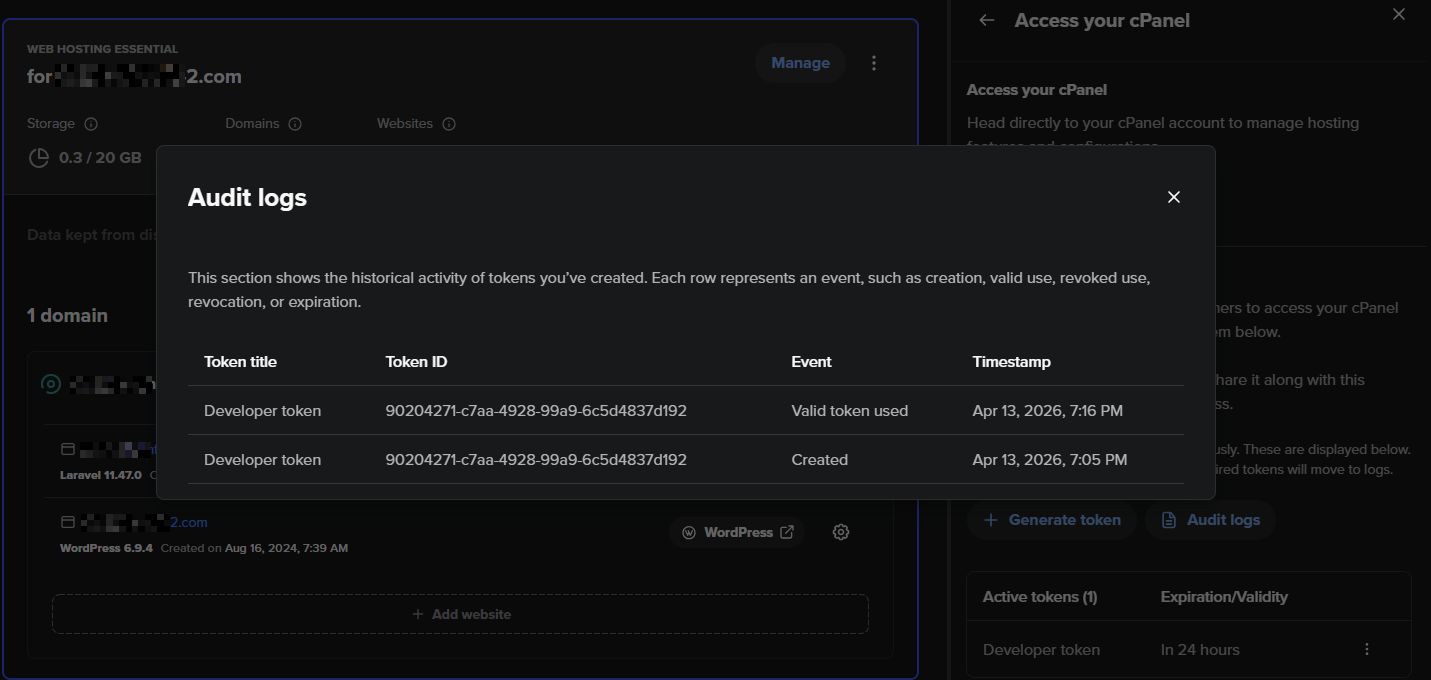
Nếu bạn không muốn cấp toàn quyền truy cập cPanel với tất cả các tùy chọn hiện có, bạn có thể chia sẻ quyền truy cập vào tệp và cơ sở dữ liệu riêng biệt bằng FTP hoặc MySQL. Hãy tiếp tục đọc để xem hướng dẫn về các phương pháp này.
Tài khoản FTP
Một cách khác để truy cập tài khoản hosting của bạn là qua FTP. FTP cung cấp quyền truy cập một phần vào chức năng cPanel, vì mỗi tài khoản FTP bị giới hạn trong thư mục cụ thể được gán cho tài khoản đó.
Xem hướng dẫn của chúng tôi về cách thiết lập tài khoản FTP để truy cập tệp và cơ sở dữ liệu trong cPanel.
Truy cập từ xa vào một cơ sở dữ liệu MySQL duy nhất
Truy cập cơ sở dữ liệu từ xa cho phép kết nối bên ngoài đến các cơ sở dữ liệu MySQL của bạn mà không làm lộ toàn bộ tài khoản hosting của bạn. Cách tiếp cận này cung cấp phương thức cộng tác an toàn và được kiểm soát hơn cho các tác vụ liên quan đến cơ sở dữ liệu.
Bạn có thể cấu hình quyền truy cập từ xa cho một cơ sở dữ liệu duy nhất mà không cần cấp toàn bộ quyền của tài khoản.
Làm theo các bước sau để cấu hình quyền truy cập:
Đăng nhập vào tài khoản cPanel của bạn.
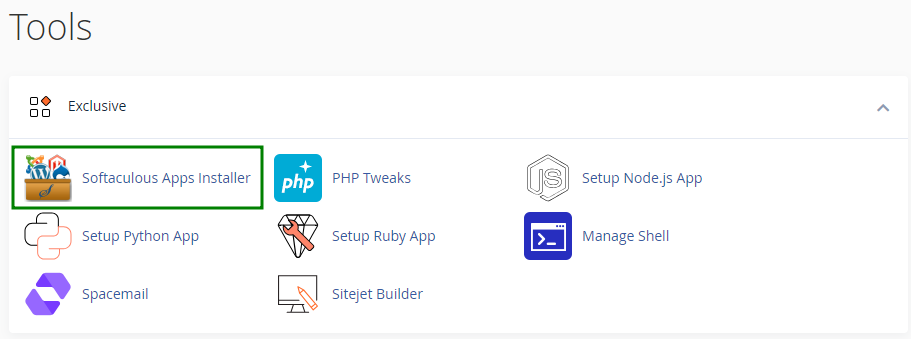
Mở Softaculous Apps Installer:
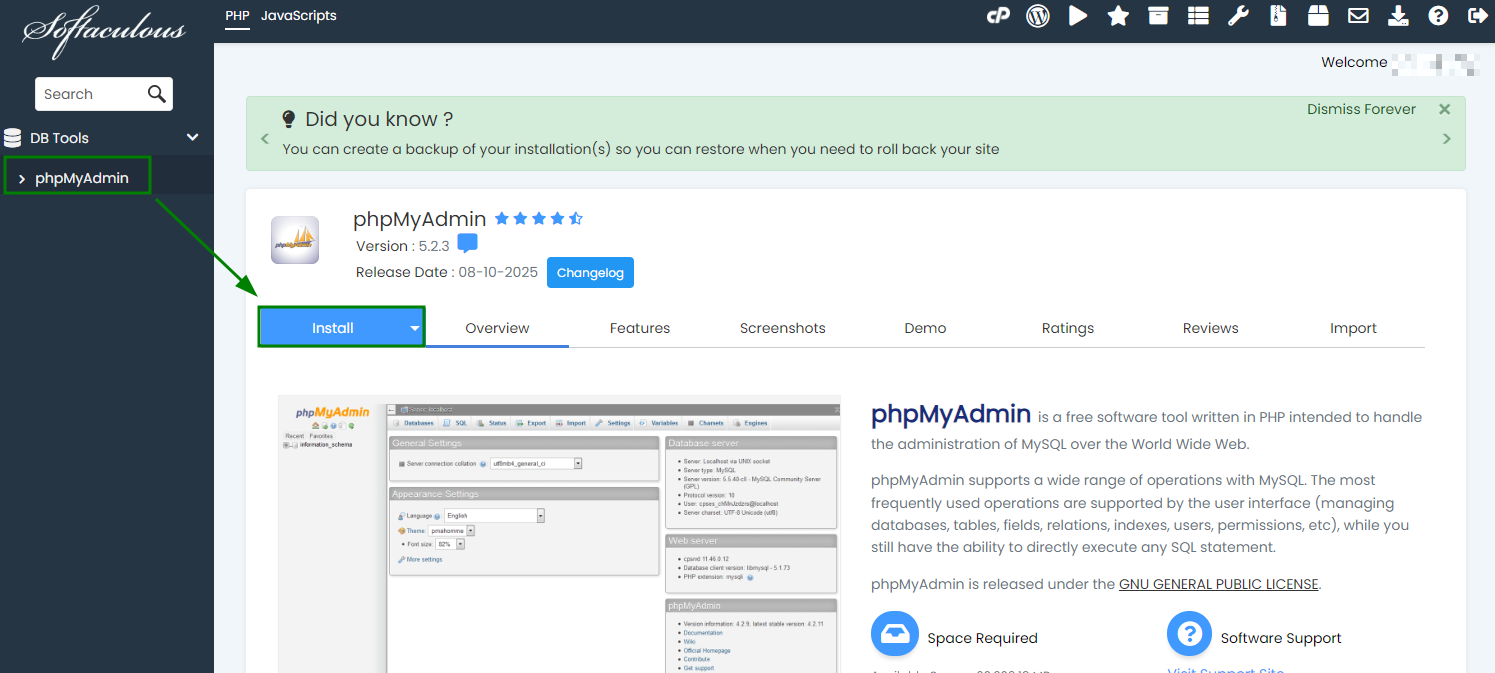
Sử dụng thanh tìm kiếm bên trái để tìm phpMyAdmin. Chọn mục đó, sau đó nhấn thẻ Install để tiếp tục:
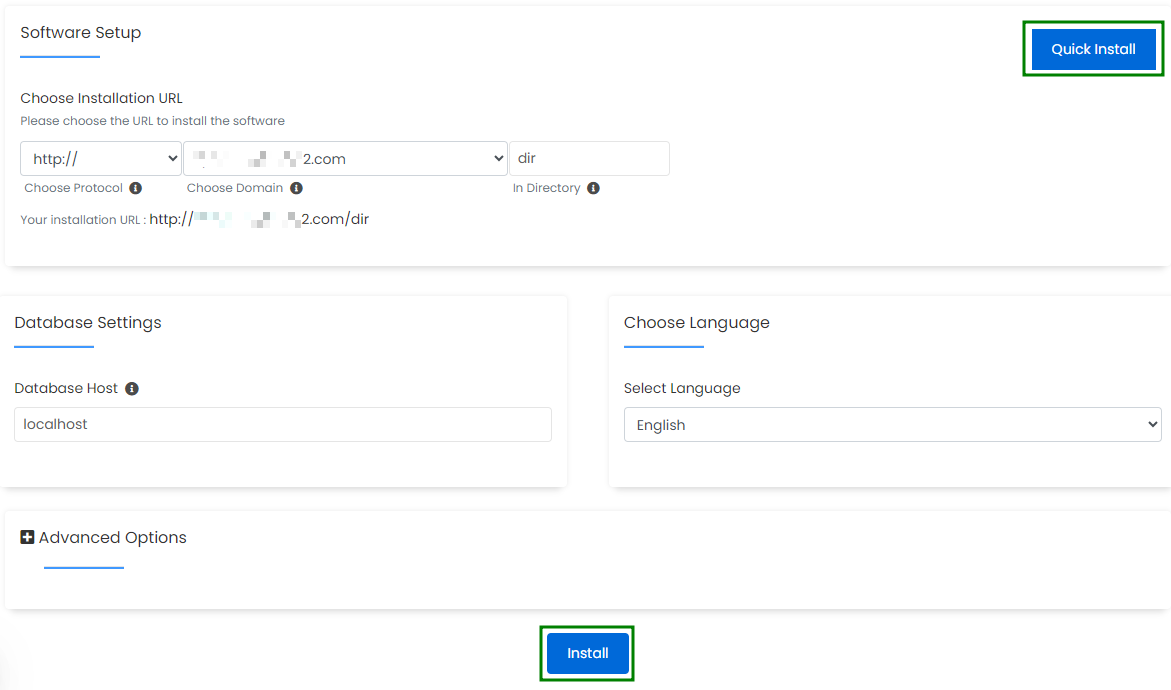
Cấu hình cài đặt cài đặt:
Choose Protocol — chọn giao thức bạn muốn sử dụng. Nếu tên miền của bạn không có chứng chỉ SSL, hãy chọn http:// hoặchttp://www.. Nếu SSL được bật, bạn nên chọn https:// hoặchttps://www. để có kết nối an toàn.
Choose Domain — chọn tên miền mà bạn muốn cài đặt phpMyAdmin vào. Đây có thể là bất kỳ tên miền nào trong tài khoản cPanel của bạn. Lưu ý rằng phpMyAdmin sẽ cho phép bạn quản lý tất cả cơ sở dữ liệu trong tài khoản cPanel, không chỉ cơ sở dữ liệu liên kết với tên miền đang được đề cập.
In Directory – chỉ định thư mục nơi phpMyAdmin sẽ được cài đặt. Nếu để trống, bản cài đặt sẽ được đặt trong thư mục gốc của tên miền.
Database Host – xác định vị trí máy chủ cơ sở dữ liệu. Trong hầu hết các trường hợp, giá trị này nên được giữ là localhost.
Sau khi tất cả cài đặt đã được cấu hình, hãy nhấp vào “Quick Install” hoặc “Install” để tiếp tục:
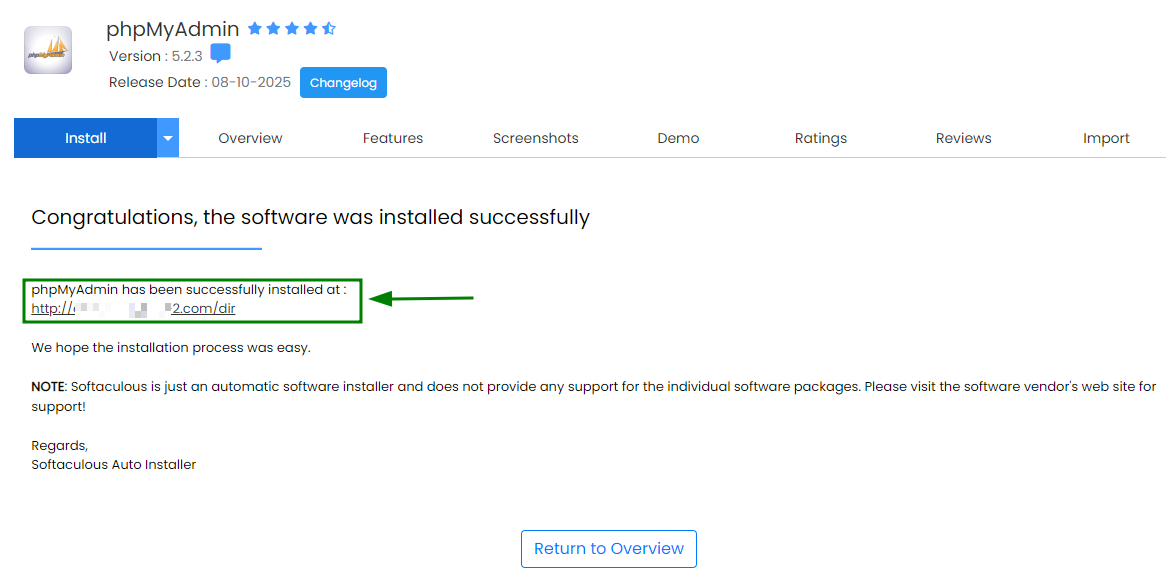
Sau khi cài đặt hoàn tất, hãy mở URL phpMyAdmin trong trình duyệt web của bạn:
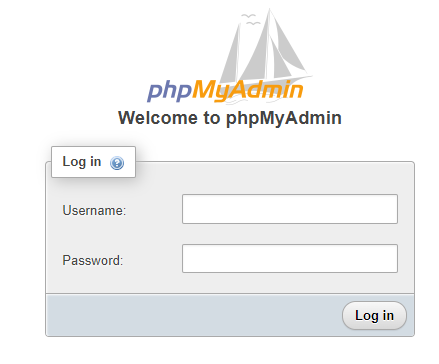
Trên trang đăng nhập, hãy nhập tên người dùng và mật khẩu cơ sở dữ liệu của bạn để truy cập phpMyAdmin:
Đảm bảo cơ sở dữ liệu có một người dùng cơ sở dữ liệu tương ứng được gán thông qua phần Databases trong tài khoản cPanel của bạn.