
सबसे बेहतरीन और उच्च-प्रदर्शन वाली WordPress वेबसाइटों को भी समय-समय पर विज़ुअल रिफ्रेश की ज़रूरत होती है, और ऐसा करने के सबसे अच्छे तरीकों में से एक है नई थीम का उपयोग करना। लेकिन थीम जटिल हो सकती हैं, और हर कोई यह नहीं जानता कि अपने पेजों के बारीकी से सेट किए गए लेआउट को बिगाड़े बिना WordPress थीम को सुरक्षित तरीके से कैसे बदला जाए।
लाइव WordPress साइट पर अपनी थीम बदलना डराने वाला नहीं होना चाहिए, बशर्ते आप सही तैयारी करें, सुरक्षित तरीके से टेस्ट करें, और रोलबैक योजना तैयार रखें।
थीम बदलने से आपका लेआउट क्यों बिगड़ सकता है
WordPress थीम केवल रंगों और फ़ॉन्ट्स से कहीं अधिक नियंत्रित करती है। यह पोस्ट और पेजों के लिए टेम्पलेट्स, विजेट क्षेत्रों, मेनू, और स्क्रीन पर आपके कंटेंट की व्यवस्था को परिभाषित करती है। जब आप नई थीम सक्रिय करते हैं, तो WordPress आपका कंटेंट बनाए रखता है, लेकिन उसे एक अलग संरचना में रख देता है। यही कारण है कि कभी-कभी लेआउट “टूटा हुआ” दिखाई देता है।
यहाँ कुछ सबसे सामान्य तत्व दिए गए हैं, जो थीम बदलने पर बदल सकते हैं:
थीम क्या नियंत्रित करती है | WordPress Admin में इसे कहाँ प्रबंधित करें |
ग्लोबल लेआउट (पेज चौड़ाई, कॉलम, क्षेत्र) | Editor (block themes) |
टाइपोग्राफी (फ़ॉन्ट्स, आकार, टेक्स्ट स्टाइल्स) | टाइपोग्राफी या Global Styles |
रंग पैलेट और बैकग्राउंड रंग | रंग या Global Styles |
हेडर लेआउट और साइट पहचान | Site Identity / Header या Editor |
नेविगेशन मेनू और उनकी लोकेशन | मेनू |
विजेट क्षेत्र (साइडबार, फुटर आदि) | Widgets या ब्लॉक थीम में Site Editor के माध्यम से |
ब्लॉग आर्काइव और सिंगल पोस्ट टेम्पलेट्स | Homepage/Blog या Editor में Templates |
पेज टेम्पलेट्स और विशेष लेआउट्स | पेज एडिटर (Template dropdown) और Site Editor में Templates |
अच्छी खबर यह है कि बैकअप और एक सरल 7-पॉइंट चेकलिस्ट के साथ, आप बिना किसी अनचाहे सरप्राइज़ के थीम बदल सकते हैं।
चरण 1: कुछ भी छूने से पहले अपनी साइट का बैकअप लें
नई थीम इंस्टॉल या सक्रिय करने से पहले, अपनी साइट का पूरा बैकअप लें, जिसमें फ़ाइलें और डेटाबेस दोनों शामिल हों। इस तरह, अगर कुछ गलत हो जाए, तो आप कुछ क्लिक में सब कुछ बहाल कर सकते हैं।
अगर आप EasyWP WordPress hosting का उपयोग कर रहे हैं, तो आप सीधे अपने EasyWP dashboard से बैकअप बना और बहाल कर सकते हैं:
EasyWP में लॉग इन करें और अपनी साइट चुनें।
Backups टैब खोलें।
“Before-theme-switch” जैसा स्पष्ट नाम देकर नया बैकअप बनाएँ।
आगे बढ़ने से पहले बैकअप पूरा होने का इंतज़ार करें।
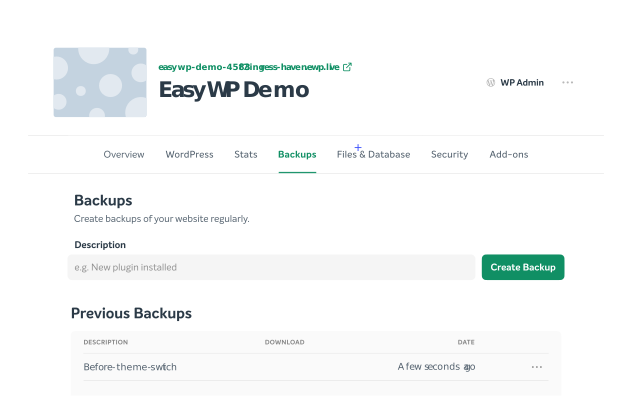
इसे आदत बना लें: थीम बदलने जैसे बड़े बदलावों के लिए backup, edit, backup, repeat सोचें, ताकि आप सुरक्षा से कभी भी एक कदम से ज़्यादा दूर न हों।
चरण 2: नई थीम को टेस्ट करने के लिए staging कॉपी बनाएँ (वैकल्पिक)
थीम बदलने का सबसे सुरक्षित तरीका है पहले staging कॉपी पर सब कुछ टेस्ट करना। staging साइट आपकी साइट की एक निजी क्लोन होती है, जहाँ आप नई थीम, plugins, या layouts के साथ प्रयोग कर सकते हैं, बिना अपने लाइव विज़िटर्स के अनुभव को प्रभावित किए। हालांकि इसकी बहुत सिफारिश की जाती है, यह समय लेने वाला है, और केवल कुछ पेजों वाली साइटों के लिए हमेशा ज़रूरी नहीं होता।
EasyWP लोकप्रिय staging plugins के साथ आसानी से काम करता है, लेकिन हर एक के लिए थोड़े अलग चरणों की आवश्यकता होगी। जिस भी staging plugin का आप उपयोग करने का निर्णय लें, उसके wizard और support documentation को देखें।
जब आपकी नई थीम staging पर अच्छी दिखने लगे, तो आप अपनी लाइव साइट पर वही चरण कहीं अधिक आत्मविश्वास के साथ दोहरा सकते हैं।
चरण 3: अपने मौजूदा लेआउट और मुख्य तत्वों का ऑडिट करें
स्विच करने से पहले, यह देखें कि आपकी मौजूदा थीम कैसे सेट की गई है। इससे आपको एक चेकलिस्ट मिलती है, जिससे आप नई थीम सक्रिय करने के बाद तुलना कर सकते हैं।
अपनी साइट देखें और नोट करें:
मेनू
कौन-कौन से मेनू मौजूद हैं (हेडर, फुटर, मोबाइल, सेकेंडरी)?
कौन से पेज और कस्टम लिंक शामिल हैं?
विजेट्स और साइडबार
कौन से विजेट क्षेत्र उपयोग में हैं (ब्लॉग साइडबार, फुटर कॉलम, हेडर बार)?
हर क्षेत्र में कौन से विजेट्स (सर्च, हाल की पोस्ट्स, न्यूज़लेटर साइनअप आदि) हैं?
मुख्य टेम्पलेट्स और पेज
होमपेज लेआउट (स्टैटिक पेज बनाम ब्लॉग फ़ीड)।
ब्लॉग आर्काइव और सिंगल पोस्ट लेआउट।
लैंडिंग पेज, सेल्स पेज, या कस्टम टेम्पलेट्स।
कस्टम CSS या डिज़ाइन बदलाव
Appearance → Customize → Additional CSS के अंतर्गत या child theme में जोड़ी गई कोई भी CSS।
अपने होमपेज, एक सामान्य ब्लॉग पोस्ट, और एक महत्वपूर्ण लैंडिंग पेज के कुछ फुल-पेज स्क्रीनशॉट लेना भी आपको स्विच के बाद क्या बदला है, यह जल्दी पहचानने में मदद करेगा।
चरण 4: अपनी नई थीम को सुरक्षित तरीके से इंस्टॉल करें और प्रीव्यू देखें
अब अपनी नई थीम इंस्टॉल करें। लेकिन इसे अपनी लाइव साइट पर तुरंत सक्रिय न करें। पहले, आपको Preview करना चाहिए।
अपने WordPress dashboard में Appearance → Themes → Add New पर जाएँ।
अपनी नई थीम खोजें या अगर आपने प्रीमियम थीम खरीदी है तो थीम ZIP अपलोड करें।
Install पर क्लिक करें, फिर Activate की जगह Live Preview चुनें।
Live Preview (या ब्लॉक थीम्स के लिए Site Editor preview) आपको यह देखने देता है कि विज़िटर्स के कुछ देखने से पहले आपकी साइट नई थीम के साथ कैसी दिखेगी। इस दृश्य का उपयोग इन बातों के लिए करें:
जाँचें कि आपका होमपेज और मुख्य पेज कैसे रेंडर होते हैं।
पुष्टि करें कि मेनू और विजेट्स वहीं दिखाई दे रहे हैं जहाँ आप उम्मीद करते हैं।
लोगो, रंग, टाइपोग्राफी, और होमपेज चयन जैसी बुनियादी सेटिंग्स समायोजित करें।
अगर आप staging में काम कर रहे हैं, तो आप आगे बढ़कर Activate कर सकते हैं और अधिक गहराई से बदलाव कर सकते हैं, बिना इस चिंता के कि विज़िटर्स कोई टूटा हुआ पेज देखेंगे। ध्यान रखें कि कुछ थीम्स के साथ live preview आपको पूरी तस्वीर नहीं दे सकता, लेकिन यह आपको संकेत ज़रूर देगा कि यह थीम आपकी साइट के लिए अच्छा विकल्प है या नहीं।
अगर प्रीव्यू सही तरीके से काम करता हुआ लगे, तो Activate & Publish करना सुरक्षित है।
चरण 5: मेनू और विजेट क्षेत्रों को फिर से मैप करें
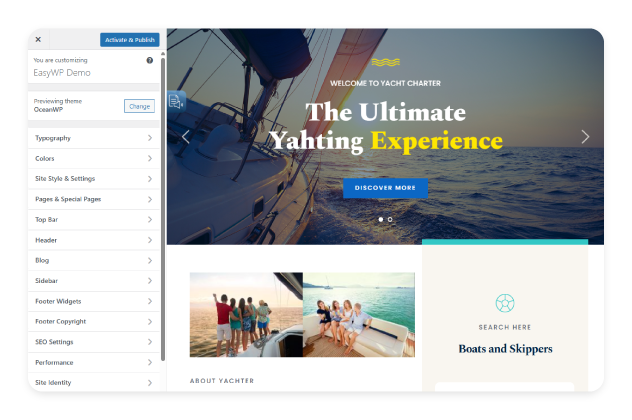
चरण 5: मेनू और विजेट क्षेत्रों को फिर से मैप करें
जब आप नई थीम सक्रिय करते हैं, तो आपके मौजूदा मेनू और विजेट्स वहीं रहते हैं, लेकिन हो सकता है कि वे किसी भी लोकेशन पर असाइन न हों। यह सामान्य है, और घबराने की कोई वजह नहीं है। आपको बस अपने मेनू फिर से मैप करने हैं।
सक्रिय करने के तुरंत बाद, निम्नलिखित तत्वों की जाँच करें।
मेनू
Appearance → Menus (या Appearance → Customize → Menus) पर जाएँ।
अपने मुख्य मेनू को नई थीम की Primary, Header, या Mobile लोकेशन पर असाइन करें।
फुटर या सेकेंडरी मेनू के लिए भी यही दोहराएँ।
विजेट्स / ब्लॉक्स
Appearance → Widgets (Classic themes) या Site Editor (block themes) खोलें।
किसी भी “inactive widgets” या अनअसाइन्ड विजेट क्षेत्रों को देखें और उन्हें नई थीम के साइडबार या फुटर क्षेत्रों में ड्रैग करें।
चरण 6: WordPress थीम बदलने के बाद जाँचने वाली और बातें
नई थीम सक्रिय होने के बाद, केवल dashboard में सेटिंग्स जाँचने के बजाय अपनी साइट को वैसे ब्राउज़ करने में समय दें जैसे कोई विज़िटर करेगा। अपने सबसे महत्वपूर्ण पेजों और यूज़र पाथ्स पर ध्यान दें, जैसे होमपेज, कुछ प्रतिनिधि ब्लॉग पोस्ट्स, मुख्य लैंडिंग या सेवाओं के पेज, और कोई भी checkout, booking, या contact flows।
ध्यान दें कि कंटेंट पढ़ने योग्य है या नहीं, लेआउट एकसमान लगते हैं या नहीं, और subscribe करना, खरीदना, या संपर्क करना जैसी मुख्य क्रियाएँ अब भी स्पष्ट और पूरी करने में आसान हैं या नहीं।
इस तरह की वास्तविक परीक्षण प्रक्रिया महत्वपूर्ण है क्योंकि भले ही तकनीकी रूप से सब कुछ काम कर रहा हो, छोटे डिज़ाइन बदलाव भरोसे को नुकसान पहुँचा सकते हैं, विज़िटर्स को भ्रमित कर सकते हैं, या अगर आप उन्हें जल्दी नहीं पकड़ते, तो चुपचाप conversions कम कर सकते हैं।
चरण 7: नई थीम के साथ अपनी साइट के प्रदर्शन पर नज़र रखें
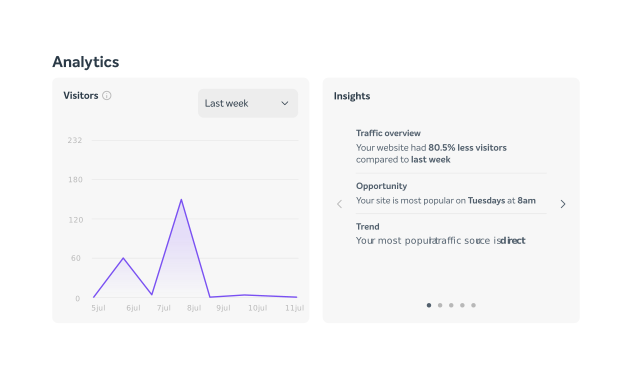
जब आप अपनी साइट के लुक से संतुष्ट हो जाएँ, तो इस बात पर ध्यान दें कि उसका उपयोग करना कैसा महसूस होता है। देखें कि पेज पहले जितनी जल्दी लोड होते हैं या नहीं, स्क्रॉलिंग और animations स्मूद रहते हैं या नहीं, और कुछ भी गड़बड़ या भारी तो नहीं लगता। forms submit करना, images और galleries लोड करना, और मुख्य सेक्शनों के बीच नेविगेट करना जैसी मुख्य interactions पर नज़र रखें, और उनकी तुलना अपनी पिछली थीम से करें।
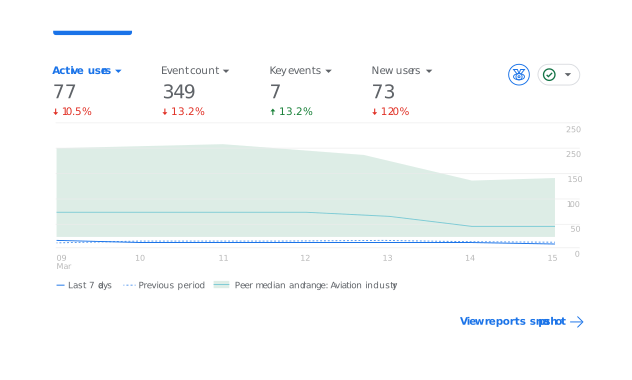
यह महत्वपूर्ण है क्योंकि ऐसी थीम जो दिखने में शानदार हो लेकिन आपकी साइट को धीमा कर दे या सूक्ष्म तकनीकी समस्याएँ पैदा करे, वह विज़िटर्स को निराश कर सकती है, search rankings को नुकसान पहुँचा सकती है, और समय के साथ conversions कम कर सकती है, भले ही डिज़ाइन खुद एक अपग्रेड जैसा लगे। Google Analytics और EasyWP Stats dashboard जैसे टूल्स प्रदर्शन मेट्रिक्स की समीक्षा करने के लिए तेज़ जगहें हैं।
अगर कुछ गलत हो जाए तो क्या करें
मज़बूत योजना के बावजूद, अप्रत्याशित चीज़ें हो सकती हैं। अगर आपके मेनू या विजेट्स गायब लगें, तो अपनी मेनू लोकेशन्स फिर से असाइन करें, फिर inactive widgets क्षेत्र जाँचें और जो भी विजेट्स वापस मिले हों उन्हें नए साइडबार या फुटर क्षेत्रों में ड्रैग करें।
अगर आपका लेआउट पूरी तरह टूटा हुआ दिखता है, तो समस्या हल करते समय आप अस्थायी रूप से अपनी पुरानी थीम पर वापस जा सकते हैं, या EasyWP या अपने मौजूदा backup plugin के माध्यम से बदलाव से पहले वाला बैकअप बहाल करके अपनी साइट को जल्दी फिर से ऑनलाइन ला सकते हैं।
थीम बदलना डरावना नहीं होना चाहिए

WordPress थीम बदलना उन बदलावों में से एक है जिनका प्रभाव सबसे अधिक होता है, लेकिन इससे आपके लेआउट को जोखिम में डालना ज़रूरी नहीं है। पहले बैकअप लेकर, अपने मेनू और विजेट्स का ऑडिट करके, और स्विच से पहले और बाद में मुख्य टेम्पलेट्स को टेस्ट करके, आप हर चरण में नियंत्रण बनाए रखते हैं।
इस workflow को EasyWP hosting और बिल्ट-इन backup tools के साथ जोड़ने से आपकी साइट को clone करना, test करना, और ज़रूरत पड़ने पर घंटों के बजाय मिनटों में rollback करना बहुत आसान हो जाता है।
अक्सर पूछे जाने वाले प्रश्न
हाँ। थीम बदलने पर आपकी पोस्ट्स, पेज, और मीडिया डेटाबेस में बने रहते हैं, लेकिन उनके आसपास का लेआउट बदल सकता है। अगर आप पहले बैकअप लेते हैं, अपने मेनू और विजेट्स नोट करते हैं, और नई थीम को नियंत्रित तरीके से टेस्ट करते हैं, तो आप कंटेंट खोए बिना और अपने लेआउट पर न्यूनतम प्रभाव के साथ थीम बदल सकते हैं।
स्विच करने से पहले, EasyWP dashboard का उपयोग करके अपनी साइट का पूरा बैकअप बनाएँ ताकि ज़रूरत पड़ने पर आप उसे बहाल कर सकें। फिर अपने मौजूदा सेटअप का ऑडिट करें, अपने मेनू, विजेट क्षेत्रों, पेज लेआउट्स, और किसी भी कस्टम CSS के स्क्रीनशॉट लेकर। अगर स्विच के बाद आपको कुछ फिर से बनाना या दोबारा असाइन करना पड़े, तो आपके पास एक स्पष्ट संदर्भ होना चाहिए।
staging साइट आपकी लाइव साइट की एक निजी कॉपी होती है, जहाँ आप विज़िटर्स को प्रभावित किए बिना नई थीम को सक्रिय और कॉन्फ़िगर कर सकते हैं। अपनी साइट को staging पर clone करें, वहाँ थीम बदलें और कॉन्फ़िगर करें, फिर मुख्य पेजों और यूज़र journeys को ब्राउज़ करके पुष्टि करें कि सब कुछ अच्छा दिखता है और सही प्रदर्शन करता है। जब आप संतुष्ट हो जाएँ, तो आप वही बदलाव अपनी लाइव साइट पर दोहरा सकते हैं या उन्हें staging से push कर सकते हैं, यह जानते हुए कि अधिकांश समस्याएँ पहले ही पकड़ ली गई हैं।

सुझाए गए लेख




अपने विचार साझा करें