WordPress ওয়েবসাইট বুস্ট ও অপ্টিমাইজেশন
WordPress হলো সবচেয়ে জনপ্রিয় এবং বহুমুখী কনটেন্ট ম্যানেজমেন্ট সিস্টেম (CMS) গুলোর একটি। তবে ডিফল্ট সেটআপে এটি সবসময় সবচেয়ে দ্রুতগতির হয় না, বিশেষ করে যদি আপনার সাইটে প্রচুর ভিজিটর আসে, অনেক বড় মিডিয়া ফাইল থাকে, অথবা ফিচার-সমৃদ্ধ থিম ব্যবহার করা হয়। ২০১০ সাল থেকে, Google তাদের সার্চ র্যাঙ্কিংয়ে পেজ স্পিডকে বিবেচনা করছে, যার মানে ধীরগতির সাইট ব্যবহারকারীর অভিজ্ঞতা এবং সার্চ রেজাল্টে দৃশ্যমানতা—দুটোতেই ক্ষতি করতে পারে।
ভালো খবর হলো? WordPress যথেষ্ট নমনীয়, তাই বিভিন্নভাবে অপ্টিমাইজ করা যায়, যার ফলে লোডিং টাইম উল্লেখযোগ্যভাবে কমানো সম্ভব। আপনার অগ্রগতি মাপতে, প্রতিটি পরিবর্তনের পর অনলাইন টুল ব্যবহার করে স্পিড টেস্ট চালাতে পারেন, যেমন:
Google PageSpeed Insights – নতুনদের জন্য দারুণ, সহজবোধ্য অপ্টিমাইজেশন সাজেশনসহ।
GTmetrix – পারফরম্যান্স স্কোর ও কার্যকর টিপস দেয়।
Pingdom – বিস্তারিত লোড-টাইম ব্রেকডাউন দেয়, যদিও একটু বেশি টেকনিক্যাল জ্ঞান লাগতে পারে।
এই টুলগুলো দেখায় কোন অংশগুলো আপনার সাইটকে ধীর করছে, ফলে কী ঠিক করা দরকার তা সহজে বোঝা যায়।
নিচে, আমরা কিছু ব্যবহারিক ধাপ দেখাবো যা আপনি আপনার WordPress সাইট দ্রুত করতে নিতে পারেন—ওয়েবসাইট তৈরি করার শুরুতেই এগুলো কাজে লাগানো উচিত।
নোট: পরিবর্তন করার আগে অবশ্যই আপনার সাইট ব্যাকআপ নিন।
ওয়েবসাইট বুস্ট করার টিপস
সঠিক থিম নির্বাচন
আপনার WordPress থিম শুধু দেখানোর জন্য নয় – এটি সরাসরি আপনার সাইট কত দ্রুত লোড হবে তার ওপর প্রভাব ফেলে। আপনি যদি হাই-ট্রাফিক ব্লগ বা কনটেন্ট-হেভি সাইট চালানোর পরিকল্পনা করেন, তাহলে গবেষণা ও টেস্টিংয়ে সময় বিনিয়োগ করা সার্থক হবে। ভালোভাবে অপ্টিমাইজ করা, হালকা থিম ব্যবহারকারীর অভিজ্ঞতা এবং সার্চ র্যাঙ্কিং—দুটোতেই উল্লেখযোগ্য উন্নতি আনতে পারে।
থিম বাছাইয়ের সোনালী নিয়ম হলো আপনার কনটেন্টের সাথে ডিজাইন মিলিয়ে নেওয়া। প্রথমে ঠিক করুন আপনার ওয়েবসাইটের ফোকাস কী হবে এবং আপনি কী ধরনের কনটেন্ট প্রকাশ করবেন। কেবল তখনই এমন থিম বাছাই করুন যা সেই লক্ষ্যগুলোকে সমর্থন করে।
বেশিরভাগ WordPress থিম ব্যাপক কাস্টমাইজেশনের সুযোগ দিলেও, খারাপভাবে কোড করা অপশনগুলো ভবিষ্যতে সমস্যা তৈরি করতে পারে, বিশেষ করে আপনি পরে থিম পরিবর্তন করলে। কিছু চমৎকার ডিজাইন প্রথম দেখায় ভালো লাগলেও, অপ্রয়োজনীয় ফিচারসহ আসে যা আপনার সাইটকে অত্যন্ত ধীর করে দেয়।
স্টাইলিশ ও দ্রুতগতির থিম বাছাইয়ের জন্য কিছু টিপস:
সরল রাখুন – অতিরিক্ত জটিল লেআউট ও ভারী অ্যানিমেশন এড়িয়ে চলুন।
রেসপনসিভ থিম নিন – এমন থিম বাছাই করুন যা মোবাইল, ট্যাবলেট ও ডেস্কটপ স্ক্রিনে সহজেই মানিয়ে যায়।
প্লাগইন কম্প্যাটিবিলিটি চেক করুন – নিশ্চিত করুন এটি গুরুত্বপূর্ণ, ভালো রেটিংপ্রাপ্ত প্লাগইন এবং আপনার বর্তমান WordPress ভার্সনের সাথে ভালোভাবে কাজ করে।
পেজ বিল্ডার মূল্যায়ন করুন – বিল্ট-ইন পেজ বিল্ডারসহ থিমগুলো সুবিধাজনক হতে পারে, তবে অতিরিক্ত বাল্ক যোগ করতে পারে। চূড়ান্ত সিদ্ধান্ত নেওয়ার আগে পারফরম্যান্স টেস্ট করুন।
SEO-ফ্রেন্ডলি কোডিং খুঁজুন – পরিষ্কার, সেমান্টিক কোড স্ট্রাকচার সার্চ ইঞ্জিনকে আপনার সাইট ভালোভাবে বুঝতে সাহায্য করে।
সবশেষে, বেশিরভাগ থিম ডেভেলপার তাদের প্রোডাক্টের লাইভ ডেমো অফার করে। কেনার আগে স্পিড-টেস্টিং টুলে ডেমো সাইট চালিয়ে এর পারফরম্যান্স যাচাই করুন। এতে আপনি বাস্তব পরিস্থিতিতে থিমটি কেমন পারফর্ম করে তার স্পষ্ট ধারণা পাবেন।
ছবি অপ্টিমাইজেশন
বড়, কমপ্রেস না করা ছবি ধীরগতির পেজের অন্যতম সাধারণ কারণ। অনেক টুল আছে, প্লাগইন ও অনলাইন সার্ভিস—যা ফাইল সাইজ উল্লেখযোগ্যভাবে ছোট করতে পারে, গুণগত মানে তেমন প্রভাব না ফেলে।
আপনি যদি স্বয়ংক্রিয় পদ্ধতি পছন্দ করেন, তাহলে EWWW Image Optimizer সহ অন্যান্য প্লাগইন WordPress-এর মধ্যেই কমপ্রেশন পরিচালনা করতে পারে। EWWW Image Optimizer-এর নিজস্ব ফিচার সেট রয়েছে এবং এটি নমনীয় সেটিংস ও বাল্ক অপ্টিমাইজেশন অফার করে।
নোট: এই প্লাগইনটি কাজ করতে exec() ফাংশন প্রয়োজন।
ইনস্টল ও অ্যাক্টিভেট করার পর, আপনি যেতে পারেন Media > Bulk Optimize এবং:
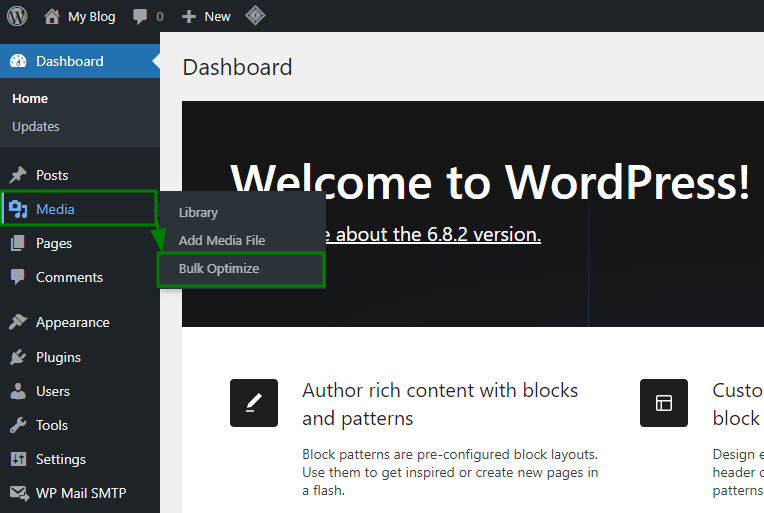
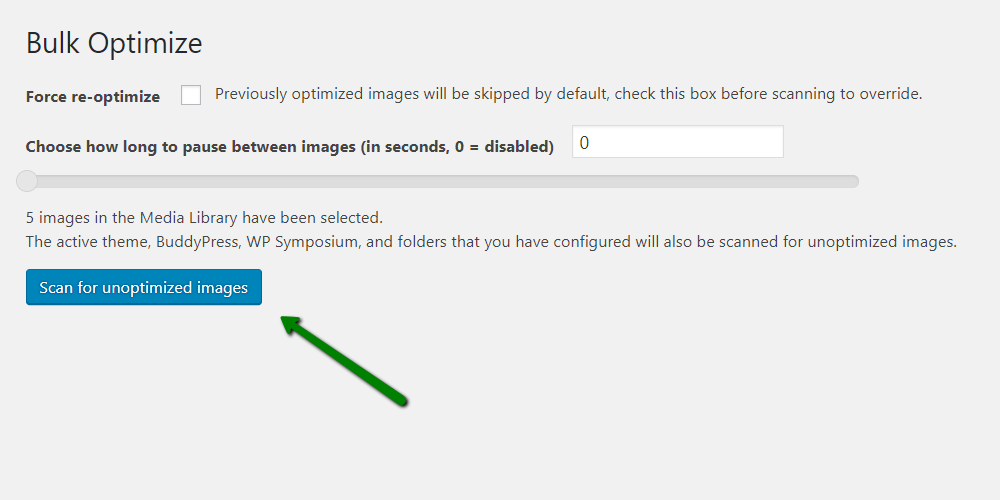
ক্লিক করুন Scan for unoptimized images—যেসব ছবি কমপ্রেস করা যায় সেগুলো খুঁজে বের করতে:
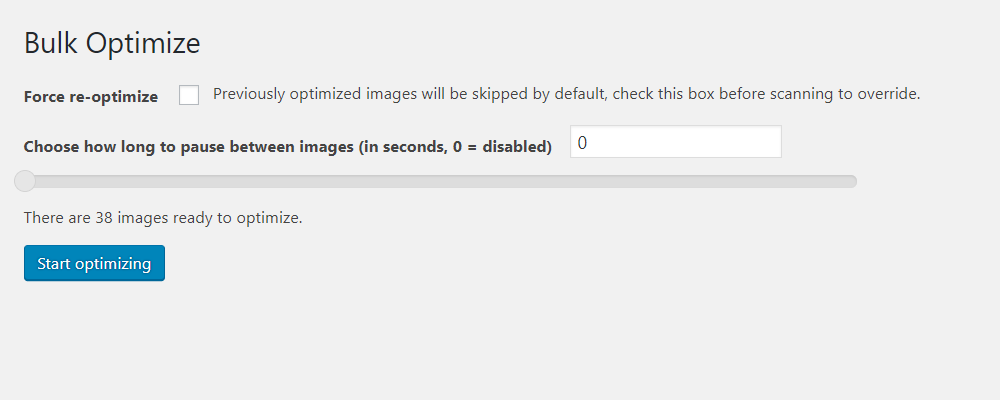
স্ক্যান শেষে, চাপুন Start optimizing—একসাথে সাইজ কমাতে:
আপনি চাইলে প্লাগইনটি "Advanced Settings" মেনু থেকে নির্ধারিত সময়ে অপ্টিমাইজেশন চালাতে সেট করতে পারেন।
মনে রাখবেন:
বাল্ক অপ্টিমাইজেশন সাময়িকভাবে অনেক সার্ভার রিসোর্স ব্যবহার করতে পারে এবং CPU সীমা ছুঁয়ে যেতে পারে।
উচ্চ কমপ্রেশন লেভেল মানে ছোট ফাইল সাইজ, তবে অতিরিক্ত কমপ্রেশন দৃশ্যমান গুণগত মানের ক্ষতি করতে পারে, বিশেষ করে ছবি-ভিত্তিক সাইটে।
প্লাগইনগুলো দ্রুত ও সুবিধাজনক হলেও, সবসময় সর্বোচ্চ কমপ্রেশন রেশিও দেয় না। সর্বোচ্চ ফলাফলের জন্য, আপলোডের আগে অনলাইন টুল ব্যবহার করে ছবি ম্যানুয়ালি প্রসেস করতে পারেন, যেমন:
TinyPNG – PNG ও JPEG কমপ্রেশনের জন্য চমৎকার।
Compressor.io – একাধিক ফরম্যাটে কাজ করে এবং শক্তিশালী অপ্টিমাইজেশন দেয়।
হ্যাঁ, ম্যানুয়াল কমপ্রেশন বাড়তি সময় নেয়, তবে এতে সাধারণত আরও পরিষ্কার, হালকা ছবি পাওয়া যায়, ফলে আপনার ভিজিটররা গুণগত মান না হারিয়ে ভালো অভিজ্ঞতা পায়।
ক্যাশিং প্লাগইন
ক্যাশিং প্লাগইন WordPress ওয়েবসাইট দ্রুত করার সবচেয়ে কার্যকর উপায়গুলোর একটি। পেজের পূর্ব-তৈরি ভার্সন সংরক্ষণ ও পরিবেশন করে, এগুলো আপনার সার্ভারকে প্রতিটি ভিজিটরের জন্য কম কাজ করতে দেয়, ফলে লোড টাইম নাটকীয়ভাবে কমে যায়।
সবচেয়ে জনপ্রিয় ও নির্ভরযোগ্য অপশনগুলোর মধ্যে রয়েছে:
ব্রাউজার ক্যাশিং
ব্রাউজার ক্যাশিং আপনার ভিজিটরদের ব্রাউজারকে নির্দিষ্ট ওয়েবসাইট ফাইল, যেমন ছবি, স্টাইলশিট, ও স্ক্রিপ্ট নির্দিষ্ট সময়ের জন্য লোকালভাবে সংরক্ষণ করতে বলে। ফলে তারা যখন আবার আপনার সাইটে আসে, তখন তাদের ব্রাউজার নিজ ডিভাইস থেকেই এই ফাইলগুলো লোড করতে পারে, পুনরায় ডাউনলোড করতে হয় না। এতে সার্ভার লোড কমে, পুনরায় ভিজিট দ্রুত হয় এবং সামগ্রিক ব্রাউজিং অভিজ্ঞতা উন্নত হয়।
ব্রাউজার ক্যাশিং সেটআপ করার কয়েকটি উপায় আছে:
১. W3 Total Cache ব্যবহার করে
আপনি যদি ইতিমধ্যে W3 Total Cache চালান, তাহলে ব্রাউজার ক্যাশিং চালু করা সহজ:
আপনার WordPress ড্যাশবোর্ডে যান Performance > Browser Cache।
নিম্নলিখিত অপশনগুলোতে টিক দিন:
Last-Modified হেডার সেট করুন।
expires হেডার সেট করুন।
HTTP (gzip) কমপ্রেশন চালু করুন।
আপনার সেটিংস সংরক্ষণ করুন:
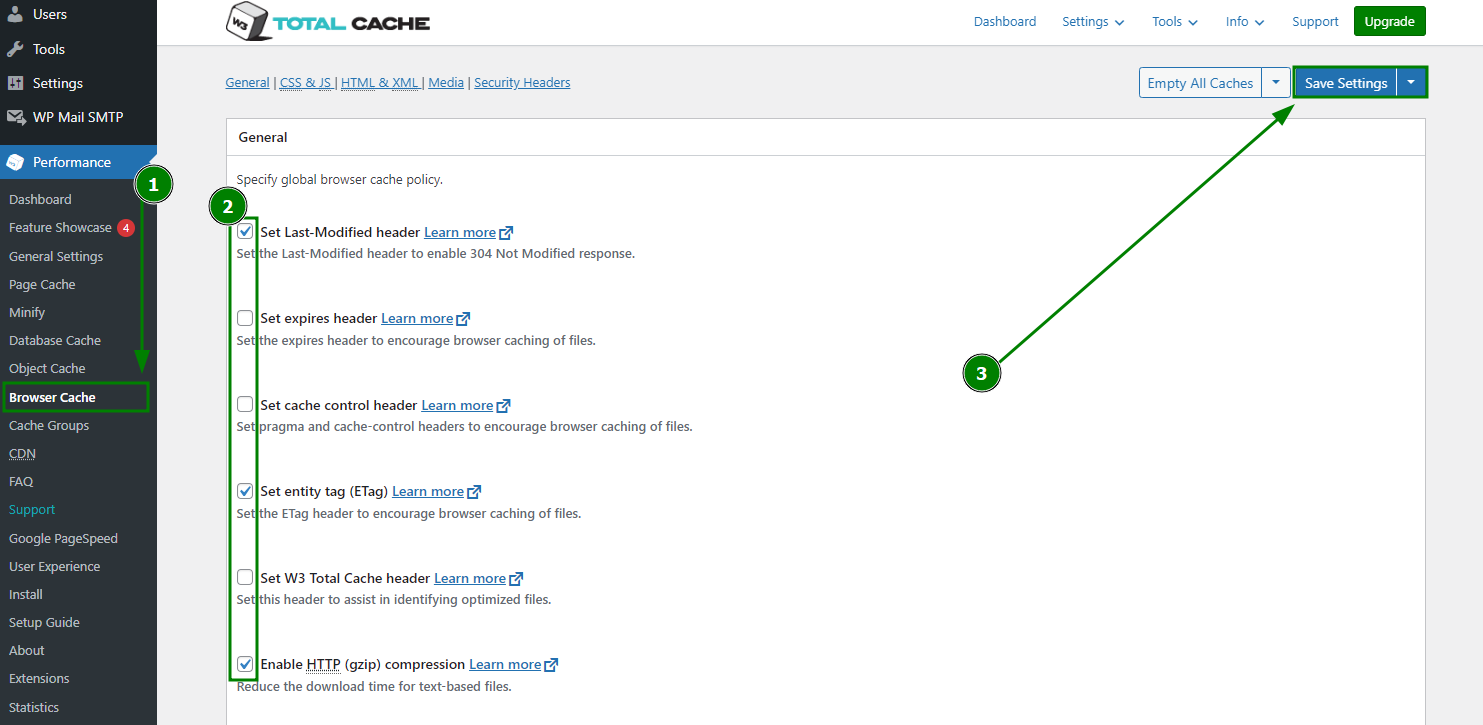
W3TC তখন স্বয়ংক্রিয়ভাবে আপনার .htaccess ফাইলে প্রয়োজনীয় নিয়ম যোগ করবে।
২. ম্যানুয়ালি নিয়ম যোগ করা
আপনি যদি প্লাগইন ব্যবহার করতে না চান, তাহলে সরাসরি আপনার .htaccess ফাইল (Apache সার্ভারের জন্য) এডিট করে ব্রাউজার ক্যাশিং চালু করতে পারেন। নিচের মতো কোড যোগ করলে বিভিন্ন ফাইল টাইপের জন্য "expiration" টাইম সেট হয়:
ExpiresActive on
ExpiresByType image/jpg "access plus 60 days"
ExpiresByType image/png "access plus 60 days"
ExpiresByType image/gif "access plus 60 days"
ExpiresByType image/jpeg "access plus 60 days"
ExpiresByType text/css "access plus 2 weeks"
ExpiresByType image/x-icon "access plus 2 weeks"
ExpiresByType application/pdf "access plus 1 month"
ExpiresByType audio/x-wav "access plus 1 month"
ExpiresByType audio/mpeg "access plus 1 month"
ExpiresByType video/mpeg "access plus 1 month"
ExpiresByType video/mp4 "access plus 1 month"
ExpiresByType video/quicktime "access plus 1 month"
ExpiresByType video/x-ms-wmv "access plus 1 month"
ExpiresByType application/x-shockwave-flash "access 1 month"
ExpiresByType text/javascript "access plus 2 weeks"
ExpiresByType application/x-javascript "access plus 2 weeks"
ExpiresByType application/javascript "access plus 2 weeks"
আপনি চাইলে সময়ের মান পরিবর্তন করতে পারেন, আপনার ফাইল কত ঘন ঘন আপডেট হয় তার ওপর নির্ভর করে।
ওয়েবসাইট অপ্টিমাইজেশনের টিপস
হোমপেজ অপ্টিমাইজেশন
আপনার হোমপেজই ভিজিটরদের প্রথম দেখার জায়গা, এবং প্রায়ই আপনার সাইটের সবচেয়ে ভারী পেজ। ভালোভাবে অপ্টিমাইজ করা হোমপেজ শুধু দারুণ প্রথম ইমপ্রেশনই দেয় না, দ্রুতও লোড হয়, ফলে ভিজিটররা আরও বেশি সময় থাকে।
হোমপেজ স্পিডের একটি মূল বিষয় হলো আপনার সাইট কতগুলো HTTP রিকোয়েস্ট করে। প্রতিটি ছবি, স্ক্রিপ্ট, স্টাইল বা উইজেট পেজে লোড হলে সার্ভারে আলাদা রিকোয়েস্ট পাঠাতে হয়। যত কম রিকোয়েস্ট, তত দ্রুত পেজ প্রদর্শিত হবে।
রিকোয়েস্ট কমানো ও লোড টাইম বাড়ানোর টুল
WP Asset Clean Up
এই প্লাগইন আপনার পেজ স্ক্যান করে অপ্রয়োজনীয় স্ক্রিপ্ট ও স্টাইল শনাক্ত করে, যেগুলো দরকার নেই সেখানে লোড হওয়া বন্ধ করে। এটি HTML কোডও মিনিমাইজ করতে পারে, ফলে পেজ আরও পরিষ্কার ও হালকা হয়।JavaScript to Footer
JavaScript ফাইলগুলো হেডার থেকে ফুটারে সরিয়ে দেয়, যাতে পেজের দৃশ্যমান অংশ আগে লোড হয়। এতে ভিজিটরদের কাছে পেজ দ্রুত লোড হচ্ছে বলে মনে হয়।
দ্রুত হোমপেজের জন্য সেরা অভ্যাস
অতিরিক্ত উইজেট এড়িয়ে চলুন – যেমন সোশ্যাল শেয়ারিং বাটন, এগুলো হোমপেজের বদলে আলাদা ব্লগ পোস্টে রাখা ভালো।
সম্পূর্ণ পোস্টের বদলে এক্সার্প্ট দেখান – এতে একসাথে কম কনটেন্ট লোড হয় এবং পেজ স্ক্যান করা সহজ হয়।
প্রদর্শিত পোস্টের সংখ্যা সীমিত করুন – সর্বোচ্চ গতি ও পড়ার সুবিধার জন্য প্রায় পাঁচটি সাম্প্রতিক পোস্ট রাখুন।
রেন্ডার-ব্লকিং JavaScript ও CSS ঠিক করা
আপনার সাইট Google PageSpeed Insights-এ টেস্ট করলে, আপনি এমন একটি সতর্কবার্তা দেখতে পারেন:
"Eliminate render-blocking JavaScript and CSS in above-the-fold content"
এর মানে কিছু JavaScript বা CSS ফাইল আপনার পেজের দৃশ্যমান (above-the-fold) অংশের রেন্ডারিং বিলম্বিত করছে। সহজ কথায়, আপনার ভিজিটরদের ব্রাউজারকে এই ফাইলগুলো লোড হওয়া পর্যন্ত অপেক্ষা করতে হয়, ফলে পেজ কনটেন্ট প্রদর্শন দেরি হয়।
W3 Total Cache (W3TC) দিয়ে সমাধান
এটি ঠিক করতে W3 Total Cache-এর Minify সেটিংস অ্যাডজাস্ট করুন:
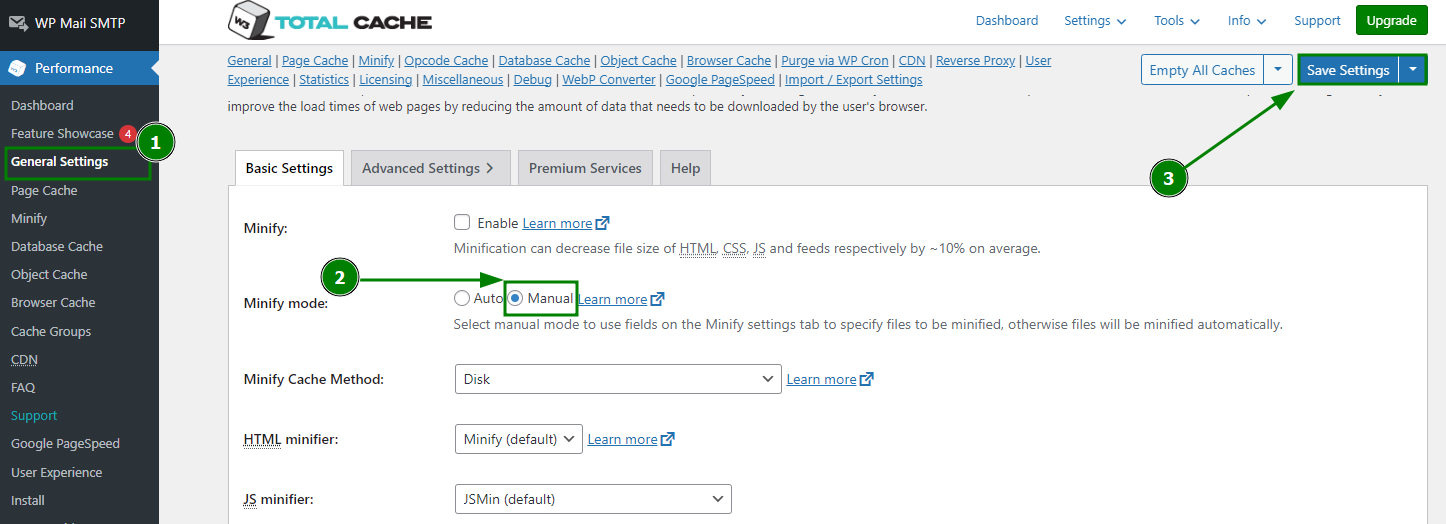
যান Performance > General Settings আপনার WordPress ড্যাশবোর্ডে।
Minify সেকশনে, Minify mode-কে Manual-এ সেট করুন এবং পরিবর্তন সংরক্ষণ করুন:
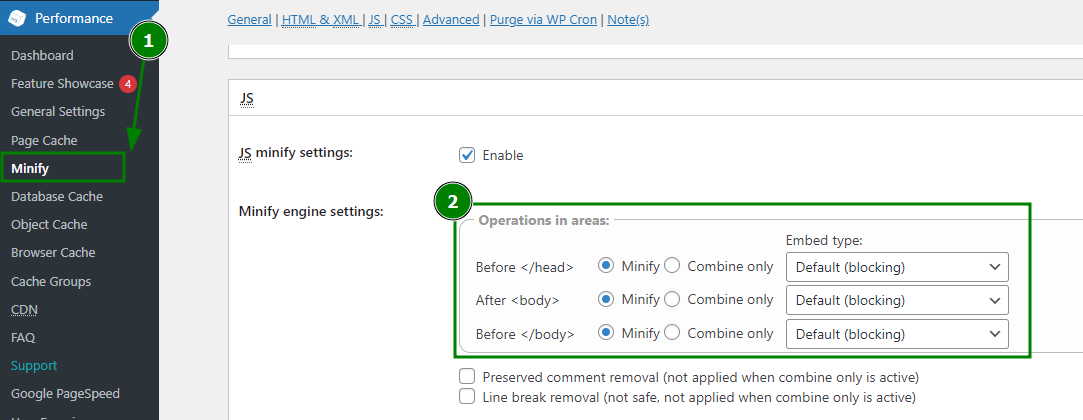
এরপর, Performance > Minify মেনু খুলুন এবং নিশ্চিত করুন যে JavaScript minify settings সুপারিশকৃত কনফিগারেশনের সাথে মিলে যায়:
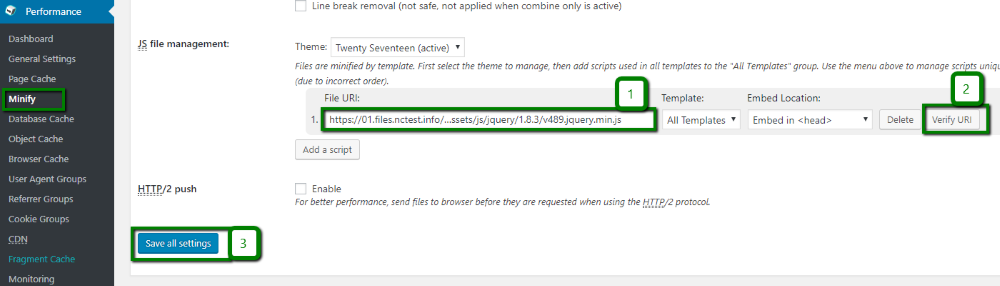
Google PageSpeed দ্বারা চিহ্নিত JavaScript ফাইলের URL গুলো JS file management সেকশনে যোগ করুন:
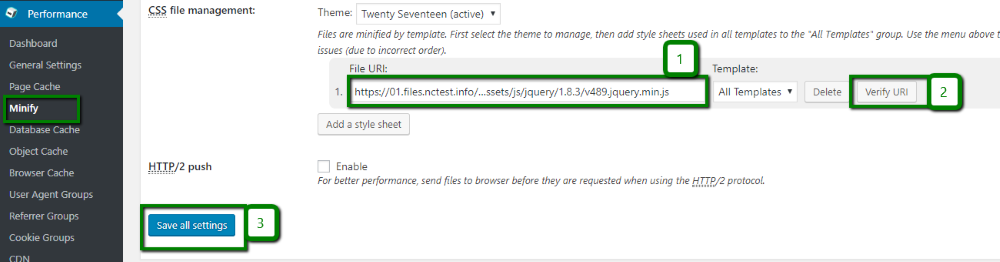
CSS ফাইলের জন্যও একই প্রক্রিয়া পুনরাবৃত্তি করুন - চিহ্নিত CSS URL গুলো CSS file management সেকশনে যোগ করুন:
এটি সম্পন্ন হলে, আবার PageSpeed Insights-এ আপনার সাইট পরীক্ষা করুন। সবকিছু ঠিকভাবে সেটআপ করা থাকলে render-blocking সতর্কতা আর দেখা যাবে না।
বিকল্প: Autoptimize প্লাগইন
আপনি যদি আরও সহজ কোনো টুল পছন্দ করেন, Autoptimize রেন্ডার-ব্লকিং রিসোর্স কমানোর জন্য আরেকটি চমৎকার অপশন। এটি পারে:
JavaScript এবং CSS ফাইল একত্রিত ও মিনিফাই করা
লোডিং অর্ডার উন্নত করতে CSS ও JS সরানো
পাতা হালকা করতে HTML মিনিফাই করা
আরও ভালো ফলাফলের জন্য WP Super Cache এর মতো ক্যাশিং প্লাগইনের সাথে একসাথে কাজ করা।
Autoptimize-এর মূল সেটিংসগুলো হলো:
JavaScript Options – একাধিক JS ফাইল একত্রিত করে একটি বানান, যাতে রিকোয়েস্ট কমে যায়
CSS Options – গুরুত্বপূর্ণ CSS ইনলাইন করা, ছোট ছবি সরাসরি CSS-এ এনকোড করা, এবং আরও অনেক কিছু
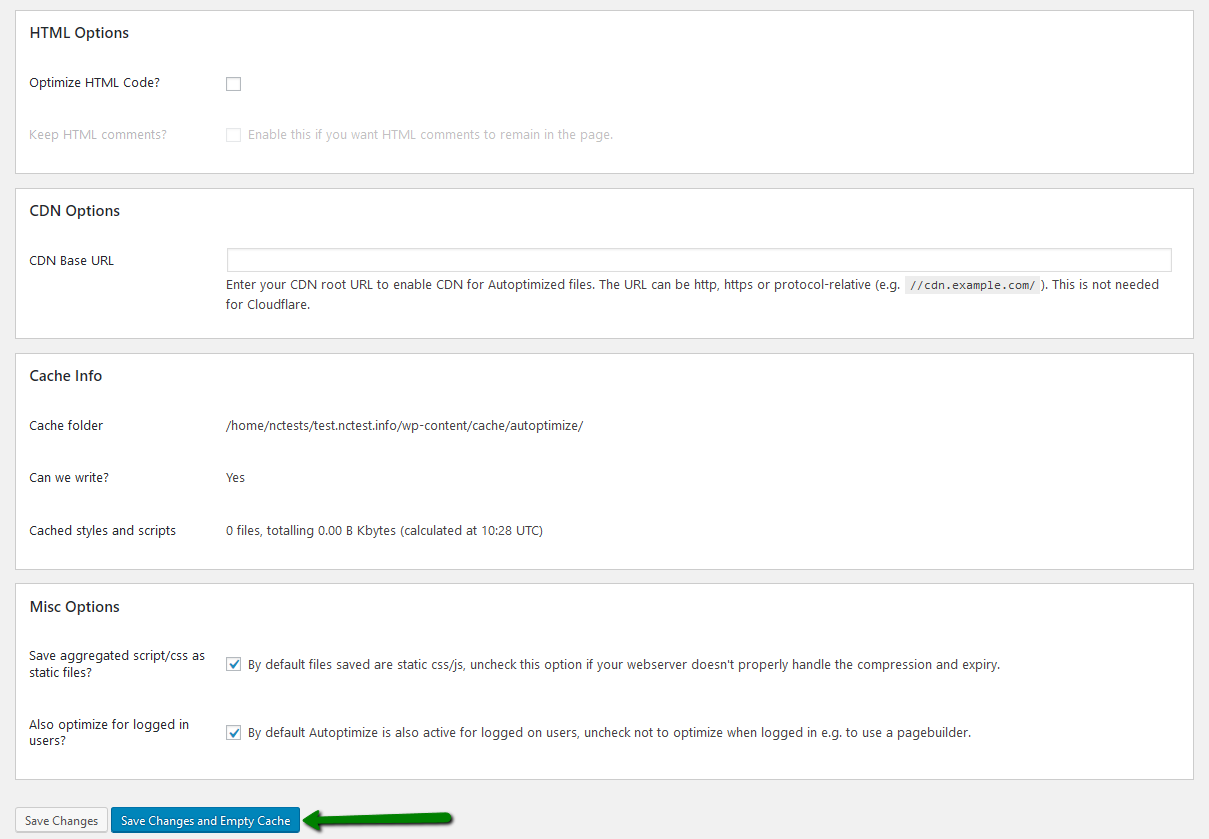
HTML Options – HTML মিনিফাই করা, চাইলে মন্তব্য রেখে
CDN Options – স্ট্যাটিক ফাইল দ্রুত লোড করার জন্য CDN বেস URL সেট করুন
Images Tab – ছবি স্বয়ংক্রিয়ভাবে কমপ্রেস ও অপ্টিমাইজ করুন
Extra / Optimize More – পাওয়ার ইউজারদের জন্য অতিরিক্ত উন্নত টুইক।
সব ফিচার আনলক করতে:
যান Settings > Autoptimize > ক্লিক করুন Show advanced settings:
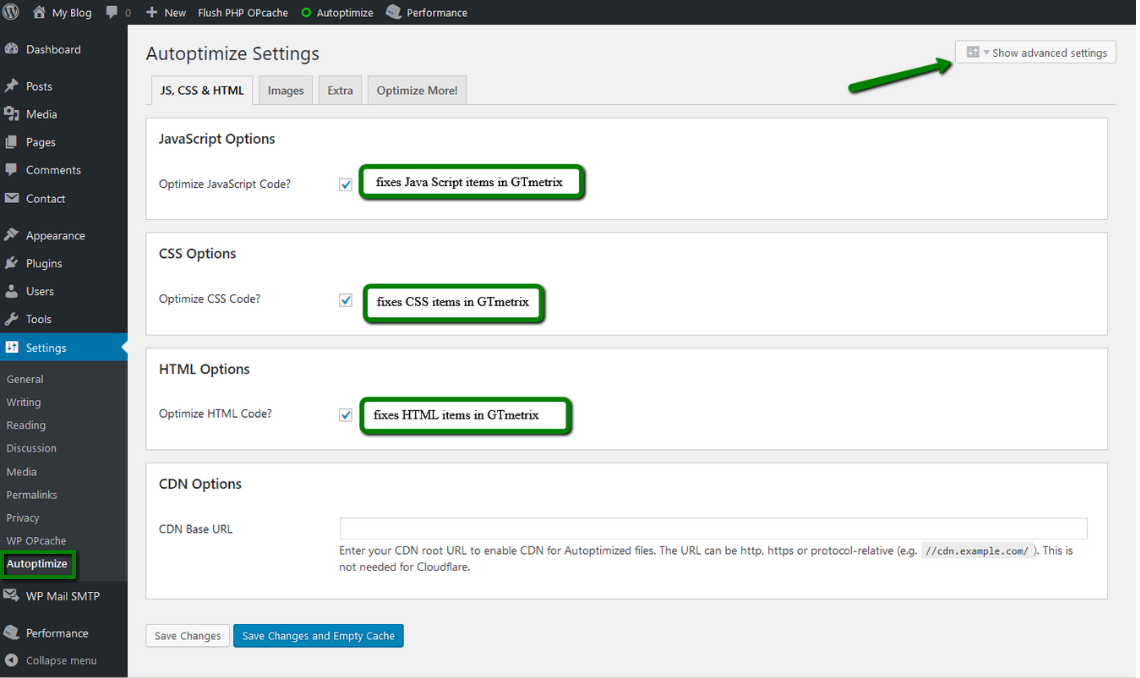
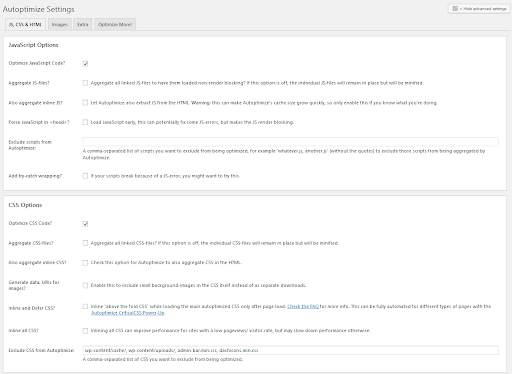
আপনার সাইটের চাহিদা অনুযায়ী অপশনগুলো সমন্বয় করুন:
অপ্টিমাইজেশন প্রয়োগ করতে Save Changes and Empty Cache ক্লিক করুন:
হটলিংক প্রোটেকশন সক্রিয় করা
যখন অন্য কোনো ওয়েবসাইট সরাসরি আপনার সার্ভারে হোস্ট করা কোনো ছবির লিংক দেয় (যেমন, তাদের পেজে আপনার ছবি দেখানো, কিন্তু নিজেরা হোস্ট না করা), তখন একে হটলিংকিং বলে।
এটি নিরীহ মনে হলেও, তাদের ভিজিটররা যখনই সেই ছবি লোড করে, তখন আপনার সার্ভার কাজ করে এবং আপনার ব্যান্ডউইথ ব্যবহার হয়, ফলে আপনার সাইট ধীর হয়ে যায় এবং হোস্টিং খরচ বাড়ে।
হটলিংকিং বন্ধ করার সবচেয়ে সহজ উপায় হলো আপনার cPanel-এ হটলিংক প্রোটেকশন সক্রিয় করা। এটি Hotlink Protection মেনু থেকে করা যায়:
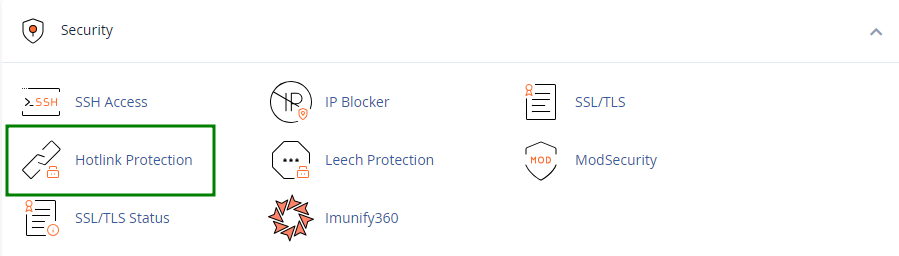
একবার সক্রিয় করলে, অন্য ওয়েবসাইটগুলো আর সরাসরি আপনার সার্ভার থেকে আপনার ছবি লোড করতে পারবে না, ফলে আপনার রিসোর্স সুরক্ষিত থাকবে এবং আপনার ভিজিটরদের জন্য সাইট দ্রুত থাকবে।
ডাটাবেস অপ্টিমাইজেশন
সময়ের সাথে সাথে, আপনার WordPress ডাটাবেসে অপ্রয়োজনীয় ডেটা জমা হতে পারে, যেমন পুরনো রিভিশন, স্প্যাম কমেন্ট, এবং প্লাগইনের অবশিষ্ট সেটিংস, যা আপনার ওয়েবসাইটকে ধীর করে দিতে পারে।
ডিফল্টভাবে, WordPress ১১টি কোর টেবিল ব্যবহার করে, তবে বেশিরভাগ সাইটে প্লাগইন ও থিমের কারণে অতিরিক্ত টেবিল তৈরি হয়। নিয়মিত ডাটাবেস অপ্টিমাইজেশন জিনিসগুলোকে পরিষ্কার, কার্যকর এবং দ্রুত রাখতে সাহায্য করে।
আপনার WordPress ডাটাবেস অপ্টিমাইজ করতে:
একটি ডাটাবেস অপ্টিমাইজেশন গাইড অনুসরণ করুন যাতে আপনি শুধুমাত্র নিরাপদে মুছে ফেলা যায় এমন জিনিসই রিমুভ করছেন তা নিশ্চিত হয়
দ্রুত ও নিরাপদ অপ্টিমাইজেশনের জন্য একটি বিশেষায়িত প্লাগইন ব্যবহার করুন, যেমন:
WP-Optimize – ক্লিনআপের জন্য সরাসরি SQL কোয়েরি চালায় (দ্রুত, তবে কখনও কখনও অনাথ ডেটা রেখে যেতে পারে)।
Optimize Database after Deleting Revisions – পোস্ট রিভিশন ক্লিনআপে ফোকাস করে।
WP-Sweep – অফিসিয়াল WordPress ডিলিট ফাংশন ব্যবহার করে, অনাথ ডেটা রেখে যাওয়ার ঝুঁকি কমায়।
WP-DB Manager – অপ্টিমাইজেশন ও ব্যাকআপ ফিচার অফার করে।
আপনার WordPress ওয়েবসাইটের পারফরম্যান্স অনুমান করা
প্লাগইনগুলো আপনার WordPress সাইটে অতিরিক্ত ফিচার ও কাস্টমাইজেশন অপশন যোগ করে। তবে কিছু প্লাগইন অতিরিক্ত CPU এবং I/O রিসোর্স ব্যবহার করে পারফরম্যান্সে নেতিবাচক প্রভাব ফেলতে পারে।
আপনার ওয়েবসাইট কার্যকরভাবে চালাতে, প্লাগইন ও থিমের প্রভাব পরিমাপ করা জরুরি।
ধাপ ১ – রিসোর্স ব্যবহারের বিশ্লেষণ করুন
আপনার ওয়েবসাইটকে PHP লেভেলে স্ক্যান করতে Code Profiler প্লাগইন ব্যবহার করুন। এটি স্পষ্ট, বিস্তারিত রিপোর্ট দেয় চার্ট ও টেবিলসহ, যেখানে দেখা যায়:
কোন প্লাগইন বা থিম আপনার সাইটকে ধীর করে দিচ্ছে;
কোন নির্দিষ্ট PHP স্ক্রিপ্ট, ক্লাস, মেথড ও ফাংশন সবচেয়ে বেশি রিসোর্স ব্যবহার করছে।
ধাপ ২ – প্লাগইন লোডিং নিয়ন্ত্রণ করুন
Plugin Organizer প্লাগইন ইনস্টল করুন:
নির্দিষ্ট পেজ বা পোস্টে নির্দিষ্ট প্লাগইন নিষ্ক্রিয় করুন
প্লাগইনের লোডিং অর্ডার পরিবর্তন করুন
শুধুমাত্র প্রয়োজনীয় প্লাগইন যেখানে দরকার সেখানে চালিয়ে পারফরম্যান্স উন্নত করুন।
ধাপ ৩ – ওয়েবসাইটের সামগ্রিক অপ্টিমাইজেশন পরীক্ষা করুন
উপরের উন্নতি করার পর, GTmetrix for WordPress প্লাগইন ব্যবহার করে আপনার অপ্টিমাইজেশন স্কোর মাপুন। এই টুলটি আপনার ওয়েবসাইটের গতি ও পারফরম্যান্স মূল্যায়ন করে, স্পষ্ট মেট্রিক্স দেয় অগ্রগতি ট্র্যাক করার জন্য।