在 WHM 上配置 Mailgun 電子郵件
Mailgun 是一個自動化電郵服務,讓你可以從網站和應用程式發送、接收及追蹤電郵。它亦方便用於市場推廣及其他用途的電郵管理。
注意:VM 預設關閉 25 號埠口 的連線(預設)。如需開啟 25 號埠口,請購買 Mail Bridge 並進行設定於Starlight™ Manager內。
如要於 WHM 設定 SendGrid 電郵,請參考此指南。
請依照以下步驟於 WHM 端設定 Mailgun 服務及電郵系統於你的網域名稱:
步驟 1. 註冊 Mailgun 帳戶。他們提供多種不同價格的帳戶方案,你可於此查看:
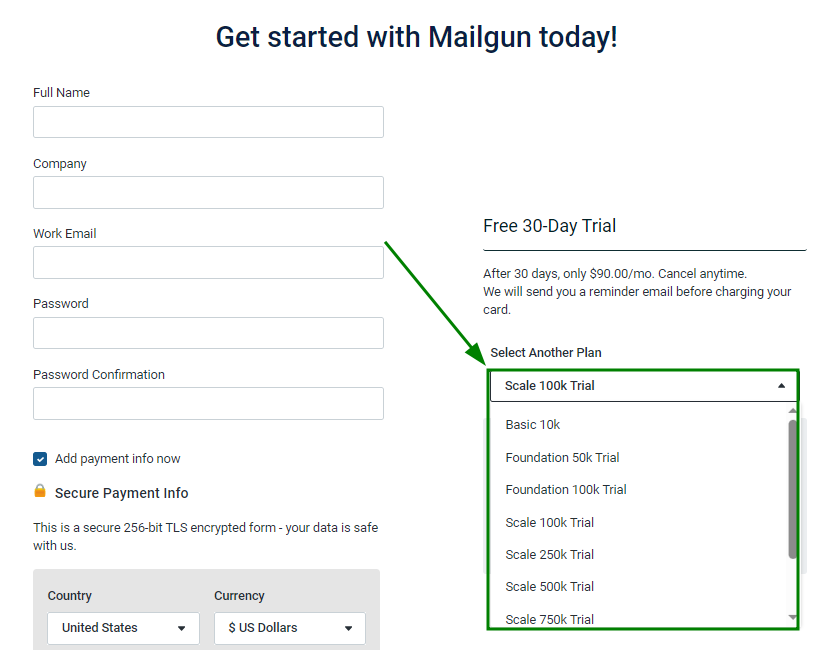
你可以免費註冊及開設 帳戶。此情況下,請確保「新增付款資料」選項未被選取。
注意:沒有信用卡的帳戶每日只可發送 100 封訊息:
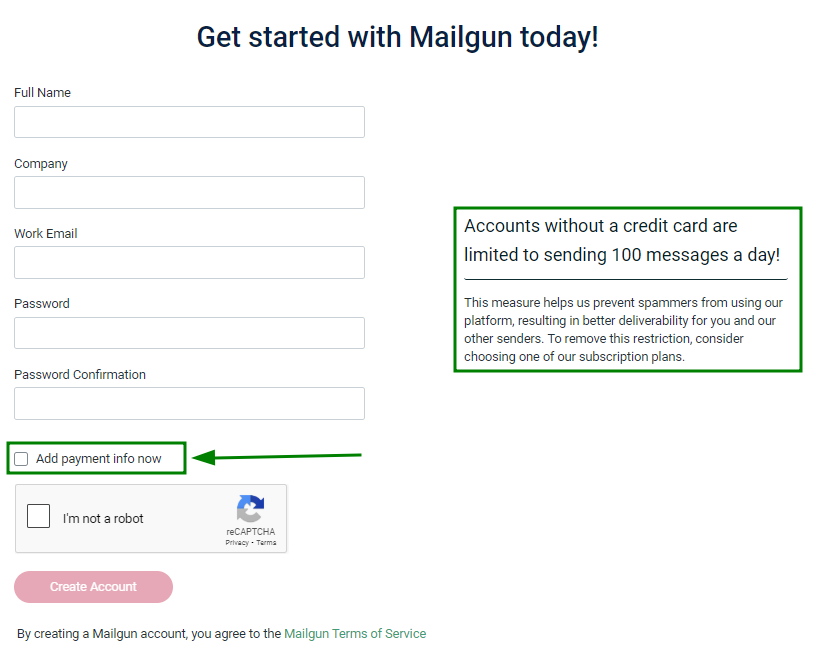
填妥所有資料後,請點擊「建立帳戶」。
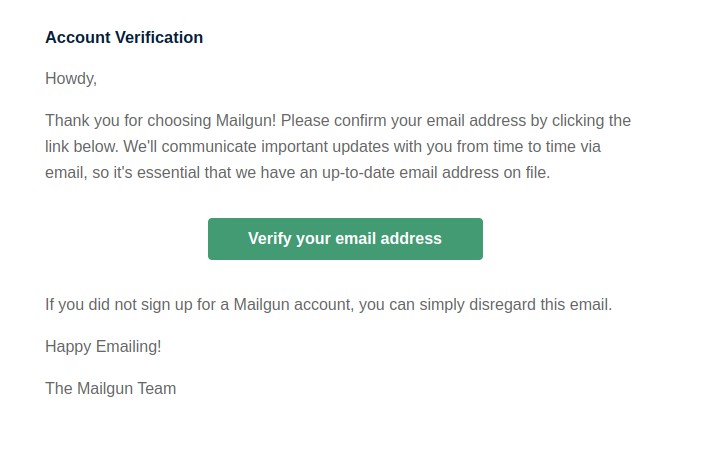
步驟 2. 於 Mailgun 發出的相關電郵內點擊「驗證你的電郵地址」按鈕以驗證你的電郵帳戶:
步驟 3. 設定 Mailgun 發件人認證。有兩種方法:
方法一:
登入你的 Mailgun 帳戶 >> 點選左側選單的「Send」部分 >>「Sending」>>「Domain Setting;
於「Domain Settings」選單內,前往「Setup」部分;
在「電郵地址」欄位輸入所需電郵地址以新增授權收件人 >> 按「新增」:
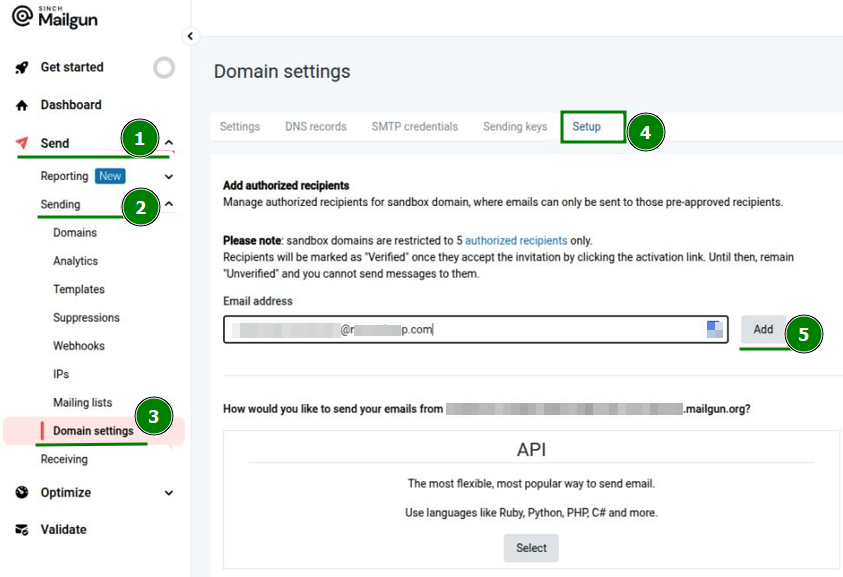
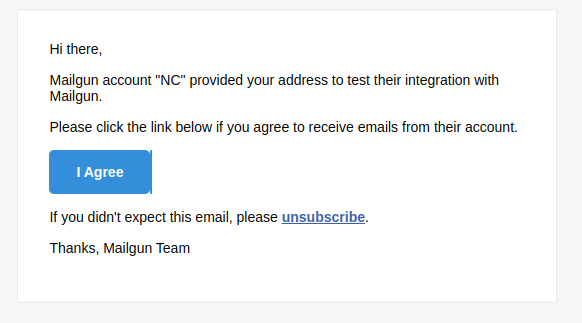
之後,你會收到一封電郵到指定的電郵地址。要確認新增,請按「我同意」按鈕:
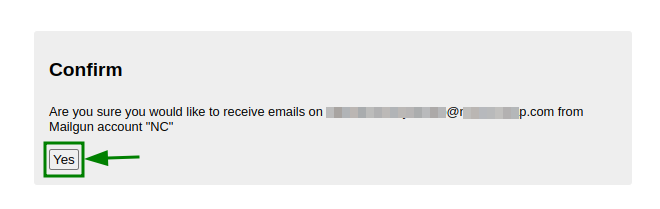
你將會被導向至瀏覽器的新分頁。請點擊「是」按鈕以確認新增電郵地址:
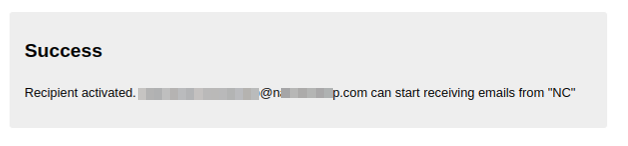
完成後,你會收到「成功」訊息,表示該電郵帳戶已新增:
方法二:
登入你的 Mailgun 帳戶 >> 點選左側選單的「Send」部分 >>「Sending」>>「Domains」。在此部分,點擊「新增網域」按鈕:
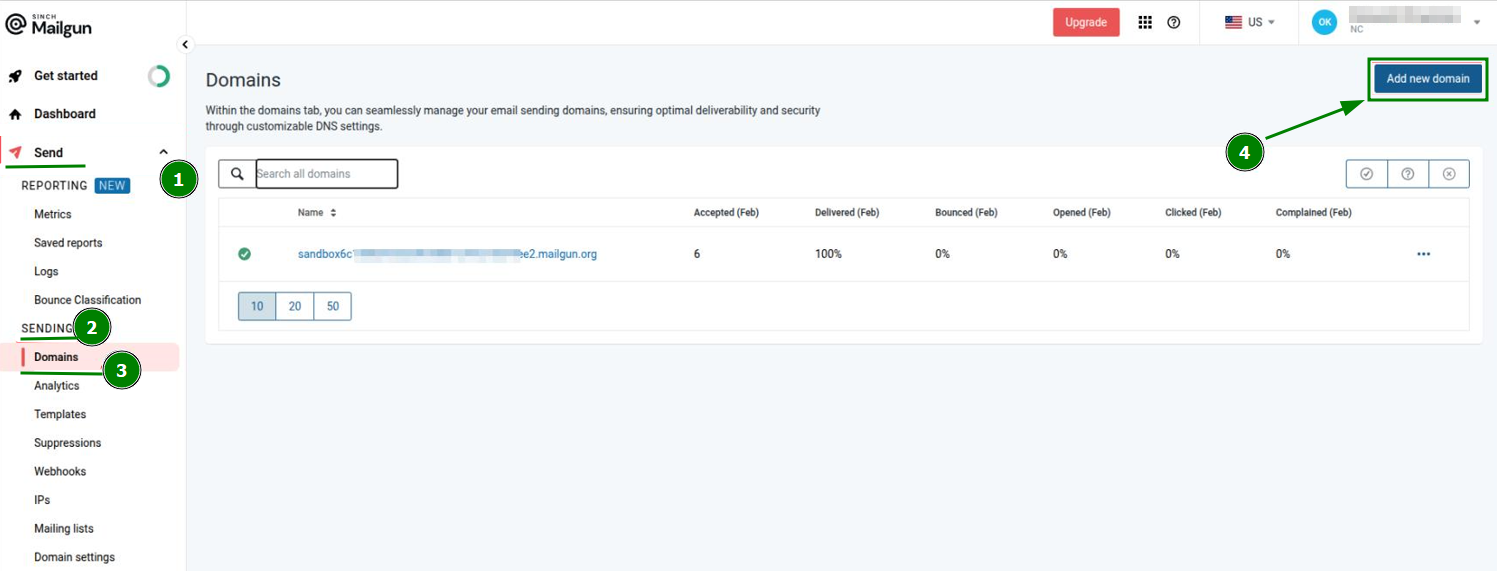
你將會被導向至可於 Mailgun 系統新增網域的頁面。請在「網域名稱」欄位輸入所需網域,選擇所需選項及進階設定,然後點擊「新增網域」:
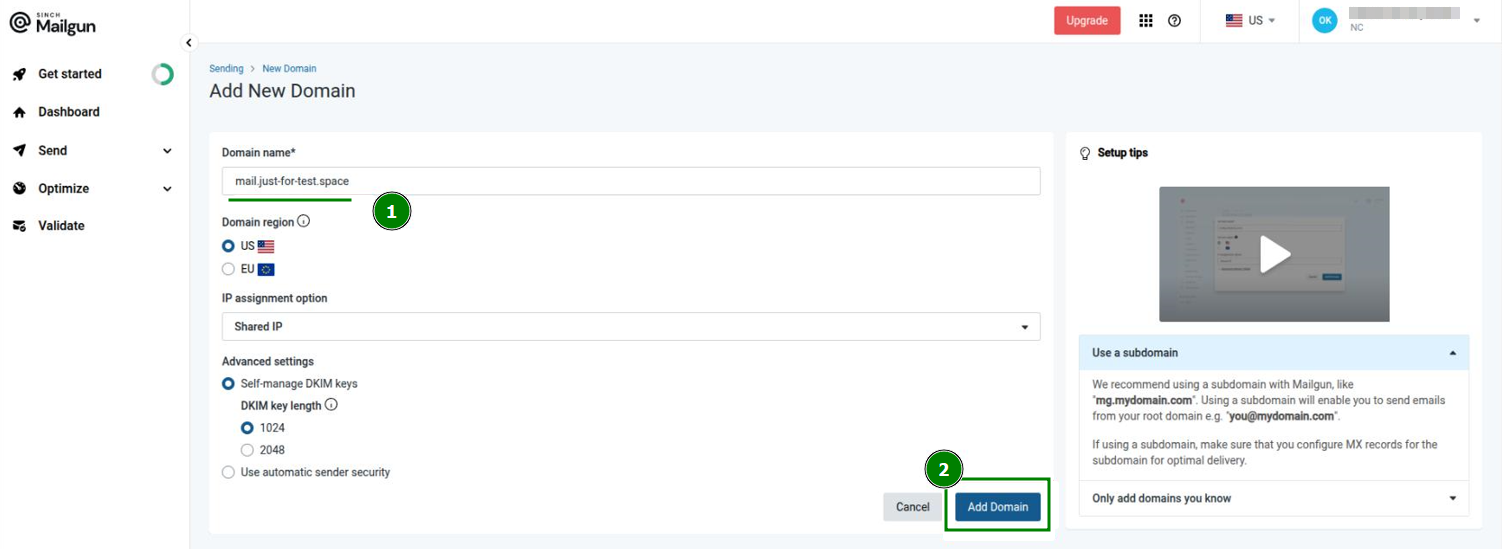
之後,需為新增的網域設定相應的 TXT 及 MX DNS 記錄以進行驗證。
應新增的記錄及其狀態可於你的 Mailgun 帳戶 >> 左側選單的「Send」部分 >>「Sending」>>「Domains」>> 進入「DNS Records」部分查閱。
當網域的 DNS 記錄建立後,請點擊右上角的「驗證」按鈕: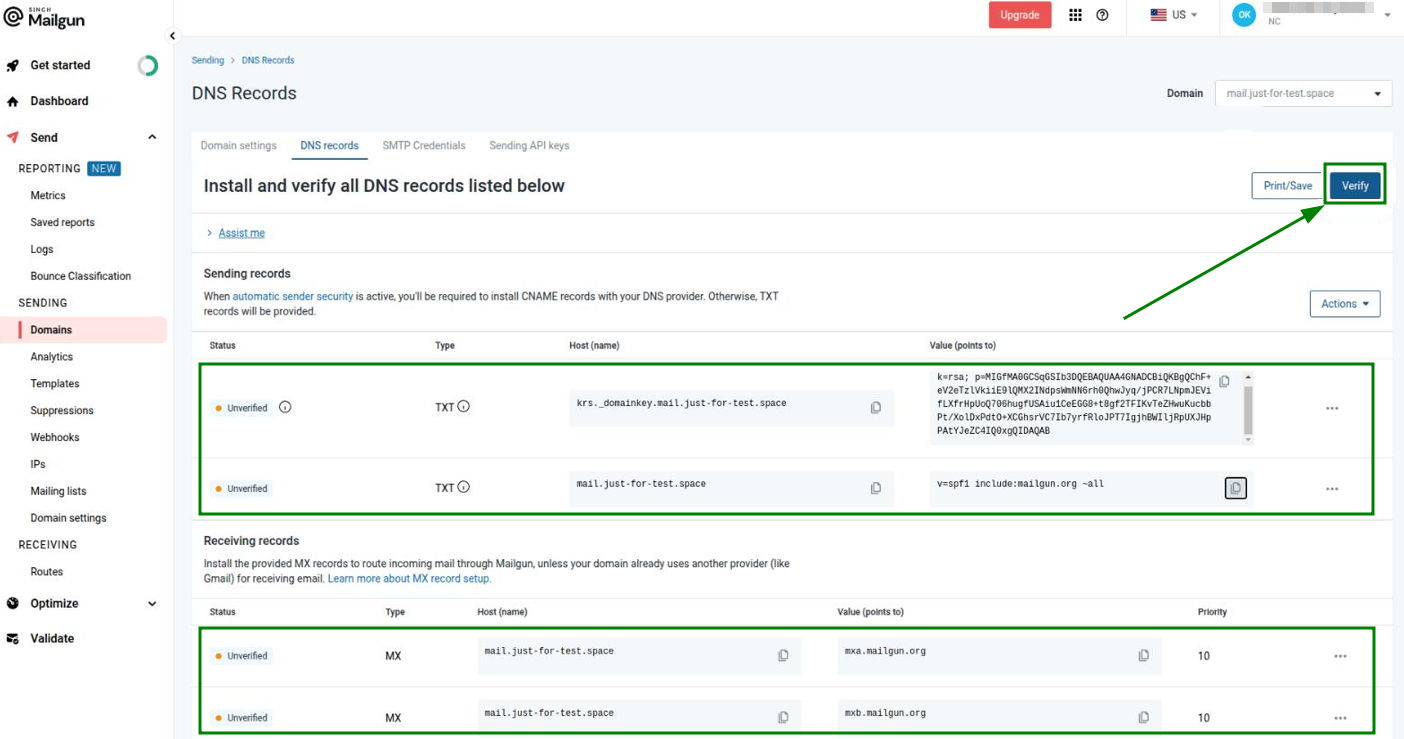
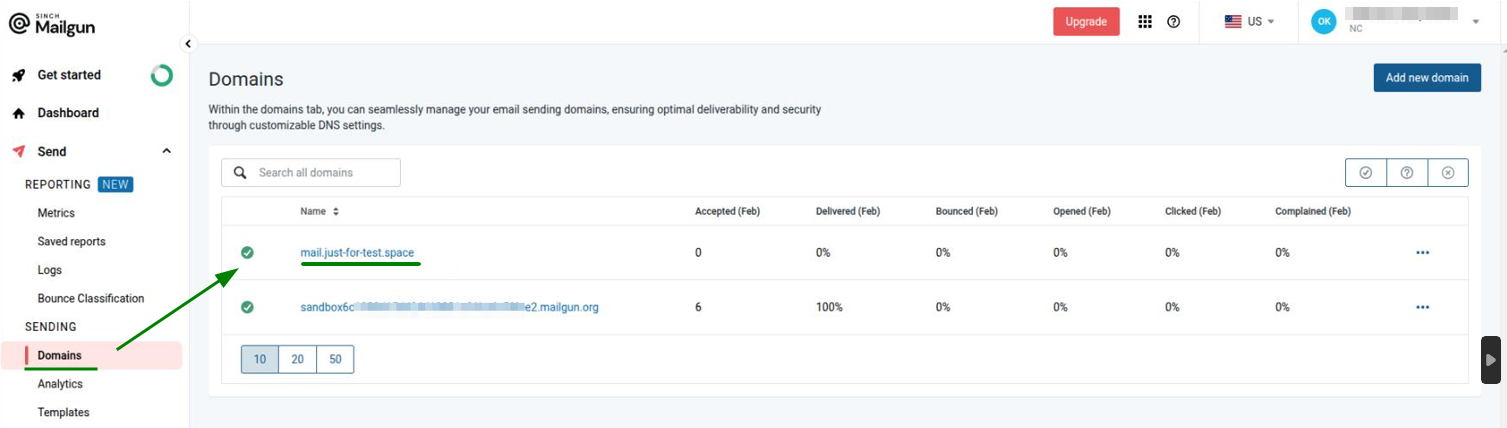
注意:DNS 記錄傳播可能需時 24-48 小時。當傳播完成並所有所需 DNS 記錄已新增至網域後,Mailgun 系統會進行驗證。該網域將會顯示於「Sending」選單下的「Domains」部分:
步驟 4. 下一步是設定 SMTP 設定於 WHM 端的電郵帳戶。
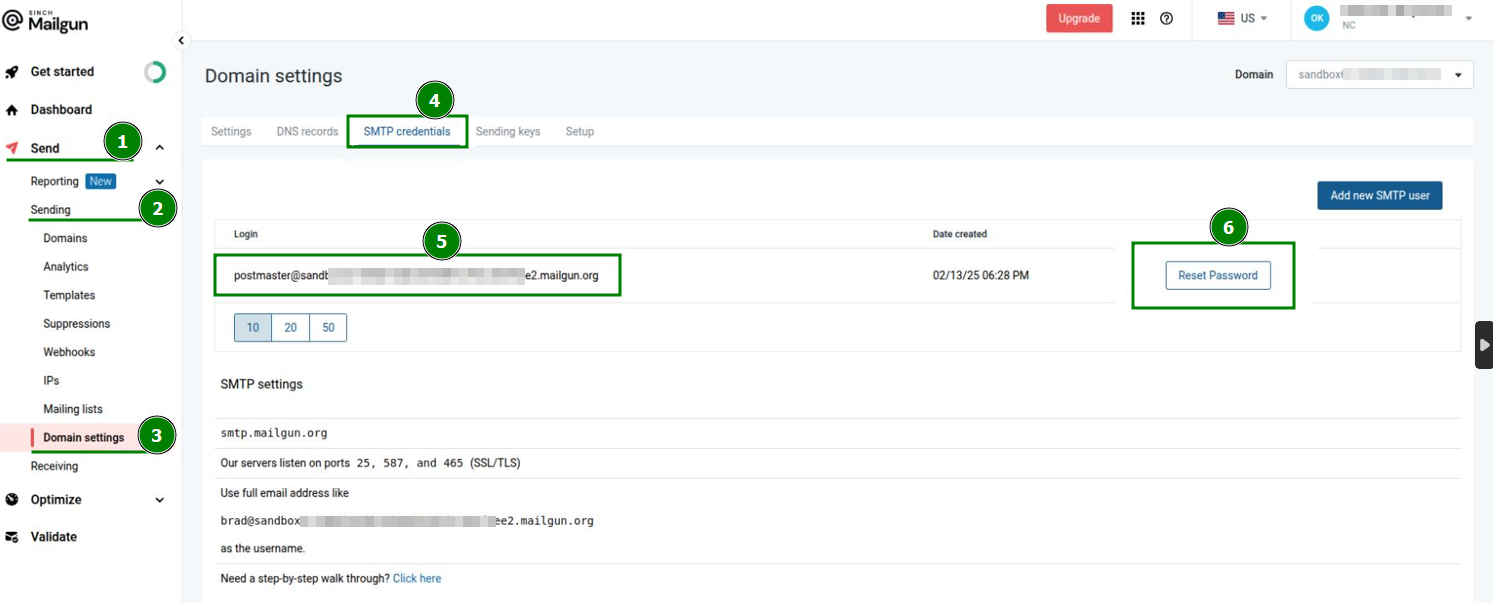
如需取得 SMTP 憑證,請登入你的 Mailgun 帳戶 >> 點選左側選單的「Send」部分 >>「Sending」>>「Domain Settings」。在此部分,開啟「SMTP credentials」分頁。
複製「Login」欄位下的值,重設密碼並儲存資料以便下一步使用:
步驟 5. 如要於 WHM 端設定 SMTP,請前往 WHM >>「Service Configuration」>>「Exim Configuration Manager」>> 開啟「Advanced Editor」分頁。搜尋「Section: AUTH」並於內加入以下程式碼:mailgun_login:driver = plaintextpublic_name = LOGINhide client_send = : mail@yourdomain.com : Password
其中mail@yourdomain.com 應與步驟 4「Login」欄位的值相同(postmaster@sandbox6c123456789ee2.mailgun.org),密碼則為上一步(第 4 步)重設的密碼。
步驟 6. 之後,搜尋「Section: ROUTERSTART」並於內加入以下程式碼:mailgun:driver = manualroutedomains = ! +local_domainstransport = mailgun_transportroute_list = "* smtp.mailgun.org::587 byname"host_find_failed = deferno_more
步驟 7. 搜尋「Section: TRANSPORTSTART」並再加入一段程式碼:mailgun_transport:driver = smtphosts = smtp.mailgun.orghosts_require_auth = smtp.mailgun.orghosts_require_tls = smtp.mailgun.org
步驟 8. 儲存新設定。
步驟 9. 發送一封電郵以測試系統運作。電郵標頭會包含「mailgun.」部分。