So verbinden Sie eine Domain mit EasyWP
Um Ihre WordPress-Website zu erstellen, können Sie Ihren Spaceship-Domainnamen verwenden. EasyWP unterstützt jedoch jetzt jede Domain, sodass Sie sich keine Sorgen machen müssen, wenn Ihr Domainname nicht bei Spaceship registriert ist. Außerdem kann EasyWP auch mit Subdomains verwendet werden.
Die Domain und Subdomain können während des Unbox™ Prozesses mit Ihrem EasyWP-Abonnement verbunden werden.
Um den Unbox™-Prozess zu starten, kaufen Sie ein EasyWP-Abonnement (falls Sie dies noch nicht getan haben). Führen Sie dann die folgenden Schritte aus.
Schritte zum Verbinden eines EasyWP-Abonnements mit Ihrer Spaceship-Domain
So verbinden Sie ein EasyWP-Abonnement mit Ihrer Spaceship-Domain:
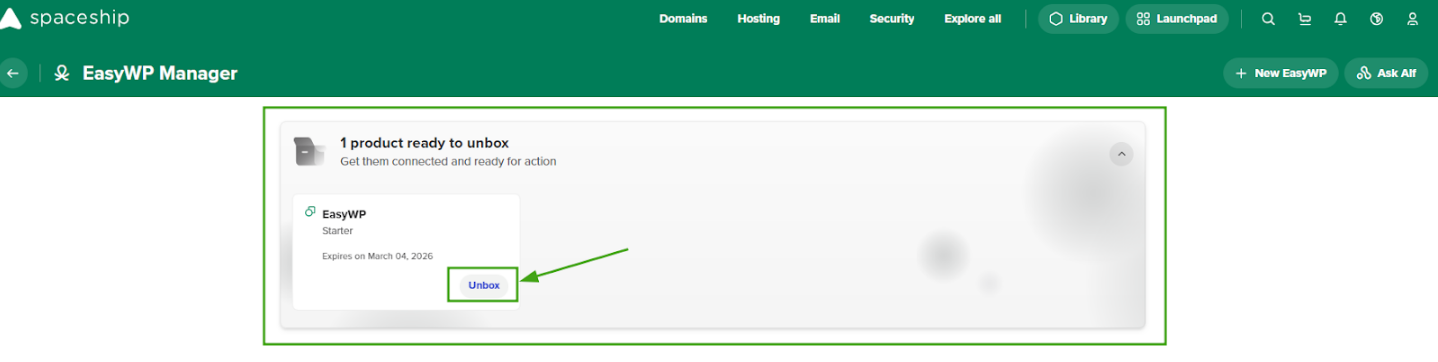
Melden Sie sich in Ihrem Spaceship-Konto >> EasyWP Manager an, um Ihr Abonnement zu finden, und klicken Sie auf die Schaltfläche Unbox .
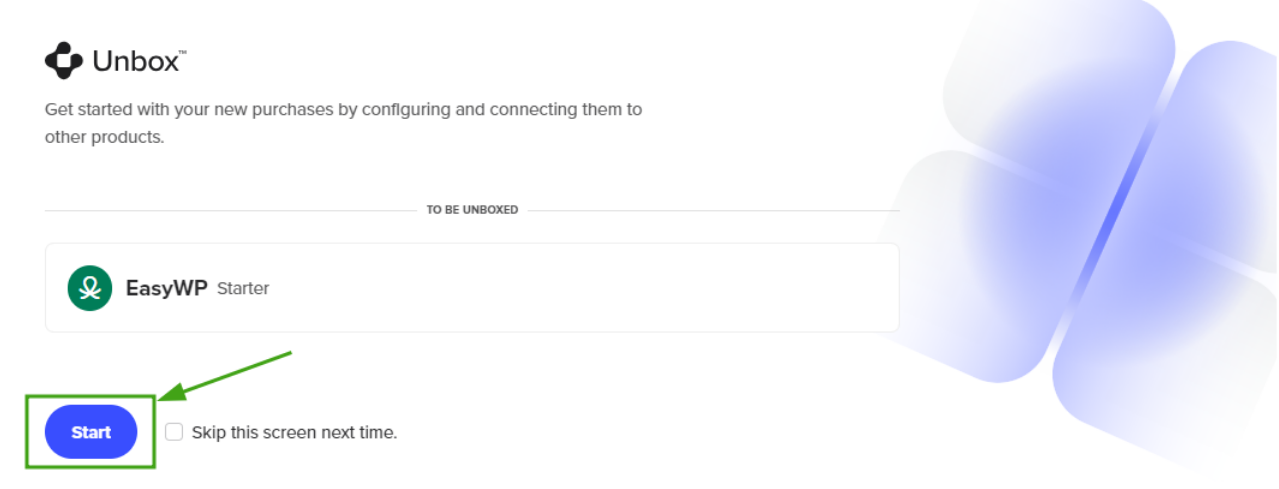
Klicken Sie auf die Schaltfläche Starten , um den Unbox™-Prozess zu beginnen:
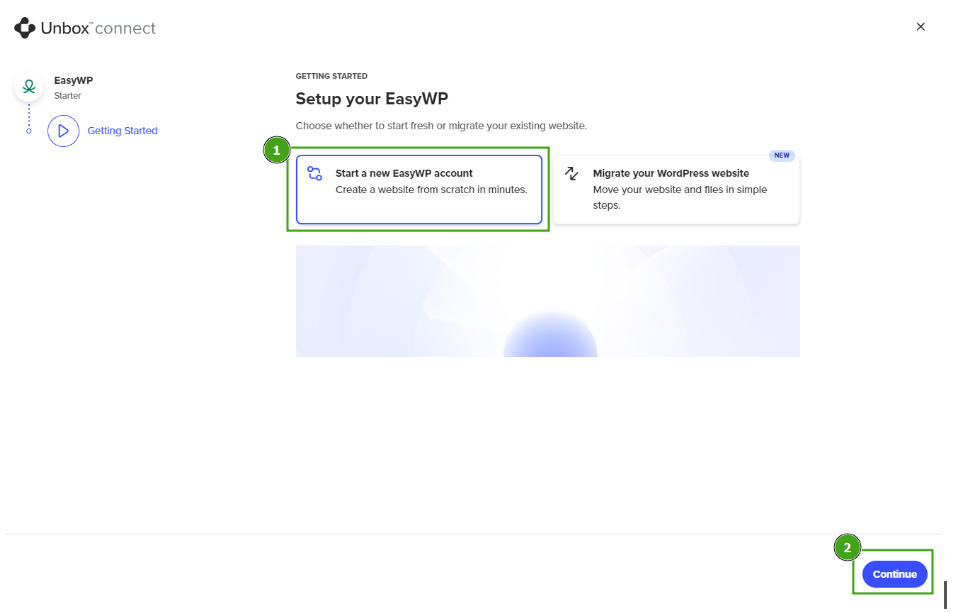
Um eine neue WordPress-Website zu starten, wählen Sie Neues EasyWP-Konto starten und klicken Sie auf Weiter:
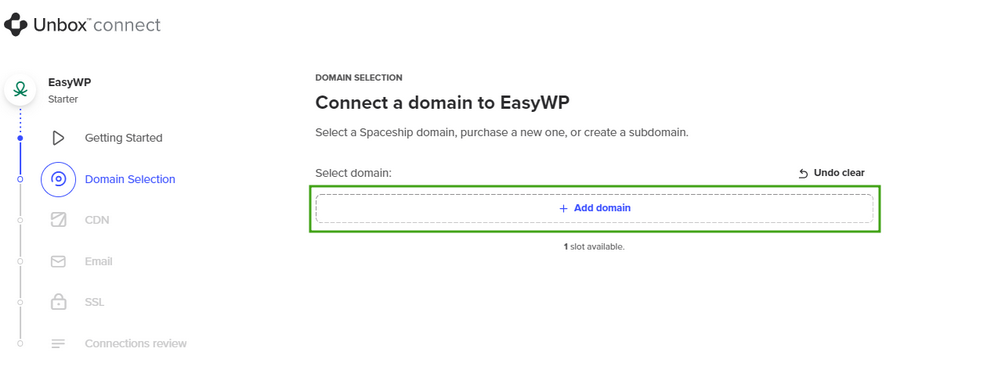
Klicken Sie anschließend auf + Domain hinzufügen und wählen Sie eine Domain aus, um sie mit EasyWP zu verbinden:
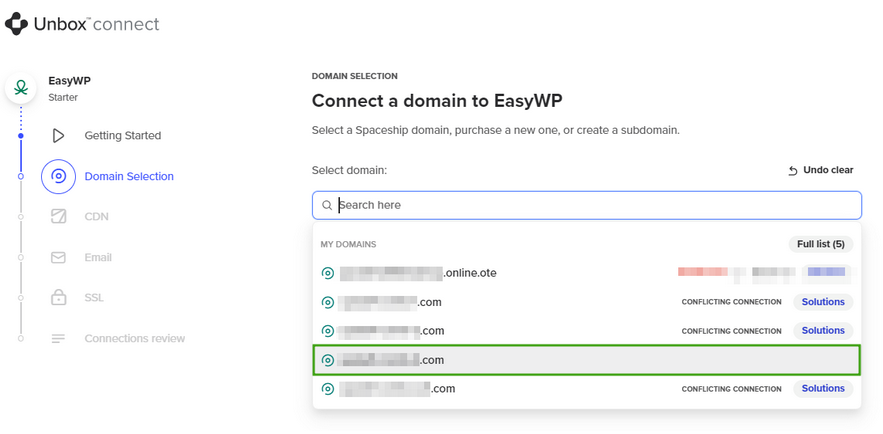
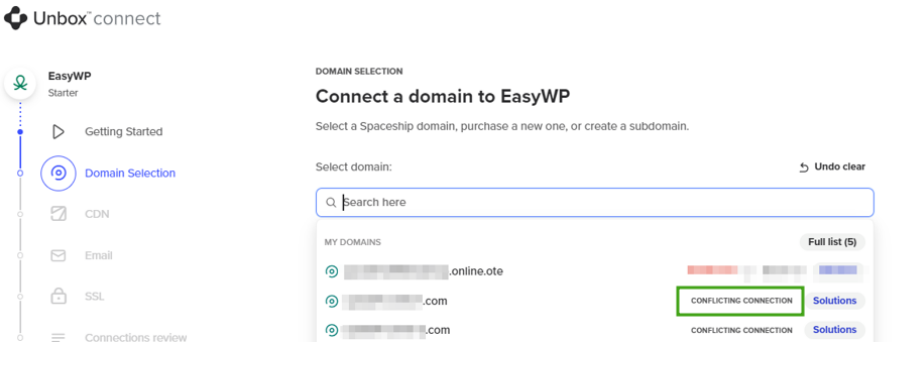
Hinweis: Domains, die bereits mit anderen Diensten verbunden sind, werden als Konfliktverbindungen markiert.
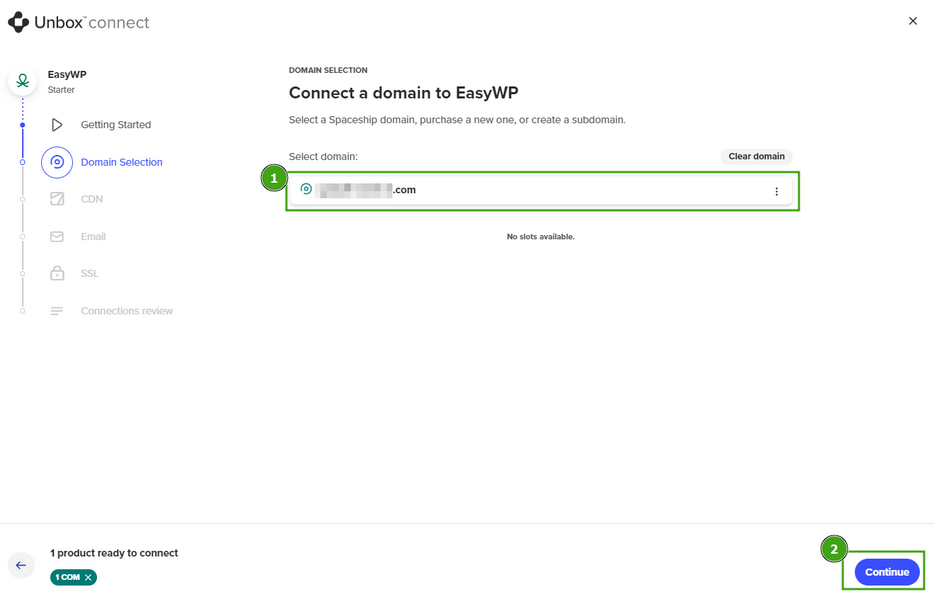
Sobald Sie die entsprechende Domain ausgewählt haben, klicken Sie auf Weiter:
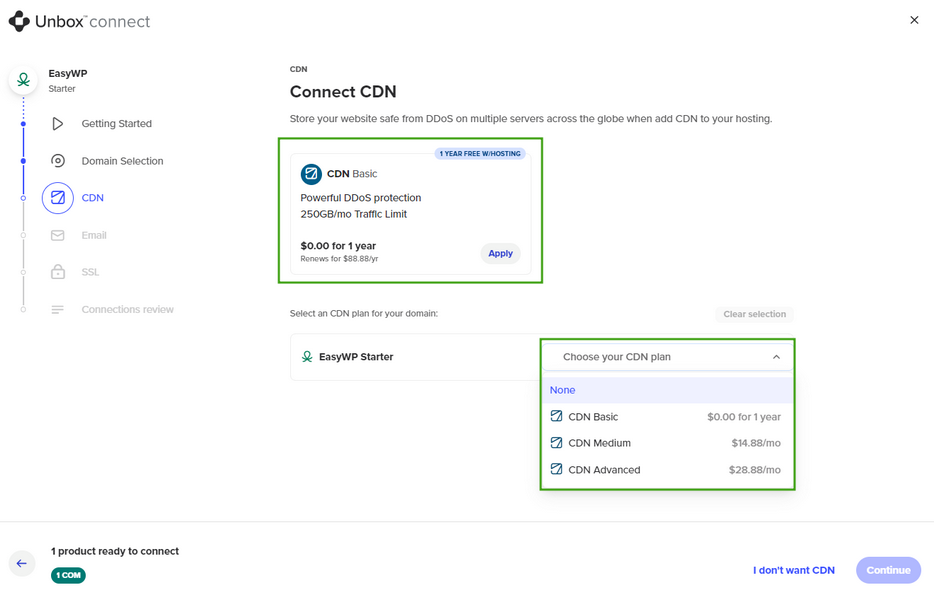
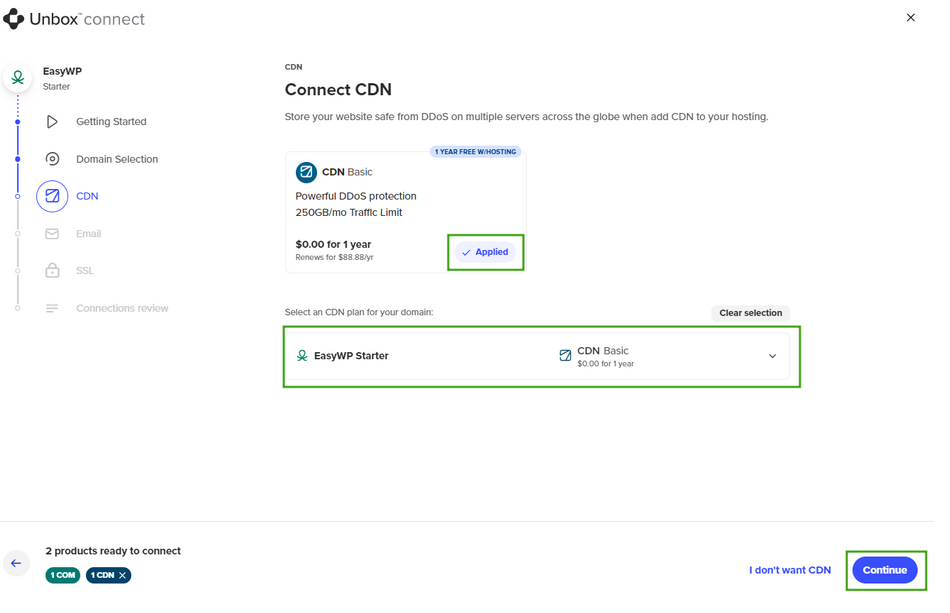
Wählen Sie das kostenlose CDN, einen kostenpflichtigen CDN-Tarif aus dem Dropdown-Menü oder klicken Sie auf Ich möchte kein CDN.
Hinweis: Der CDN Basic-Tarif kann kostenlos erworben und dann zum Standardverlängerungspreis verlängert werden. Während des Unboxing-Prozesses können Sie nur den enthaltenen Basic CDN-Tarif verbinden oder ein neues Abonnement erwerben. Bestehende CDN-Abonnements können in diesem Stadium nicht verknüpft werden.
Fügen Sie jetzt Spacemail hinzu, um E-Mails unter Ihrer Domain zu erstellen und zu verwalten (z. B. you@your-domain.com).
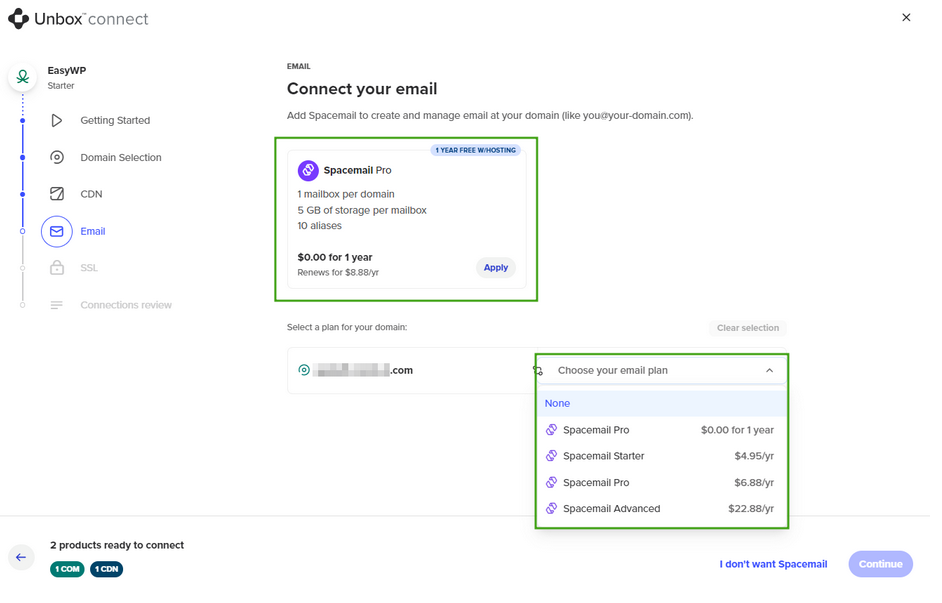
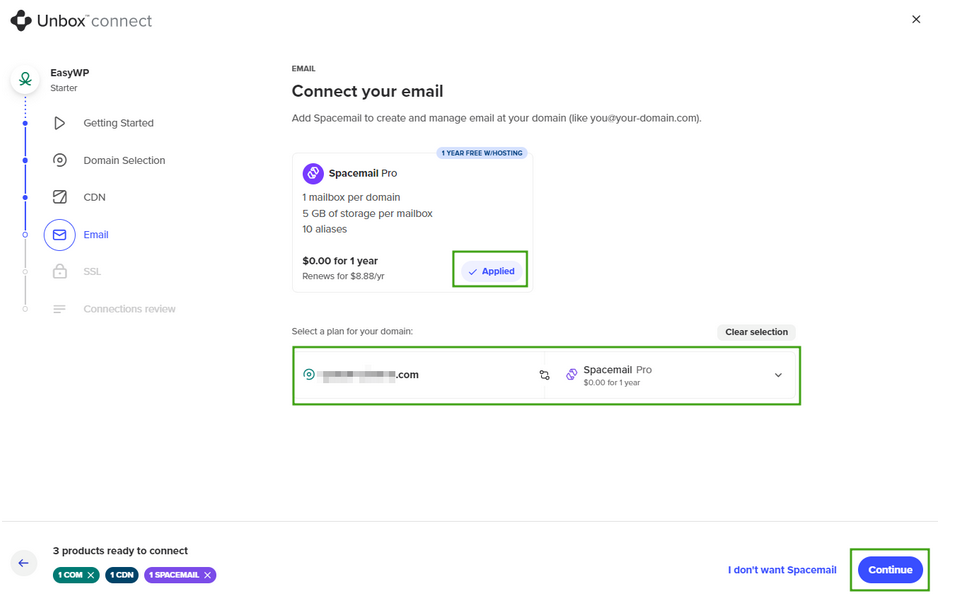
Sie können diesen Schritt auch überspringen oder einen kostenpflichtigen Spacemail-Tarif aus dem Dropdown-Menü auswählen. In unserem Beispiel haben wir den kostenlosen Tarif gewählt:
Wählen Sie als Nächstes ein SSL-Zertifikat für Ihr EasyWP-Abonnement: Kostenloses SSL (SSL von einer vertrauenswürdigen Zertifizierungsstelle, wird alle 90 Tage automatisch neu installiert) oder Positive SSL (Sectigo SSL-Zertifikat, sichert 1 Website, wird jährlich automatisch neu installiert):
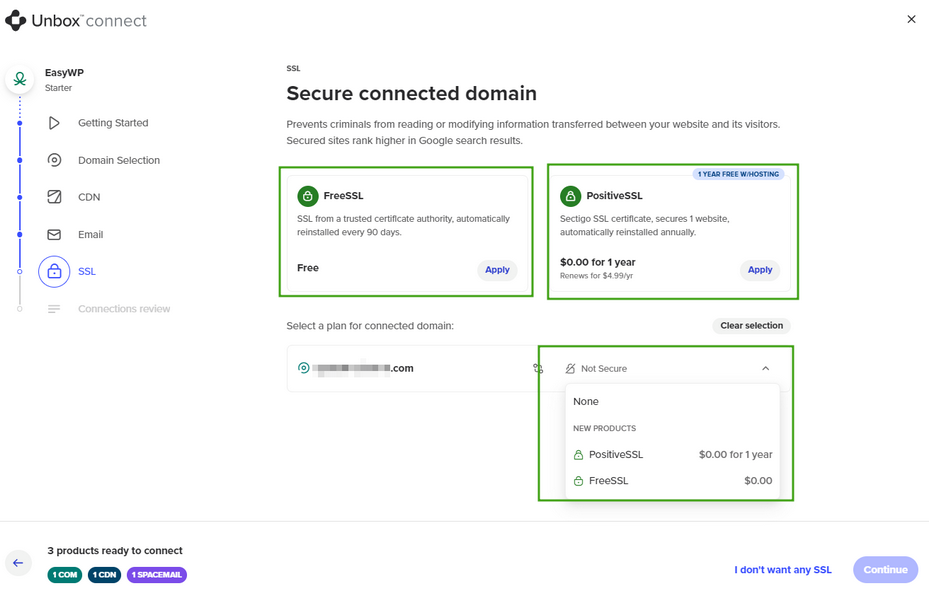
Sie können sich auch abmelden, indem Sie Ich möchte kein SSL auswählen. In unserem Beispiel wählen wir die Option Kostenloses SSL:
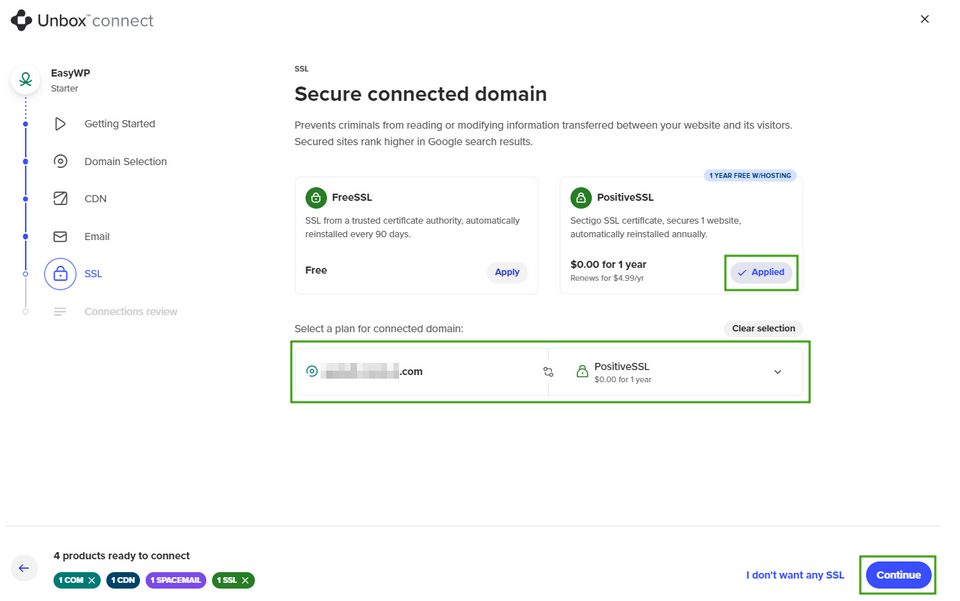
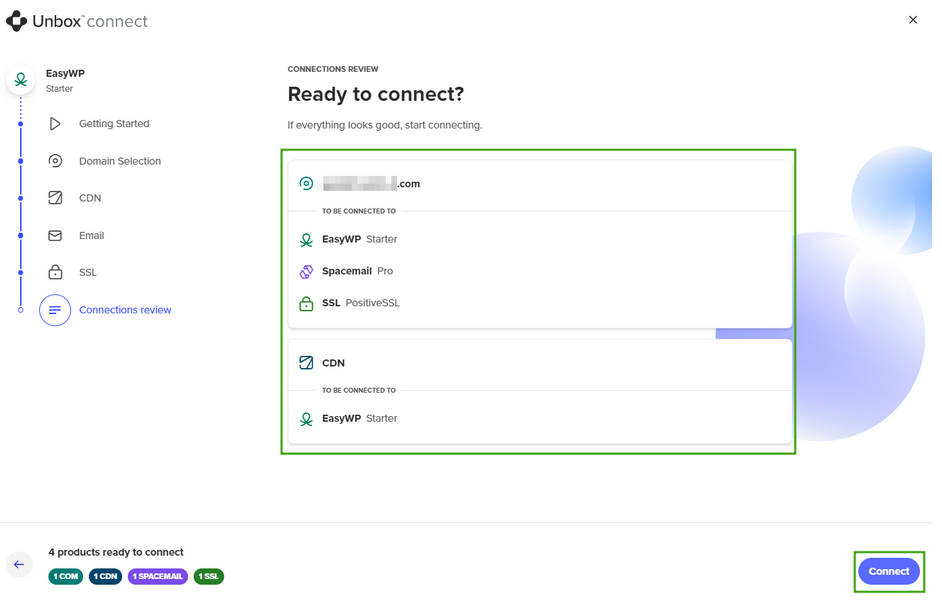
Eine Übersicht aller verbundenen Dienste und deren Zuordnung wird auf dem Verbindungsüberprüfungsbildschirm angezeigt. Wenn alles korrekt ist, klicken Sie auf Verbinden.
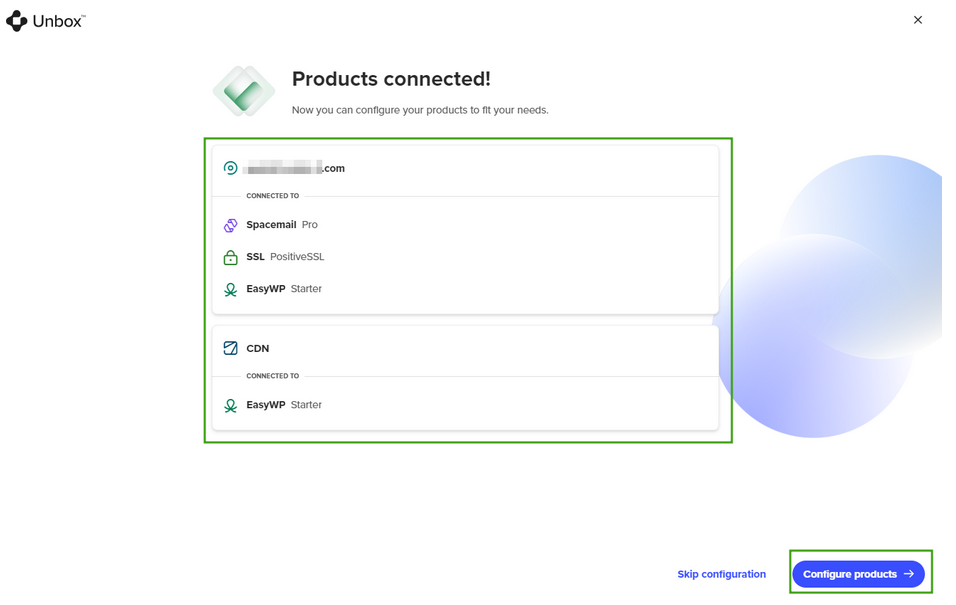
Sobald die Produkte verbunden sind, klicken Sie auf Produkte konfigurieren oder Konfiguration überspringen.
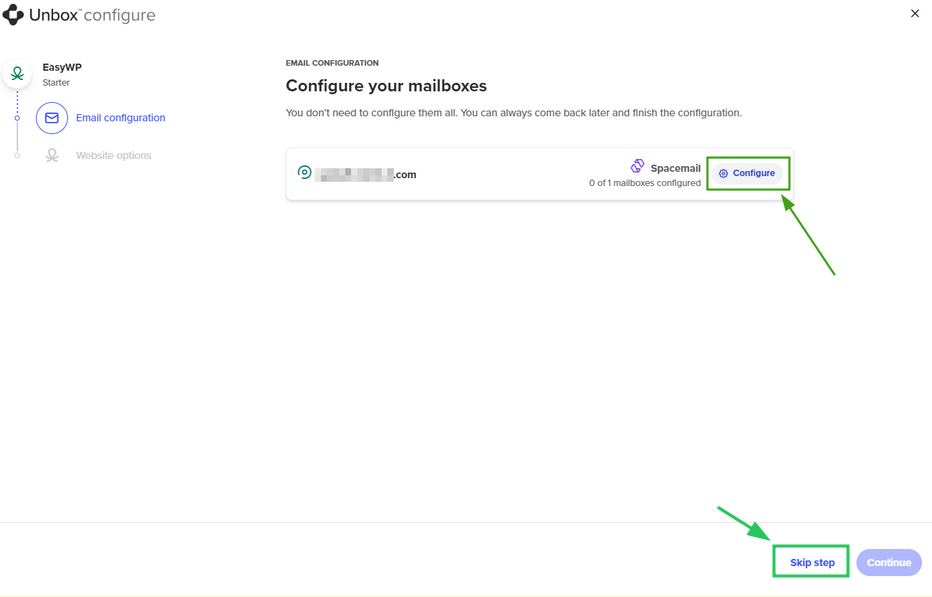
Spacemail wird zuerst konfiguriert. Klicken Sie auf Konfigurieren um die E-Mail-Konfiguration fortzusetzen oder auf Schritt überspringen um direkt mit der EasyWP-Konfiguration fortzufahren.
Konfigurieren Sie als Nächstes Ihre WordPress-Einstellungen, indem Sie Ihren Website-Namen, Benutzernamen und Ihr Passwort eingeben:
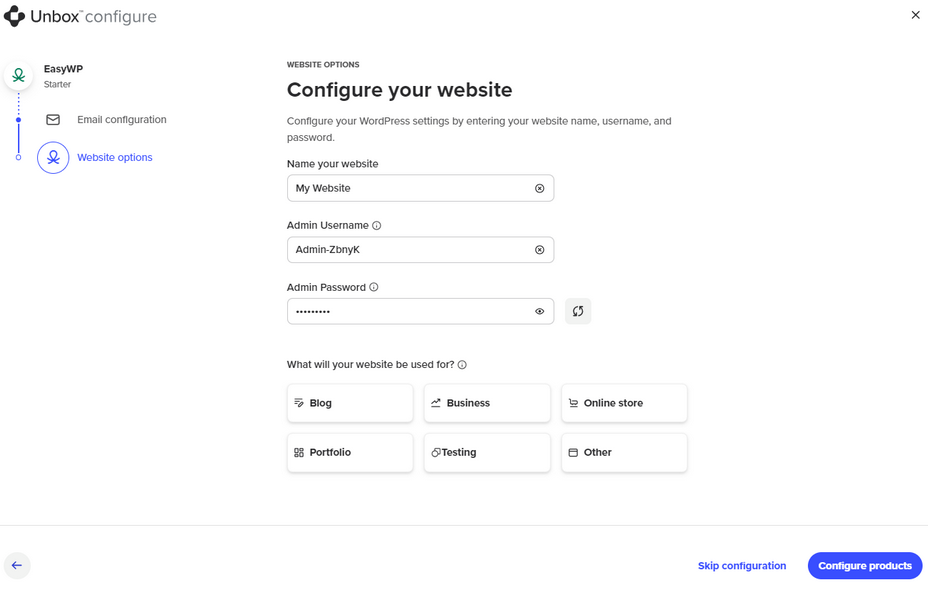
Klicken Sie auf Produkte konfigurieren, um den Unboxing-Prozess abzuschließen. Zum Abschluss klicken Sie auf Fertig oder Öffnen in EasyWP Manager.
So verbinden Sie EasyWP mit einer externen Domain
Eine externe Domain kann während des Unbox™-Prozesses mit EasyWP verbunden werden. Die Einrichtung ist ähnlich wie bei der Verbindung von EasyWP mit einer Spaceship-Domain. Im Gegensatz zu Spaceship müssen die Records jedoch nach dem Unboxing manuell konfiguriert werden.
Eine berechtigte externe Domain hat den Status Bereits registriert und einen aktiven Verbinden-Button daneben.
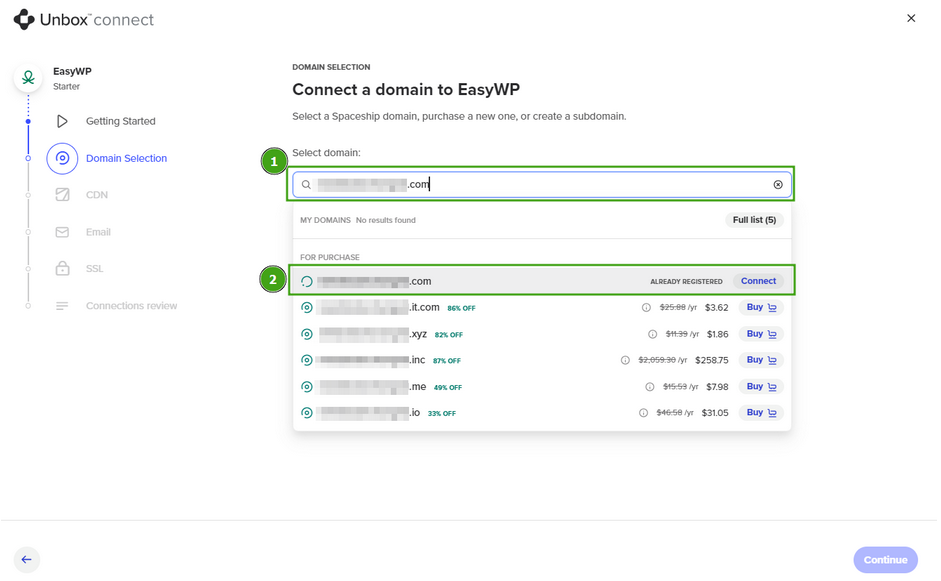
Wenn die externe Domain derzeit mit einem anderen Hosting-Produkt auf Spaceship verwendet wird, wird sie als Konfliktverbindung markiert:
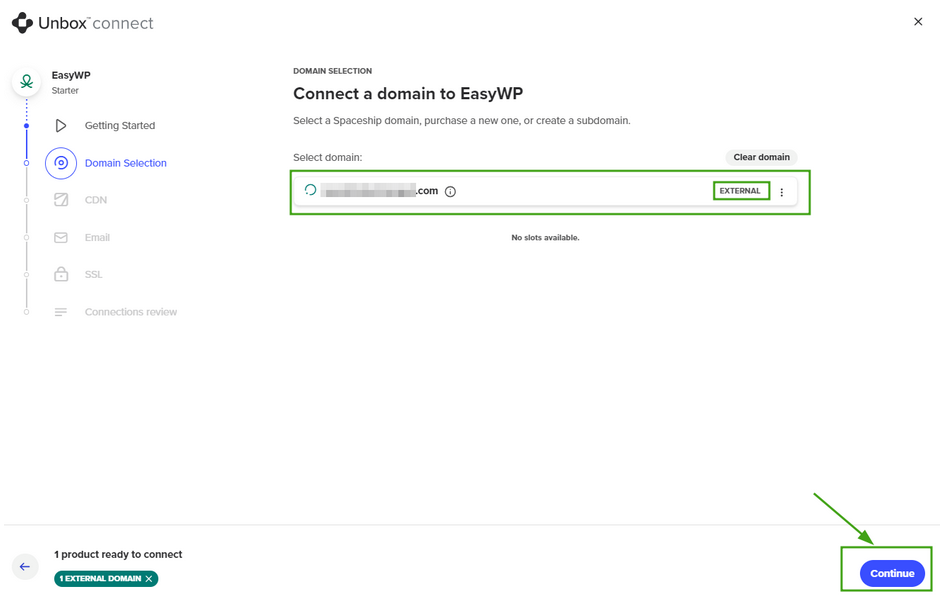
Eine verbundene externe Domain wird mit einem EXTERNAL-Tag gekennzeichnet.
Records konfigurieren
Wenn Sie die DNS-Einrichtung während des Unboxing-Prozesses nicht abgeschlossen haben, können Sie dies später mit dem EasyWP Manager nachholen. Unter der mit Ihrem EasyWP-Abonnement verbundenen Domain erscheint eine Warnmeldung, dass die DNS-Einstellungen konfiguriert werden müssen:
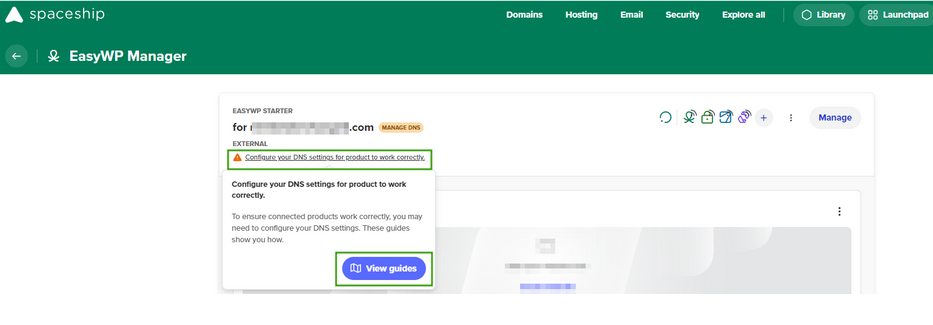
Sobald Sie auf Anleitungen anzeigen klicken, stehen Ihnen folgende Optionen zur Verfügung:
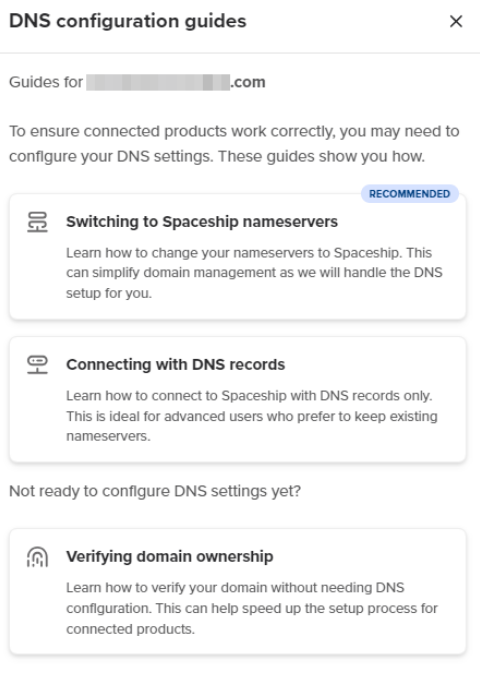
Es gibt mehrere Möglichkeiten, eine externe Domain mit EasyWP zu verbinden:
Konfigurieren Sie die Spaceship-Nameserver bei Ihrem Domain-Registrar:
launch1.spaceship.net
launch2.spaceship.net
Hinweis: Es ist am besten, diese Einrichtung zu verwenden, um die Domain automatisch mit Ihrem EasyWP-Abonnement zu verbinden. Mit dieser Option können Sie Host-Records für Ihre Domain in Ihrem Spaceship-Konto >> Domain Manager verwalten.
2. Erstellen Sie Host-Records im Konto Ihres DNS-Anbieters.
Hinweis: Host-Records werden erst angezeigt, nachdem die Website erstellt und der Unbox™-Prozess abgeschlossen ist.
Sobald die Records konfiguriert sind, kann die Propagation einige Zeit dauern. EasyWP und die Drittanbieter-Domain werden automatisch aktiv, sobald die Propagation abgeschlossen ist.
EasyWP mit Subdomains
Die Verwendung von Subdomains mit EasyWP-Abonnements ist unkompliziert. Geben Sie einfach die Subdomain während des Unbox™-Prozesses ein.
Wenn Sie eine Subdomain verwenden, die zu einer bei Spaceship registrierten Domain gehört, wird die Schaltfläche Subdomain erstellen angezeigt:
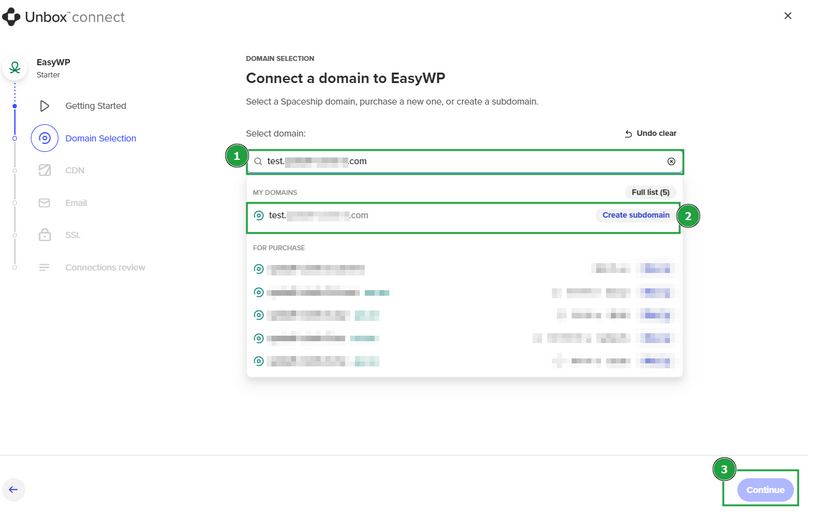
Wenn Sie eine Subdomain verbinden, die zu einer Drittanbieter-Domain gehört, wird Extern neben der Subdomain angezeigt. Drücken Sie Subdomain erstellen, um fortzufahren.
Hinweis: Damit Subdomains, die auf Drittanbieter-Domains basieren, ordnungsgemäß mit EasyWP auf Spaceship funktionieren, konfigurieren Sie die Spaceship-Nameserver beim Domain-Registrar.
Es ist nicht möglich, kostenlose Supersonic CDN und Spacemail Pro Abonnements für Drittanbieter- und Spaceship-bezogene Subdomains zu verbinden und zu nutzen. Sie haben nur die Möglichkeit, "Ich möchte kein CDN"/"Ich möchte kein Spacemail" auszuwählen. Die Schaltfläche Übernehmen ist ausgegraut und inaktiv.
Sobald die Subdomain verbunden und der Unbox™-Prozess abgeschlossen ist, werden die EasyWP-Records automatisch erstellt. Die Propagation kann bis zu 60 Minuten für Subdomains, die bei Spaceship-Domains registriert sind, und bis zu 48 Stunden für Subdomains unter Drittanbieter-Domains aufgrund von Nameserver-Änderungen dauern. Sie können überprüfen, ob die Propagation abgeschlossen ist, indem Sie sich in Ihr Spaceship-Konto einloggen und zum Tab Erweiterte DNS für die entsprechende Subdomain navigieren.
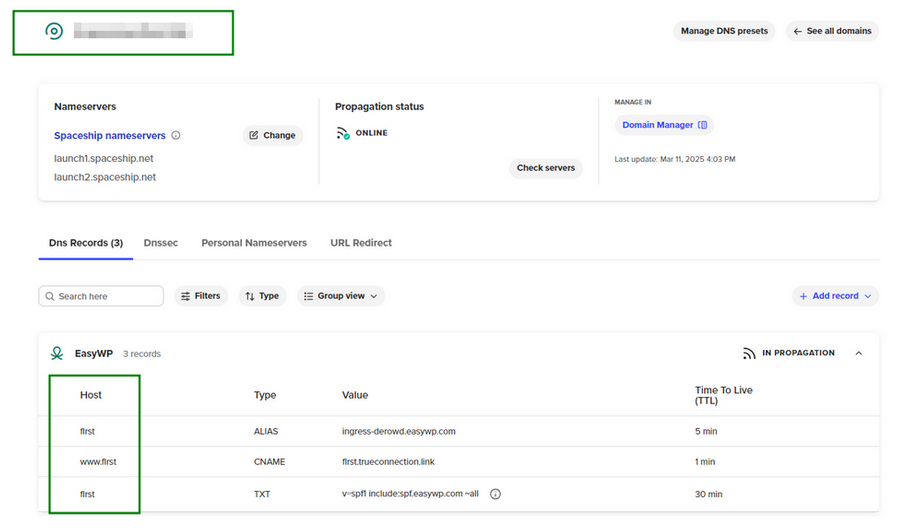
Hier sind die Records, die je nach Subdomain automatisch erstellt werden, sobald Sie das Unboxing abgeschlossen haben.
EasyWP-Records für Subdomains unter Drittanbieter-Domains
Eine Subdomain erscheint, sobald die Website erstellt wurde, separat im Domainlisten-Menü mit den folgenden EasyWP-Records für @ und www Host.
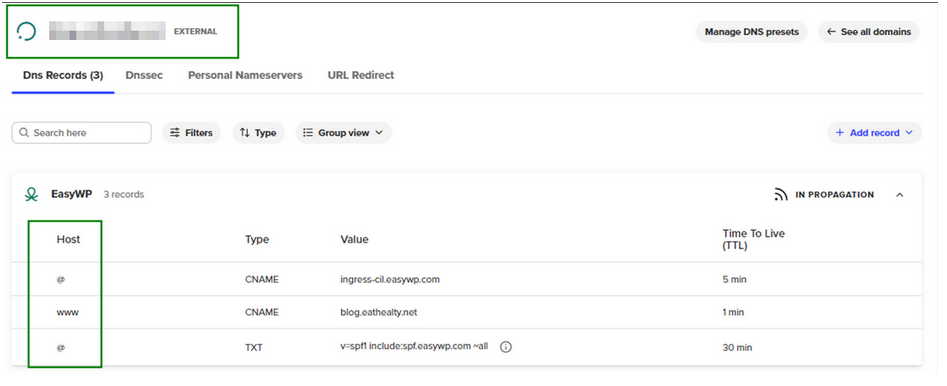
EasyWP-Records für Subdomains unter Spaceship-Domains
Im Gegensatz zu Drittanbieter-Subdomains, die separat im Domainlisten-Menü erscheinen, werden die Records für Spaceship-Subdomains direkt für die Hauptdomain für www.subdomain und subdomain Host erstellt.