Starlight Hyperlift 初期セットアップ
Starlight™ Hyperliftは、インフラストラクチャではなく製品に集中できるクラウドデプロイメントプラットフォームです。必要なのはDockerfileのパスを指定することだけで、HyperliftがGitHubからコードを取得します。その後、コンテナイメージをビルドしてデプロイし、製品を公開できます。
まだ本番アプリケーションがない場合は、サンプルリポジトリを使ったStarlight™ Hyperliftのテストデプロイメントを用意しています。これにより、本番環境に移行する前にビルドとデプロイのプロセスを素早くテストできます。
Hyperliftの利用開始は迅速かつ簡単です。少しサポートが必要な場合は、Dockerfileのパス指定からプロジェクトの公開まで各ステップを案内するビデオを用意しています。
Hyperliftのセットアップ方法
アプリを稼働させるには、以下が必要です:
Starlight Hyperliftマネージャーにアクセスし、GitHubリポジトリを接続してください。
指定したリポジトリにDockerfileを追加してください。これは有効なベースイメージから始める必要があります。
Hyperliftはアプリケーションの設計図として適切なDockerfileに依存します。これにより、パッケージのインストール、ファイルの追加、アプリのニーズに応じた環境構築が可能です。
公式のDockerfileドキュメントも参考にしてください。
NB! アプリケーションのポートを開放する場合は、DockerfileでEXPOSEするのではなく、環境変数を使用してください。GitHubアカウントへの接続が確立されると、Hyperliftマネージャーメニューにリダイレクトされます。そこでセットアップ用のサイドパネルが自動的に開き、設定を続行できます。
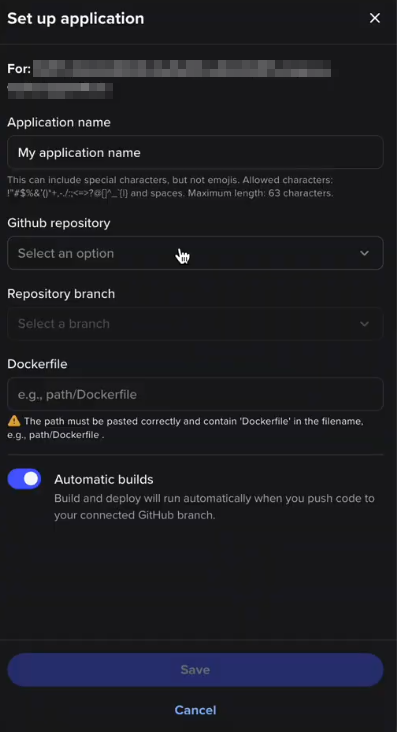
同じサイドパネルは、Hyperliftマネージャーメニュー > セットアップからもアクセスできます: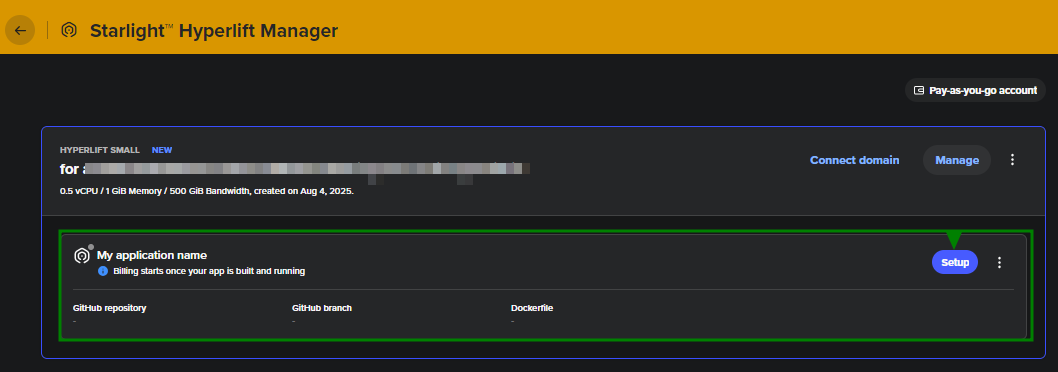
アプリケーションのセットアップが完了したら、ビルドしてデプロイできます。アプリケーションのビルドを開始するには、ビルドボタンをクリックしてください:
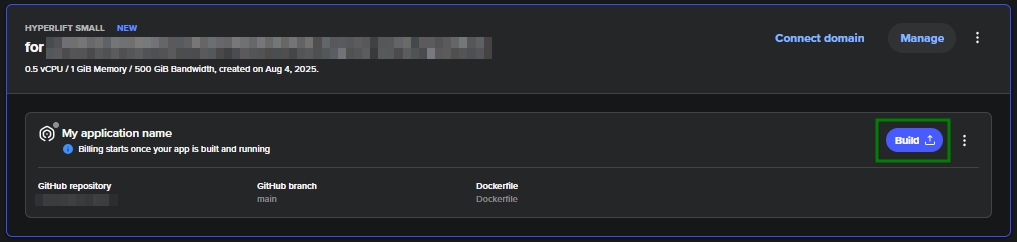
プロセスが正常に完了すると、デプロイメントが自動的に開始されます。この時点で課金が有効になります。該当情報は次の通知に表示されます: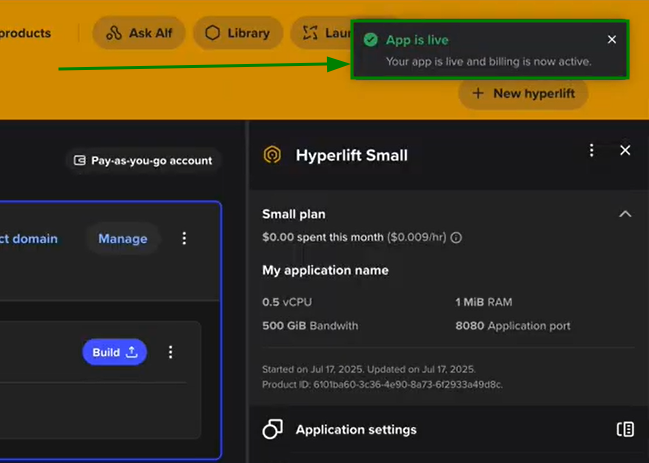
すべての設定が完了しアプリケーションが稼働したら、必要に応じてアプリケーションの開始、停止、再起動が可能です:
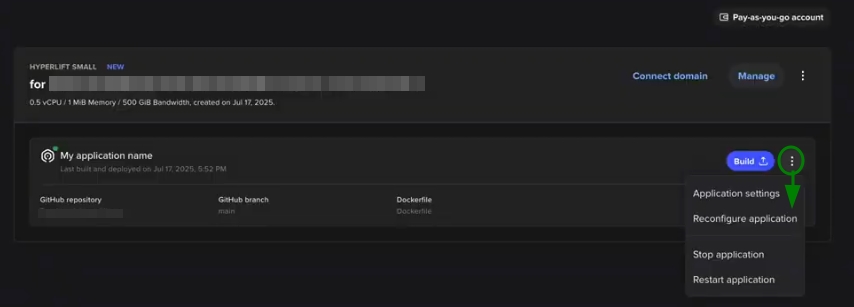
Hyperliftマネージャーの分割メニュー
分割メニューからHyperliftアプリケーションを管理することも可能です。そこから利用できるメニューは以下の通りです:
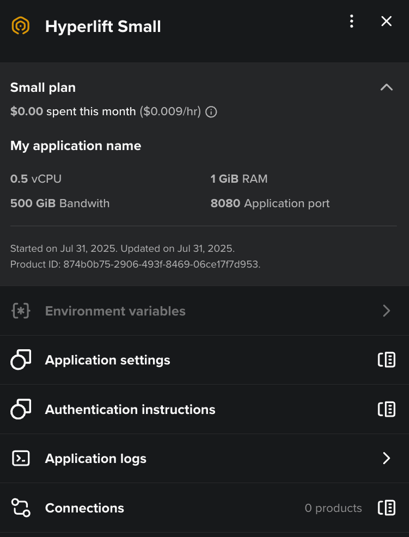
環境変数 - APIキー、データベースURL、ポート、設定詳細などの情報を保存します。
NB: Hyperliftアプリケーションのデフォルトポートは8080ですが、このメニューで変更・更新が可能です。アプリケーション設定 - ここではアプリケーション名、GitHubリポジトリ、リポジトリブランチ、アプリケーションのDockerfileパスなどの設定を調整できます。
認証手順 - これは「GitHubリポジトリをStarlight Hyperliftに接続する方法」ガイドにリダイレクトされます。
アプリケーションログ - アプリケーションの実行中に収集されたログがここに表示されます。
接続- Hyperliftサブスクリプションにインストールされたアクティブな接続(ドメイン、SSL証明書など)を表示します。
自動ビルド
ビルドを手動または自動でトリガーするかどうかも選択できます。
自動ビルド設定を有効にすると、指定したブランチにコードをプッシュするたびに、HyperliftがGitHubからDockerfileを使ってアプリを自動的にビルド・デプロイします。
アプリケーション設定時にこれを有効にするには、Hyperliftマネージャーメニュー > アプリケーション設定 > アプリケーションのセットアップから自動ビルドのオン・オフを切り替えられます:
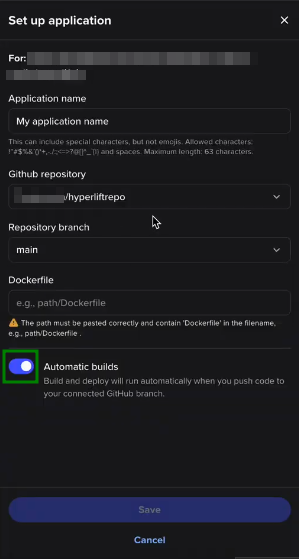
「自動ビルド」オプションが無効(トグルがオフ)になっている場合、手動ビルドが設定され、自動的なアプリケーション更新は行われません。
推奨事項
Dockerfileには小さく効率的なベースイメージを使用してください。
ベースイメージのバージョンは明示的にタグ付けしてください(例:python:3.12)。
Starlight Hyperliftの該当メニューで環境変数を設定してください。
ビルドおよびアプリケーションログを監視してください。