如何在 Linux 上設置 OpenVPN 命令列
本指南說明如何在最受歡迎的 Linux 發行版上,以命令列方式設定 OpenVPN 連線類型。指南以 Ubuntu 20 作為示範。
在 Linux 上設定 OpenVPN 需要以下項目:
請依照以下步驟,透過 CLI 在 Linux 裝置上設定 OpenVPN:
1. 以 root 用戶登入。如果你不是 root 用戶,請輸入以下指令並按下 Enter 鍵:
sudo -i
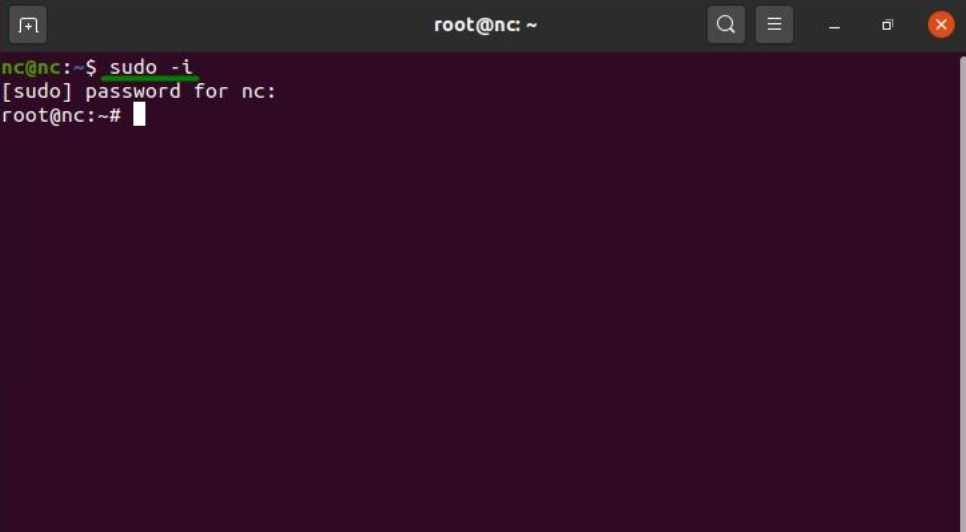
2. 輸入 root 密碼並按下Enter 鍵:
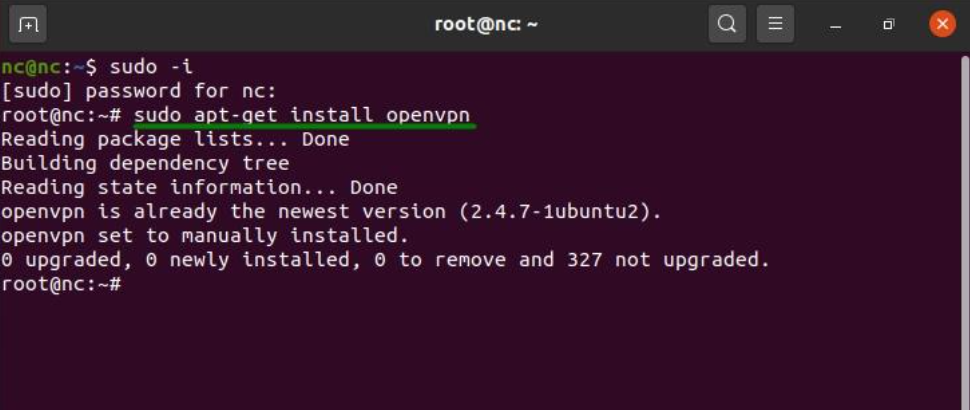
3. 首先需在 Linux 系統上安裝 OpenVPN 套件。請輸入以下指令安裝 OpenVPN 套件並按下Enter。
適用於 Debian、Ubuntu、Mint:
sudo apt-get install openvpn
適用於 Fedora、CentOS:
sudo yum install openvpn
或
sudo dnf install openvpn
適用於 Arch、Manjaro:
sudo pacman -S openvpn
適用於 openSUSE:
zypper install openvpn
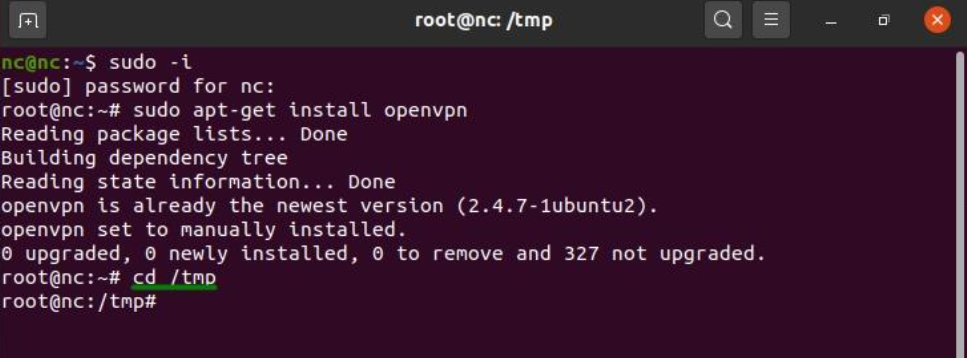
4. 輸入以下指令以切換至 FastVPN 設定檔案的目錄:
cd /tmp
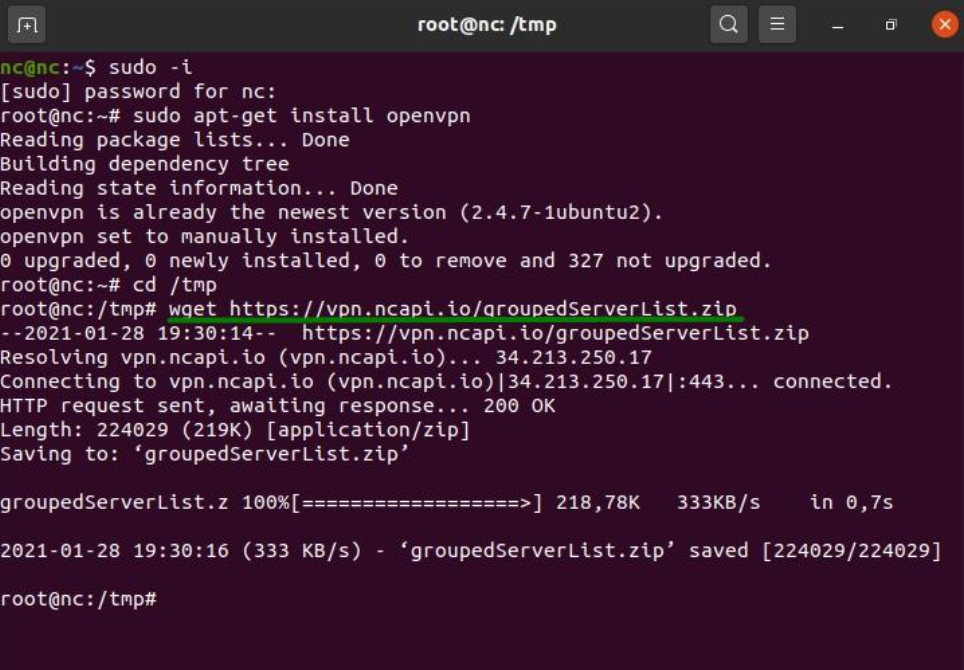
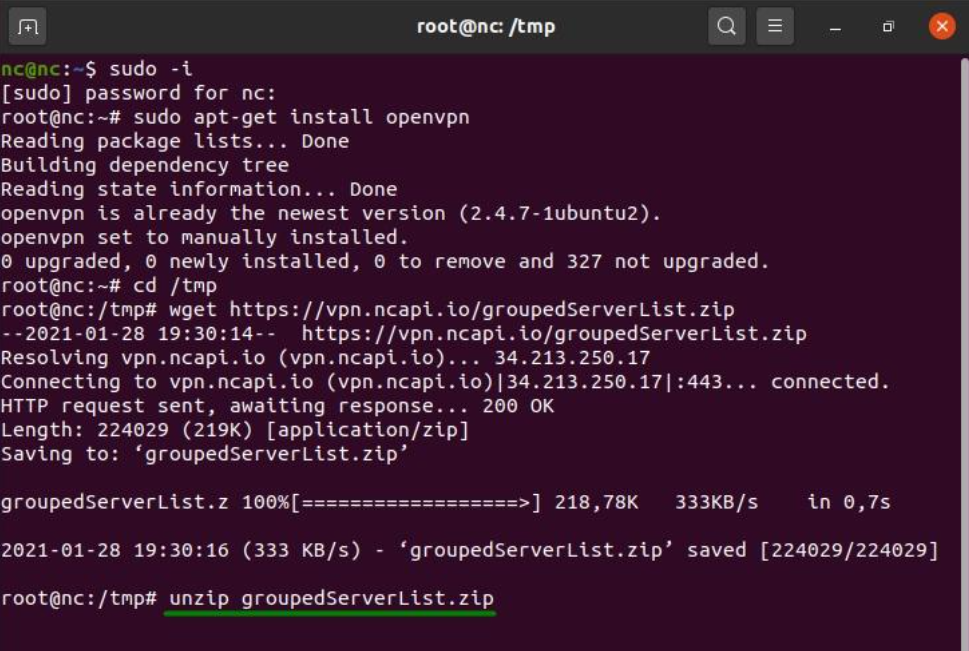
5. 輸入以下指令,從我們的儲存庫下載 FastVPN OpenVPN 設定 zip 檔案。按下Enter 鍵並繼續下一步:
wget https://vpn.ncapi.io/groupedServerList.zip
6. 輸入以下指令,將設定檔解壓縮到你的 Documents 目錄。按下 Enter 鍵:
unzip groupedServerList.zip
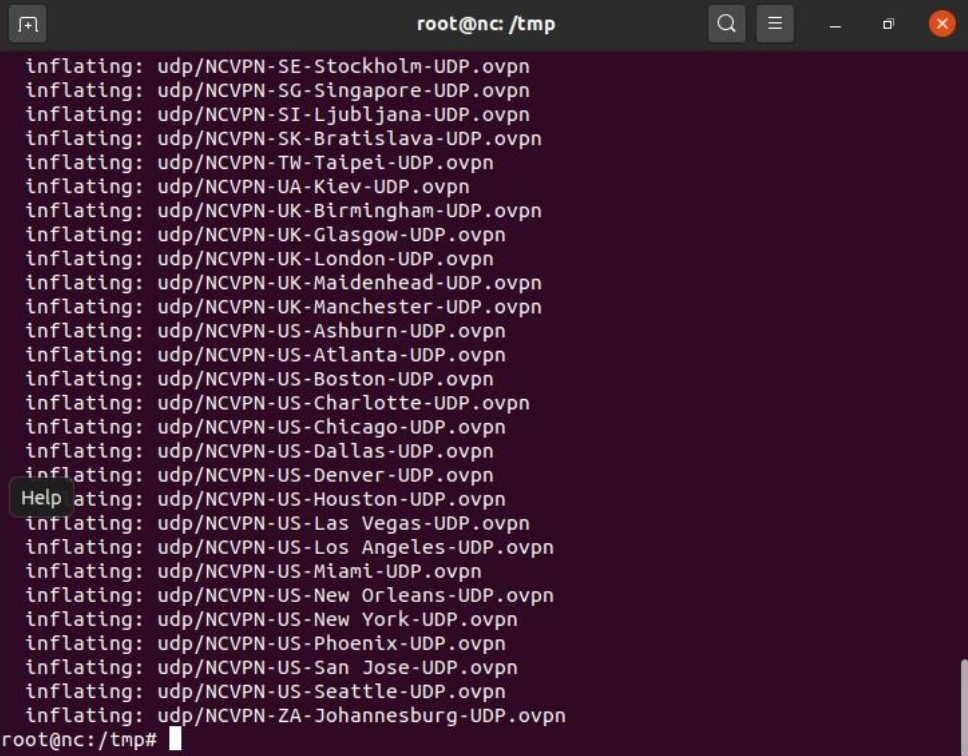
7. 先前輸入的指令會解壓縮下載的設定檔案。你會在終端機視窗看到類似下方截圖的內容。下載完成並出現提示符號後,請進行下一步:
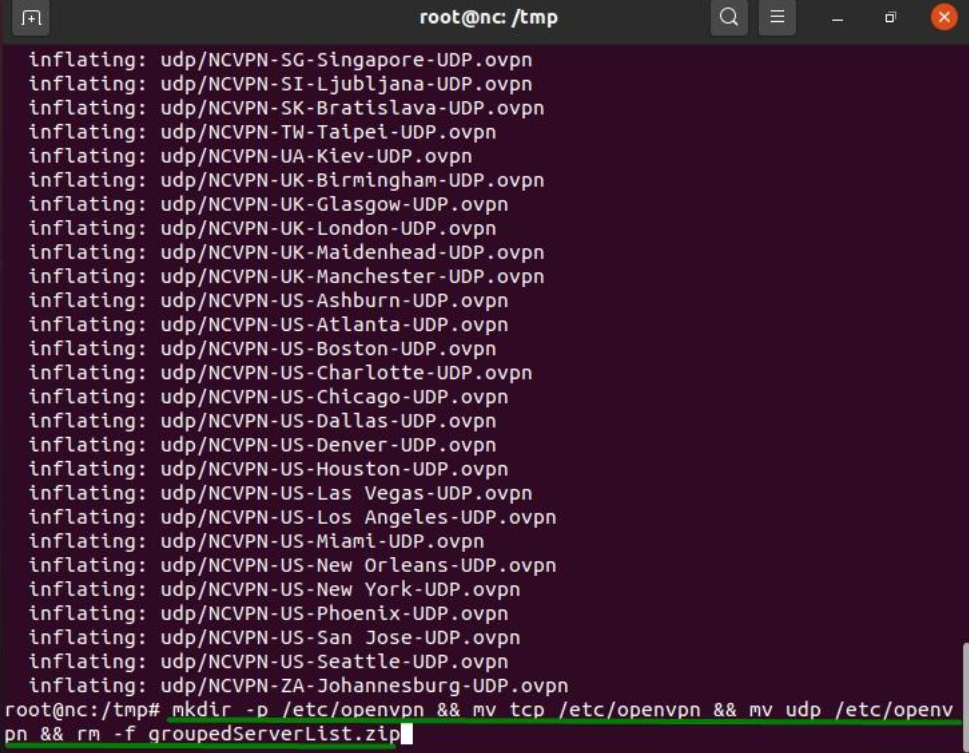
8. 輸入以下指令以建立 openvpn 目錄,並將 ovpn 設定檔移動至該處:
mkdir -p /etc/openvpn && mv tcp /etc/openvpn && mv udp /etc/openvpn && rm -f groupedServerList.zip
9. 根據你偏好的協定,可使用以下指令連接 FastVPN:
適用於 UDP:
sudo openvpn --config /etc/openvpn/udp/NCVPN-AU-Melbourne-UDP.ovpn --daemon
適用於 TCP:
sudo openvpn --config /etc/openvpn/tcp/NCVPN-AU-Melbourne-TCP.ovpn --daemon
注意:「NCVPN-AU-Melbourne-TCP.ovpn」及「NCVPN-AU-Melbourne-TCP.ovpn」可更改為 groupedServerList.zip 中任何你偏好的位置
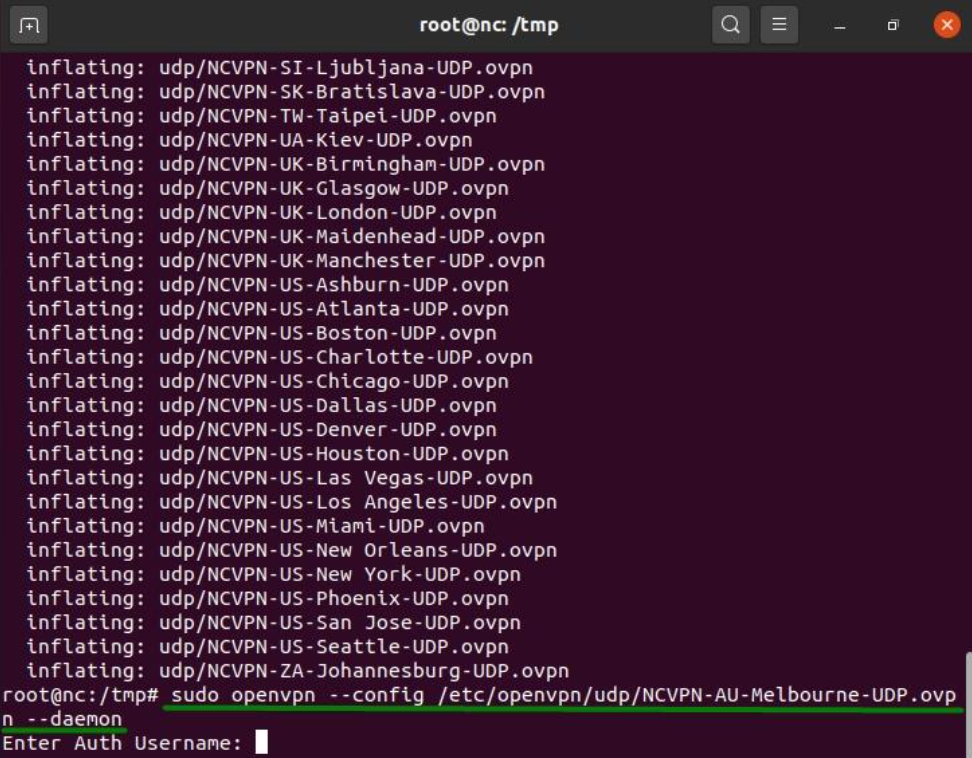
10. 輸入你的 FastVPN Auth Username 及 Auth Password,可於 FastVPN 帳戶面板取得:
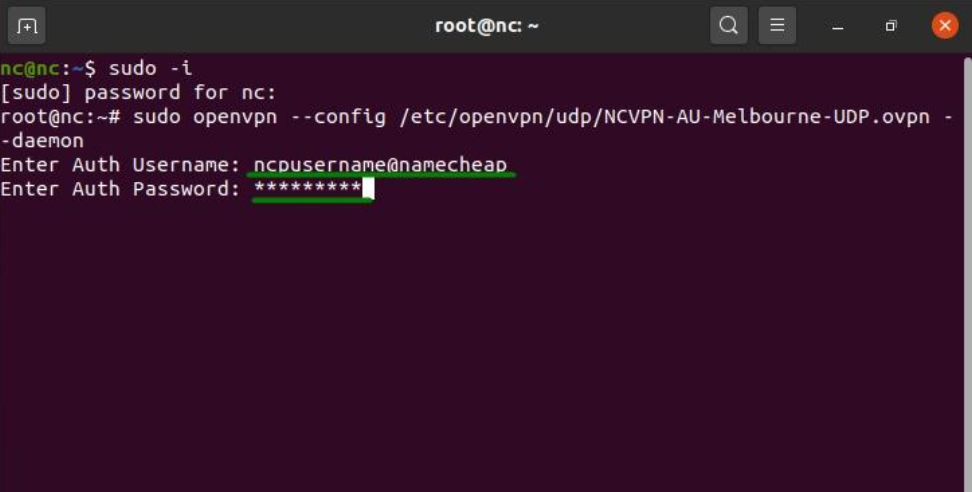
11. 恭喜你!FastVPN VPN 連線設定完成。
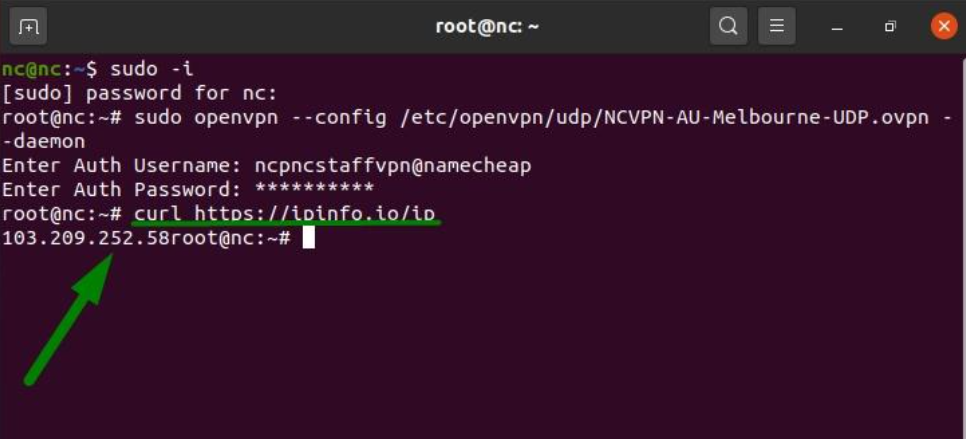
12. 為確認 VPN 連線是否成功,請等待約一分鐘,然後輸入以下指令:
curl https://ipinfo.io/ip
你會看到你的新公開 IP:
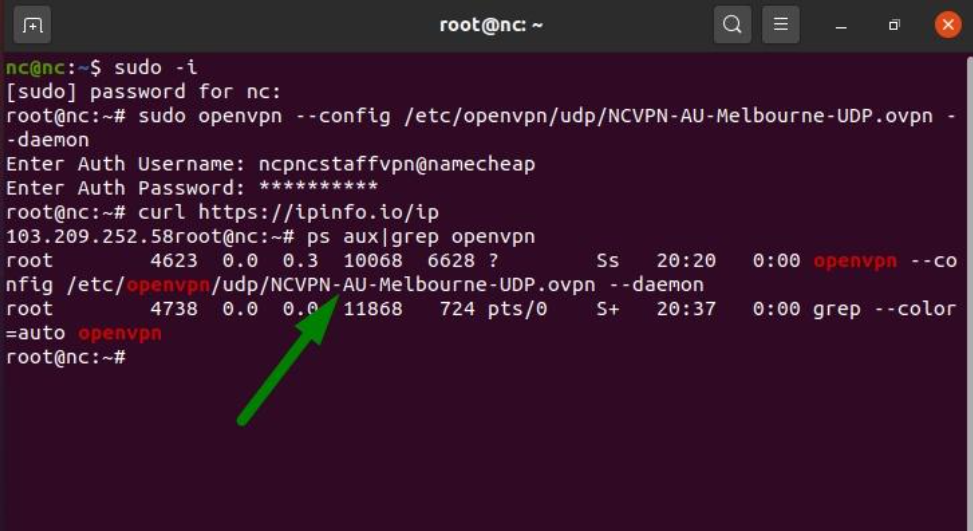
注意:你可以輸入以下指令檢查目前運行中的 VPN 連線:
ps aux|grep openvpn
13. 若要更改 VPN 連線,必須先停止所有現有的 VPN 連線。請執行以下指令:
sudo killall openvpn
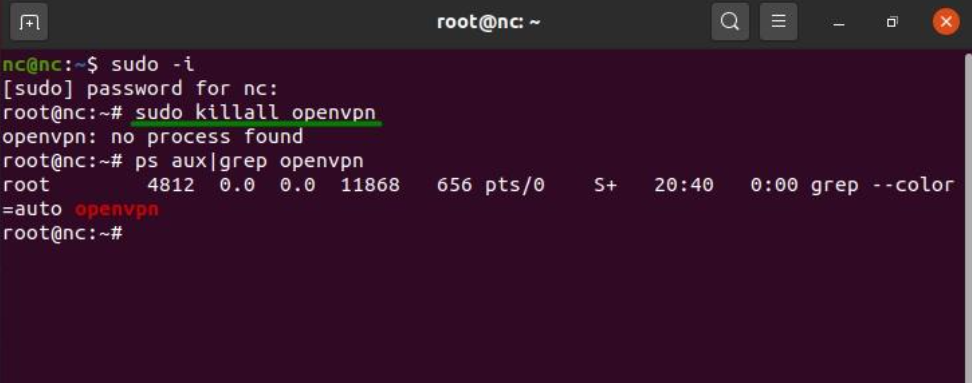
完成後,請依照步驟 8-9 連接至其他你偏好的位置。
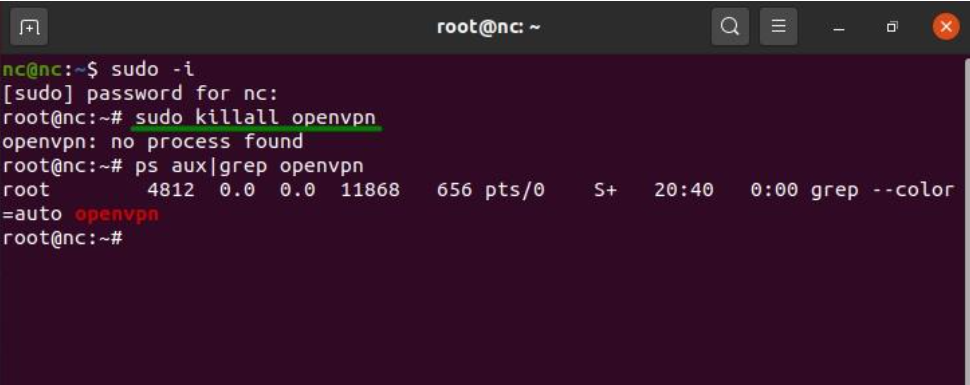
14. 若要中斷 VPN 連線,請使用以下指令:
sudo killall openvpn
15. 完成!FastVPN 已成功在你的 Linux 上設定。
如需進一步協助,請聯絡我們的支援團隊。