如何在 DD-WRT v3 路由器上設置 FastVPN
以下是 FastVPN 配合 DD-WRT v3 路由器運作所需的項目:
在跟隨本指南前,你需要於路由器上安裝 DD-WRT。請前往 DD-WRT路由器資料庫並搜尋你的路由器型號,以確認是否兼容,或尋找測試版本。本指南使用 Netgear R7000 上的 KONG DD-WRT v3.0-r31520M 測試版本。
重要提示:某些測試版本可能不支援 OpenVPN。安裝測試版本前,請先閱讀該版本論壇的用戶回饋。另外,無論你的路由器型號或安裝的 DD-WRT 版本為何,若安裝過程未能正確完成,均有機會令路由器變磚(即完全無法使用)。請仔細閱讀並遵循相關升級程序文件,以減低路由器變磚的風險。
DD-WRT 初始設置及重要提示
1. 在 DD-WRT 設置 VPN 連線前,請檢查並考慮以下事項:
如你採用路由器串接路由器的配置,請確保你的 DD-WRT 路由器與網絡上的其他路由器/數據機處於不同子網。你可前往 Setup/Basic Setup 分頁,將本地 IP 地址更改為「192.168.8.1」(不含引號)。
建議於基本設置分頁新增以下靜態 DNS 地址:198.18.0.1 及 8.8.8.8。
請檢查並確保已啟用 NTP 客戶端,並設置正確的時區,可於基本設置分頁底部找到。
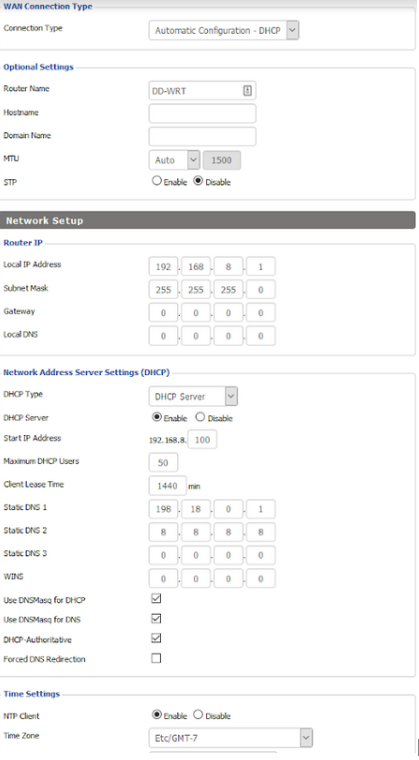
2. 啟用Syslogd,以便在 DD-WRT v3 VPN 路由器設置遇到問題時獲取日誌。你可以前往 Services 分頁,向下捲動至 System Log,然後啟用 Syslogd:
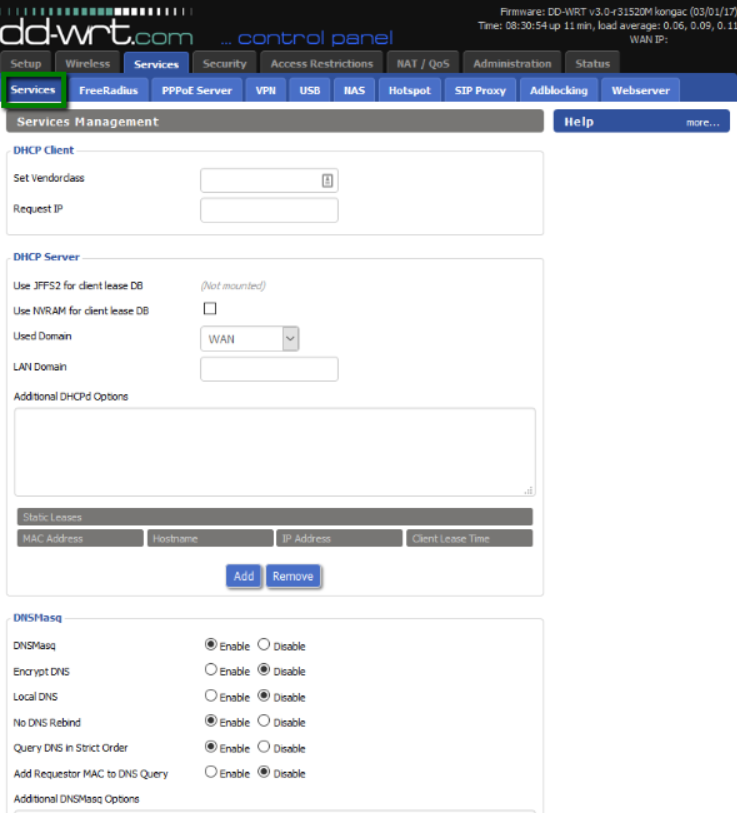
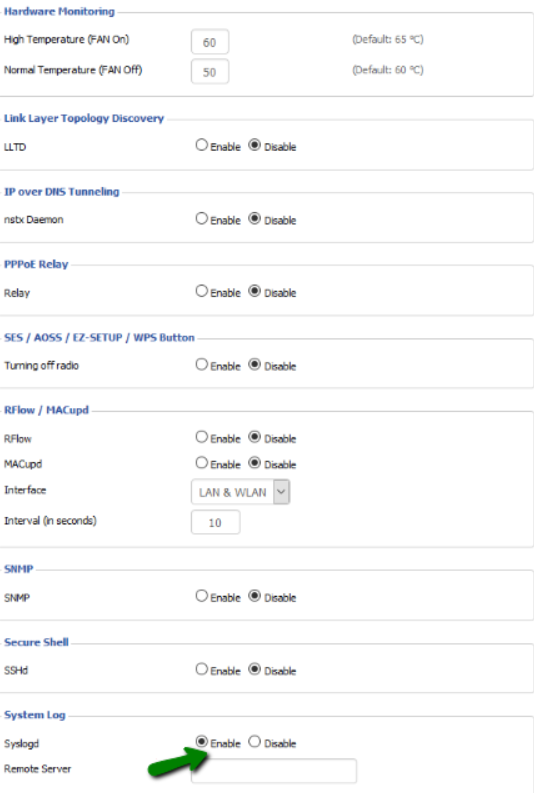
設定 VPN 連線
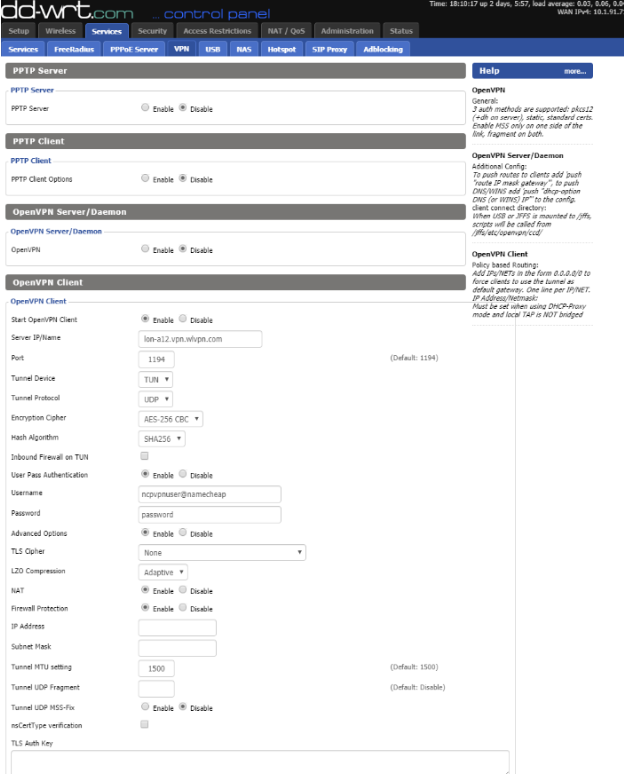
3. 要在路由器上設置 VPN 連線,請前往Services/VPN分頁,啟用OpenVPN客戶端,並使用以下設定進行設置:
伺服器 IP/名稱:選擇伺服器位置並輸入地址於此欄位;
連接埠:使用 1194 或 443;
通道裝置:TUN;
通道協議:使用 UDP 或 TCP;
加密密碼:AES-256-CBC;
雜湊演算法:SHA256;
用戶密碼認證:啟用;
用戶名稱:username@namecheap,可於 FastVPN帳戶面板取得;
密碼:FastVPN 密碼,來自 FastVPN帳戶面板;
伺服器地址:於 FastVPN帳戶面板的伺服器列表中選擇伺服器;
進階選項:啟用;
TLS 密碼:無;
LZO 壓縮:自適應;
NAT:啟用;
請將以下內容複製並貼上到你的額外設定:
persist-key
persist-tun
persist-remote-ip
keysize 256
remote-cert-tls server
CA 憑證:複製並貼上憑證的全部內容。

4. 儲存及套用設定,然後前往 Administration 分頁並點擊重新啟動於頁面底部。
檢查 VPN 連線
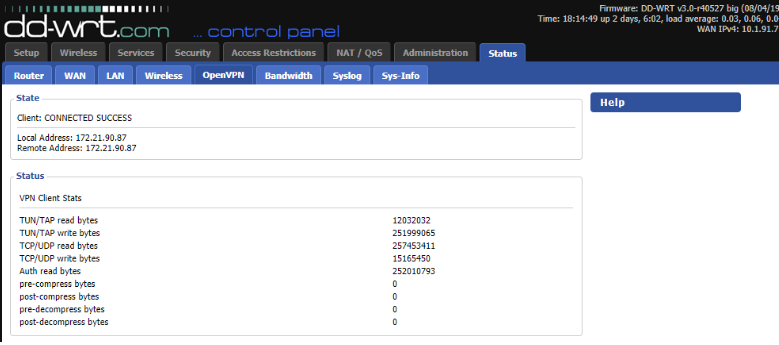
當路由器完成啟動後,請前往 Status/OpenVPN 分頁並於 https://www.whatismyip.com/ 檢查 IP,並於 ipinfo.io 驗證你是否位於正確位置,以確認已連線。
如對本指南有任何疑問,請聯絡我們的支援團隊。