Como configurar registros DNS do Spacemail nos servidores de nomes Básico/Premium da Namecheap (guia passo a passo)
Se o seu domínio usa os nameservers da Namecheap (dns1.registrar-servers.com, dns2.registrar-servers.com), siga estas etapas para configurar seus registros DNS do Spacemail:
Etapa 1. Faça login na sua conta Namecheap.
Etapa 2. Vá para o seu Dashboard > Domain List e clique em Manage ao lado do domínio:

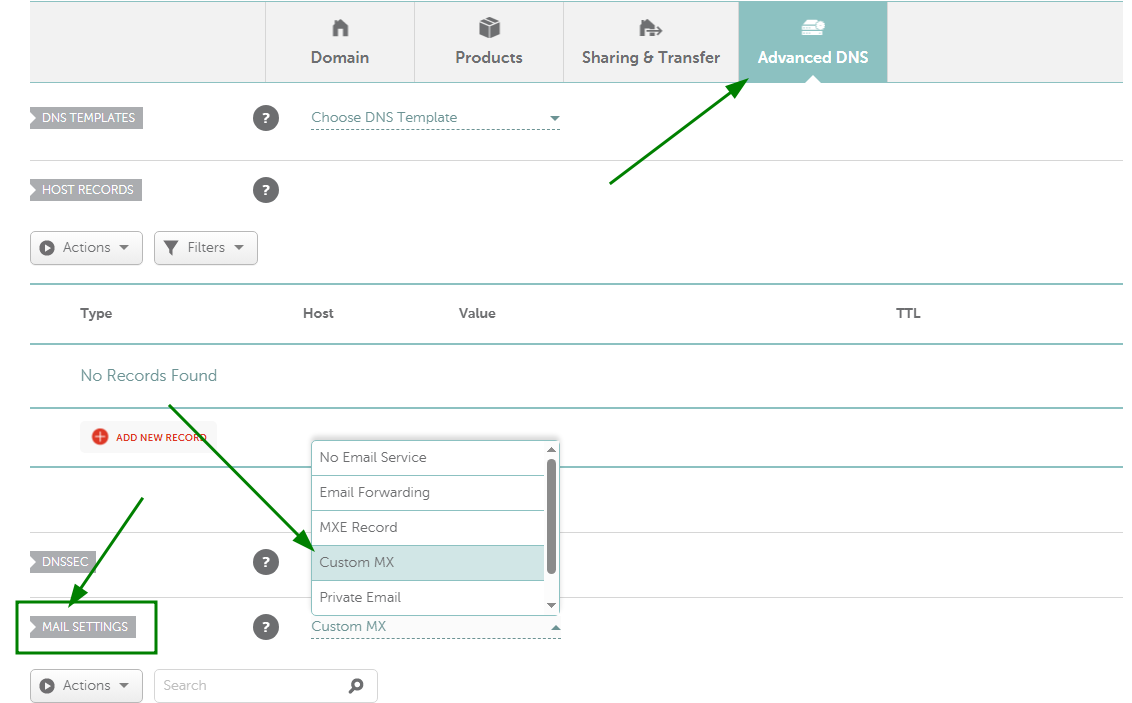
Etapa 3. Escolha Advanced DNS nas abas na parte superior, role para baixo até a seção Mail Settings e selecione Custom MX:
Os seguintes registros DNS devem ser adicionados ao seu nome de domínio (observação: "@" representa yourdomain.com):
Tipo: MX | Nome: @ | Valor: mx1.spacemail.com | Prioridade: 0 | TTL: Automático
Tipo: MX | Nome: @ | Valor: mx2.spacemail.com | Prioridade: 0 | TTL: Automático
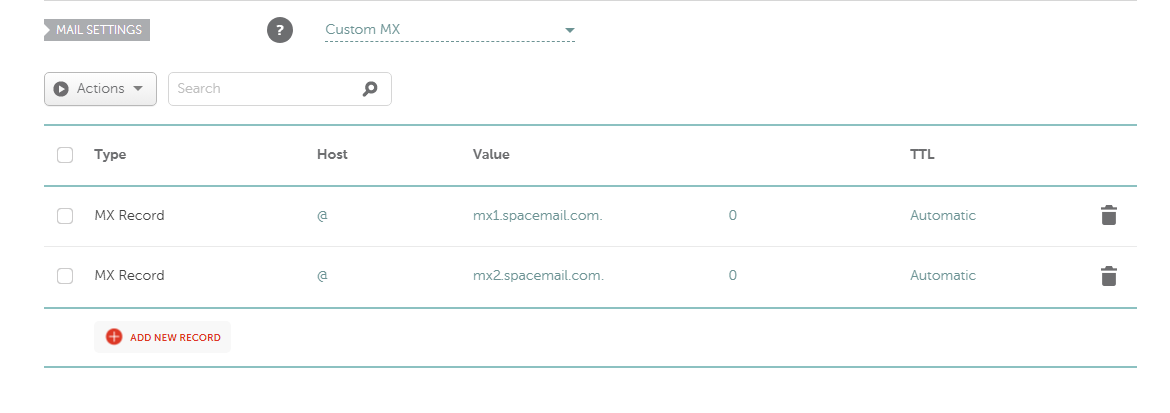
Certifique-se de clicar no botão Save All Changes (marca de seleção verde).
Etapa 4. Em seguida, precisaremos adicionar registros SPF, DKIM e DMARC. O registro DNS SPF (Sender Policy Framework) ajuda a proteger seu domínio contra falsificação e personificação de e-mail, impedindo que spammers enviem e-mails em seu nome.
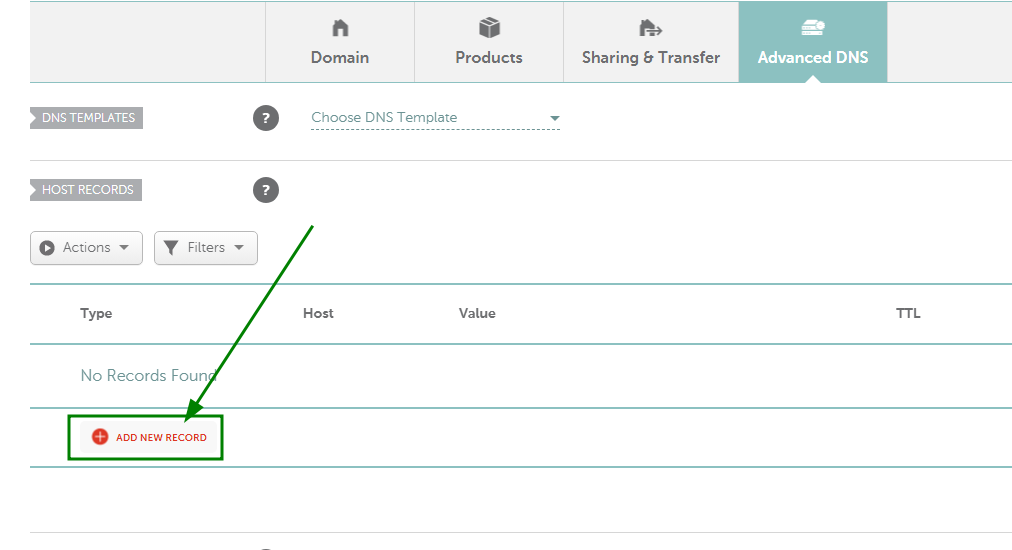
Para definir esses registros, role para cima até a seção Host Records. Em seguida, crie dois registros TXT clicando no botão Add New Record:
Tipo: Registro TXT | Host: @ | Valor: v=spf1 include:spf.spacemail.com ~all | TTL: Automático
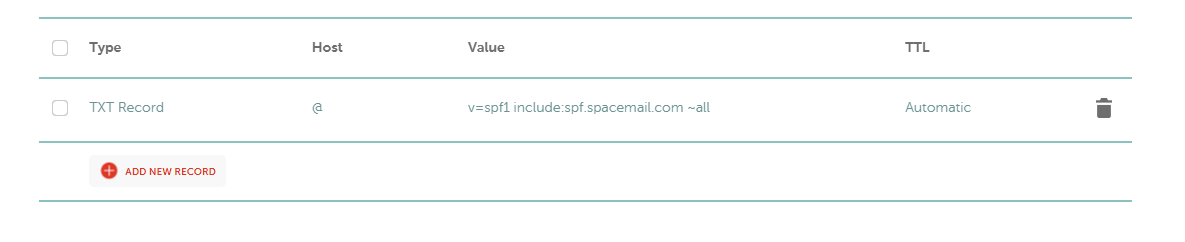
OBSERVAÇÃO: Um registro SPF pode conter vários mecanismos "include". Lembre-se de que, se um domínio tiver vários registros SPF com o mesmo hostname, eles podem entrar em conflito entre si, fazendo com que os serviços de e-mail funcionem incorretamente. Se você quiser usar vários serviços de e-mail para enviar e-mails — e, portanto, precisar de várias entradas SPF — certifique-se de que elas estejam combinadas em um único registro SPF. Você pode conferir como isso pode ser feito aqui.
O registro DKIM é uma entrada obrigatória para garantir que o correio de saída funcione corretamente. Um registro DKIM contém informações sobre o domínio, que são publicadas pelo proprietário do domínio. E-mails assinados com DKIM parecem mais legítimos para os destinatários e têm menos probabilidade de acabar nas pastas de lixo eletrônico ou spam.
Tipo: Registro TXT | Host: spacemail._domainkey | Valor: O valor exclusivo deve ser copiado da sua conta Spaceship | TTL: Automático
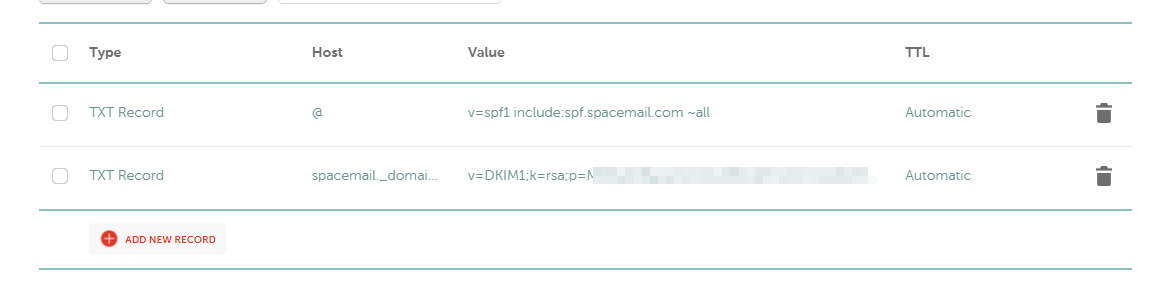
Para localizá-lo na sua conta Spaceship e configurá-lo, siga estas etapas:
Acesse o aplicativo Advanced DNS.
Encontre o nome de domínio associado ao Spacemail e clique na seta ao lado dele:
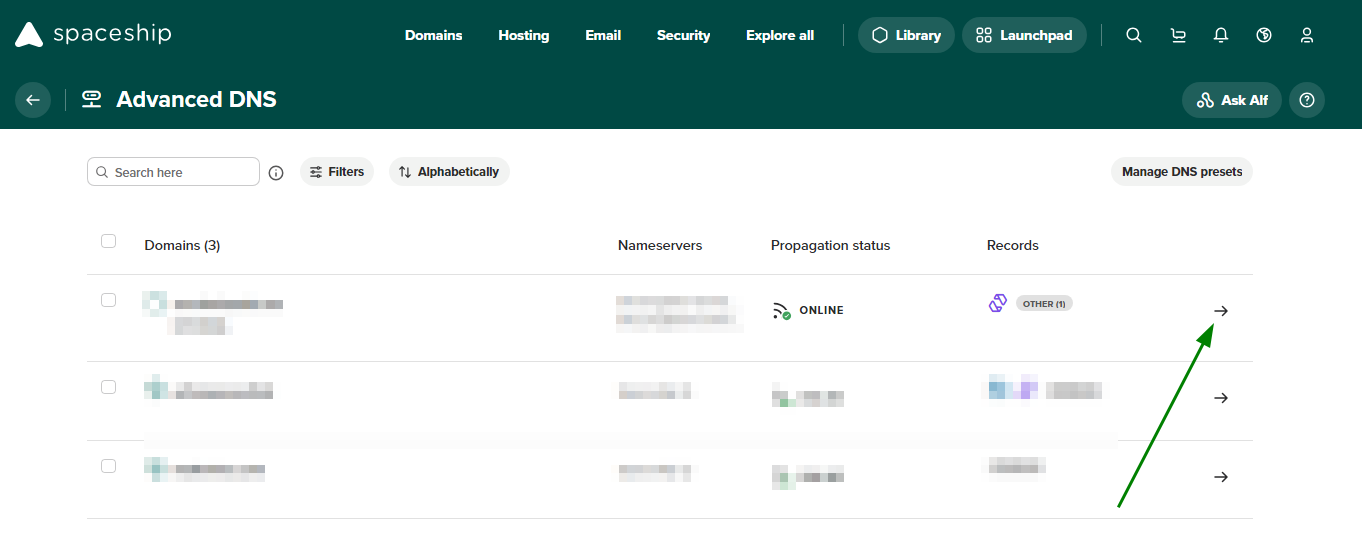
Role para baixo até a seção Inactive records, clique na seta para expandir e encontre Spacemail DNS records:
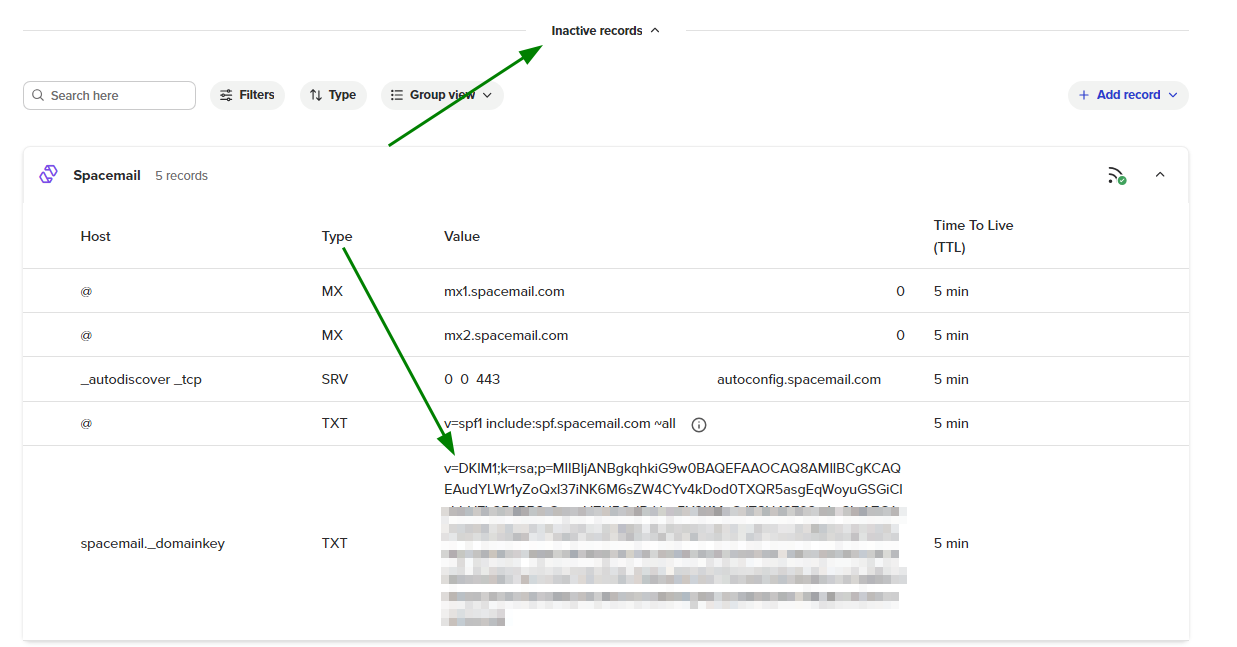
Localize um registro TXT que comece com "v=DKIM1; k=rsa; …" e adicione esse registro à zona DNS do seu domínio com o hostname "spacemail._domainkey".
Além disso, recomendamos fortemente configurar também um registro DMARC. Os provedores de e-mail modernos (incluindo Microsoft Outlook, Hotmail, Gmail e Yahoo) dependem cada vez mais do DMARC como parte de seus sistemas de reputação do remetente e validação antispam. Domínios sem um registro DMARC configurado corretamente têm maior probabilidade de apresentar problemas de entrega, cair na pasta de spam ou sofrer restrições baseadas em reputação.
Para configurar o DMARC, primeiro você precisará gerar um registro DMARC usando uma ferramenta online de geração de DMARC (por exemplo, MXToolbox DMARC Record Generator) e depois adicioná-lo como um registro TXT à zona DNS do seu domínio.
Tipo: Registro TXT | Host: _dmarc | Valor: v=DMARC1; p=none; rua=mailto@yourdomain.com (ou o gerado usando uma ferramenta online de geração de DMARC) | TTL: Automático
OBSERVAÇÃO: A política DMARC pode ser ajustada posteriormente para quarentena ou rejeição, dependendo da sua configuração de e-mail e das suas preferências de monitoramento.
Você pode consultar este tutorial para obter ajuda: Vídeo: Como adicionar um registro DMARC para um domínio na conta Namecheap.
Etapa 5. O registro SRV é usado para publicar serviços e descoberta de serviços. Seu principal objetivo é permitir que os serviços sejam executados em portas não padrão e reduzir a carga de configuração ao configurar clientes de e-mail.
Tipo: Registro SRV | Serviço: _autodiscover | Protocolo: _tcp | Prioridade: 0 | Peso: 0 | Porta: 443 | Destino: autoconfig.spacemail.com
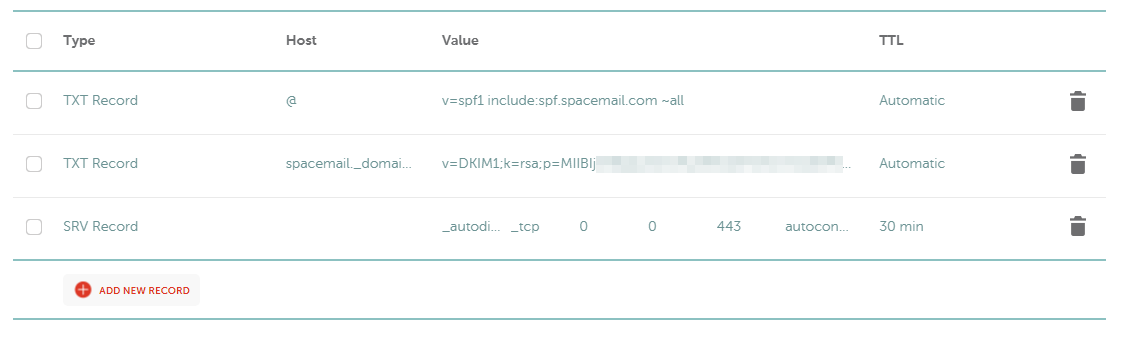
Lembre-se: Se o seu domínio estiver registrado em um registrador terceirizado, você também precisará adicionar o registro TXT de verificação.
O registro TXT de verificação pode ser encontrado no aplicativo Advanced DNS. Quando estiver lá, clique no botão Manage, localize a seção Configure your DNS settings for products to work correctly e clique em View guides. Em seguida, role para baixo e selecione Verifying domain ownership.
Aguarde até 30 minutos para que os registros se propaguem e, em seguida, verifique a funcionalidade do seu serviço de e-mail. Você pode usar qualquer verificador online para ver se a propagação foi concluída. Você pode conferir isso aqui.
É isso! Se você tiver alguma dúvida ou precisar de ajuda, entre em contato conosco. Nossos clientes recebem atendimento 24/7/365 no Live Chat e por e-mail.