
Slackの返信をさばきながらDoorDashの配達を待っていると、VPN接続が不安定になることがあります。ページの読み込みは遅くなり、ビデオ通話はバッファリングします。重要なデータは保護する必要がありますが、速度も重要です。そこで役立つのがスプリットトンネリングです。
このVPN機能は、インターネットトラフィックをすべて安全な暗号化トンネルに通すのではなく、どのアプリに保護が必要で、どのアプリをフルスピードで動作させるかを自分で選べるようにします。
これは、インターネットに2本の高速道路があるようなものです — 1本は仕事用の超安全な道路、もう1本はストリーミングやブラウジング用の高速レーンです。
VPNが速度低下の原因になる理由
VPNに接続するたびに、インターネットトラフィック用の安全なトンネルが作られます。これはTSAの保安検査場のようなものだと考えてください — 貴重な荷物を守るには最適ですが、ピザ配達員まで同じ厳重な検査に通すことはないでしょう。ところが、従来の設定ではまさにそれが起きています。
機密文書から天気アプリまで、あらゆるデータが同じ徹底した暗号化プロセスを通ります。このレベルのセキュリティはリモートワークには不可欠ですが、不必要なボトルネックを生むこともあります。
プロフェッショナルにとって、画一的なアプローチは問題を生みます。スマートデバイスは遅延し、Teams通話はフリーズし、ブラウジングさえ遅くなります。その一方で、十分に活用できない高速インターネットに料金を払っているのです。
スプリットトンネリングのセキュリティを理解する
スプリットトンネリングはWebの安全性を損なうと考える人もいます。しかし実際には、現代のホームセキュリティのようなものです — 銀行の金庫には最高レベルの保護が必要でも、郵便受けにはそこまで必要ありません。
この機能はインターネットトラフィックに適用され、機密データには最大限の保護を提供しつつ、それ以外は自由に流れるようにします。
企業にとって、これは生産性の向上とコスト削減を意味します。チームのコラボレーションはより速くなり、クラウドサービスの応答性は向上し、ネットワークは最高のパフォーマンスを発揮します — そのすべてをエンタープライズ級のセキュリティを維持しながら実現できます。
この方法なら、何を完全に保護し、何をそうしないかを細かく調整できます — その仕組みを見ていきましょう。
VPN接続を自分でコントロールする
賢いVPN管理は、いつどこで保護が必要かを理解することから始まります。
Teams会議中にノートPCがフリーズしたことはありませんか? それは、スマートドアベルのアップグレードと帯域幅を奪い合っていたのかもしれません。暗号化が必要なのは片方だけなのに、両方がVPNトンネルを通ろうとしているのです。だからこそVPN管理が重要です。
より高速にするため、一般的なアプリ(Netflix、Steam、スマートデバイス)はVPNの対象外にし、次の重要なサービスだけを保護することをおすすめします。
スプリットトンネリングの仕組みは次のとおりです。
どこからでも仕事: スマートプリンターはローカル接続のまま、会社のリソースには安全にアクセスできます。
金融取引: 暗号資産ウォレットや銀行アプリは暗号化保護を維持したまま、自由にブラウジングできます。
スマートホーム連携: IoT(Internet of Things)デバイスがローカルネットワーク上で接続遅延なく効率的に通信できるようにします。
開発者: 特定のアプリやIP範囲全体に合わせてルートをカスタマイズし、トラフィックを制御できます。
ゲームとストリーミング: Twitchの配信やSteamのダウンロードをインターネットサービスプロバイダー(ISP)経由で直接ルーティングし、遅延を最小限に抑えつつ最大速度を実現します。
ソーシャル接続: WhatsAppのメッセージを暗号化したまま、遅延のないDiscord通話を体験できます。
新しいアプリやサービスを追加するたびに、戦略的に処理すべき新たなデータの流れが生まれます。重要なのは、どのアプリに保護が必要で、どのアプリには不要かを把握することです。
整理方法は次のとおりです。
セキュリティ
業務アプリ: Teams、Slack、メールクライアント
金融: 銀行アプリ、取引プラットフォーム、暗号資産ウォレット
個人用: パスワードマネージャー、プライベートメッセージ
直接接続
ストリーミング: Netflix、Spotify、YouTube
ゲーム: Steam、Discord、ゲームランチャー
スマートホーム: 防犯カメラ、ドアベル、サーモスタット
最適化のヒント
保護対象アプリを開く前に、必ずVPNを起動する
仕事用とプライベート用で別々のプロファイルを作成する
アプリの動作が重いと感じたら接続速度を確認する
最高のパフォーマンスを得るためにVPNを最新の状態に保つ
アプリをカテゴリ別に整理できたら、スプリットトンネリングを始めましょう。
スプリットトンネリング戦略を最適化する
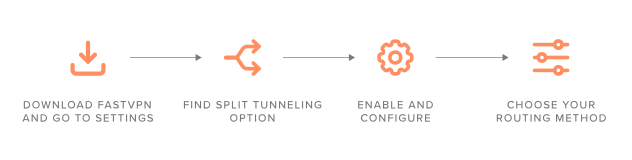
設定方法は次のとおりです。
1. FastVPNをダウンロードして設定に移動する
デバイスでFastVPNアプリを起動する
設定または環境設定メニュー(通常は歯車アイコン)を探す
2. スプリットトンネリングのオプションを見つける
「Advanced」セクションを探す
「split tunneling」のオプションが見つかるはずです
3. 有効にして設定する
この機能をオンにする
FastVPNでは、アプリまたはWebサイト(ホスト名/IP)を除外する選択肢が表示される可能性があります
4. ルーティング方法を選ぶ
除外するアプリを選択します。これは、それらが通常のインターネット接続を使用することを意味します
特定のWebサイトを除外したい場合はホスト名を選択します
最後の手順
メイン画面に戻る
選択したアプリが正しく動作していることを確認するためにテストする
必要に応じてパフォーマンスを監視し、調整する
プロのヒント
正確な手順やメニュー名は、使用しているデバイス(Windows、Android、iOS)によって多少異なる場合があります。
最適なパフォーマンスを得るには、さまざまなVPNプロトコルと、どれが自分のニーズに最も適しているかを学びましょう。
スプリットトンネリングを設定したことで、オンライン環境を自分でコントロールできるようになりました。これでインターネットトラフィックは必要な場所へ流れるはずです — 機密性の高いアプリを保護しながら、それ以外のすべてで最高のパフォーマンスを維持できます。
スプリットトンネリングを最大限に活用する
スプリットトンネリングでVPN接続を強化すると、単にパフォーマンスが向上するだけではありません — インターネット体験そのものが変わります。これでSlackのメッセージをさばき、コンテンツをストリーミングし、機密性の高い業務データを妥協なく保護できます。アプリも、ルールも、セキュリティと速度の理想的なバランスも、すべてあなた次第です。

おすすめの記事




あなたの考えを共有してください