如何使用 Spacemail 设置联系表单(分步指南)
有时,访问你网站的访客可能希望联系你,提出问题、合作请求或反馈。联系表单是一种安全且用户友好的方式,让访客可以通过网站直接联系站点所有者或企业。当有人填写表单时,他们的信息会像普通邮件一样发送到你的 Spacemail 邮箱。
设置联系表单通常包括两个部分:
在你的网站上创建表单,让访客可以提交他们的信息
配置 SMTP,以便 Spacemail 能安全可靠地将表单提交内容发送到你的收件箱
你可以在使用内容管理系统(CMS)(如WordPress)搭建的网站上设置,或通过自定义脚本集成。
WordPress 中的联系表单
如果你的网站是用 WordPress 搭建的,可以通过插件设置联系表单。基本上,你需要创建表单本身,并为你的邮箱配置 SMTP 认证,以便网站可以发送邮件。我们推荐使用Contact Form 7和GoSMTP(GoSMTP Pro)插件。
可选插件:Formidable Forms、Ninja Forms、WPForms(可替代 Contact Form 7),WP Mail SMTP(可替代 GoSMTP/GoSMTP Pro)。
步骤 1. 为你的联系表单安装插件
登录到你的 WordPress 仪表盘。
前往插件 > 添加新插件。
搜索Contact Form 7插件。
点击立即安装,然后启用。
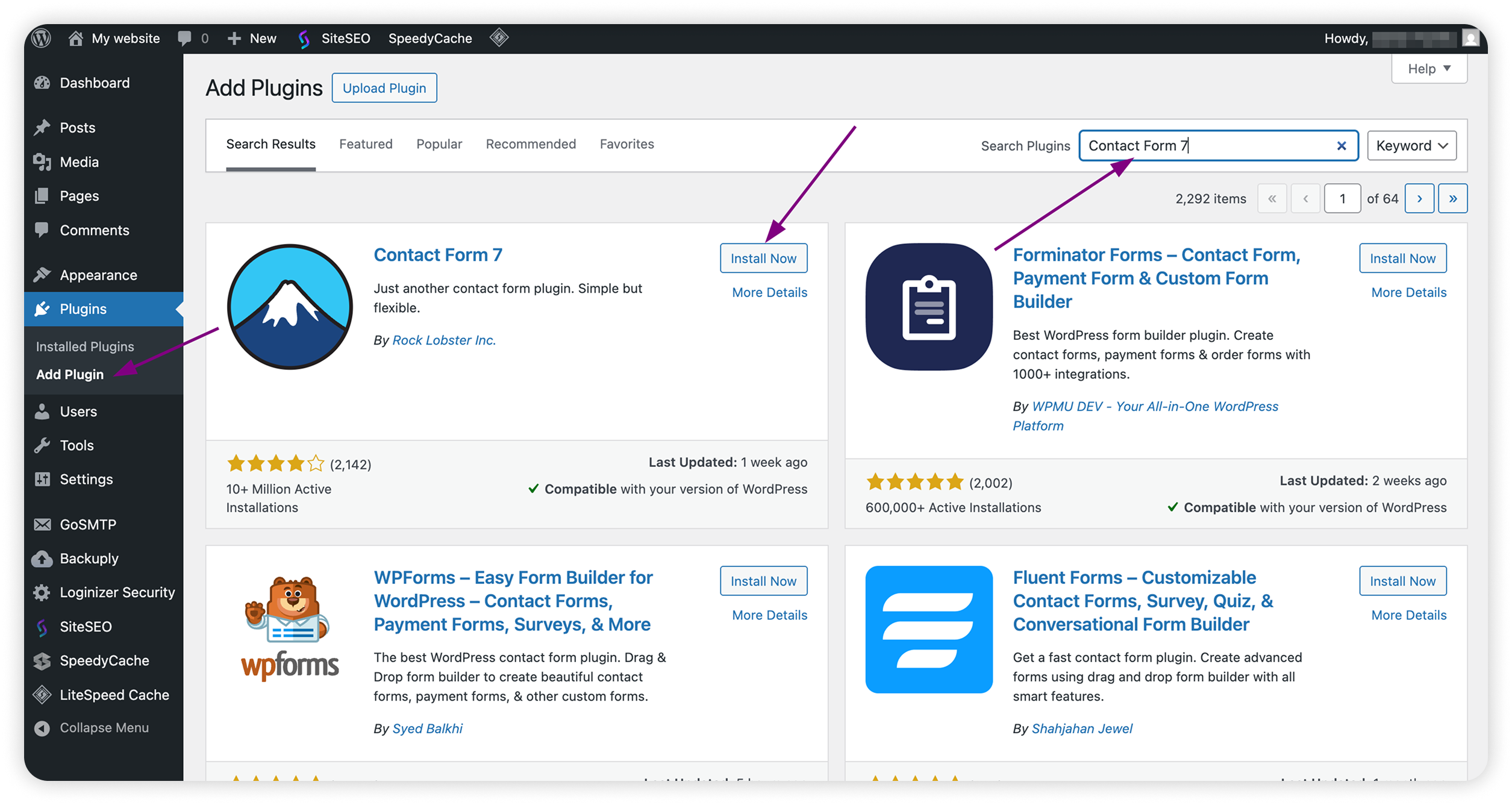
如果还未安装,请对GoSMTP或GoSMTP Pro插件重复相同步骤。
步骤 2. 创建新表单
前往联系 > 添加联系表单。
为你的表单命名(例如,联系我们)。
使用默认表单模板,或根据你的需求自定义。
注意:默认情况下,Contact Form 7 会在收件人字段中使用站点管理员邮箱。
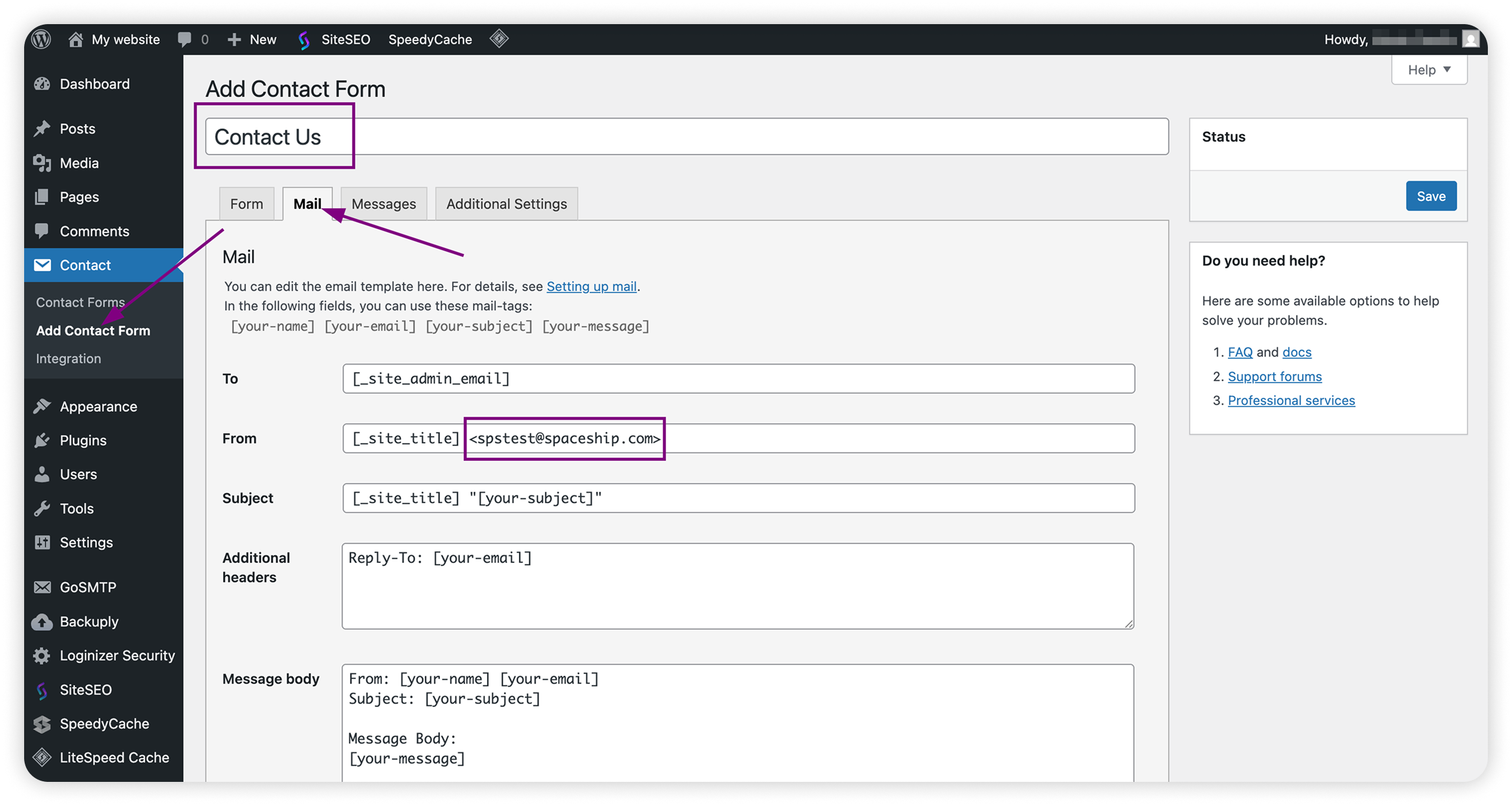
点击保存。
然后,复制表单编辑器顶部显示的短代码(看起来像
[contact-form-7 id="123" title="Contact Us"]))。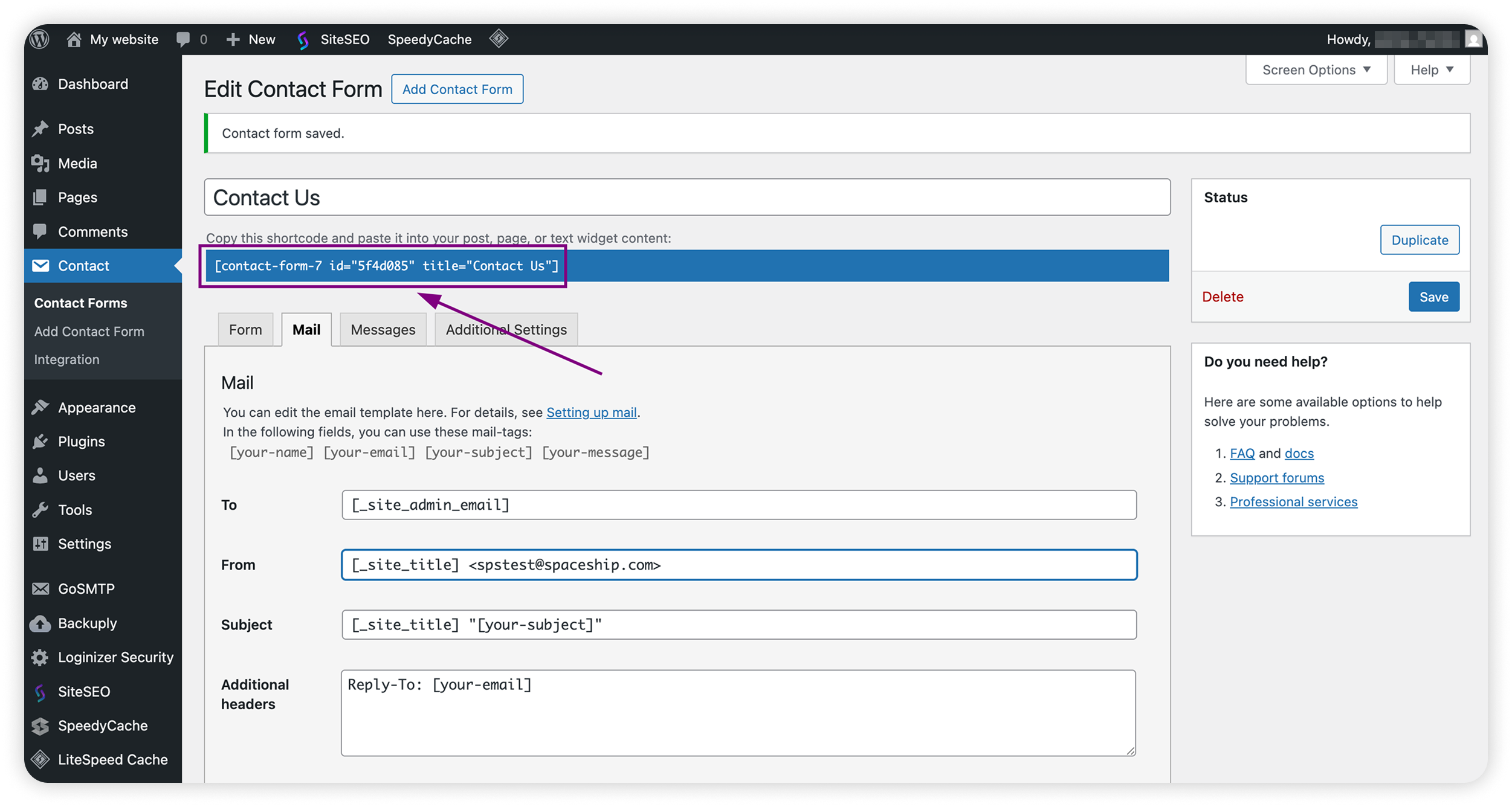
步骤 3. 将表单添加到页面
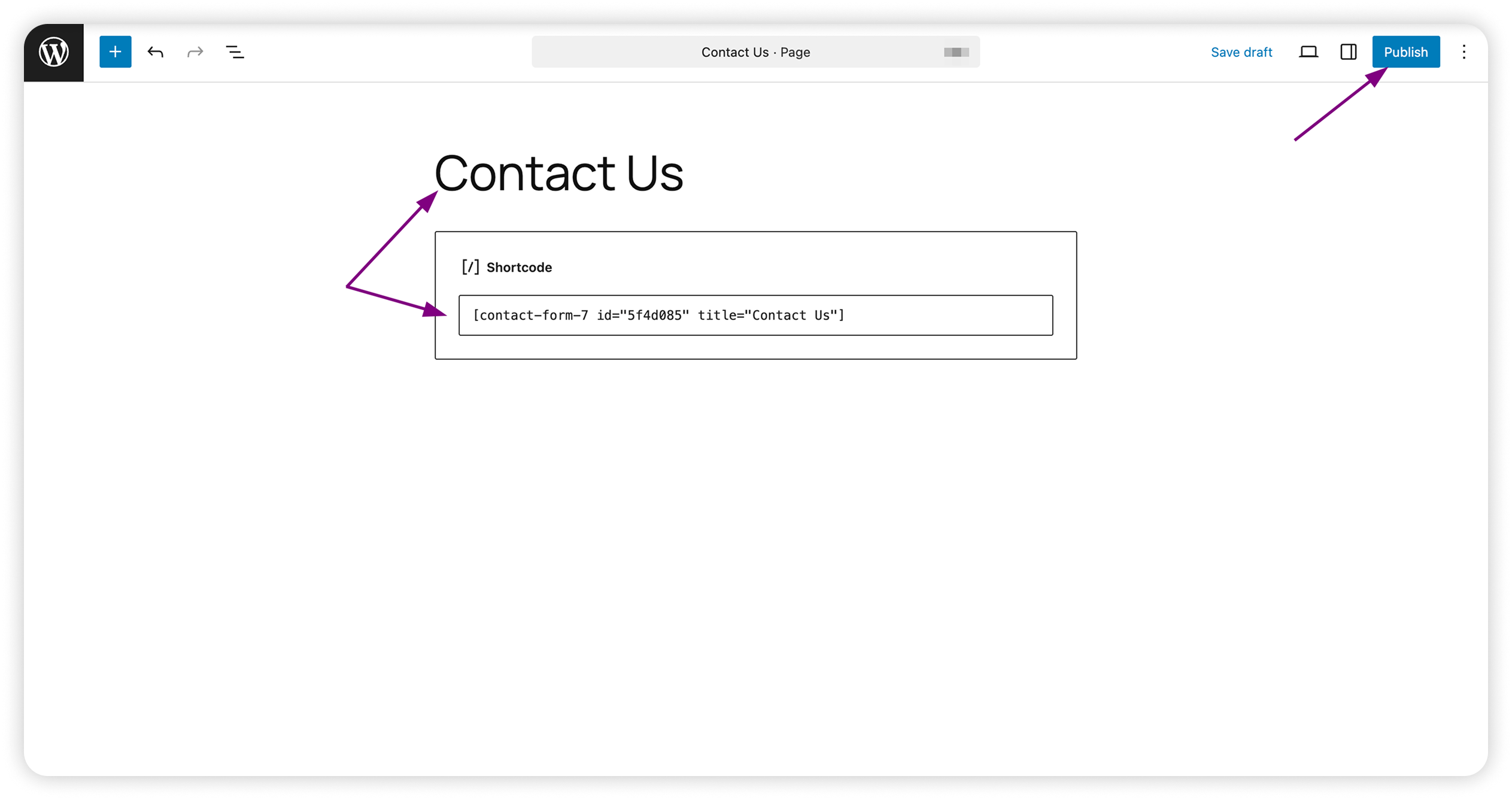
前往页面 > 添加新页面。
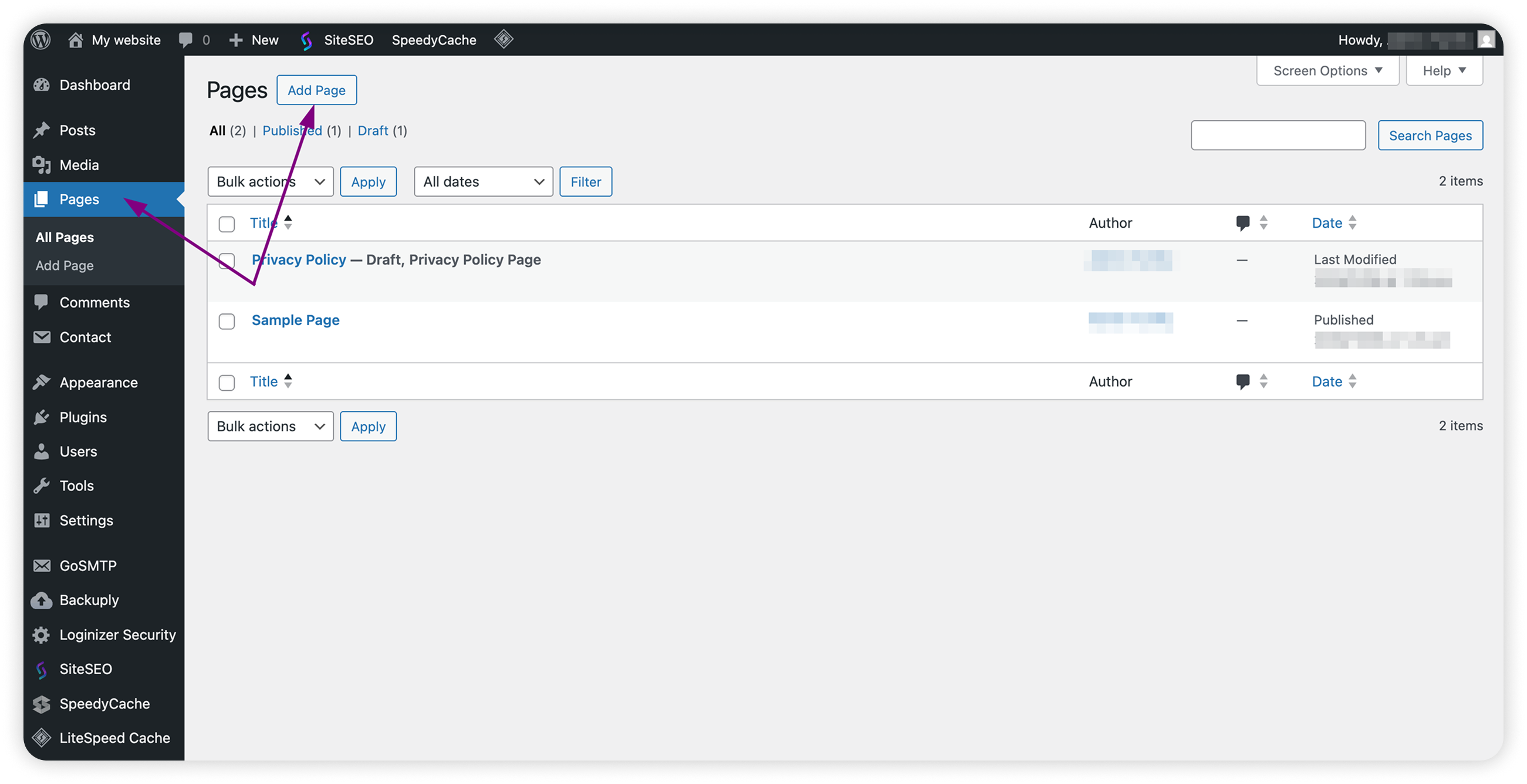
或者,你可以编辑现有的联系页面。将Contact Form 7短代码粘贴到页面编辑器中。
点击发布。
步骤 4. 更新网站管理员邮箱
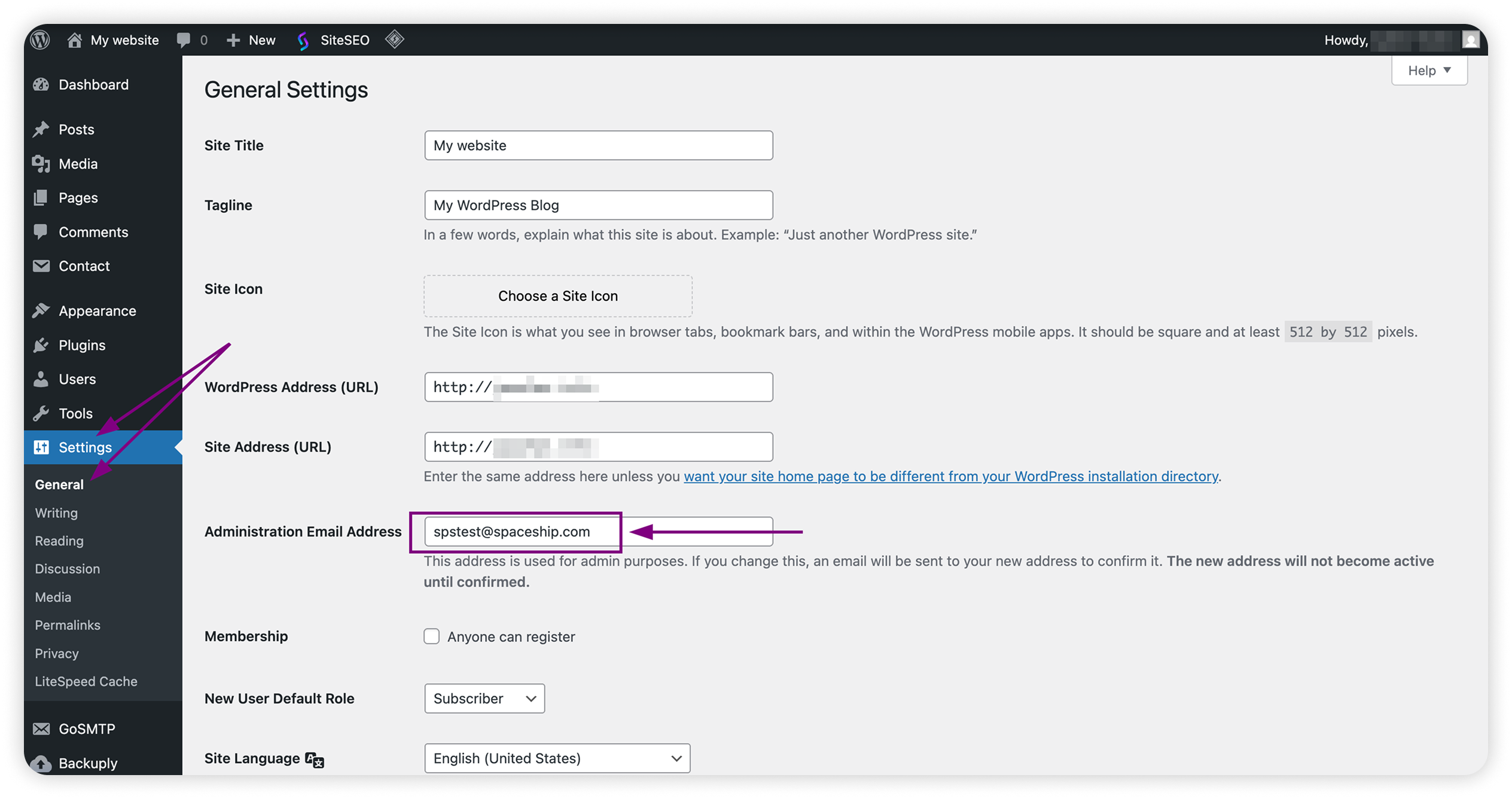
前往设置 > 常规
找到管理员邮箱地址字段。
确保你用 Spacemail 创建的邮箱被用作 WordPress 网站的管理员邮箱地址。
步骤 5. 配置 GoSMTP/GoSMTP Pro 使用 Spacemail
前往GoSMTP > 设置。
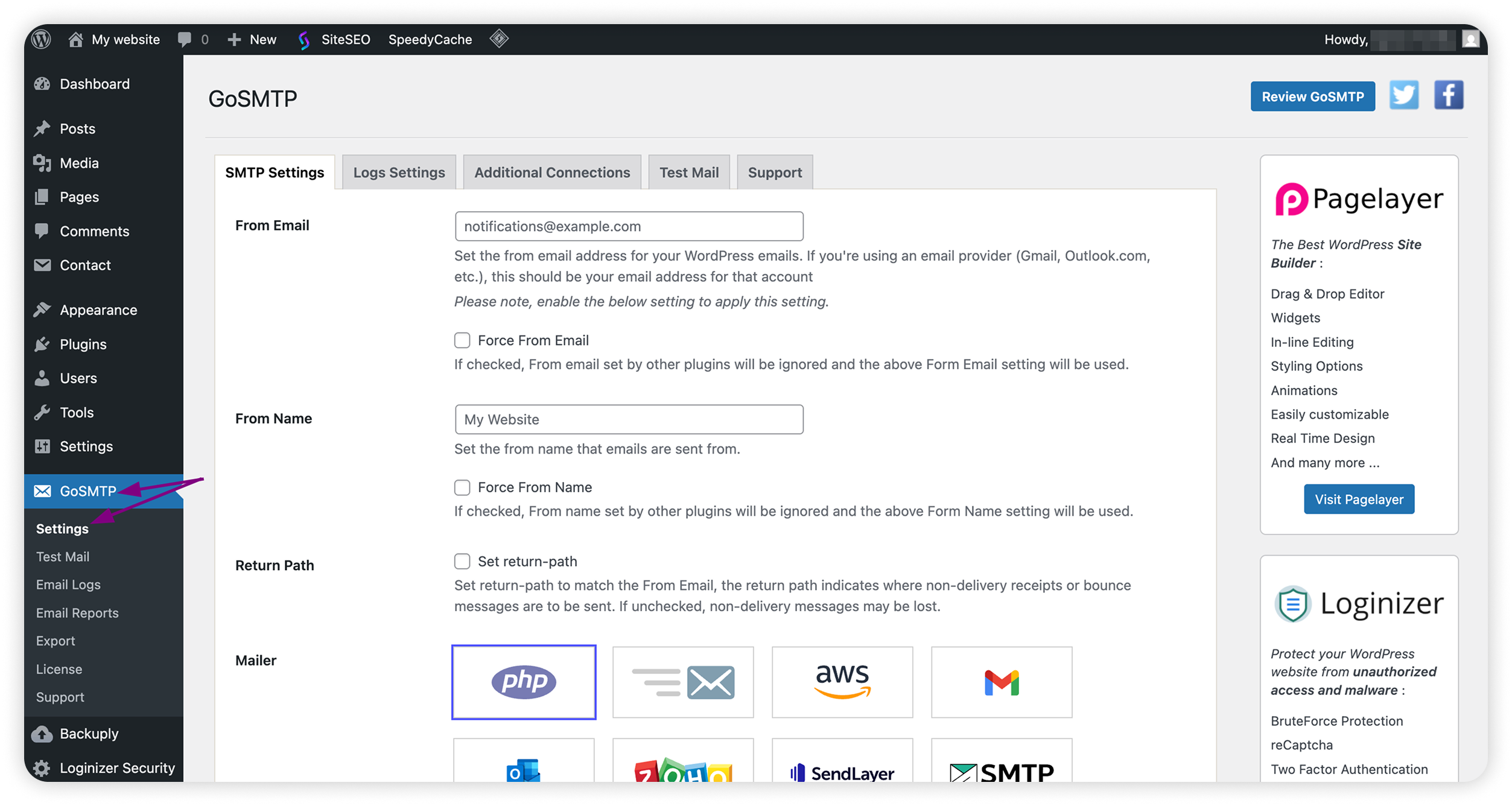
填写以下信息:
发件邮箱:用于发送邮件的 Spacemail 邮箱
注意:通过联系表单提交的邮件将从该邮箱地址发送。
建议保持强制发件邮箱选中。
发件人名称:显示为发件人的名称
注意:发件人名称可以是你的企业或网站名称(“我的网站联系表单”或“支持团队”),这样收件人能清楚邮件来自你的网站。
建议保持强制发件人名称选中。
回信路径:应选中。
发信方式:其他 SMTP
SMTP 主机: mail.spacemail.com
加密类型:SSL
SMTP 端口: 465
SMTP 认证:是
SMTP 用户名:你的 Spacemail 邮箱,例如:info@yourdomain.com
SMTP 密码:该邮箱的密码
点击保存更改。
步骤 6. 发送测试邮件
GoSMTP > 设置
前往测试邮件标签页,向你拥有的另一个邮箱发送测试信息,并检查是否成功收到。
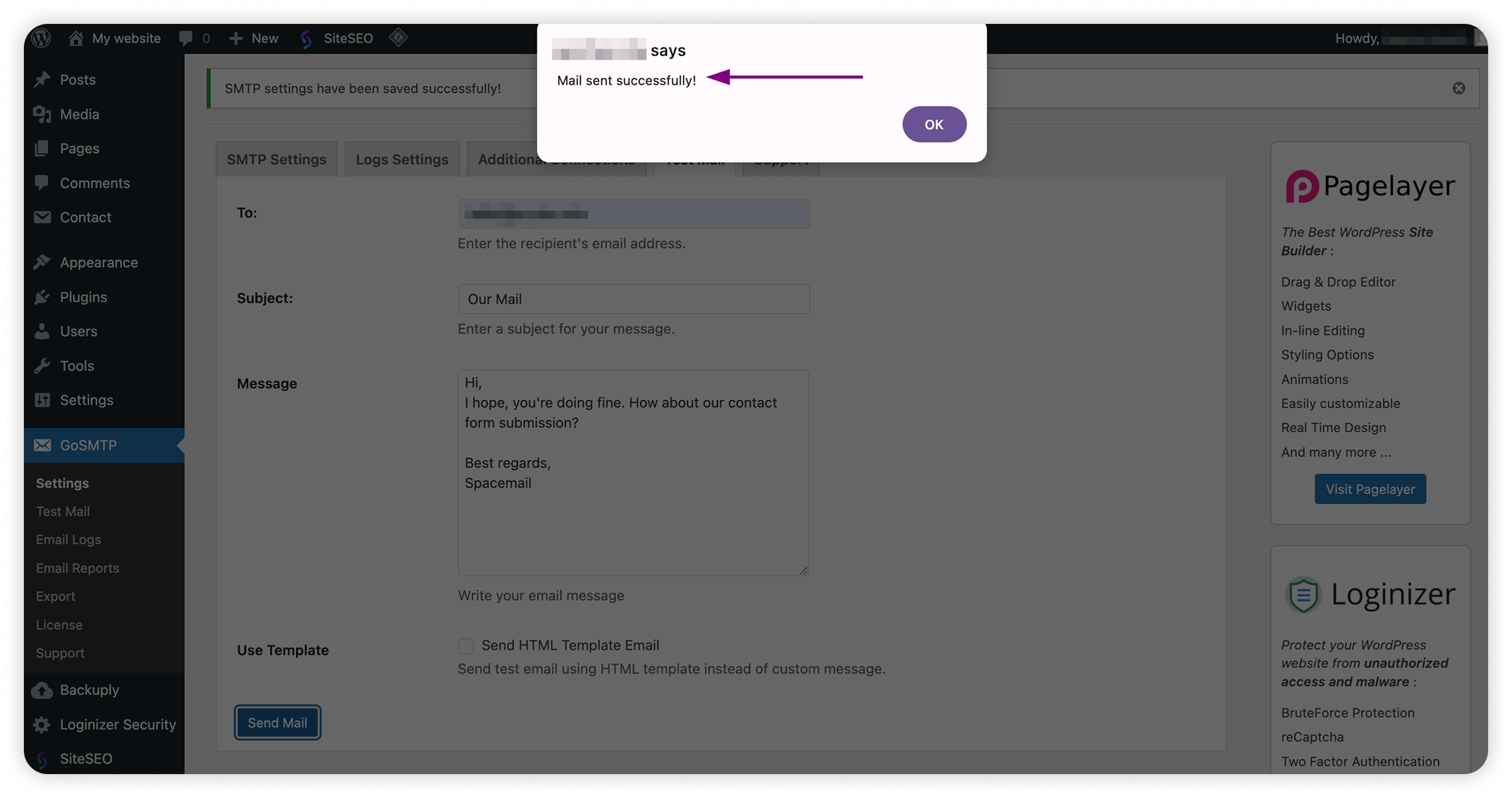
如果可以,访客就可以通过联系表单开始发送信息了。
第三方脚本中的联系表单
你仍然可以通过自定义脚本或第三方应用为你的网站添加联系表单。你只需为邮箱配置 SMTP,即可启用邮件发送。通过设置 SMTP 认证,可以确保你的信息像普通邮箱一样安全可靠地发送。
SMTP 配置信息:
发件邮箱:用于发送邮件的 Spacemail 邮箱
发件人名称:显示为发件人的名称
收件人:邮件应投递到的邮箱地址;通常与发件邮箱
回信路径:与发件邮箱相同,用于接收退信
SMTP 主机: mail.spacemail.com
SMTP 端口: 465
加密:SSL
认证:true
SMTP 用户名:你的 Spacemail 邮箱,例如:info@yourdomain.com
SMTP 密码:该邮箱的密码
就是这样!