Jak nastavit Node.js aplikaci ve Spaceship Web Hostingu
Nástroj Setup Node.js App ve službě Spaceship Web Hosting vám umožňuje nasazovat a spravovat Node.js aplikace přímo z ovládacího panelu. Funkce je poháněna CloudLinuxem a aplikace běží pomocí Passengeru.
Tato příručka vysvětluje, jak rozhraní funguje, jak vytvořit aplikaci a jak ji spravovat.
Přehled
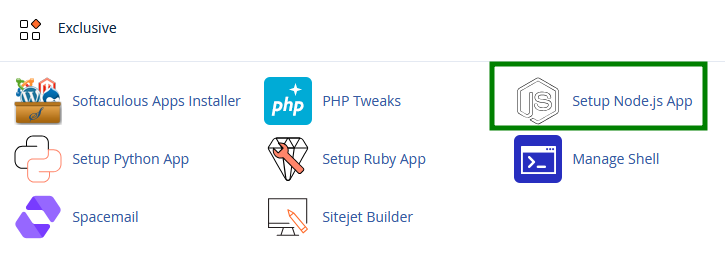
Po přihlášení do cPanelu otevřete Setup Node.js App v sekci Exclusive:
Nahoře na stránce uvidíte tlačítko Vytvořit aplikaci. Pod ním budou uvedeny všechny existující Node.js aplikace. Každý záznam aplikace zobrazuje její konfigurační údaje a možnosti správy:
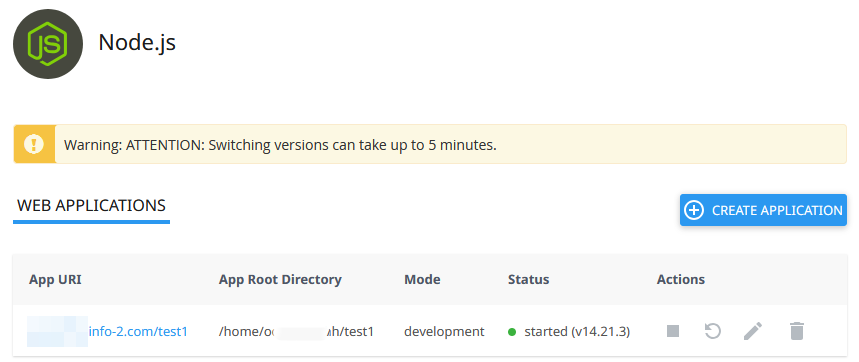
Pro každou vytvořenou aplikaci rozhraní umožňuje zobrazit její obecné údaje, včetně URL (URI) aplikace, kořenového adresáře, režimu (vývojový nebo produkční) a aktuálního stavu.
Ze stejné stránky můžete restartovat nebo zastavit aplikaci, upravit její konfiguraci a proměnné prostředí nebo ji odstranit zcela.
Tip: Tabulku aplikací lze řadit kliknutím na záhlaví sloupců, jako je App URI, Kořenový adresář, Režim nebo Stav. To usnadňuje správu více aplikací v rámci jednoho účtu.
Jak vytvořit aplikaci
Po kliknutí na tlačítko +Vytvořit aplikaci budete muset nakonfigurovat svou aplikaci zadáním následujících parametrů:
Verze Node.js
Vyberte verzi požadovanou vaší aplikací. Vždy zajistěte kompatibilitu se souborem package.json.Režim aplikace
Zvolte mezi vývojovým a produkčním režimem. Pro živé weby je doporučen produkční režim.Kořen aplikace
Zadejte adresář, kde budou uloženy soubory aplikace. Tím se vytvoří odpovídající složka pod /home/username.URL aplikace
Vyberte doménu nebo subdoménu, na které bude aplikace dostupná.Startovací soubor aplikace
Zadejte hlavní soubor, který spouští vaši aplikaci (např. app.js nebo server.js)
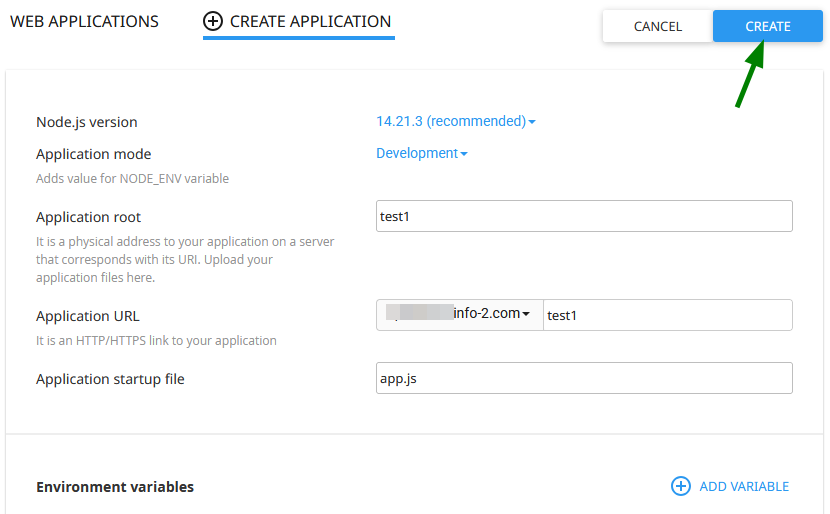
Po zadání všech nastavení klikněte na Vytvořit. Zobrazí se zpráva o úspěchu, poté systém inicializuje prostředí a zobrazí podrobnosti o vaší aplikaci.
Správa aplikace
Po nasazení můžete aplikaci spravovat ze stejného rozhraní. Zde můžete:
Upravit aplikaci
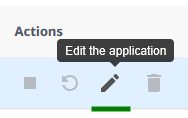
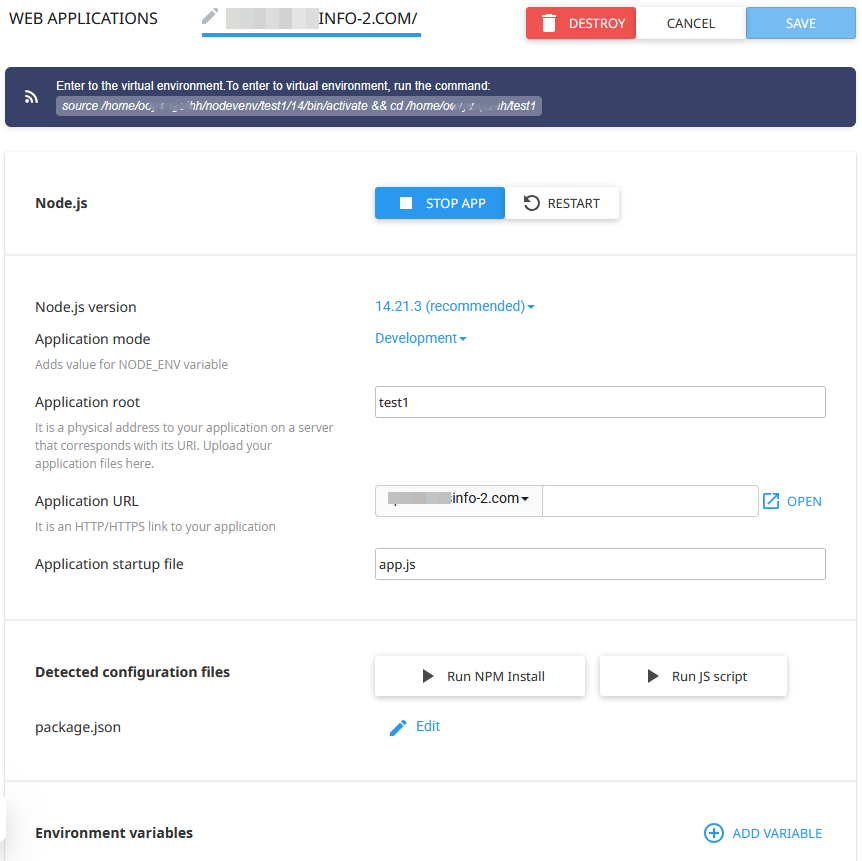
Otevře se stránka pro úpravy:
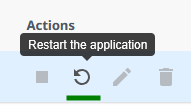
Restartovat

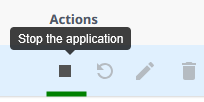
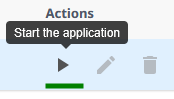
Zastavit/spustit


Smazat
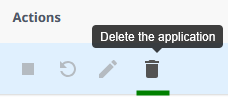

Poznámka: Odstraněním aplikace smažete konfiguraci, ale projektové soubory nebudou automaticky odstraněny, pokud tak neučiníte ručně.
Nahrávání souborů a instalace závislostí
Po vytvoření aplikace nahrajte své projektové soubory (včetně package.json) do zadaného kořenového adresáře aplikace.
Závislosti můžete nainstalovat dvěma způsoby:
V rámci Setup Node.js App >> Spustit NPM Install:
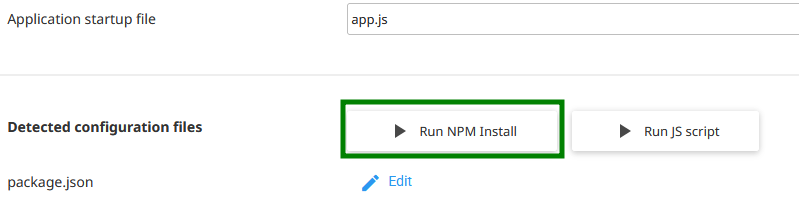
Systém načte váš soubor package.json a nainstaluje všechny požadované moduly.Přes SSH >> virtuální prostředí.
Pro vstup do virtuálního prostředí přes SSH spusťte zvýrazněný příkaz uvedený v horní části stránky:
Poté spusťte příkaznpm install. Výsledek je stejný, ale získáte flexibilitu pro:Instalaci konkrétních balíčků (
npm install package-name)Instalaci dalších modulů/vývojových závislostí
Spouštění build skriptů (
npm run build)Řešení
npmchyb přímo.
Nastavení proměnných prostředí
Proměnné prostředí lze nastavit v nastavení aplikace. Můžete definovat proměnné jako NODE_ENV, API klíče, přihlašovací údaje k databázi atd.
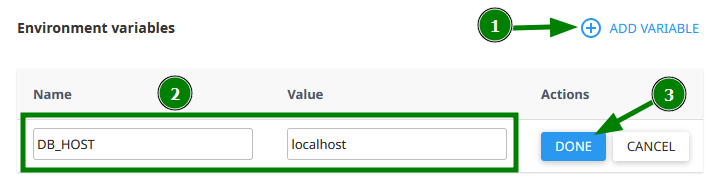
Uložte změny a poté aplikaci restartujte.