Konfigurace e-mailu Mailgun na WHM
Mailgun je automatizovaná e-mailová služba, která vám umožňuje odesílat, přijímat a sledovat e-maily z vašich webových stránek a aplikací. Také usnadňuje správu e-mailů pro marketingové a další účely.
Pozn.: Port 25 je ve výchozím nastavení uzavřen pro připojení na VM ve výchozím nastavení. Pokud chcete port 25 otevřít, zakupte Mail Bridge a nastavte jej v Starlight™ Manageru.
Pro nastavení e-mailu SendGrid na WHM použijte tento návod.
Postupujte podle níže uvedených kroků pro nastavení služby Mailgun a e-mailového systému pro vaši doménu na straně WHM:
Krok 1. Zaregistrujte se do Mailgun. Nabízejí různé typy účtů za různé ceny, které si můžete prohlédnout zde:
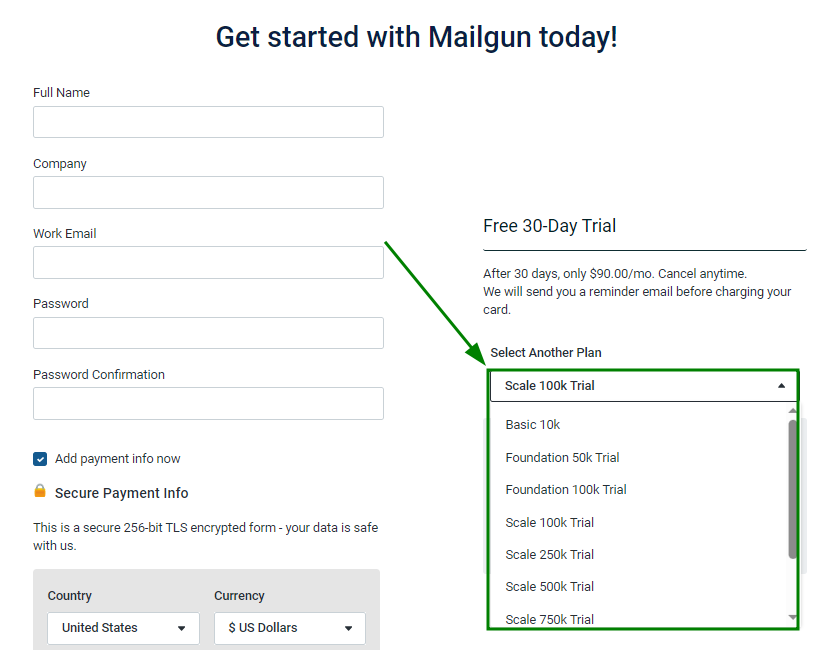
Můžete se zaregistrovat a vytvořit si účet zdarma. V tomto případě se ujistěte, že není zaškrtnuto „Přidat platební údaje“.
Pozn.: Účty bez kreditní karty jsou omezeny na odeslání 100 zpráv denně:
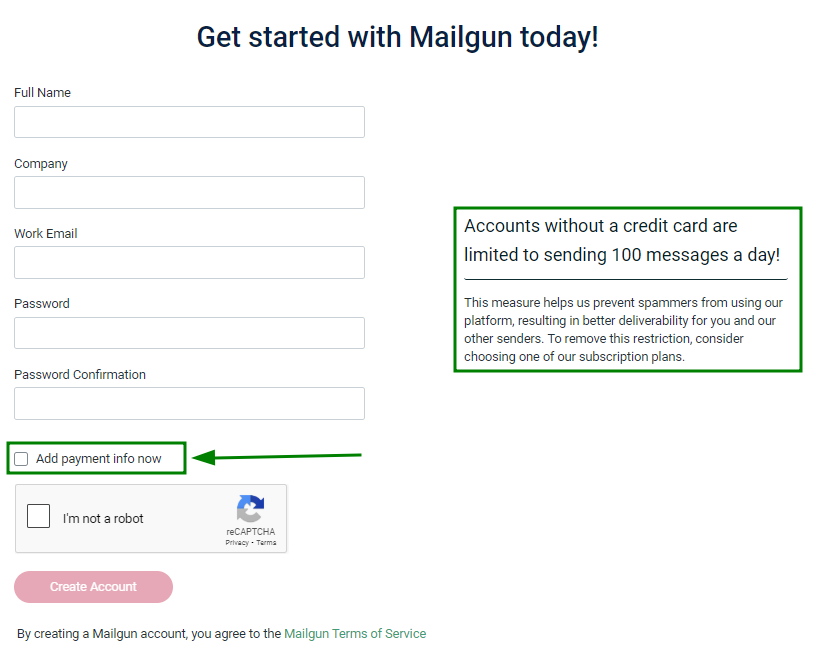
Jakmile je vše vyplněno, klikněte na „Vytvořit účet“.
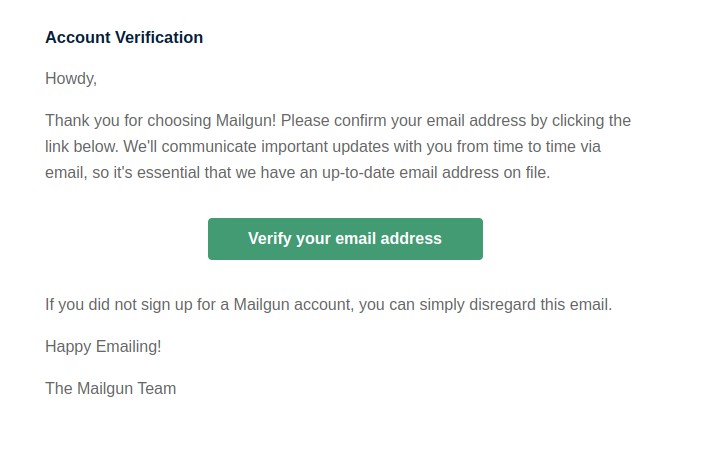
Krok 2. Ověřte svůj e-mailový účet kliknutím na tlačítko „Ověřit vaši e-mailovou adresu“ v příslušném e-mailu od Mailgun:
Krok 3. Nastavte Mailgun Sender Authentication. Existují dva způsoby, jak to provést:
Metoda 1:
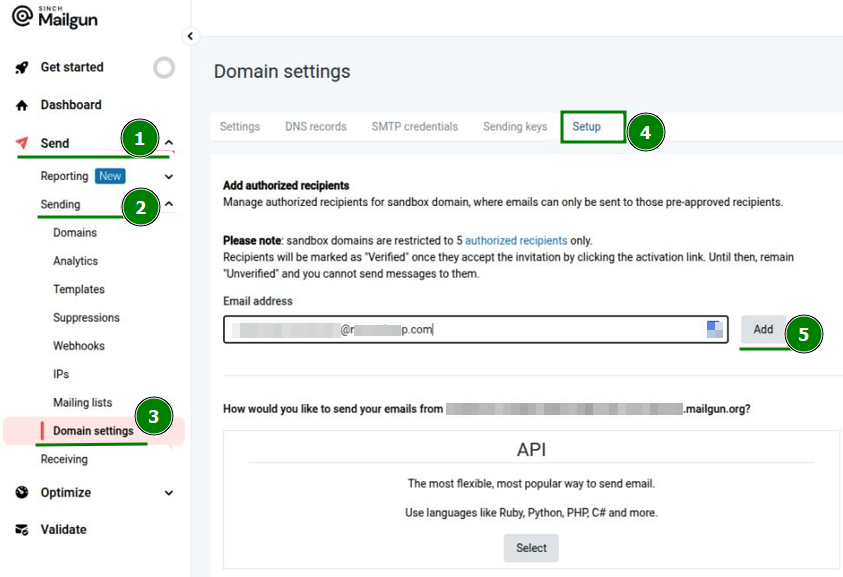
Přihlaste se ke svému účtu Mailgun >> klikněte na sekci „Odeslat“ v menu vlevo >> „Odesílání“ >> „Nastavení domény“;
V menu „Nastavení domény“ přejděte do sekce „Nastavení“;
Přidejte autorizované příjemce zadáním požadované e-mailové adresy do pole „E-mailová adresa“ >> klikněte na „Přidat“:
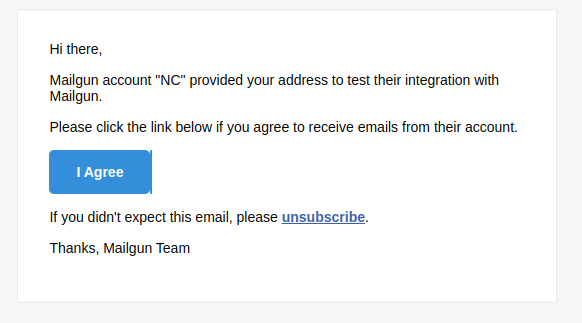
Poté obdržíte e-mail na zadanou e-mailovou adresu. Pro potvrzení jejího přidání stiskněte tlačítko "Souhlasím":
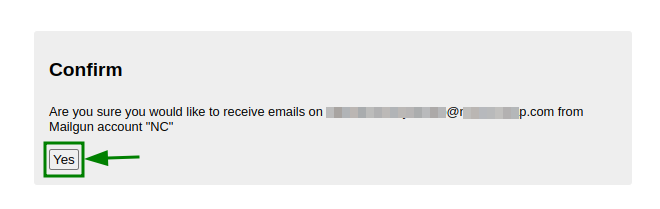
Budete přesměrováni na novou kartu v prohlížeči. Klikněte na tlačítko "Ano" pro potvrzení přidání e-mailové adresy:
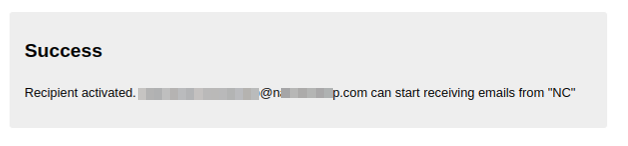
Po dokončení obdržíte zprávu „Úspěch“, což znamená, že daný e-mailový účet byl přidán:
Metoda 2:
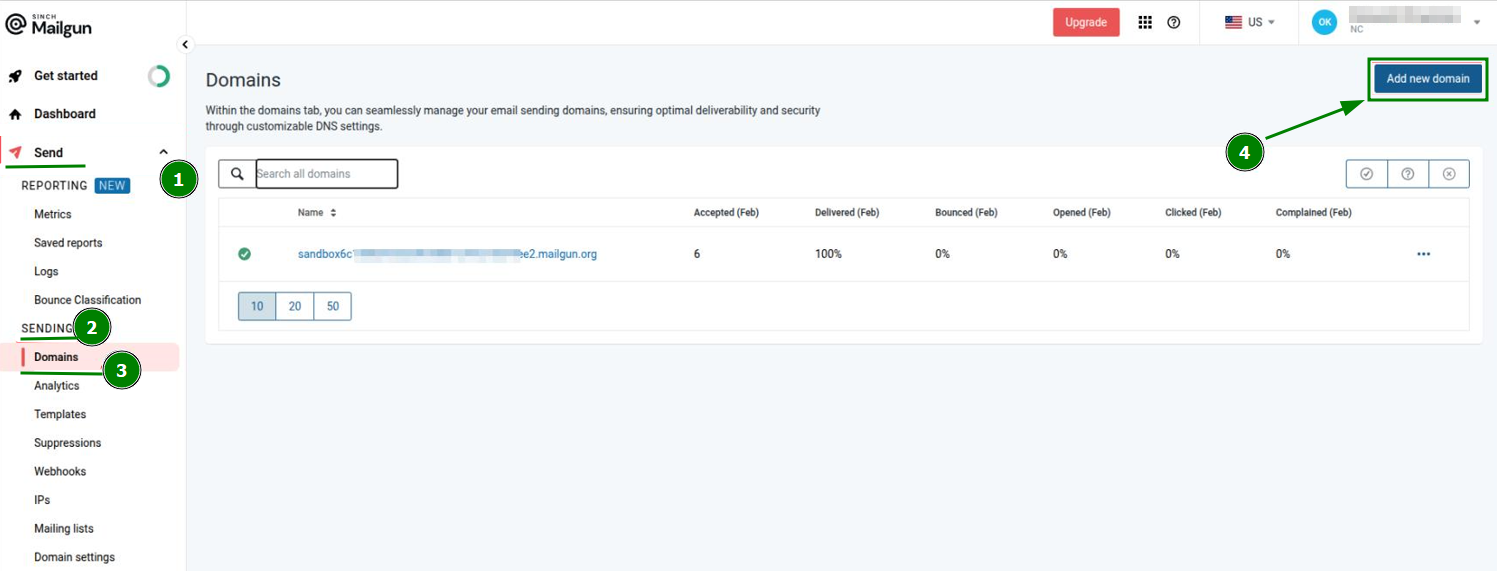
Přihlaste se ke svému účtu Mailgun >> klikněte na sekci „Odeslat“ v menu vlevo >> „Odesílání“ >> „Domény“. V této sekci klikněte na tlačítko „Přidat novou doménu“:
Budete přesměrováni na stránku, kde je možné přidat novou doménu do systému Mailgun. Zadejte požadovanou doménu do pole „Název domény“, vyberte potřebné možnosti a pokročilá nastavení a klikněte na „Přidat doménu“:
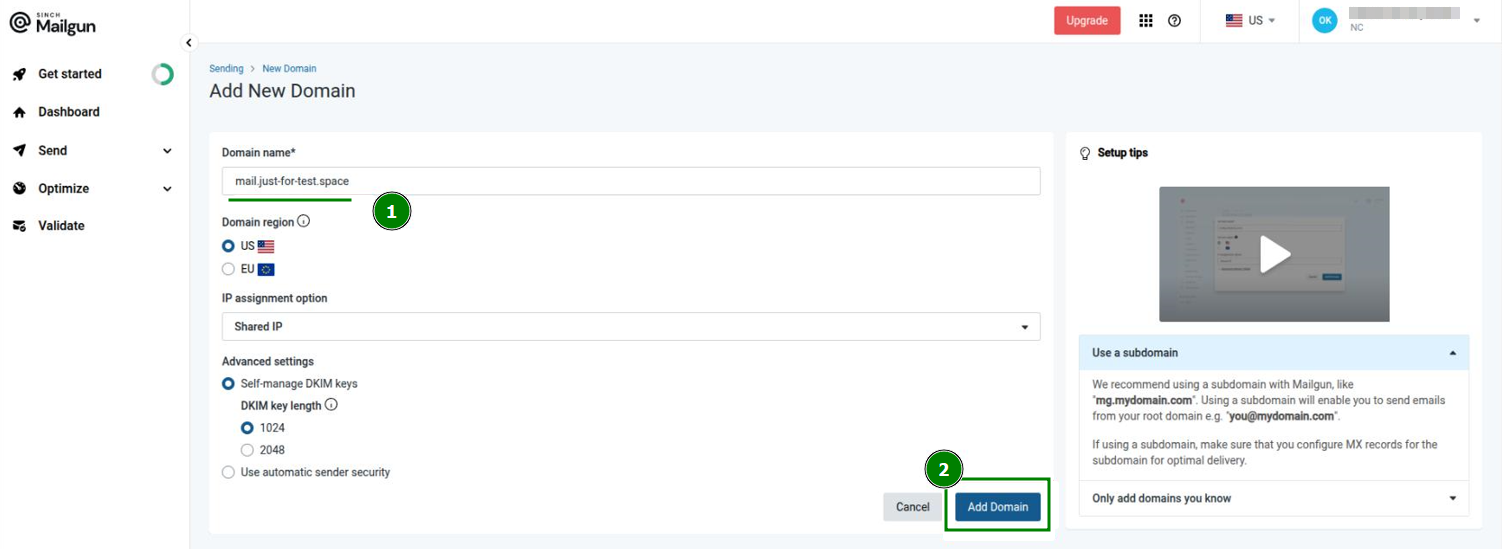
Poté je nutné ověřit přidaný název domény nastavením odpovídajících TXT a MX DNS záznamů pro doménu.
Seznam záznamů, které je třeba přidat, a jejich stav můžete zkontrolovat ve svém účtu Mailgun >> sekce „Odeslat“ v menu vlevo >> „Odesílání“ >> „Domény“ >> přejděte do sekce „DNS záznamy“.
Jakmile jsou DNS záznamy pro doménu vytvořeny, klikněte na tlačítko "Ověřit" vpravo nahoře: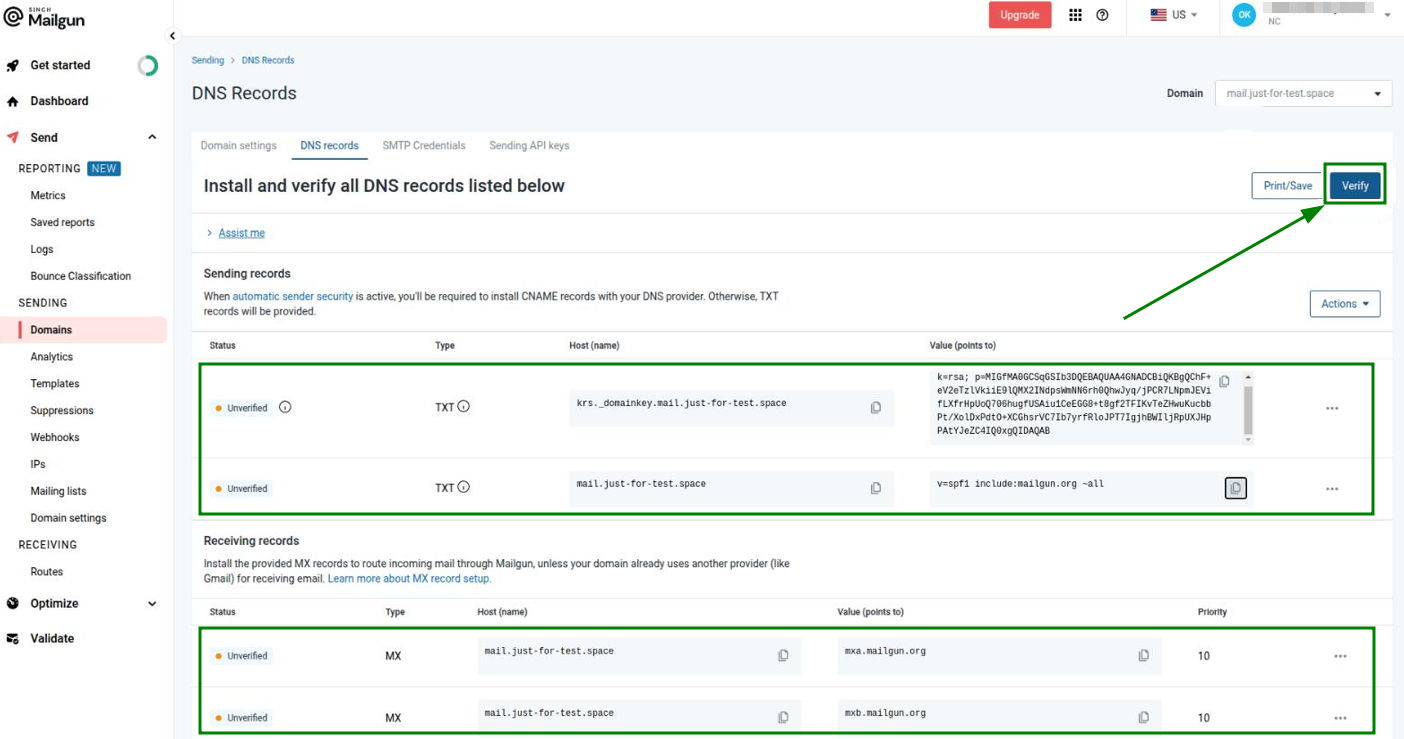
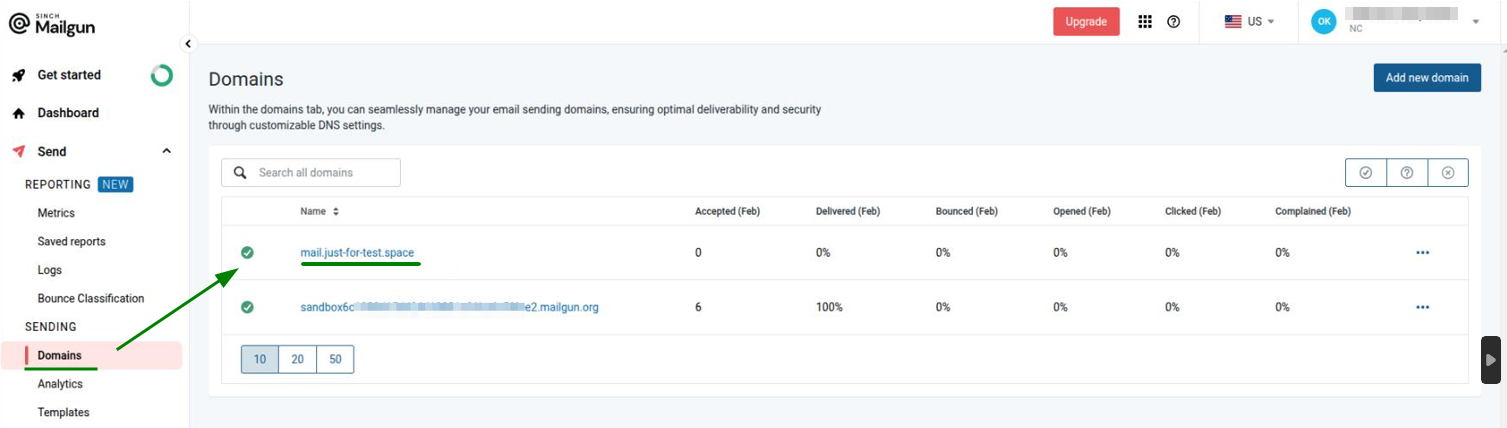
Pozn.: Propagace DNS záznamů může trvat až 24–48 hodin.Jakmile je propagace dokončena a všechny potřebné DNS záznamy jsou přidány k doméně, systém Mailgun ji ověří. Doména se nyní zobrazí v sekci „Domény“ v menu „Odesílání“:
Krok 4. Dalším krokem bude nastavení SMTP parametrů pro e-mailový účet na straně WHM.
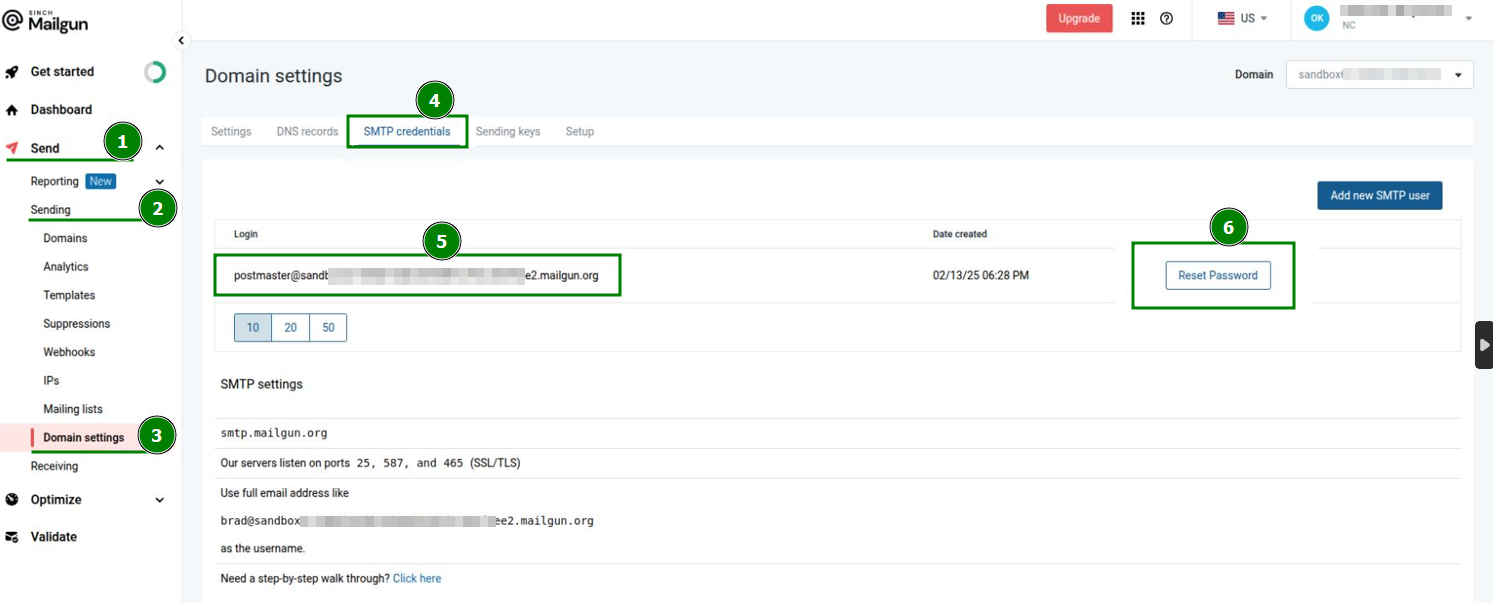
Pro získání potřebných SMTP údajů se přihlaste ke svému účtu Mailgun >> klikněte na sekci „Odeslat“ v menu vlevo >> „Odesílání“ >> „Nastavení domény“. V této sekci otevřete záložku „SMTP údaje“.
Zkopírujte hodnotu z pole „Přihlášení“, resetujte heslo a uložte údaje pro další krok:
Krok 5. Pro nastavení SMTP parametrů na straně WHM přejděte do WHM >> „Konfigurace služeb“ >> „Exim Configuration Manager“ >> otevřete záložku „Pokročilý editor“. Vyhledejte „Section: AUTH“ a vložte následující kód:mailgun_login:driver = plaintextpublic_name = LOGINhide client_send = : mail@yourdomain.com : Password
kde mail@yourdomain.com by měla být stejná jako hodnota z pole „Přihlášení“ v kroku 4 (postmaster@sandbox6c123456789ee2.mailgun.org) a Heslo – to, které bylo resetováno v předchozím (4.) kroku.
Krok 6. Poté vyhledejte „Section: ROUTERSTART“ a vložte tam následující kód:mailgun:driver = manualroutedomains = ! +local_domainstransport = mailgun_transportroute_list = "* smtp.mailgun.org::587 byname"host_find_failed = deferno_more
Krok 7. Vyhledejte „Section: TRANSPORTSTART“ a přidejte ještě jeden kód:mailgun_transport:driver = smtphosts = smtp.mailgun.orghosts_require_auth = smtp.mailgun.orghosts_require_tls = smtp.mailgun.org
Krok 8. Uložte nové nastavení.
Krok 9. Odešlete e-mail, abyste ověřili, zda systém funguje. Hlavička e-mailu bude obsahovat část „mailgun.“.