Jak nakonfigurovat Mailgun SMTP na CyberPanelu
Mailgun je automatizovaná e-mailová služba, která vám umožňuje odesílat, přijímat a sledovat e-maily z vašich webových stránek a aplikací. Usnadňuje také správu e-mailů pro marketingové a další účely.
Poznámka: Port 25 je ve výchozím nastavení uzavřen pro připojení na VM ve výchozím nastavení. Pokud chcete port 25 otevřít, zakupte Mail Bridge a nastavte jej v Starlight™ Manageru.
Pro nastavení e-mailu MailGun na WHM použijte prosím tento návod.
Postupujte podle níže uvedených kroků pro nastavení služby Mailgun a e-mailového systému pro váš název domény na straně CyberPanelu:
Krok 1. Zaregistrujte se do Mailgun. Nabízejí mnoho tarifů za různé ceny, které si můžete prohlédnout zde:
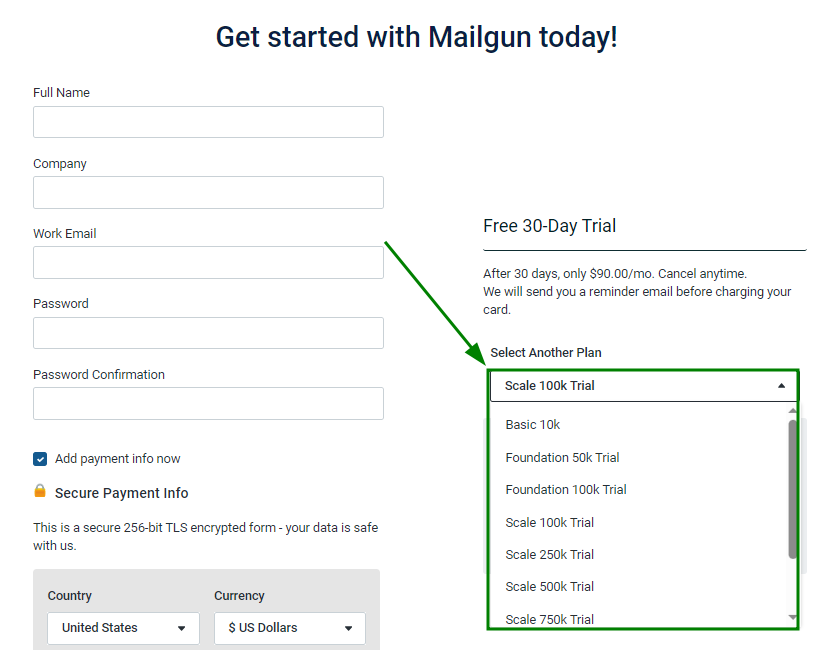
Můžete se zaregistrovat a vytvořit si účet zdarma. V tomto případě se ujistěte, že není zaškrtnuto „Přidat platební údaje“.
Poznámka: Účty bez kreditní karty jsou omezeny na odeslání 100 zpráv denně:
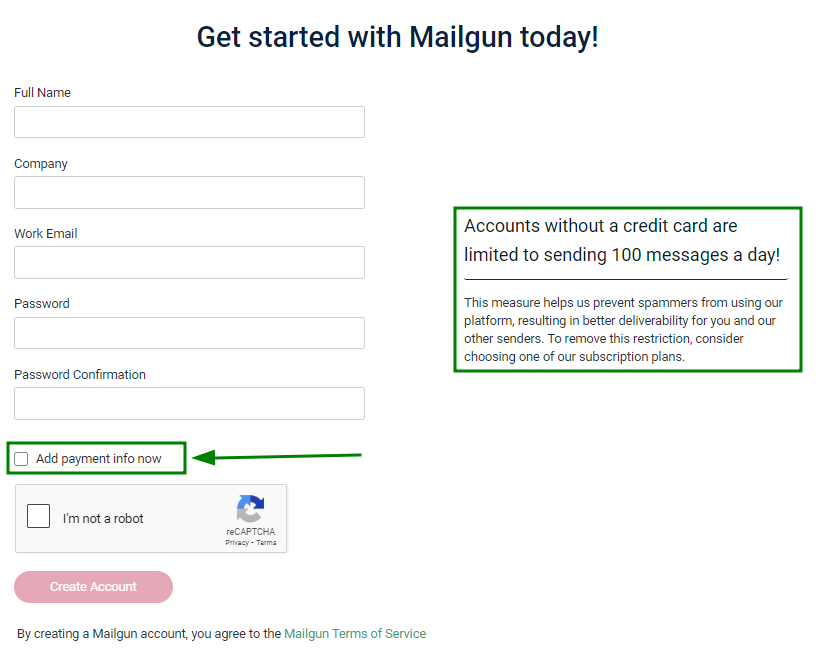
Jakmile je vše vyplněno, klikněte na „Vytvořit účet“.
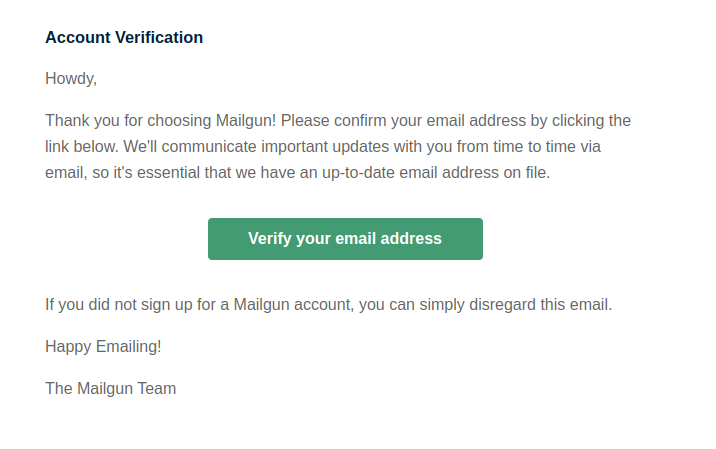
Krok 2. Ověřte svůj e-mailový účet kliknutím na tlačítko „Ověřit e-mailovou adresu“ v příslušném e-mailu od Mailgun:
Krok 3. Nastavte ověření odesílatele Mailgun. Existují dva způsoby, jak to provést:
Metoda 1:
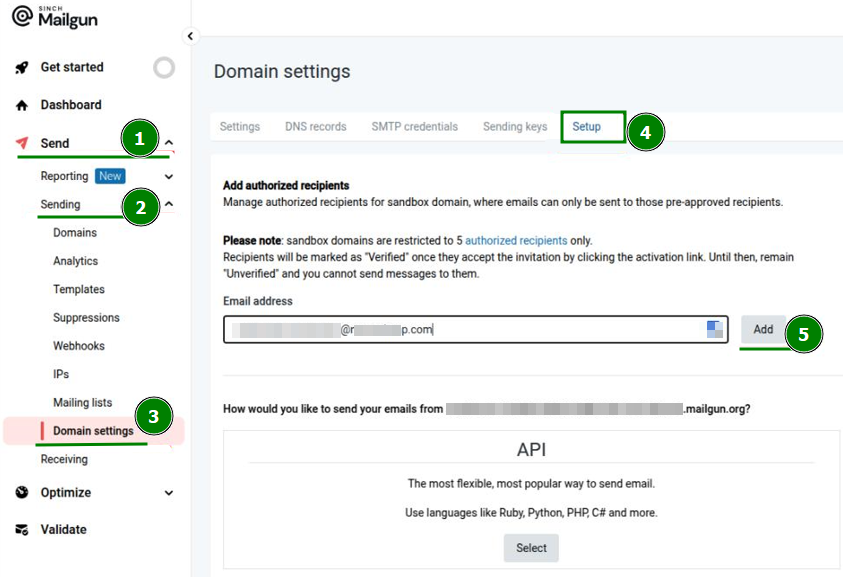
Přihlaste se ke svému účtu Mailgun >> klikněte na sekci „Odeslat“ v levém menu >> „Odesílání“ >> „Nastavení domény“;
V nabídce „Nastavení domény“ přejděte do sekce „Nastavení“;
Přidejte autorizované příjemce zadáním požadované e-mailové adresy do pole „E-mailová adresa“ >> klikněte na „Přidat“:
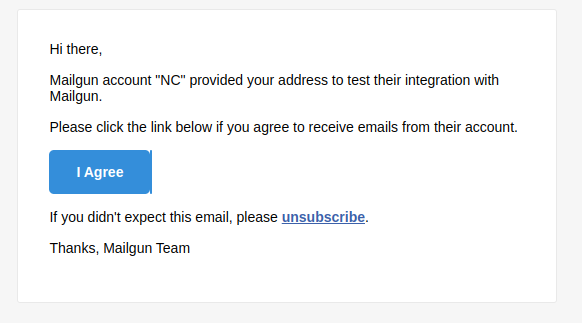
Poté obdržíte e-mail na zadanou e-mailovou adresu. Pro potvrzení jejího přidání stiskněte tlačítko "Souhlasím":
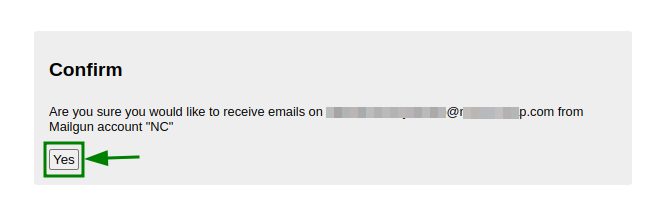
Budete přesměrováni do nové karty v prohlížeči. Klikněte na tlačítko "Ano" pro potvrzení přidání e-mailové adresy:
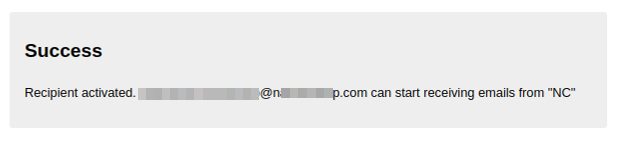
Po dokončení obdržíte zprávu „Úspěch“, což znamená, že daný e-mailový účet byl přidán:
Metoda 2:
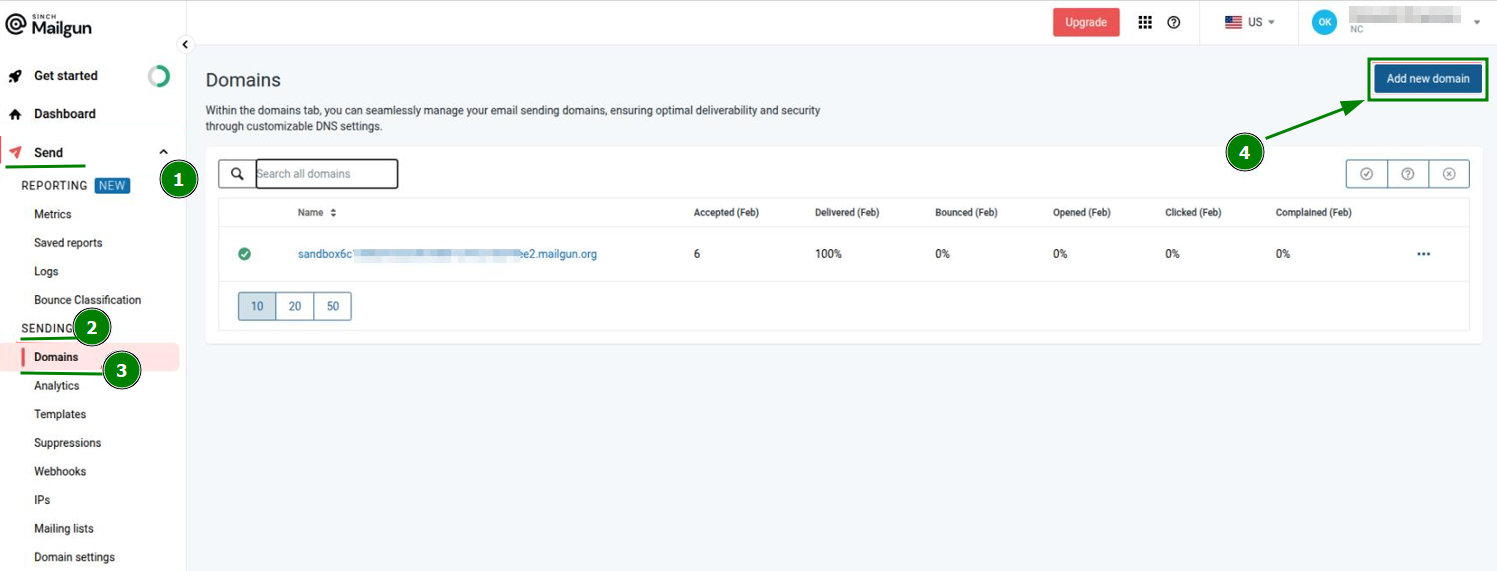
Přihlaste se ke svému účtu Mailgun >> klikněte na sekci „Odeslat“ v levém menu >> „Odesílání“ >> „Domény“. V této sekci klikněte na tlačítko „Přidat novou doménu“:
Budete přesměrováni na stránku, kde je možné přidat novou doménu do systému Mailgun. Zadejte požadovanou doménu do pole „Název domény“, vyberte potřebné možnosti a pokročilá nastavení a klikněte na „Přidat doménu“:
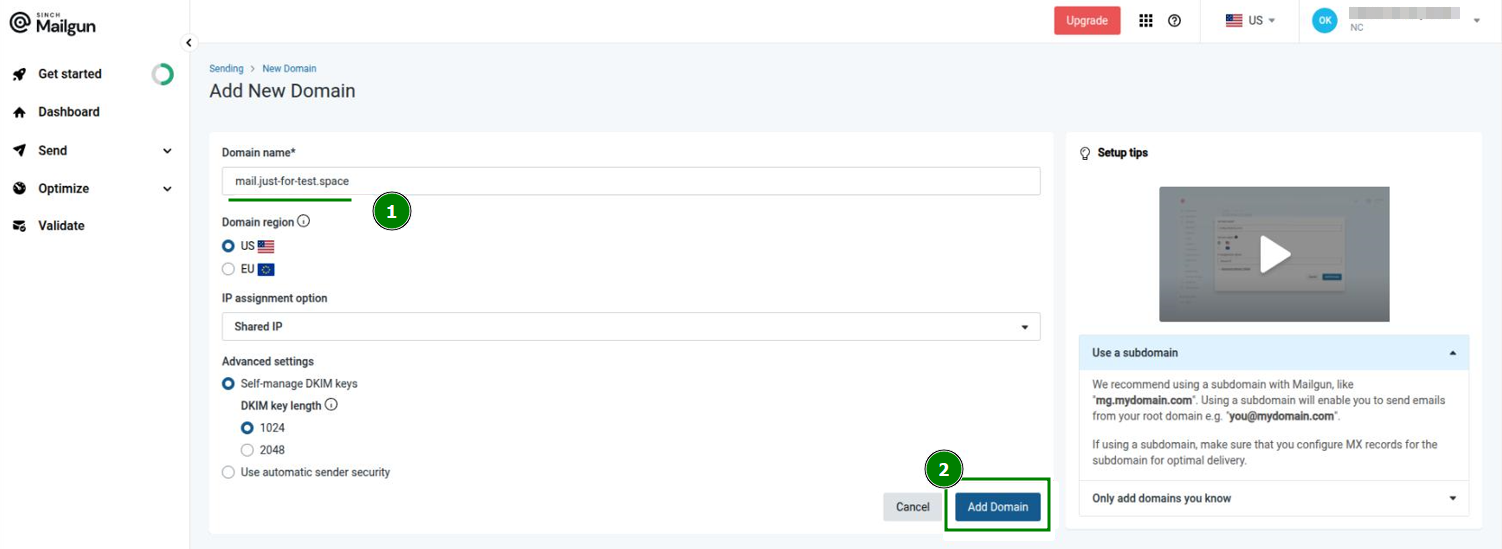
Poté je nutné ověřit přidaný název domény nastavením odpovídajících TXT a MX DNS záznamů pro doménu.
Seznam záznamů, které je třeba přidat, a jejich stav lze zkontrolovat ve vašem účtu Mailgun >> sekce „Odeslat“ v levém menu >> „Odesílání“ >> „Domény“ >> přejděte do sekce „DNS záznamy“.
Jakmile jsou DNS záznamy pro doménu vytvořeny, klikněte na tlačítko "Ověřit" vpravo nahoře:
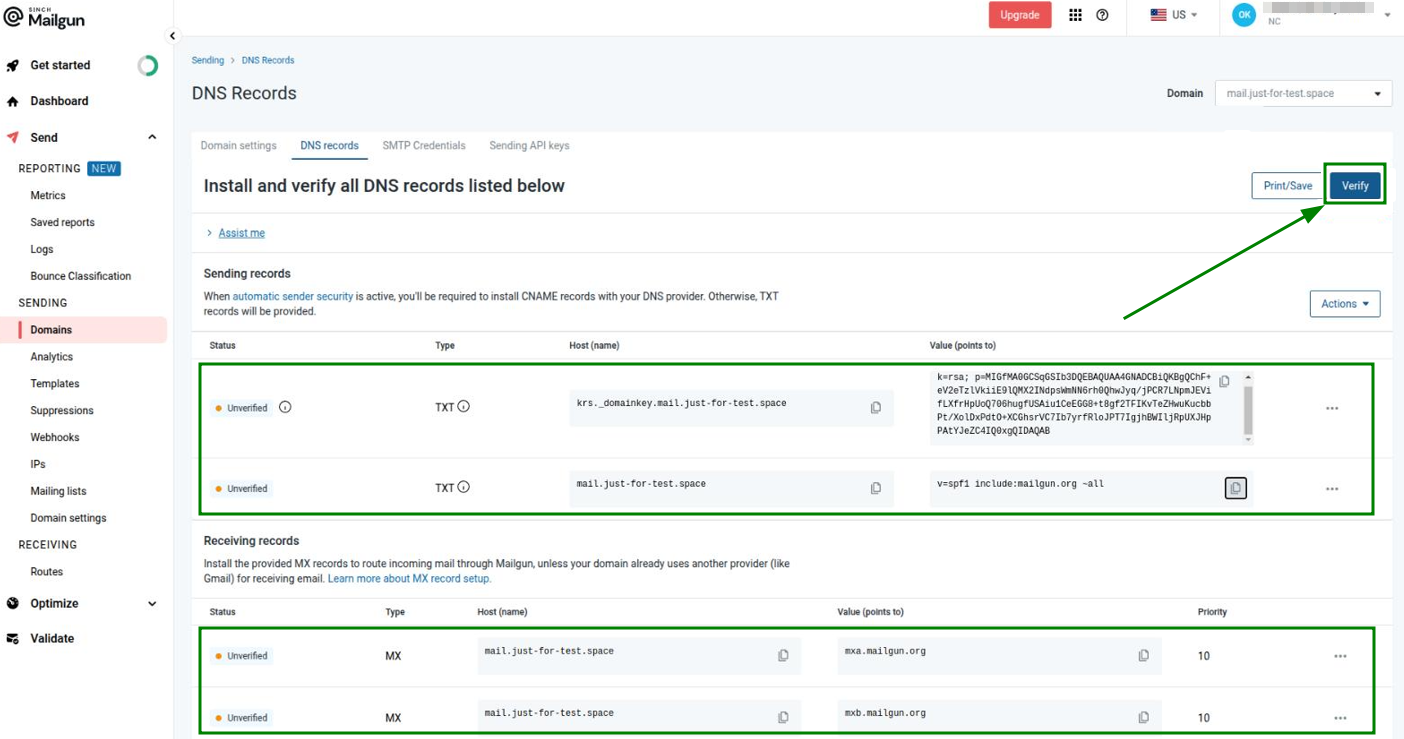
Poznámka: Propagace DNS záznamů může trvat až 24–48 hodin.
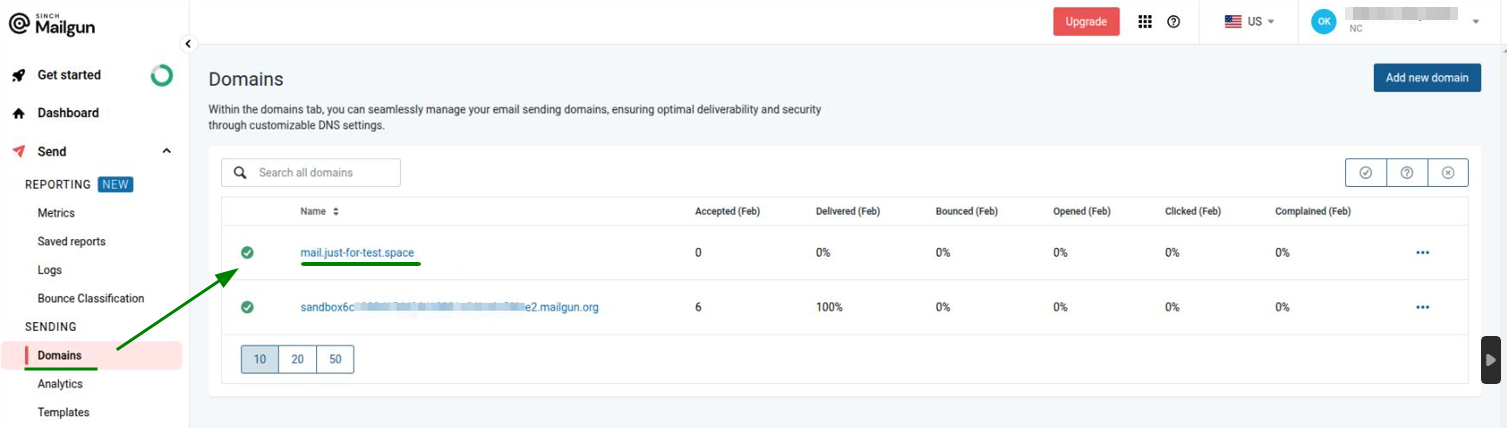
Jakmile je propagace dokončena a všechny potřebné DNS záznamy jsou přidány k doméně, systém Mailgun ji ověří. Doména se nyní zobrazí v sekci „Domény“ v nabídce „Odesílání“:
Krok 4. Dalším krokem bude nastavení SMTP údajů pro e-mailový účet na straně WHM.
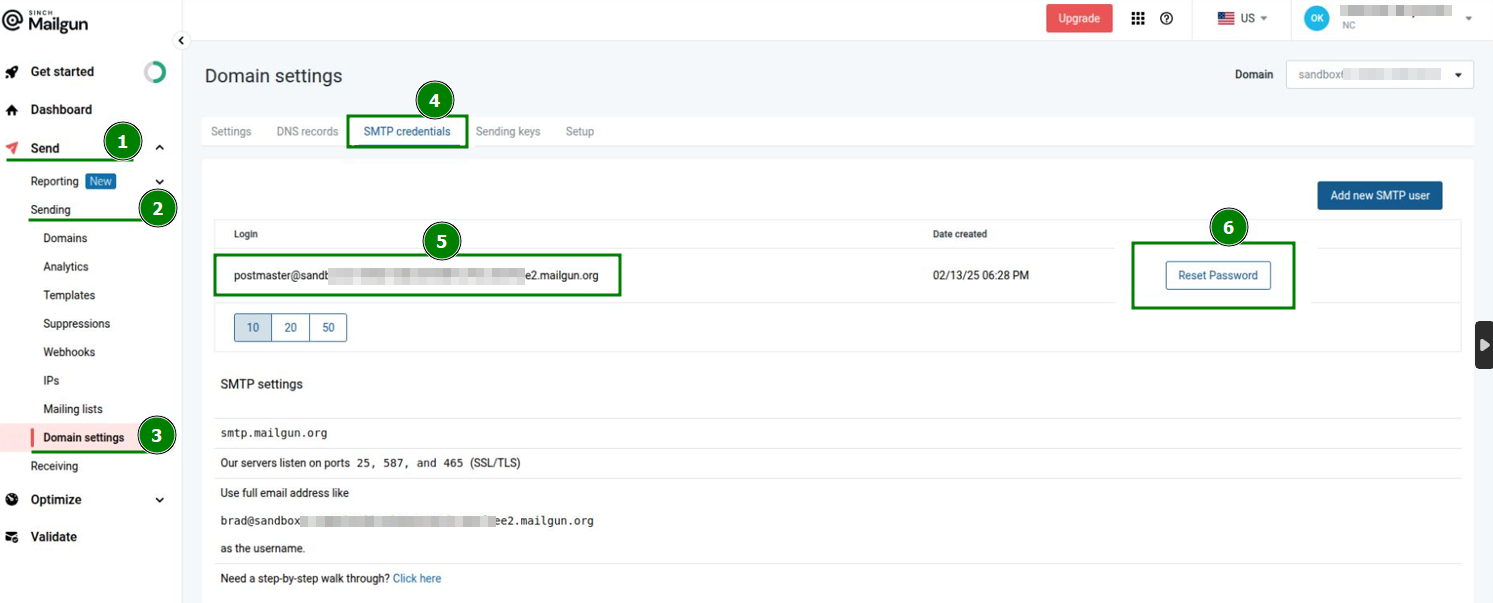
Pro získání potřebných SMTP údajů se přihlaste ke svému účtu Mailgun >> klikněte na sekci „Odeslat“ v levém menu >> „Odesílání“ >> „Nastavení domény“. V této sekci otevřete kartu „SMTP údaje“.
Zkopírujte hodnotu pod polem „Přihlášení“, resetujte heslo a uložte údaje pro další krok:
Krok 5. Upravte konfigurační soubor Postfix
V Mailgun otevřete „Nastavení domény“ z levého menu, vyberte svou doménu a klikněte na SMTP údaje. Zde získáte svůj hostitel, uživatelské jméno a heslo. Klikněte na resetování hesla pro získání hesla, jednoduše jej zkopírujte a uložte.
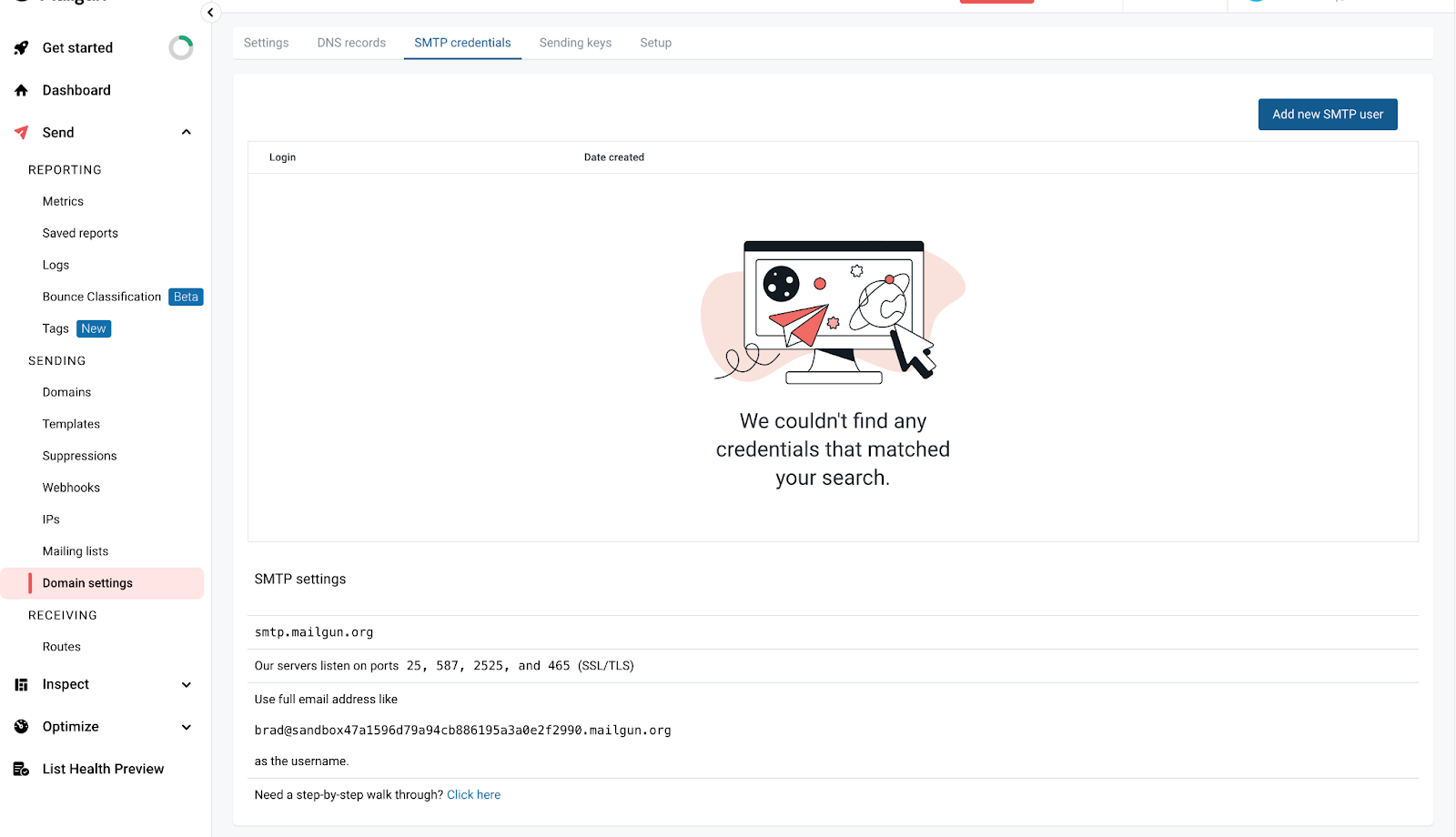
Otevřete konfigurační soubor Postfix
/etc/postfix/main.cfv textovém editoru dle vašeho výběru
nano /etc/postfix/main.cf
nebovi /etc/postfix/main.cf
Přidejte následující řádky na konec souboru:
relayhost = MAILGUN_HOST:587smtp_sasl_auth_enable = yessmtp_sasl_password_maps = static:MAILGUN_USER:MAILGUN_PASSsmtp_sasl_security_options = noanonymous
MAILGUN_HOST je skutečný hostitel Mailgun z vašeho účtu
MAILGUN_USER je skutečný smtp uživatel Mailgun
MAILGUN_PASS je skutečné SMTP heslo z vašeho účtu Mailgun.
Uložte soubor a restartujte postfix spuštěním
systemctl restart postfix
Nyní můžete otestovat doručování e-mailů. V CyberPanelu otevřete E-mail -> Přístup do webmailu. Zadejte tam svůj e-mail a heslo.