Jak nastavit FastVPN na routeru ASUSWRT
Tento návod vás provede nastavením FastVPN OpenVPN na ASUSWRT a pomůže vám vytvořit trvalý VPN tunel z vašeho routeru ASUSWRT.
Pro správné fungování FastVPN s routerem ASUSWRT je potřeba následující:
Zabezpečené připojení FastVPN (Nemáte ho? Zaregistrujte se zde);
Přístup k internetu na routeru ASUSWRT;
Přístup do vašeho FastVPN uživatelského panelu;
Administrátorský přístup do webového rozhraní routeru ASUSWRT.
Nastavení FastVPN přes OpenVPN klienta
Následuje postup krok za krokem pro nastavení VPN:
1. Přihlaste se do ovládacího panelu routeru zadáním výchozí IP adresy routeru 192.168.1.1 do adresního řádku vašeho oblíbeného prohlížeče (Pokud jste změnili výchozí IP adresu routeru, zadejte ji místo toho). Při připojení přes 192.168.1.1 se může URL změnit na router.asus.com kvůli výchozímu nastavení DNS v routeru.
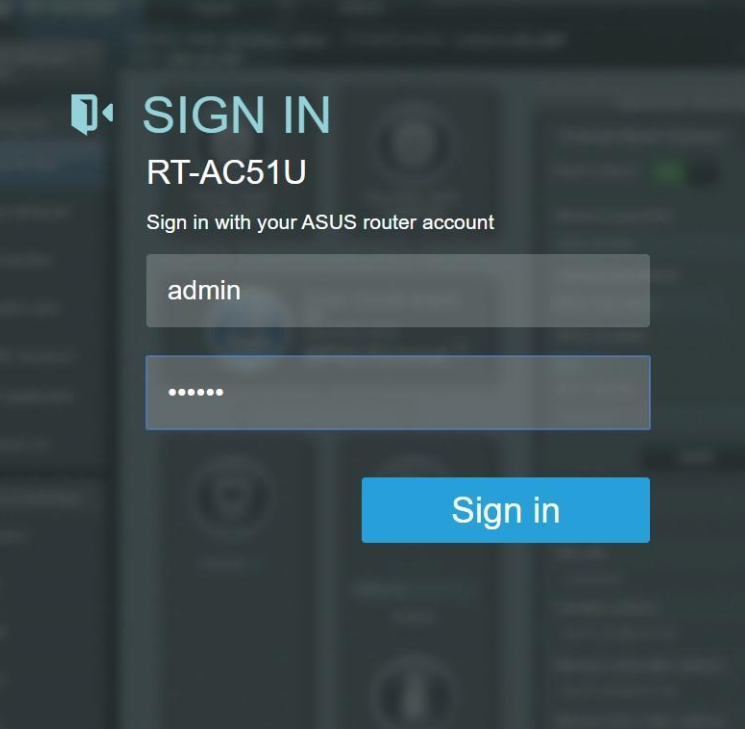
2. Přihlaste se do routeru pomocí administrátorského uživatelského jména a hesla:
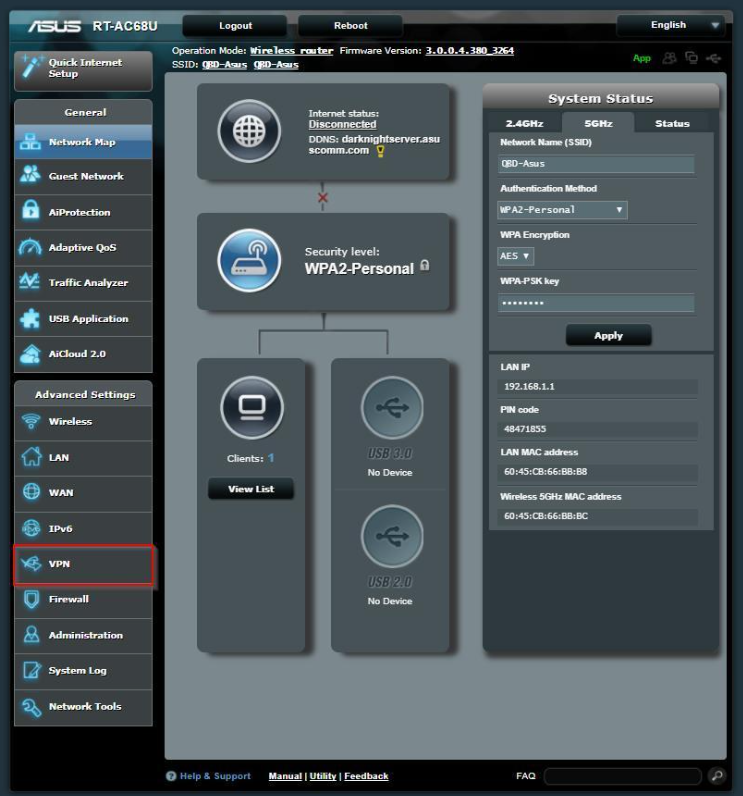
3. Budete přesměrováni na výchozí nastavení routeru ASUS RT-AC68U (router.asus.com). Pro konfiguraci OpenVPN přejděte do VPN v sekci Pokročilá nastavení v nabídce vlevo:
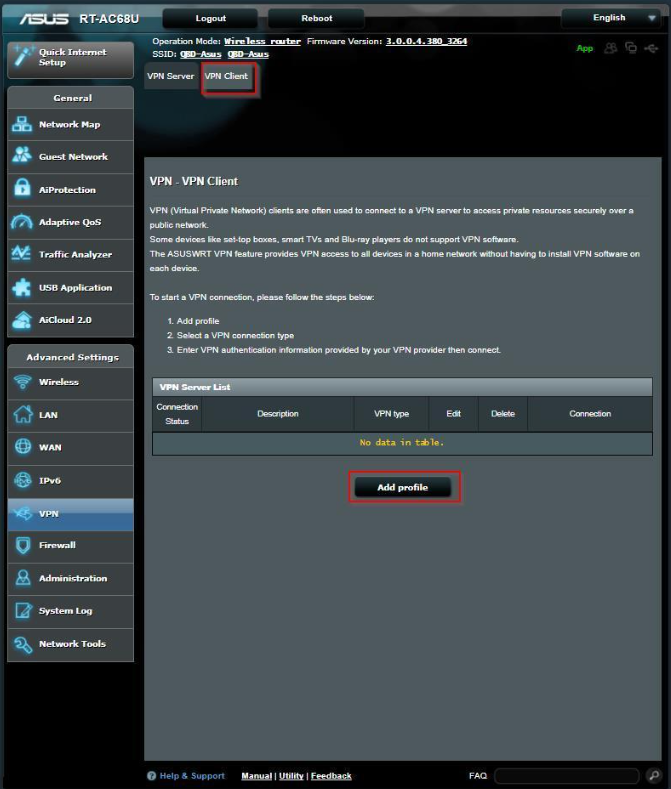
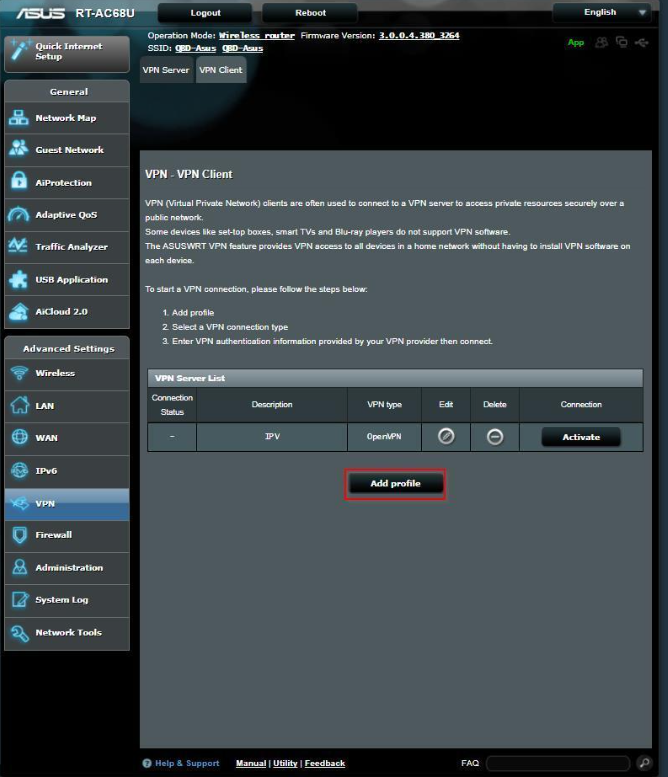
4. Vyberte VPN klient nahoře a klikněte na Přidat profil:
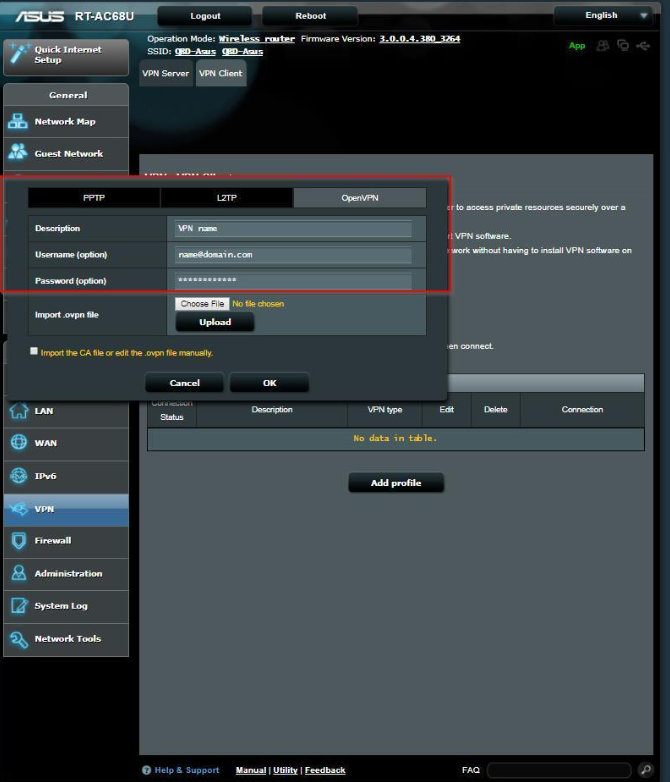
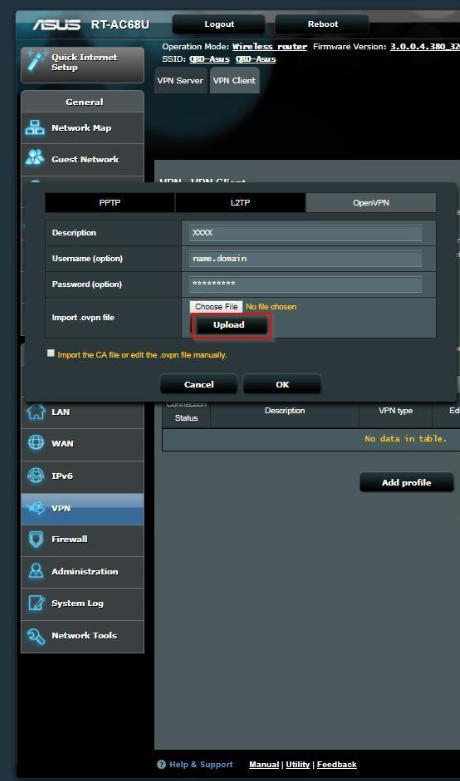
5. Ve zobrazeném okně vyberte záložku OpenVPN . Zadejte popis (ten se zobrazí jako název ve vašem seznamu dostupných VPN připojení) a vyplňte přihlašovací údaje požadované na této záložce. Nahraďte „name@domain.com“ a „**********“ svým uživatelským jménem a heslem z FastVPN uživatelského panelu:
6. Pro dokončení konfigurace nahrajte konfigurační soubor, který definuje nastavení nebo preference pro připojení OpenVPN.
Všechny konfigurační soubory pro všechny naše servery si můžete stáhnout přímo z https://vpn.ncapi.io/groupedServerList.zip nebo z FastVPN uživatelského panelu.
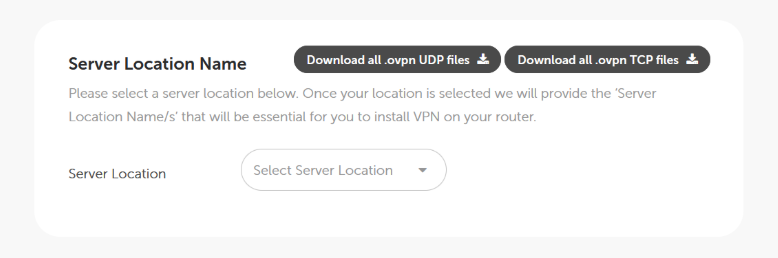
Poznámka: Pokud používáte OpenVPN 2.3 nebo starší, je třeba provést následující změnu v souboru .ovpn:
Změňte: "compress lzo" na "comp-lzo yes".
7. Klikněte na tlačítko Nahrát pro nahrání konfiguračního souboru OpenVPN požadovaného serveru:
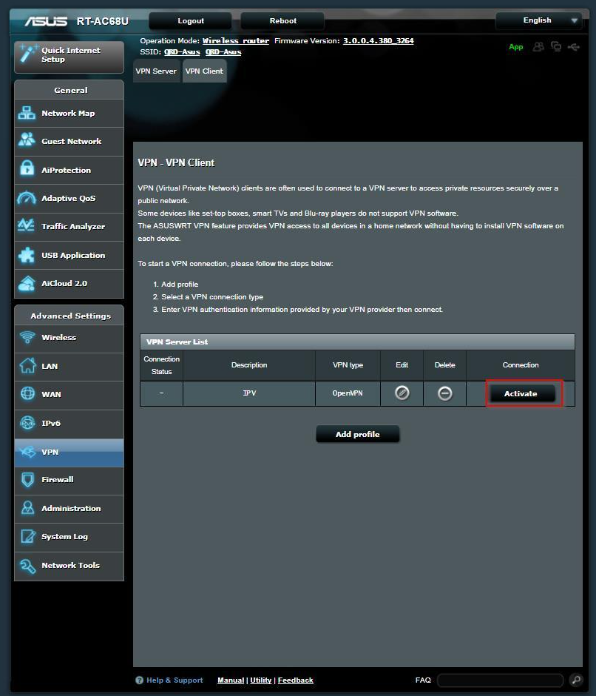
8. Klikněte na Aktivovat pro navázání nového OpenVPN připojení k FastVPN v ASUSWRT:
Ověření funkčnosti OpenVPN připojení
9. Klikněte na tlačítko Aktivovat pro potvrzení připojení. Zobrazení modré fajfky ve Stavu připojení potvrdí, že vaše nové OpenVPN připojení je připojeno a aktivní:
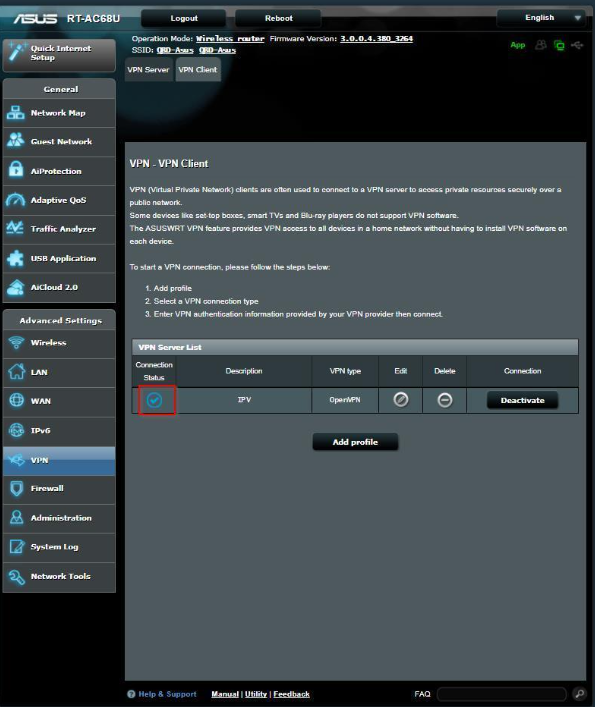
10. Klikněte na tlačítko Přidat profil a opakujte kroky 6 a 7 pro přidání dalších preferovaných serverů:
Řešení problémů
11. Pokud se pod ikonou X ve Stavu připojení zobrazí tato ikona, znamená to, že něco není správně nastaveno v konfiguraci připojení:
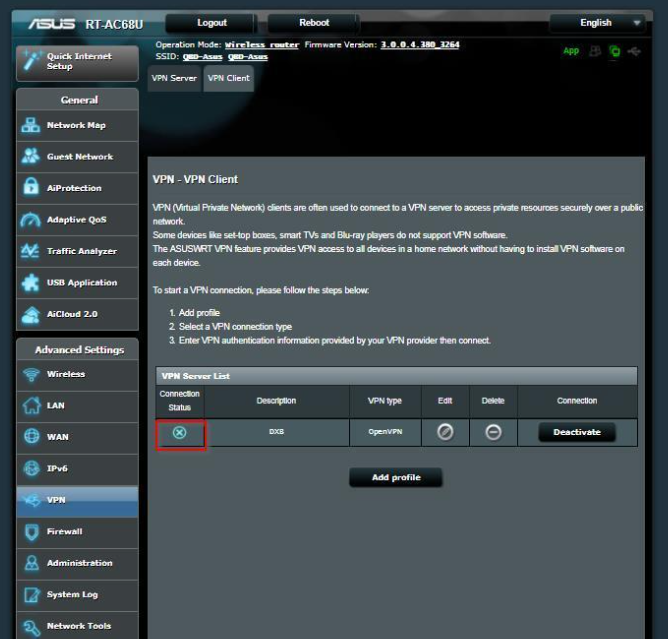
12. Pro vyřešení problému zopakujte výše uvedené nastavení a zkontrolujte uživatelské jméno, heslo a další zadané údaje. Pokud to problém nevyřeší, přejděte do logu routeru. Systémový log poskytne záznam o procesu VPN připojení. Log můžete sdílet s naším týmem podpory pro řešení problému.