Jak nastavit FastVPN na routeru DD-WRT v3
Pro správné fungování FastVPN s routerem DD-WRT v3 je vyžadováno následující:
Účet FastVPN (Nemáte účet? Zaregistrujte se zde);
Internetové připojení k routeru DD-WRT;
Přístup k vašemu FastVPN uživatelskému panelu.
Před postupem podle tohoto návodu je třeba nainstalovat DD-WRT na váš router. K tomu je potřeba přejít do databáze routerů DD-WRT a vyhledat model vašeho routeru, abyste zjistili, zda je kompatibilní, nebo najít beta verzi pro váš router. Tento návod používá KONGovu beta verzi DD-WRT v3.0-r31520M na Netgear R7000.
DŮLEŽITÁ POZNÁMKA: Některé beta verze nemusí fungovat s OpenVPN. Před instalací beta verze si přečtěte zpětnou vazbu ve fóru k dané verzi. Upozorňujeme také, že bez ohledu na model routeru nebo verzi DD-WRT, kterou instalujete, existuje riziko znefunkčnění routeru (tj. úplného znehodnocení), pokud proces instalace DD-WRT na router neproběhne správně. Pečlivě si přečtěte a dodržujte příslušnou dokumentaci k postupu aktualizace vašeho routeru, abyste minimalizovali riziko znefunkčnění zařízení.
Počáteční nastavení DD-WRT a důležité poznámky
1. Před nastavením VPN připojení v DD-WRT prosím zkontrolujte a zvažte následující:
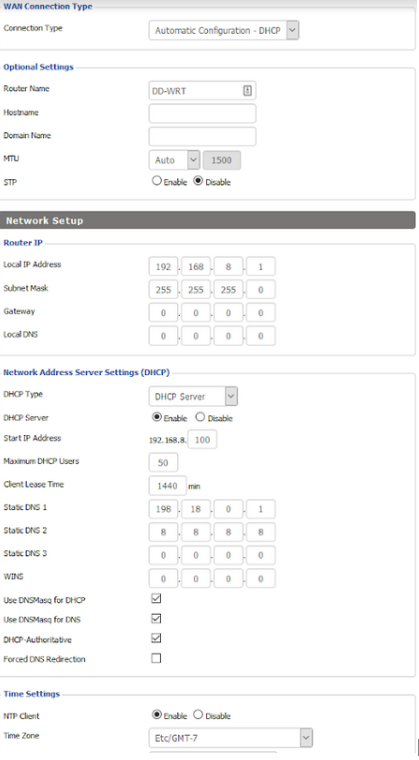
Pokud používáte konfiguraci router-za-routerem, ujistěte se, že váš DD-WRT router je v jiné podsíti než jakýkoli jiný router/modem ve vaší síti. To provedete tak, že přejdete na záložku Nastavení/Základní nastavení a změníte svou místní IP adresu na "192.168.8.1" (bez uvozovek).
Doporučujeme přidat následující statické DNS adresy: 198.18.0.1 a 8.8.8.8, na záložce základního nastavení.
Zkontrolujte, zda je klient NTP povolen a nastaven na správné časové pásmo, které najdete ve spodní části záložky základního nastavení.
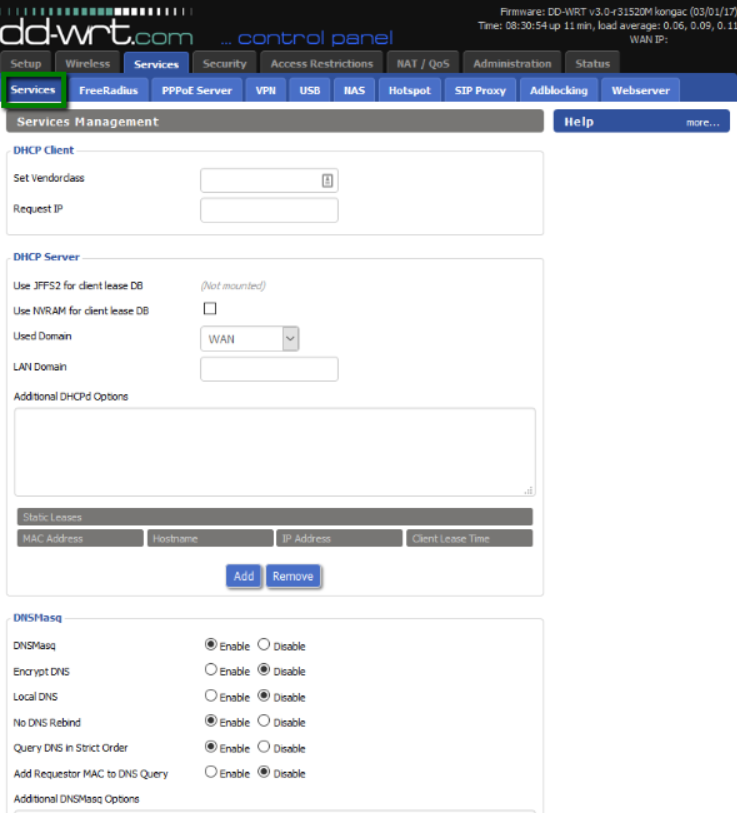
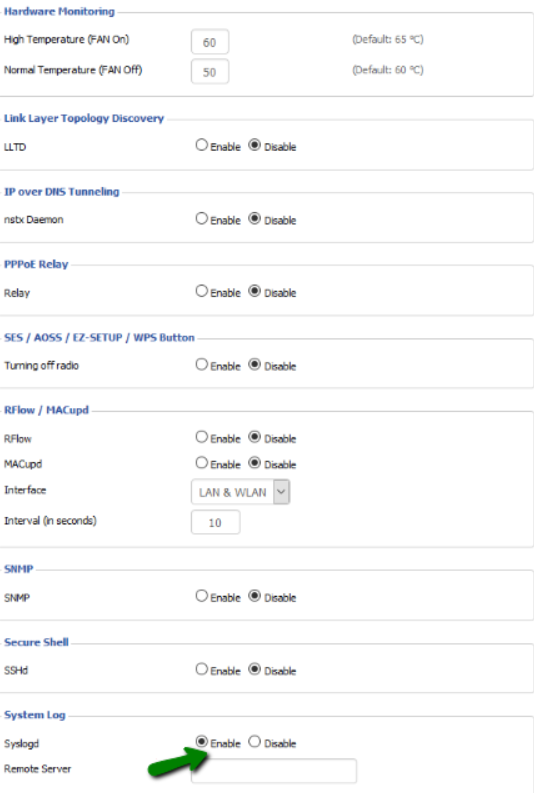
2. Povolit Syslogd abyste mohli získat logy v případě potíží s nastavením VPN routeru DD-WRT v3. To provedete tak, že přejdete na záložku Služby a posunete se dolů na Systémový log, kde povolíte Syslogd:
Konfigurace VPN připojení
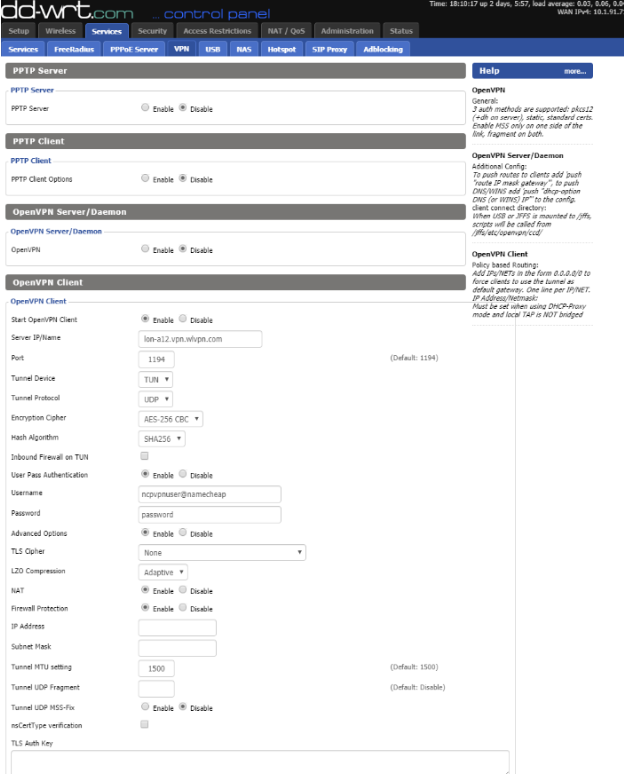
3. Pro nastavení VPN připojení na vašem routeru přejděte na záložku Služby/VPN, povolte OpenVPN klienta a nastavte připojení podle následujících údajů:
IP/název serveru: Vyberte umístění serveru a zadejte adresu do tohoto pole;
Port: použijte 1194 nebo 443;
Tunelové zařízení: TUN;
Tunelový protokol: použijte UDP nebo TCP;
Šifrovací algoritmus: AES-256-CBC;
Hash algoritmus: SHA256;
Ověření uživatele a hesla: Povolit;
Uživatelské jméno: username@namecheap, dostupné v FastVPN uživatelském panelu;
Heslo: Heslo FastVPN, z FastVPN uživatelského panelu;
Adresa serveru: Vyberte server z našeho seznamu serverů ve FastVPN uživatelském panelu;
Pokročilé možnosti: Povolit;
TLS šifra: Žádná;
LZO komprese: Adaptivní;
NAT: Povolit;
Zkopírujte a vložte následující do Další konfigurace:
persist-key
persist-tun
persist-remote-ip
keysize 256
remote-cert-tls server
CA certifikát: Zkopírujte a vložte celý obsah certifikátu.

4. Uložit a Použít nastavení, poté přejděte na záložku Správa a klikněte na Restartovat ve spodní části stránky.
Zkontrolujte VPN připojení
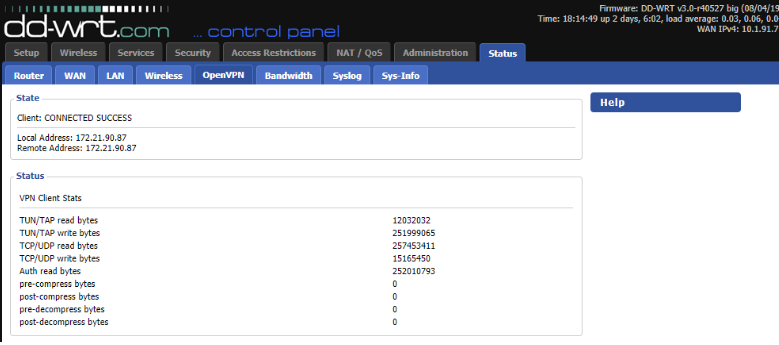
Jakmile router dokončí spuštění, ověřte připojení přechodem na záložku Status/OpenVPN a zkontrolujte IP na https://www.whatismyip.com/ a ověřte na ipinfo.io, že jste na správném místě.
Pokud máte k tomuto návodu jakékoli dotazy, kontaktujte prosím náš tým podpory.