Как да конфигурирате SendGrid SMTP на CyberPanel
SendGrid е облачна SMTP услуга, която позволява изпращане на имейли без необходимост от управление на имейл сървъри.
Забележка: Порт 25 е затворен за връзка на нашите виртуални машини по подразбиране. Ако искате да отворите порт 25, закупете Mail Bridge и го конфигурирайте в Starlight™ Manager.
За да конфигурирате SendGrid имейл в WHM, моля, използвайте това ръководство.
Моля, следвайте стъпките по-долу, за да конфигурирате услугата SendGrid и имейл системата за вашето домейн име от страната на CyberPanel:
1. Регистрирайте се в SendGrid:

След като попълните цялата контактна информация, кликнете върху „Continue“.
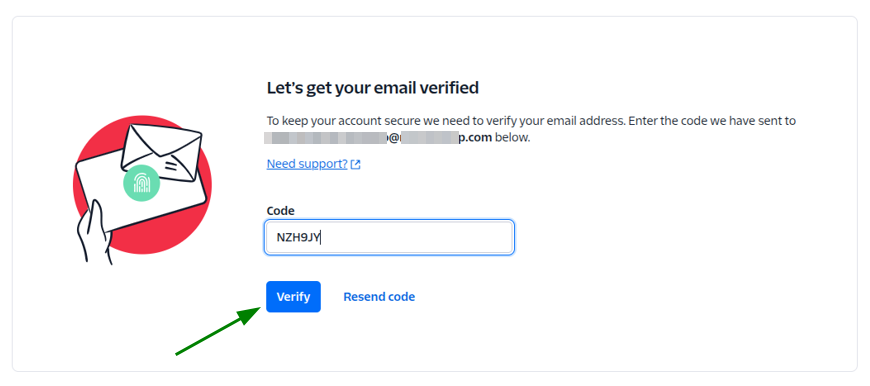
2. Ще бъдете пренасочени към нов раздел в браузъра, за да потвърдите вашия имейл акаунт. Копирайте кода за потвърждение, изпратен на вашия имейл акаунт, въведете го в полето „Code“ и кликнете върху „Verify“:
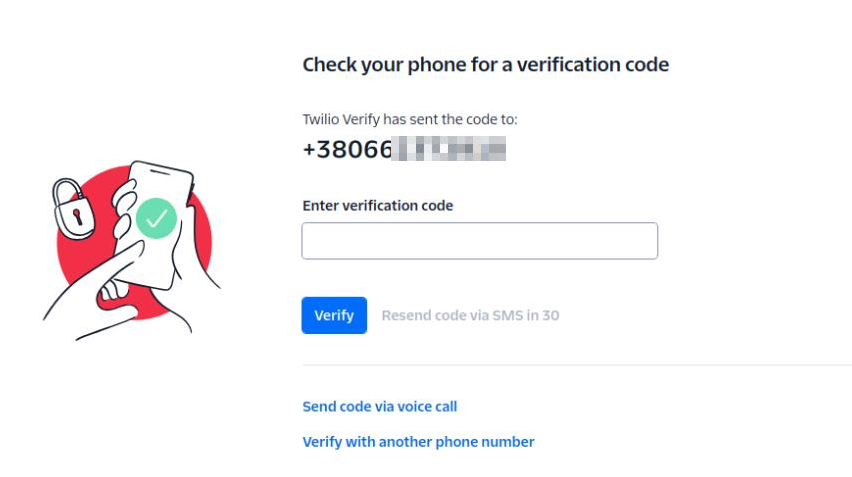
3. Потвърдете телефонния си номер, като въведете кода за потвърждение, изпратен до него, в полето „Enter certification code“ и кликнете върху „Verify“:
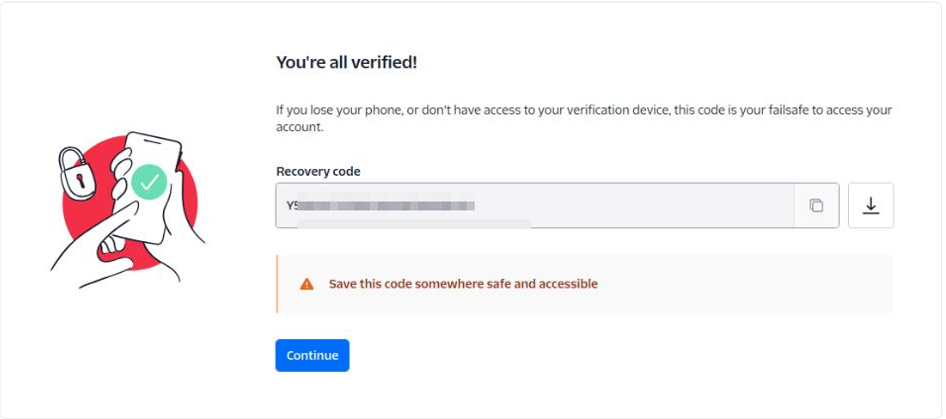
4. След това ще получите код за възстановяване, който е полезен в случай на загуба на телефона или липса на достъп до устройството за потвърждение. Копирайте кода, запазете го и кликнете върху „Continue“. Има и опция да изтеглите кода като файл:
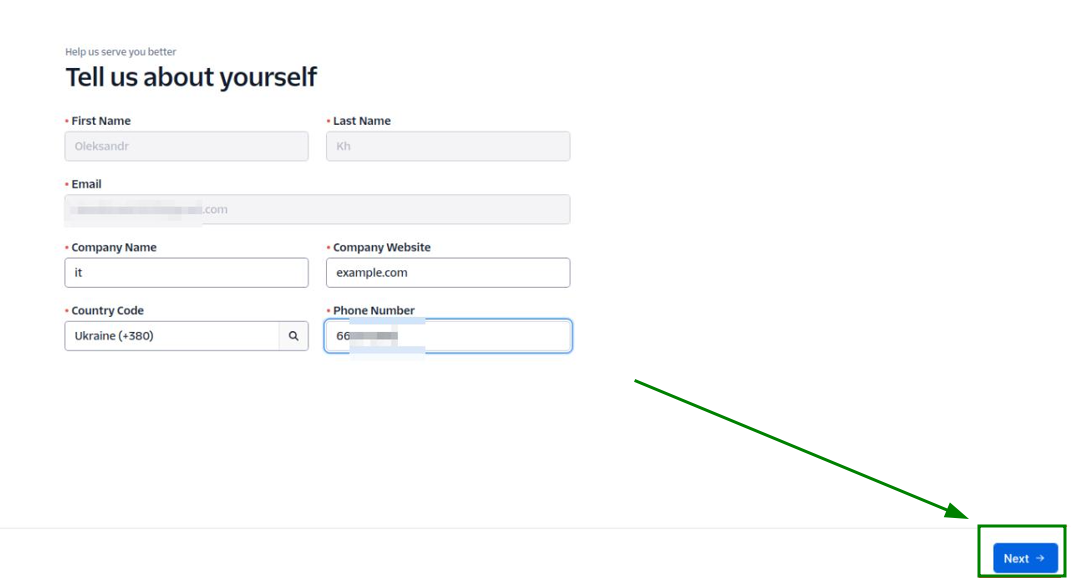
5. Попълнете вашата контактна информация на следващата страница и кликнете върху „Next“:
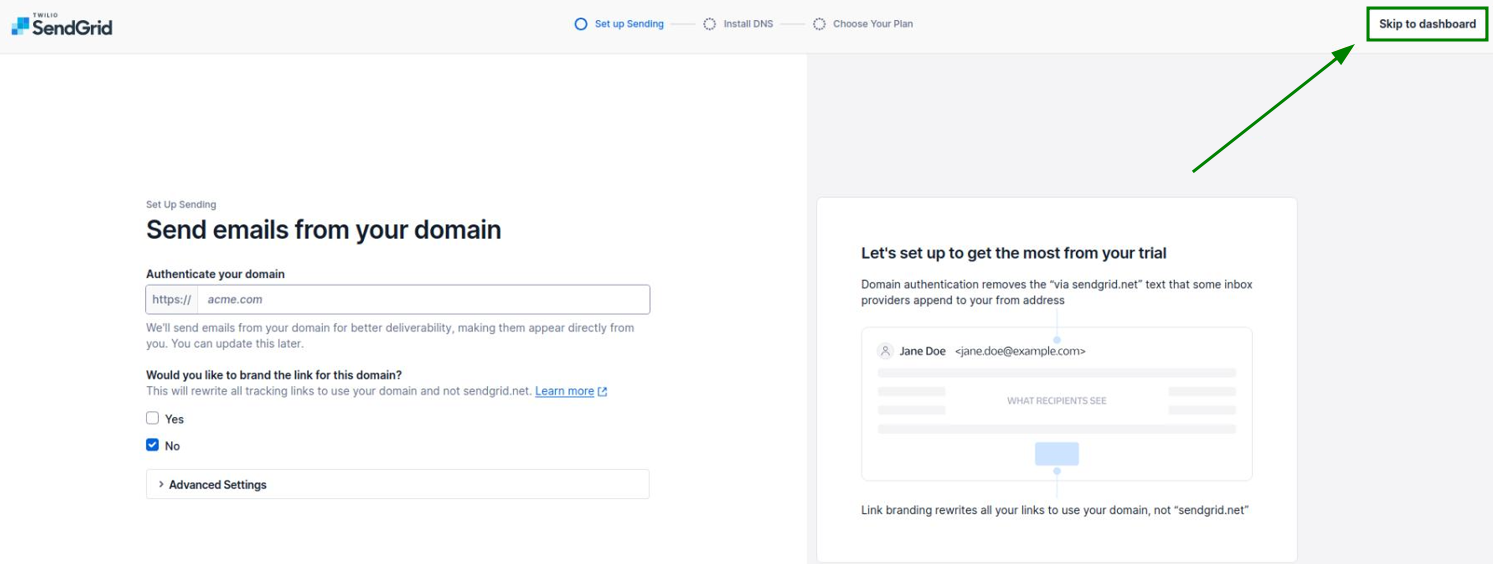
6. От следващата страница, моля, отворете вашето SendGrid табло:
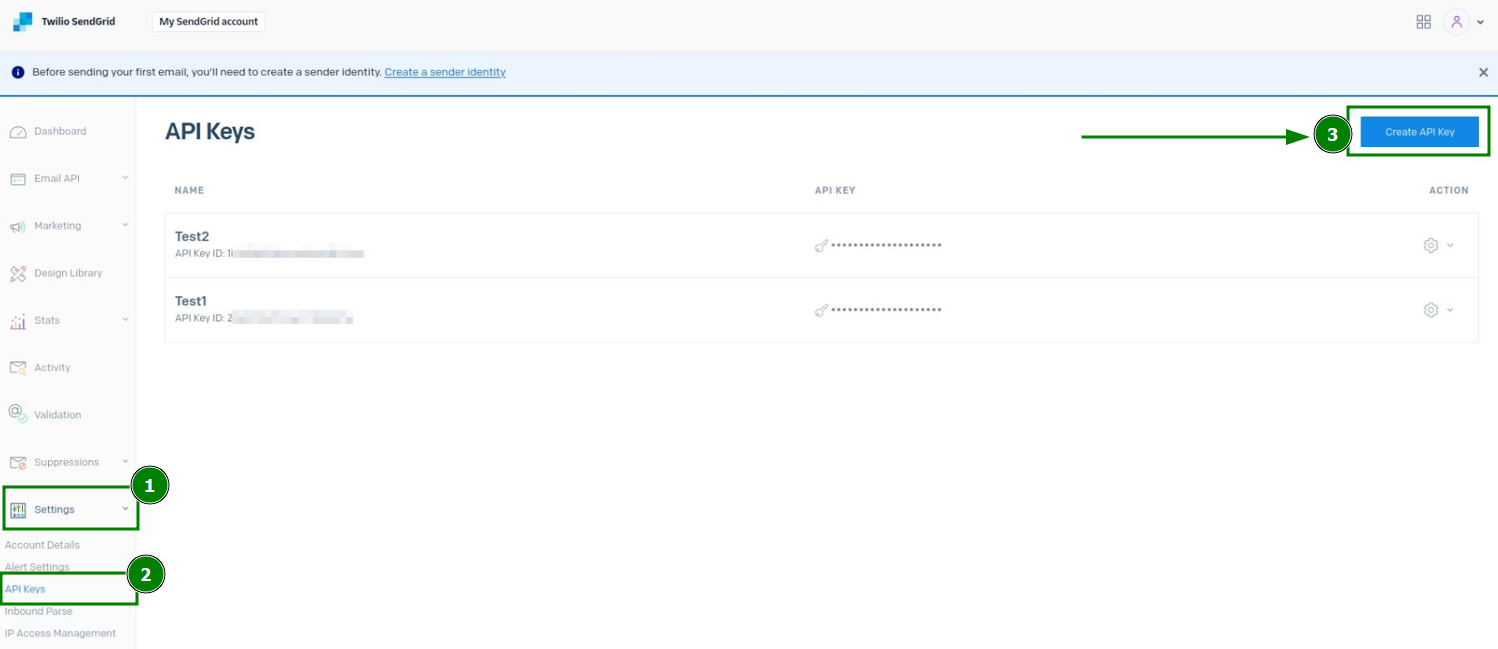
7. Когато сте там, отидете на „Settings“ >> менюто „API Keys“, за да създадете нов API ключ там:
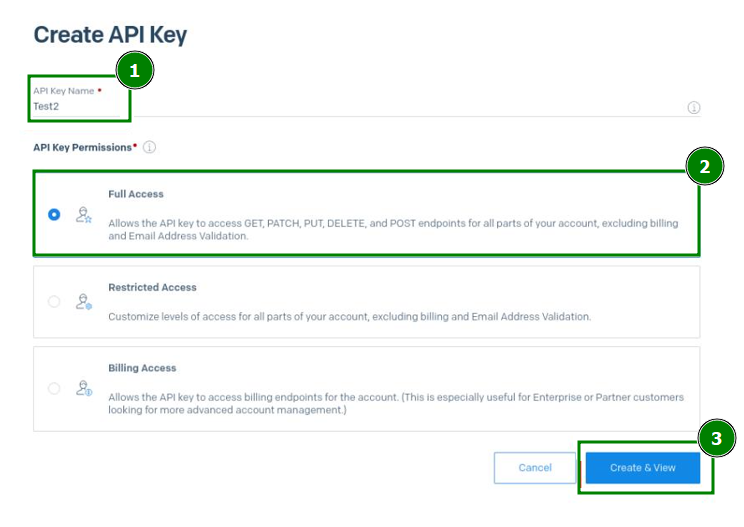
8. В отвореното меню въведете име на API ключа, задайте разрешенията на API ключа на опцията „Full Access“ и запазете конфигурацията:
9. Настройте SendGrid удостоверяване на подателя. Има два начина да го направите:
Метод 1: Проверка на единичен подател
Проверка на единичен подател – това е бърз метод за проверка, който позволява добавяне на оторизиран получател (един или няколко имейл адреса), когато използвате SendGrid акаунт. Може да се използва, например, ако искате да изпращате имейли от john.doe@example.com, който е добавен в cPanel сървъра, до jane.doe@gmail.com. Имейл адресът jane.doe@gmail.com трябва да бъде добавен към Проверка на единичен подател в SendGrid за тази цел.
Забележка: Проверка на единичен подател се препоръчва само за тестване.
Забележка: Можете да изпращате само от адреса, който сте потвърдили, а не от всеки адрес в удостоверен домейн.
За да настроите Проверка на единичен подател, отидете на „Settings“ от вашето SendGrid табло >> менюто „Sender Authentication“ >> кликнете върху бутона „Verify a Single Sender“:
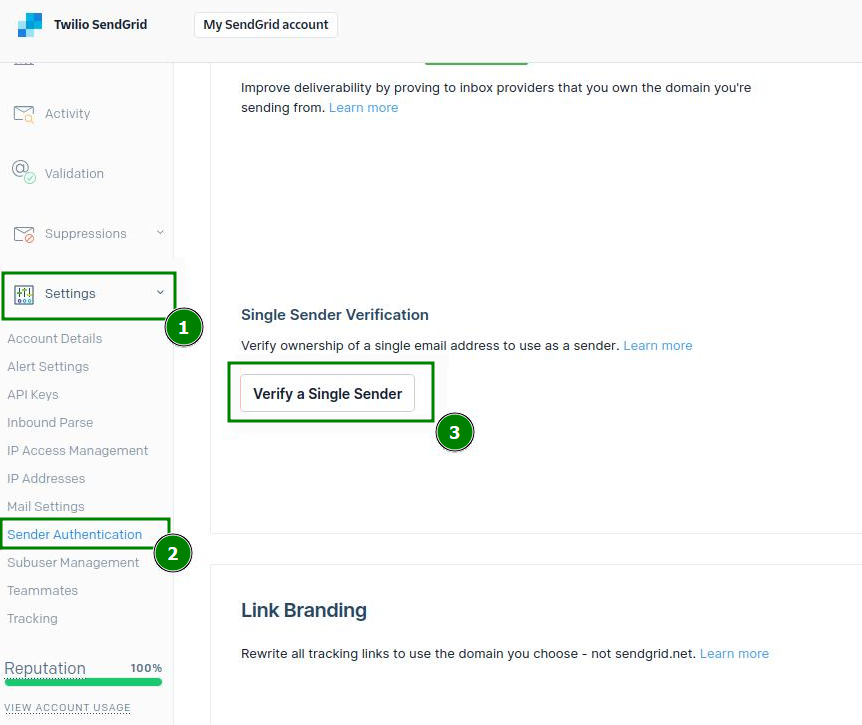
На следващата страница създайте подател, като попълните контактната информация и кликнете върху „Create“, за да запазите всичко:
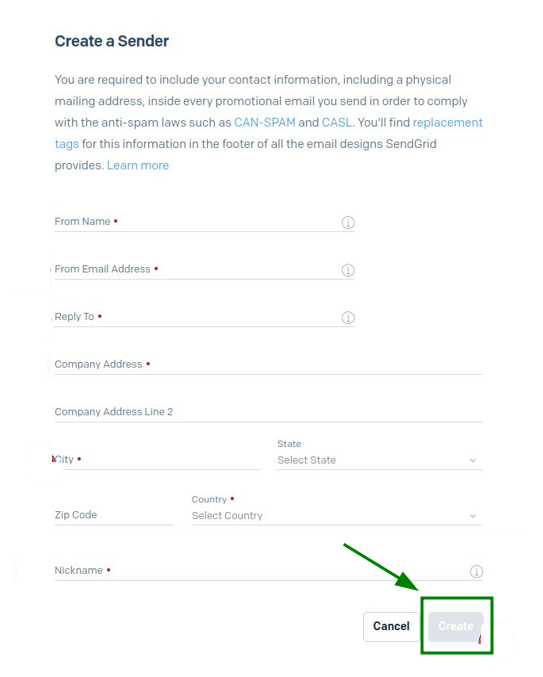
След това ще получите имейл за потвърждение от SendGrid. За да потвърдите добавянето на имейл адреса, кликнете върху бутона „Verify Single Sender“ в имейла:
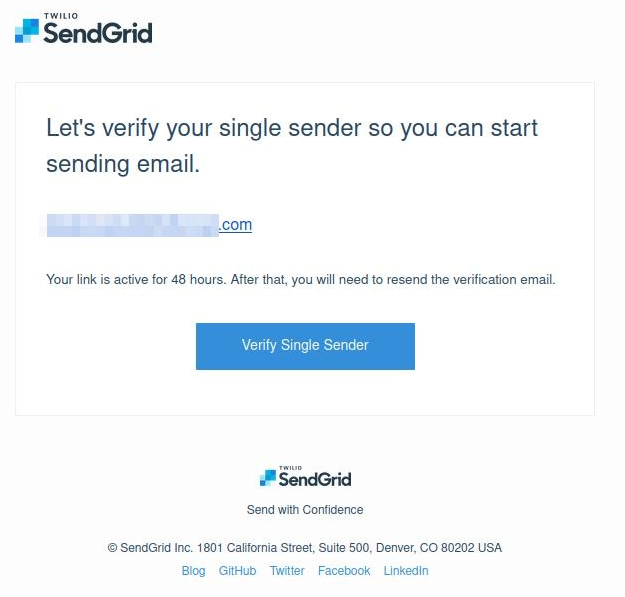
Метод 2: Удостоверяване на домейн (препоръчително)
Кликнете върху „Settings“ >> отидете в менюто „Sender Authentication“ >> под полето „Domain Authentication“ кликнете върху „Authenticate Your Domain“:
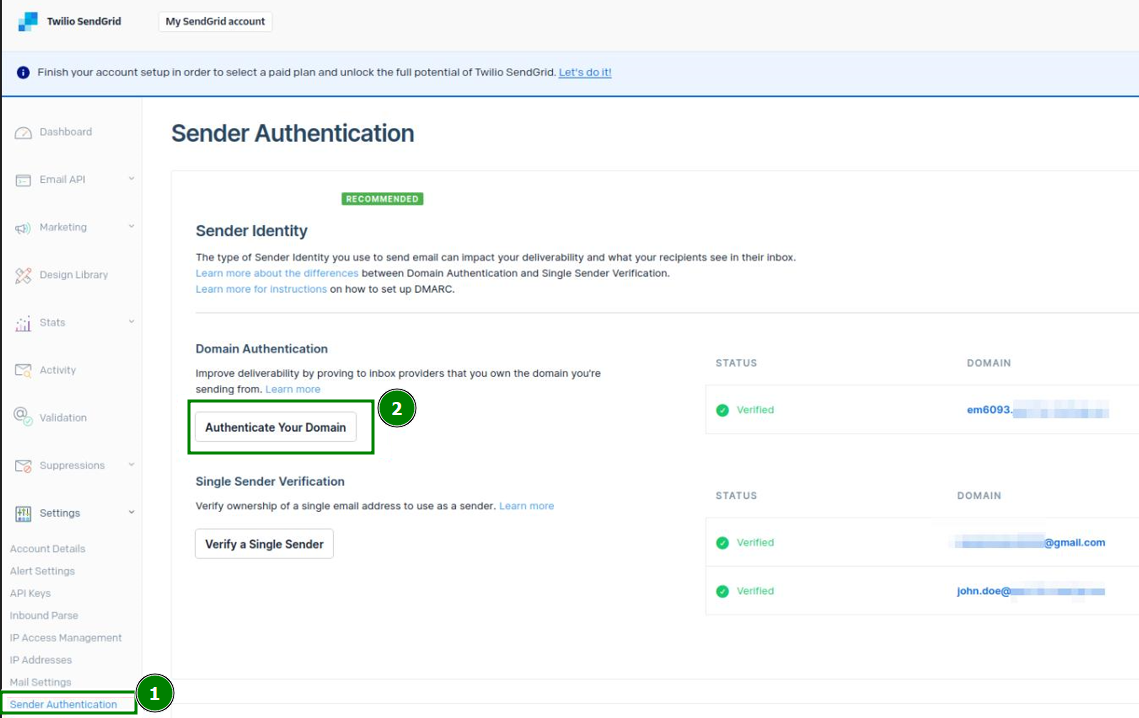
На следващата страница удостоверете името на домейна, като отговорите на въпросите от първата и втората стъпка и кликнете върху „Next“:
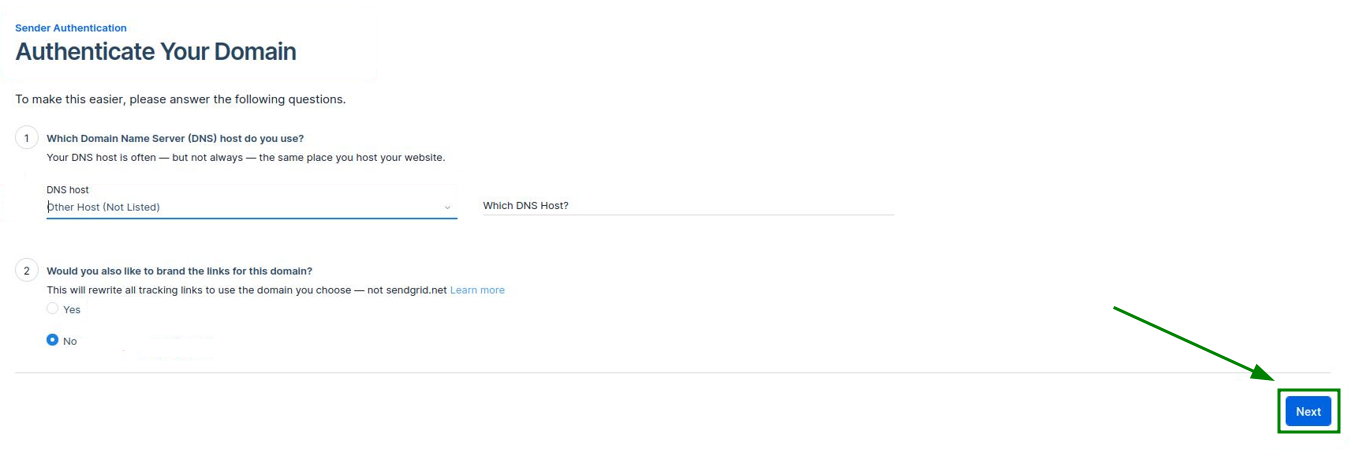
Забележка: На скрийншота сме избрали отговор „Не“ на втория въпрос. Този отговор обаче е по избор.
След това въведете необходимото име на домейн, задайте допълнителни настройки, ако е необходимо, и кликнете върху „Next“:
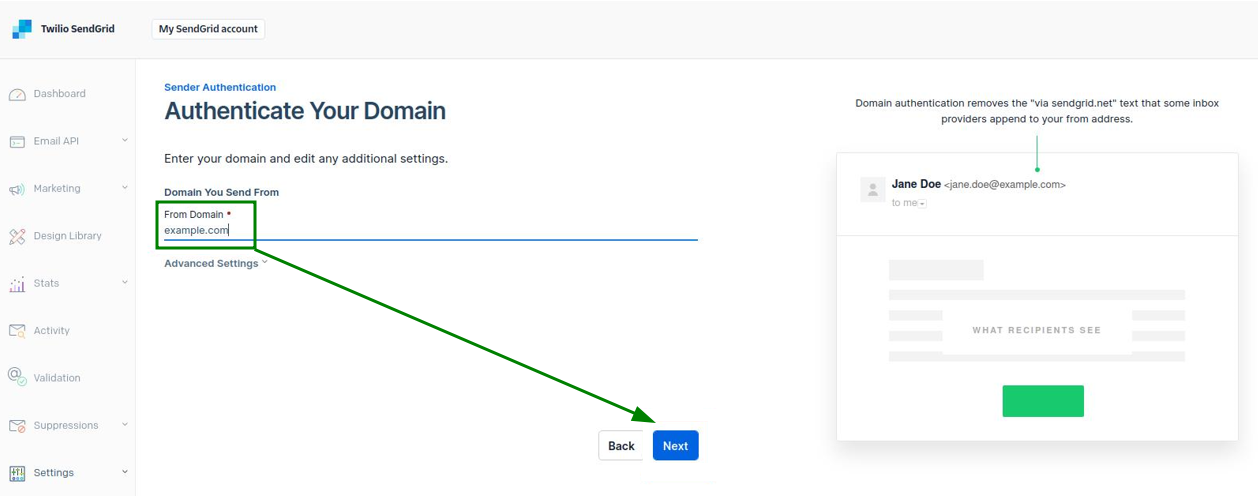
Сега е необходимо да удостоверите името на домейна, като конфигурирате съответните CNAME и TXT DNS записи.
След като DNS записите са създадени за домейна, потвърдете тяхното добавяне на стъпка 2, като отбележите „I’ve added these records“ и кликнете върху „Verify“ по-долу:
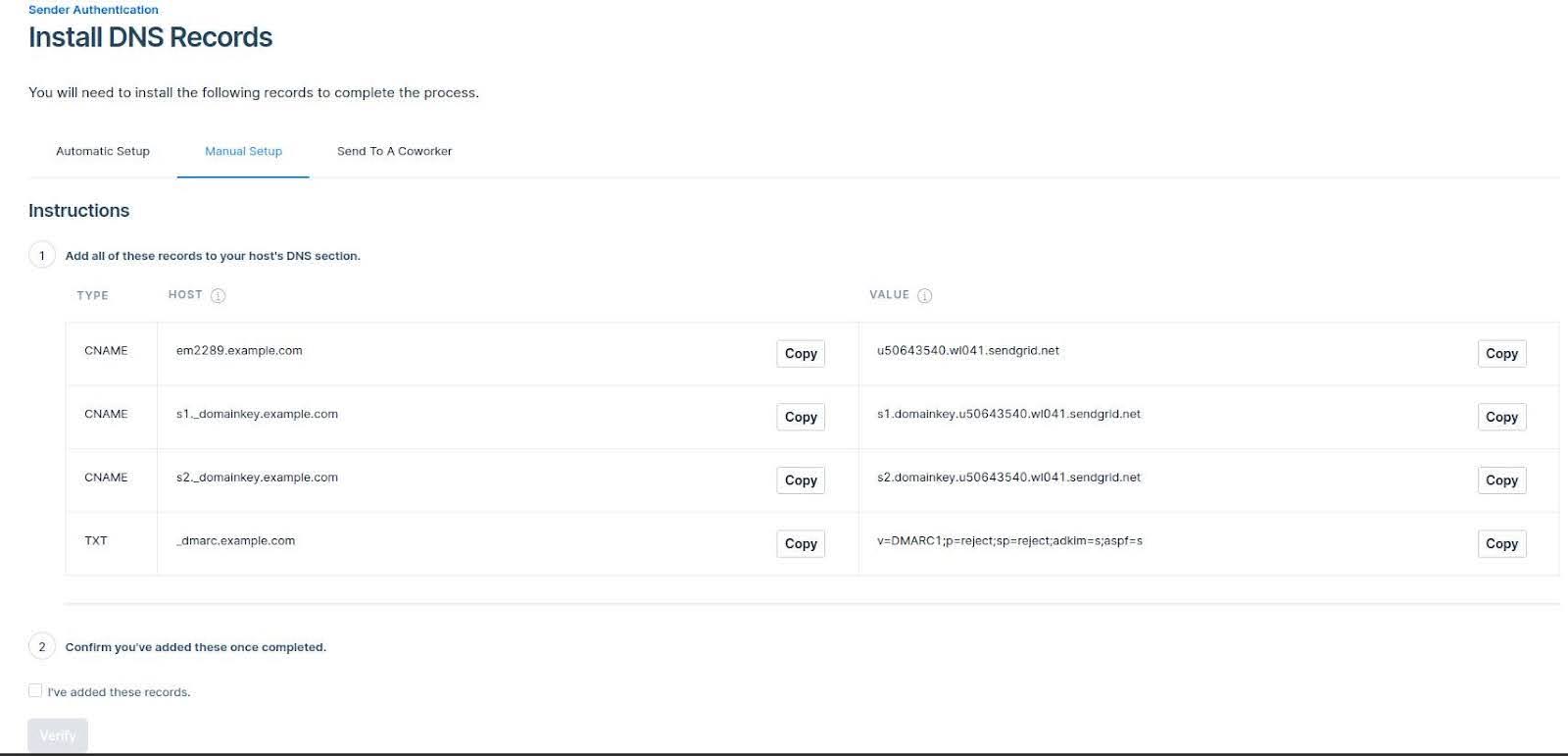
Забележка: Може да отнеме до 24-48 часа, докато DNS записите се разпространят.
10. Следващата стъпка е да конфигурирате SMTP настройките за сървъра CyberPanel.
За съжаление, CyberPanel все още не предлага специален интерфейс за SMTP конфигурации. SendGrid трябва да бъде конфигуриран през SSH терминал.
Първо, влезте във вашия сървър като root:
ssh root@SERVER_IP_ADDRESS -p PORT
Където SERVER_IP_ADDRESS е IP адресът на вашия сървър, а PORT е портът за SSH връзка (по подразбиране е 22022)
Отворете
/etc/postfix/main.cfфайла с текстов редактор:
nano /etc/postfix/main.cf
илиvi /etc/postfix/main.cf
Добавете следните редове в края на файла:
smtp_sasl_auth_enable = yessmtp_sasl_password_maps = hash:/etc/postfix/sasl_passwdsmtp_sasl_security_options = noanonymoussmtp_sasl_tls_security_options = noanonymoussmtp_tls_security_level = encryptheader_size_limit = 4096000relayhost = [smtp.sendgrid.net]:587
Сега трябва да посочите вашите идентификационни данни (използвайте
apikeyкато потребителско име и API ключ като парола) в отделен файл/etc/postfix/sasl_passwd(вероятно ще трябва да го създадете):
echo “[smtp.sendgrid.net]:587 apikey:YOUR_SENDGRID_API_KEY” > /etc/postfix/sasl_passwd
Където YOUR_SENDGRID_API_KEY е ключът, който сте създали на стъпка 8.
След това се уверете, че файлът има ограничен достъп за четене и писане само за root, и използвайте командата postmap, за да обновите hash таблиците на Postfix, така че да използват този нов файл:
sudo chmod 600 /etc/postfix/sasl_passwdsudo postmap /etc/postfix/sasl_passwd
Накрая рестартирайте Postfix:
systemctl restart postfix
Инсталирайте SASL плъгина на вашия сървър:
apt-get install libsasl2-modules # за Ubuntudnf install cyrus-sasl-plain # за Almalinux/CloudLinuxyum install cyrus-sasl-plain # за CentOS
Също така, някои инстанции може да изискват MySQL драйвер за Dovecot, за да конфигурирате MySQL Backend за удостоверяване:apt install dovecot-sqlite dovecot-mysql # за Ubuntudnf install dovecot-mysql # за Almalinux/CloudLinuxyum install dovecot-mysql # за CentOS
След това рестартирайте Dovecot:
systemctl restart dovecot
Сега можете да тествате дали имейл се препраща през SendGrid:
sendmail -f YOUR_LOCAL_EMAIL -v DESTINATION_EMAIL
Където YOUR_LOCAL_EMAIL е имейл акаунтът, който сте създали във вашия CyberPanel акаунт, а DESTINATION_EMAIL е имейлът на получателя, на който се изпраща тестовият имейл.
След това въведете съдържанието на съобщението и натиснете Ctrl+D, за да изпратите.
Алтернативно, използвайте Webmail във вашия CyberPanel акаунт, за да изпратите тестов имейл оттам.